Интеграция сайта на WordPress с Битрикс24. Передаем лиды с формы на сайте в CRM
Один из главных вопросов, волнующих пользователей Битрикс24 — как интегрировать сайт и CRM? Если для интеграции сайта на CMS 1С-Битрикс: Управление сайтом с Битрикс24 еще есть различные решения, то интегрировать сайт, например, на WordPress задача нетривиальная.
В сегодняшнем обзоре мы расскажем о двух способах интеграции сайта на WordPress с Битрикс24. Один из них более сложный, но дает больше возможностей, другой гораздо проще и подойдет для быстрой интеграции.
Условия
Итак, у нас есть сайт на WordPress. Мы используем плагин Contact Form 7, так как это одно из лучших решений для организации сбора лидов с сайта через формы.
В наших формах есть поля не только для email-а, имени и номера телефона, но и кастомные. Нам нужно, чтобы вся информация из форм передавалась в Битрикс24 в виде Лидов.
Способ №1
Интегрировать сайт с Битрикс24 мы будем с помощью вебхуков. Для начала создадим входящий вебхук в нашем портале. Сделать это несложно, достаточно действовать по инструкции .
Теперь переходим к редактированию файла functions.php в административной части WordPress.
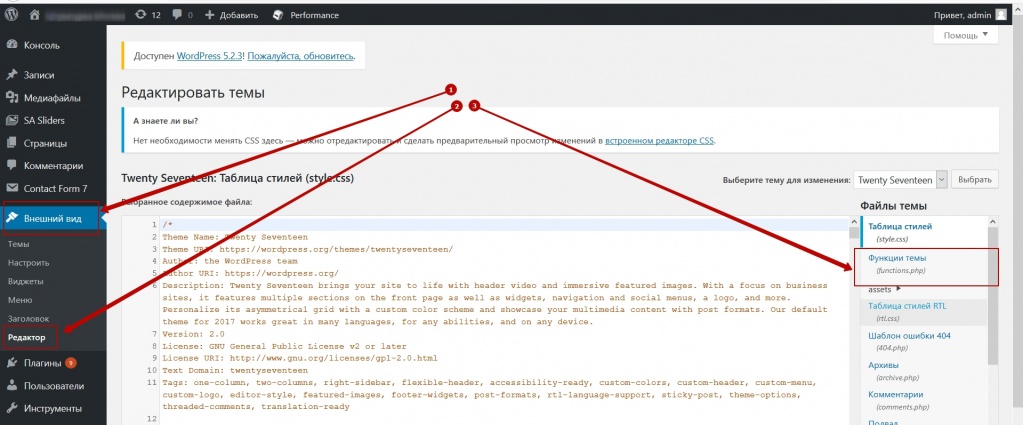
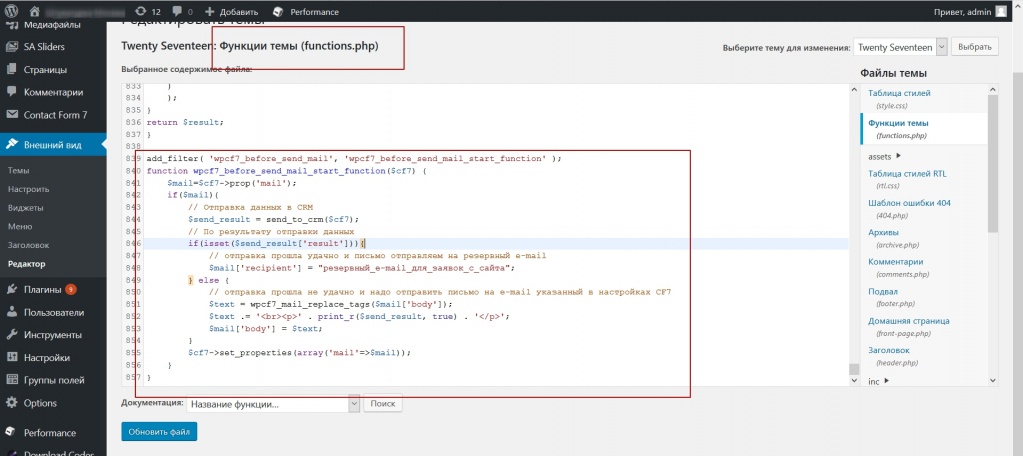
Добавляем в файл код обработчика события отправки данных из формы.
Посмотреть файл с кодом
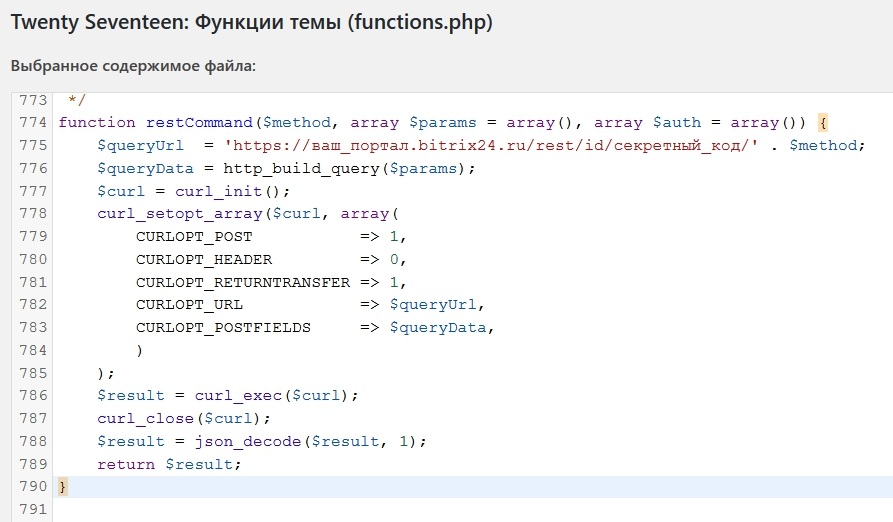
Сама отправка происходит несколькими дополнительными функциями. Функция отправки REST запроса.
Посмотреть файл с кодом
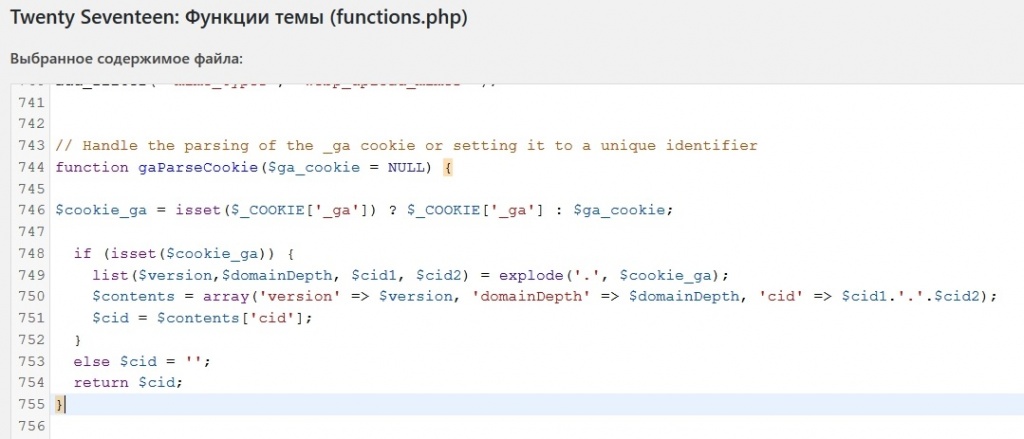
Функция получения clientID от Google Analytics.
Посмотреть файл с кодом
Теперь осталось непосредственно отправить все необходимые данные в Битрикс24. Функция, которая это делает, довольно большая, поэтому показывать ее мы не будем.
Посмотреть файл с кодом
Не забудьте сохранить изменения в файле.
Результат
В результате мы получили рабочий механизм передачи лидов с сайта на WordPress в CRM Битрикс24. Передаваться будет как информация, введенная в поля формы пользователем, так и utm-метки, а также другая необходимая для аналитики информация. Естественно, если у вас настроена Сквозная аналитика в Битрикс24, а ссылки верно размечены, Лиды с формы будут учтены в отчетах.
Способ №2
Этот способ интеграции сайта с Битрикс24 гораздо проще. Он прекрасно подойдет вам, если требуется передавать в CRM только базовые поля, так как: email, телефон, имя.
Мы разработали приложение для Битрикс24, которое называется «Перехватчик — генератор лидов PRO» . Оно умеет перехватывать данные с форм на любых сайтах, будь то WordPress или даже чистый html.
На настройку уйдет не больше 10-15 минут. При этом все utm-метки также будут попадать в Битрикс24, а значит вы без труда сможете пользоваться Сквозной аналитикой.

Результат
Можно сказать, что это интеграция сайта с Битрикс24 “для ленивых”. Минимум времени на настройку, все работает “из коробки”. Однако, нужно помнить о том, что в CRM передаются лишь основные поля. Если больше вам и не нужно, тогда мы советуем именно «Перехватчик — генератор лидов PRO» .
Если же вы хотите больше возможностей, то воспользуйтесь способом №1.
Очевидный минус данного способа — его сложность. Хоть и не нужно быть программистом, чтобы проделать то, что мы вам показали, но все-таки знания и понимание работы с кодом необходимы. К тому же потребуется время на создание вебхука, редактирование файлов сайта и проверку работы механизма.
Или же вы можете обратиться к нам. Наши специалисты быстро и качественно настроят интеграцию Битрикс24 с сайтом на WordPress, а также проконсультируют вас по всем интересующим вопросам. Если нужна помощь, заполняйте форму, мы свяжемся с вами в течение часа.
Доставка полезной информации от экспертов по Битрикс24!
Подпишитесь, и раз в неделю у вас на почте будет подборка полезных советов и обзоров про Битрикс24
Интеграция сайта на WordPress с Битрикс24 — Elementor Pro Form Widget — Bitrix24 CRM — Интеграция
Сегодня продемонстрируем как мы осуществили интеграцию сайта на WordPress с Битрикс24, при условии, что сайт создан на плагине Elementor.Для этого нам необходим админ аккаунт Битрикс24 и плагин Elementor Pro Form Widget.
Процесс интеграции
Скачать плагин Elementor Pro Form Widget — Bitrix24 CRM вы можете по ссылке https://itgalaxy.company/software/wor…
Чтобы начать интеграцию, мы скачали плагин Elementor Pro Form Widget — Bitrix24 CRM, нажав кнопку Перейти
Затем на сайте WordPress перешли в раздел Плагины, где жмем кнопку Добавить новый
Далее загрузили плагин Elementor Pro Form Widget и нажали кнопку Установить
Пока плагин устанавливался открыли Битрикс24 и зашли в раздел Приложения, в подразделе Разработчикам выбрали блок Другое
В этом блоке выбираем модуль Входящий вебхук
И начали настройку, заполнили необходимые поля
Затем вернулись на WordPress и перешли в раздел Elementor и выбрали пункт Bitrix
Вставили в строку ссылку, скопированную ранее и нажали кнопку Проверить вебхук
Дождавшись извлечения файлов, жмем кнопку Активировать плагин
После мы настроили форму в Elementor Заказ звонка, чтобы клиент мог обратиться через сайт. В Битрикс24 появится новый Лид, который имеет номер телефона и имя клиента и менеджер может с ним связаться
Также мы настроили Форму для отправки заявки, где клиент прямо на сайте компании заполняет свои данные и может оставить комментарий. Данная заявка мгновенно отобразится в Битрикс24 и менеджеру нужно будет отреагировать на нее
В результате данной интеграции мы привязали заявки с сайта компании к Битрикс24 и теперь сотрудники их могут обработать и продать свои услуги или товар.
Подробности интеграции смотрите в нашем видео.
⚠ Получите консультацию по внедрению, настройке, технической поддержки Битрикс24:
➡ по телефону (WhatsApp и Telegram ��) ☎: +79675556855
Интеграция WordPress и Битрикс24: пошаговая инструкция
Интеграция сайта на WordPress с Битрикс24 позволяет получать лиды, контакты клиентов и заявки прямо в CRM-систему, что даст возможно обрабатывать и хранить информацию в удобном интерфейсе и автоматизировать бизнес-процессы.
Интеграция Contact Form (WordPress) с Bitrix24
Установка плагина для интеграции Contact Form и Bitrix24
В первую очередь переходим в «Плагины»-«Добавить новый» и вводим «Bitrix24» после чего устанавливаем плагин от автора Ivan Zhukov.
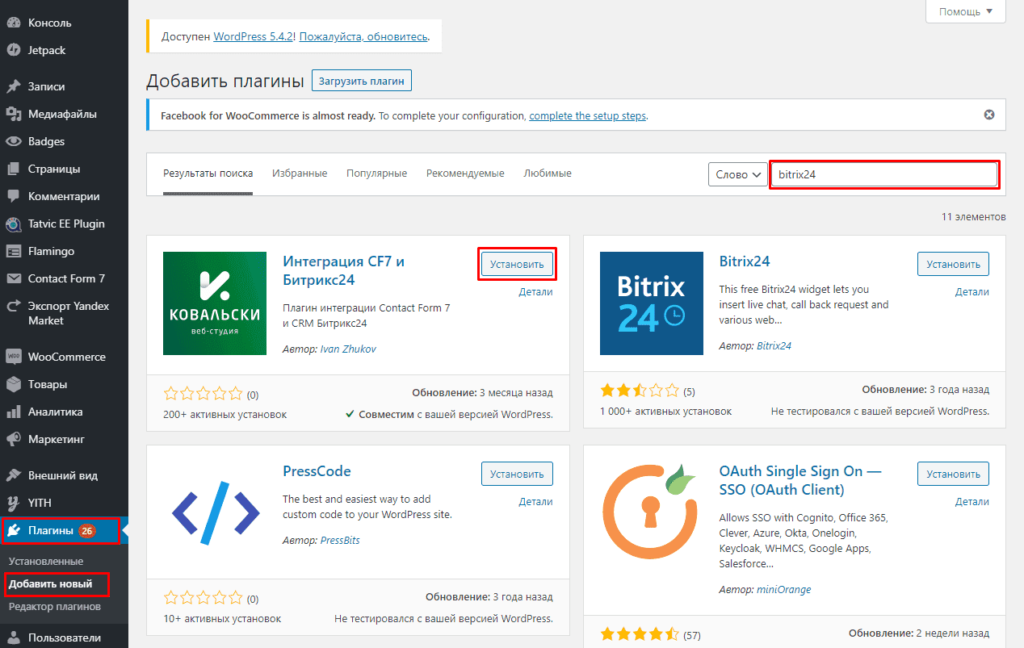
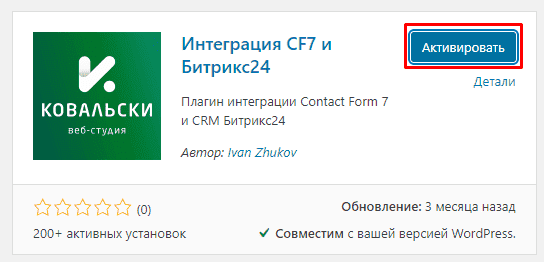
Важно! В данный момент модуль платный и скачать его можно по ссылке ниже:
https://kowalski.su/product/cf7-to-bitrix24-integration/
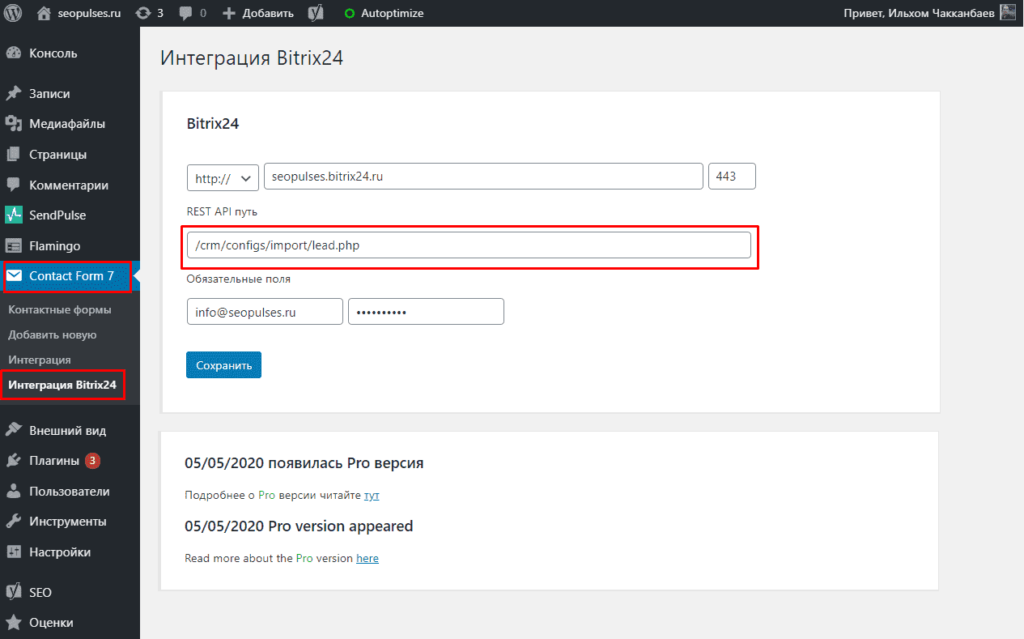
Далее переходим в «Contact Form 7»-«Интеграция Bitrix24», где заполняем следующие данные:
- Адрес (URL) для входа в CRM;
- Порт: 443;
- REST API путь: /crm/configs/import/lead.php
- Логин для входа;
- Пароль.
Все готово, можно переходить к настройке форм.
Настройка интеграции Contact Form 7 и Битрикс24
Переходим «Контактные формы» и выбираем нужную нам.
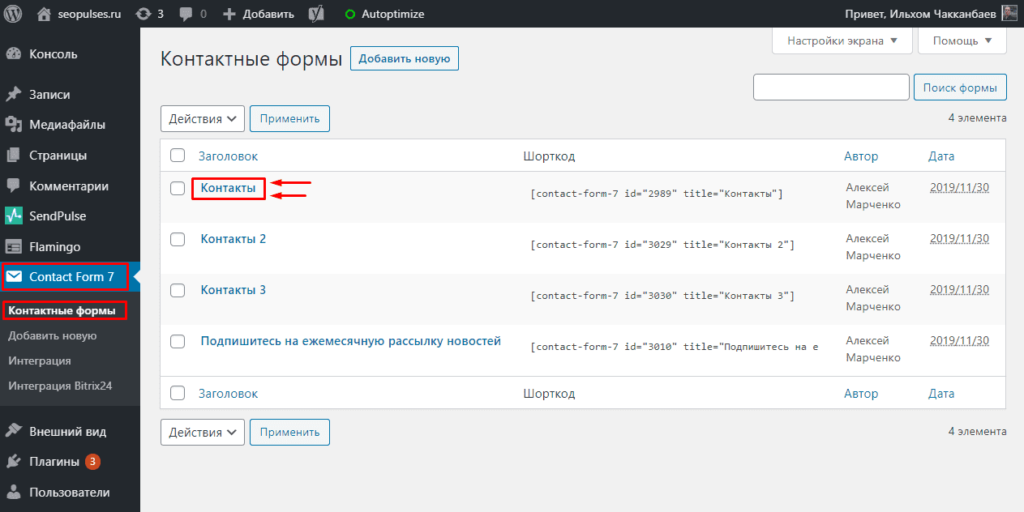
Во вкладке «Bitrix24 Лиды» выбираем, какой именно данные будут переданы и в какие поля в CRM систему.
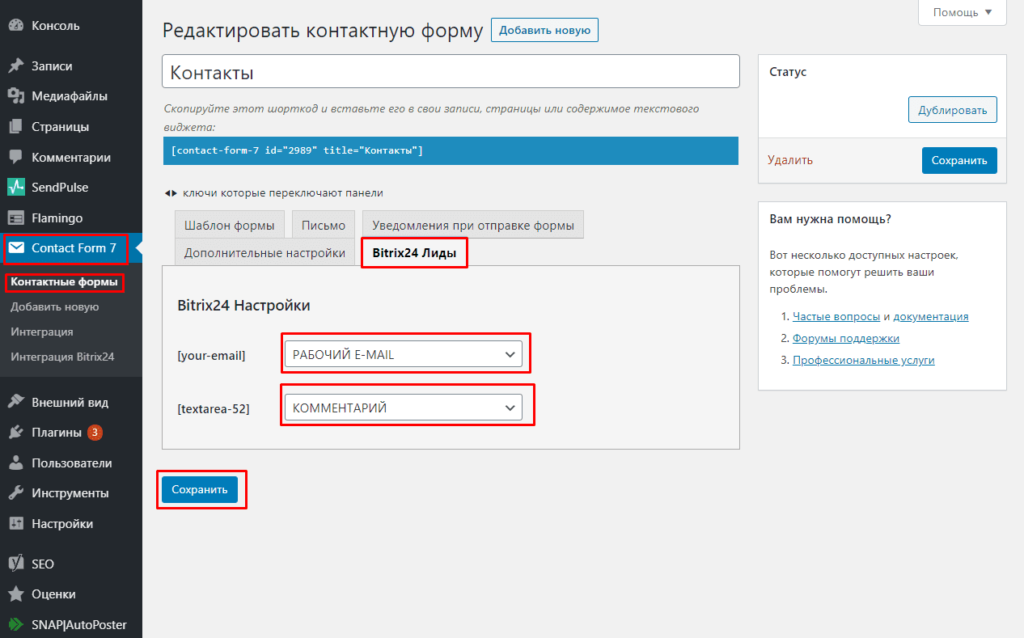
Например, в примере email можно передать как:
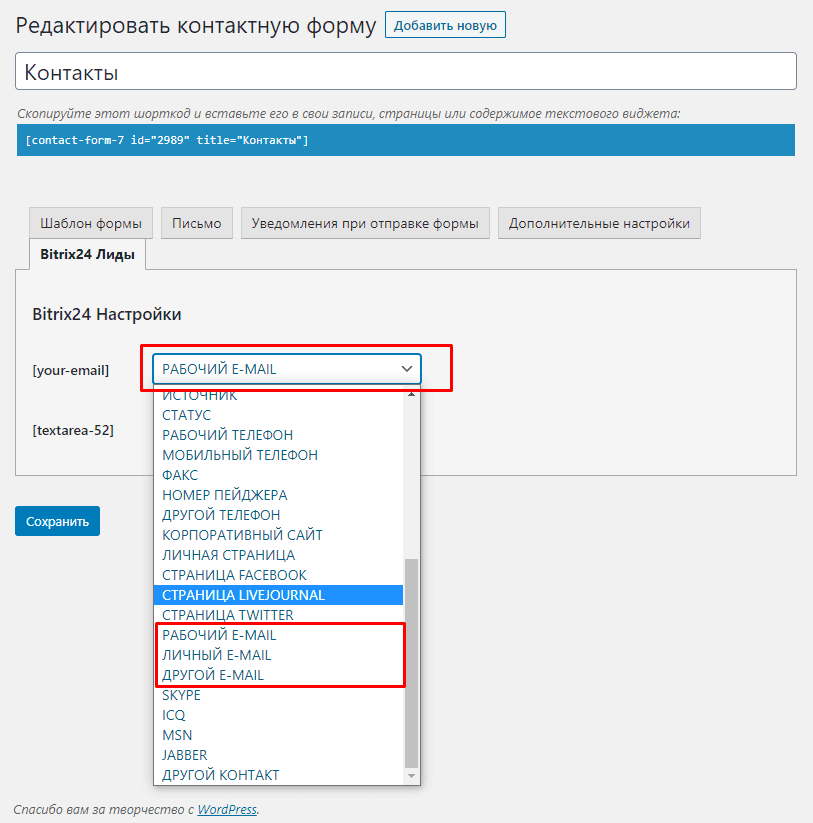
- Рабочий e-mail;
- Личный;
- Другой.
После выбора полей и сохранения настроек можно переходить к тестированию.
Интеграция Woocommerce и Битрикс24
Интеграция Woocommerce с Битриск24 через Rest API (Способ №1)
Для этого потребуется подключиться к FTP-сервера или файловый менеджер хостинг-провайдера после чего в папке «wp-content/themes/название-вашей-темы/function.php». Также можно это сделать через административную панель WordPress, где в меню нужно посетить «Внешний вид»-«Редактор тем», после чего в конце документа добавить функцию:
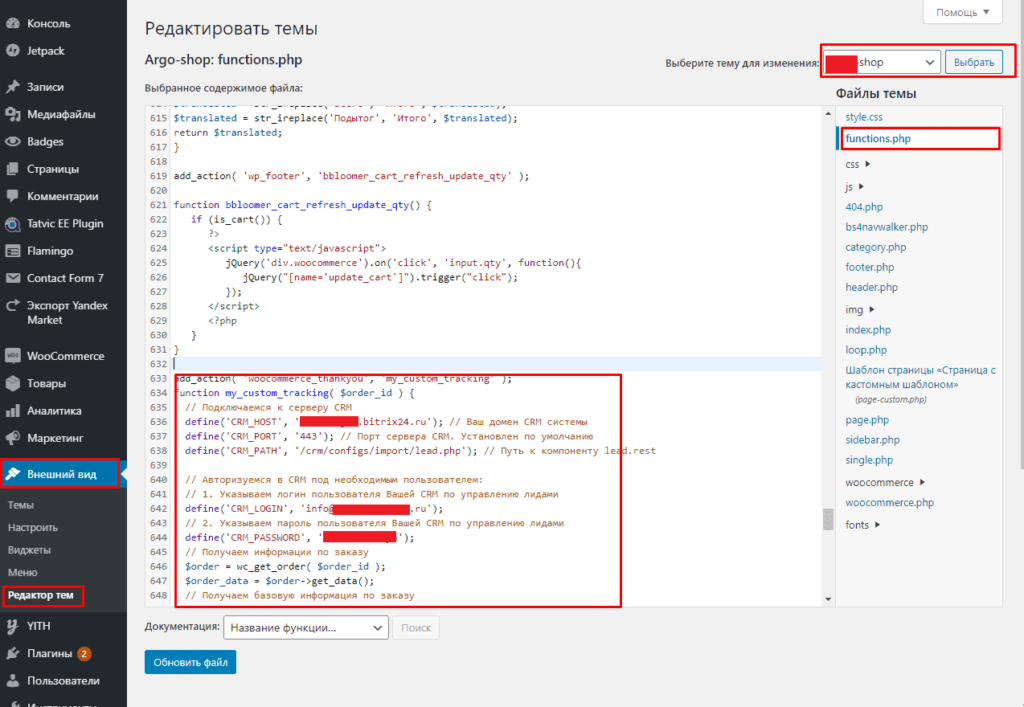
Важно! Во избежание ошибок лучше всего скачивать код с файла.
https://drive.google.com/drive/folders/1iUXxBf98tpIo0NE4AQ1j2rlJGj4Z7YnH?usp=sharing
add_action( ‘woocommerce_thankyou’, ‘my_custom_tracking’ );
function my_custom_tracking( $order_id )
// Подключаемся к серверу CRM
define(‘CRM_HOST’, ‘[ваше_название].bitrix24.ru’); // Ваш домен CRM системы
define(‘CRM_PORT’, ‘443’); // Порт сервера CRM. Установлен по умолчанию
define(‘CRM_PATH’, ‘/crm/configs/import/lead.php’); // Путь к компоненту lead.rest
// Авторизуемся в CRM под необходимым пользователем:
// 1. Указываем логин пользователя Вашей CRM по управлению лидами
define(‘CRM_LOGIN’, ‘your_email@email.com’);
// 2. Указываем пароль пользователя Вашей CRM по управлению лидами
define(‘CRM_PASSWORD’, ‘your_password’);
// Получаем информации по заказу
$order = wc_get_order( $order_id );
$order_data = $order->get_data();
// Получаем базовую информация по заказу
$order_id = $order_data[‘id’];
$order_currency = $order_data[‘currency’];
$order_payment_method_title = $order_data[‘payment_method_title’];
$order_shipping_totale = $order_data[‘shipping_total’];
$order_total = $order_data[‘total’];
$order_base_info = «
Общая информация по заказу
ID заказа: $order_id
Валюта заказа: $order_currency
Метода оплаты: $order_payment_method_title
Стоимость доставки: $order_shipping_totale
Итого с доставкой: $order_total
»;// Получаем информация по клиенту
$order_customer_id = $order_data[‘customer_id’];
$order_customer_ip_address = $order_data[‘customer_ip_address’];
$order_billing_first_name = $order_data[‘billing’][‘first_name’];
$order_billing_last_name = $order_data[‘billing’][‘last_name’];
$order_billing_email = $order_data[‘billing’][’email’];
$order_billing_phone = $order_data[‘billing’][‘phone’];
$order_client_info = «
Информация по клиенту
ID клиента = $order_customer_id
IP адрес клиента: $order_customer_ip_address
Имя клиента: $order_billing_first_name
Фамилия клиента: $order_billing_last_name
Email клиента: $order_billing_email
Телефон клиента: $order_billing_phone
»;// Получаем информацию по доставке
$order_shipping_address_1 = $order_data[‘shipping’][‘address_1’];
$order_shipping_address_2 = $order_data[‘shipping’][‘address_2’];
$order_shipping_city = $order_data[‘shipping’][‘city’];
$order_shipping_state = $order_data[‘shipping’][‘state’];
$order_shipping_postcode = $order_data[‘shipping’][‘postcode’];
$order_shipping_country = $order_data[‘shipping’][‘country’];
$order_shipping_info = «
Информация по доставке
Страна доставки: $order_shipping_state
Город доставки: $order_shipping_city
Индекс: $order_shipping_postcode
Адрес доставки 1: $order_shipping_address_1
Адрес доставки 2: $order_shipping_address_2
»;// Получаем информации по товару
$order->get_total();
$line_items = $order->get_items();
foreach ( $line_items as $item )
$product = $order->get_product_from_item( $item );
$sku = $product->get_sku(); // артикул товара
$id = $product->get_id(); // id товара
$name = $product->get_name(); // название товара
$description = $product->get_description(); // описание товара
$stock_quantity = $product->get_stock_quantity(); // кол-во товара на складе
$qty = $item[‘qty’]; // количество товара, которое заказали
$total = $order->get_line_total( $item, true, true ); // стоимость всех товаров, которые заказали, но без учета доставки
$product_info[] = «
Информация о товаре
Название товара: $name
ID товара: $id
Артикул: $sku
Описание: $description
Заказали (шт.): $qty
Наличие (шт.): $stock_quantity
Сумма заказа (без учета доставки): $total;»;
>
$product_base_infо = implode(‘
’, $product_info);$subject = «Заказ с сайта № $order_id»;
// Формируем параметры для создания лида в переменной $postData = array
$postData = array(
‘TITLE’ => $subject,
‘COMMENTS’ => $order_base_info.’ ‘.$order_client_info.’ ‘.$order_shipping_info.’ ‘.$product_base_infо
);
// Передаем данные из Woocommerce в Bitrix24
if (defined(‘CRM_AUTH’))
$postData[‘AUTH’] = CRM_AUTH;
> else
$postData[‘LOGIN’] = CRM_LOGIN;
$postData[‘PASSWORD’] = CRM_PASSWORD;
>
$fp = fsockopen(«ssl://».CRM_HOST, CRM_PORT, $errno, $errstr, 30);
if ($fp)
$strPostData = »;
foreach ($postData as $key => $value)
$strPostData .= ($strPostData == » ? » : ‘&’).$key.’=’.urlencode($value);
$str = «POST «.CRM_PATH.» HTTP/1.0\r\n»;
$str .= «Host: «.CRM_HOST.»\r\n»;
$str .= «Content-Type: application/x-www-form-urlencoded\r\n»;
$str .= «Content-Length: «.strlen($strPostData).»\r\n»;
$str .= «Connection: close\r\n\r\n»;
$str .= $strPostData;
fwrite($fp, $str);
$result = »;
while (!feof($fp))
$result .= fgets($fp, 128);
>
fclose($fp);
$response = explode(«\r\n\r\n», $result);
$output = ‘
’.print_r($response[1], 1).'’;
> else
echo ‘Connection Failed! ‘.$errstr.’ (‘.$errno.’)’;
>
>
В коде предварительно потребуется заменить следующие элементы:
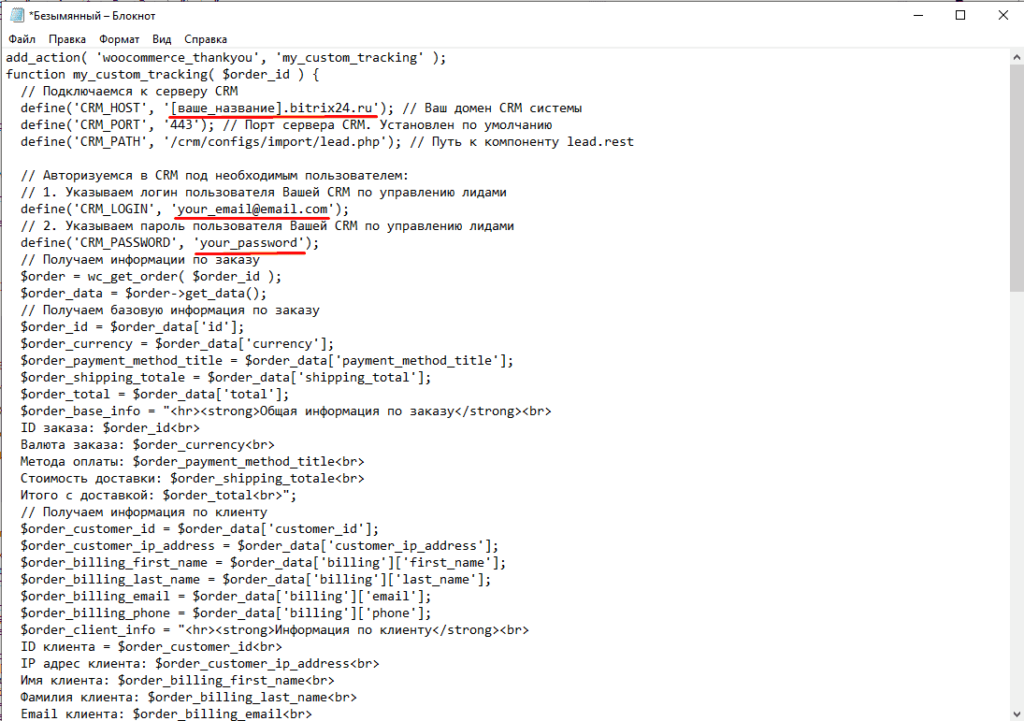
Сохраняем файл и все готово, дальше можно переходить к тестированию.
Связь Woocommerce (Вордпресс) с Bitrix24 через вебхук (Способ №2)
Создание входящего вебхука
Важно! Если подключение уже было выполнено через первый способ, то можно пропустить данный пункт и сразу тестировать интеграцию.
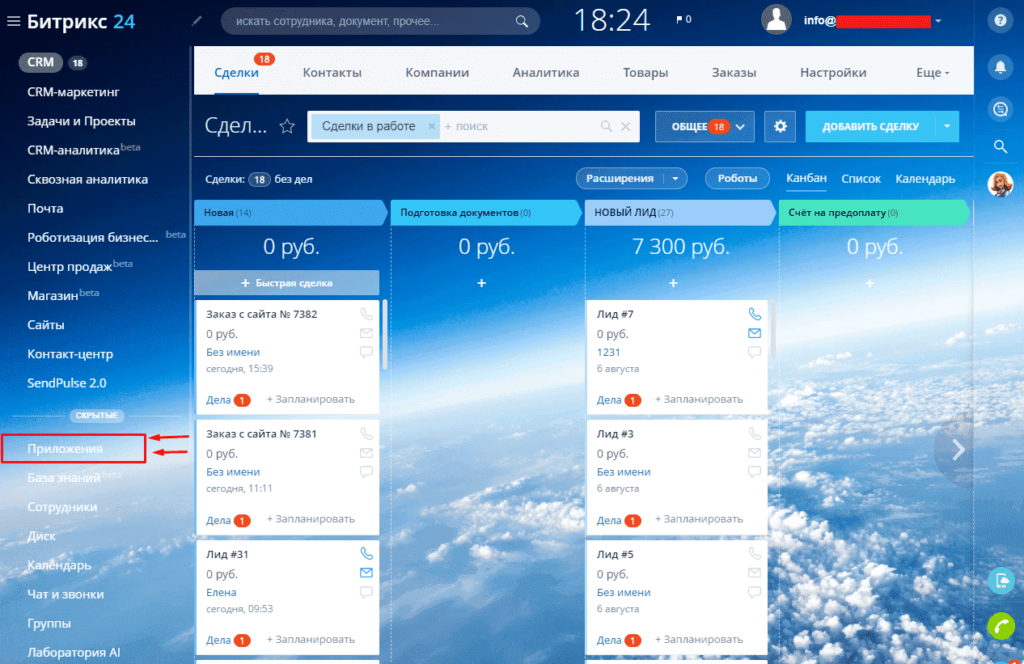
Для этого переходим в «Приложения».
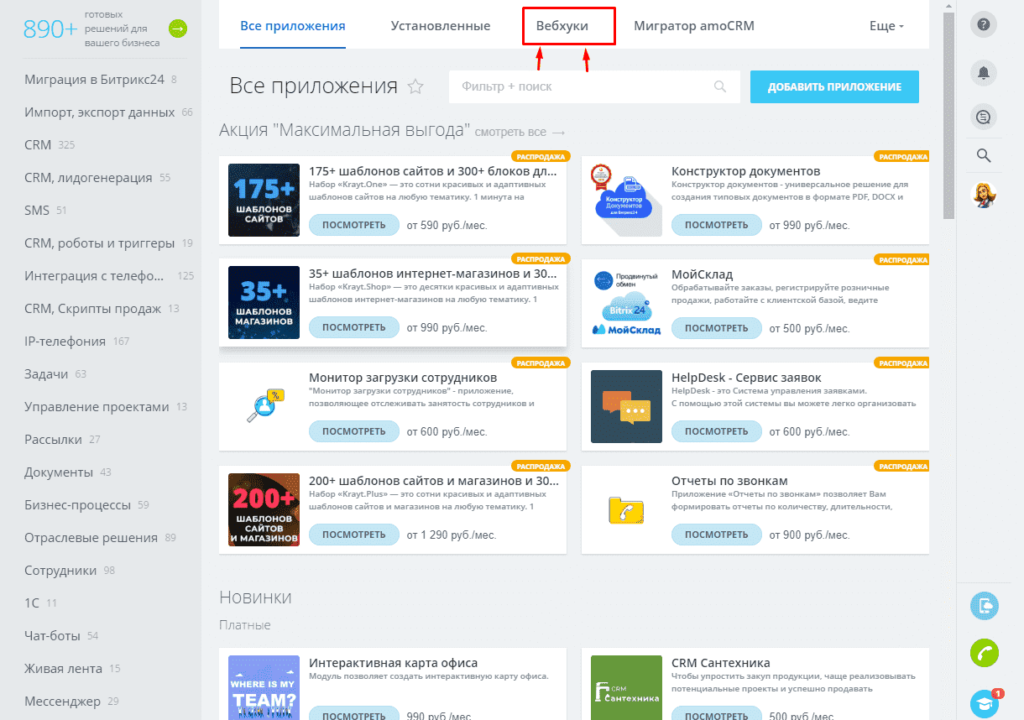
В появившемся окне кликаем на «Вебхуки».
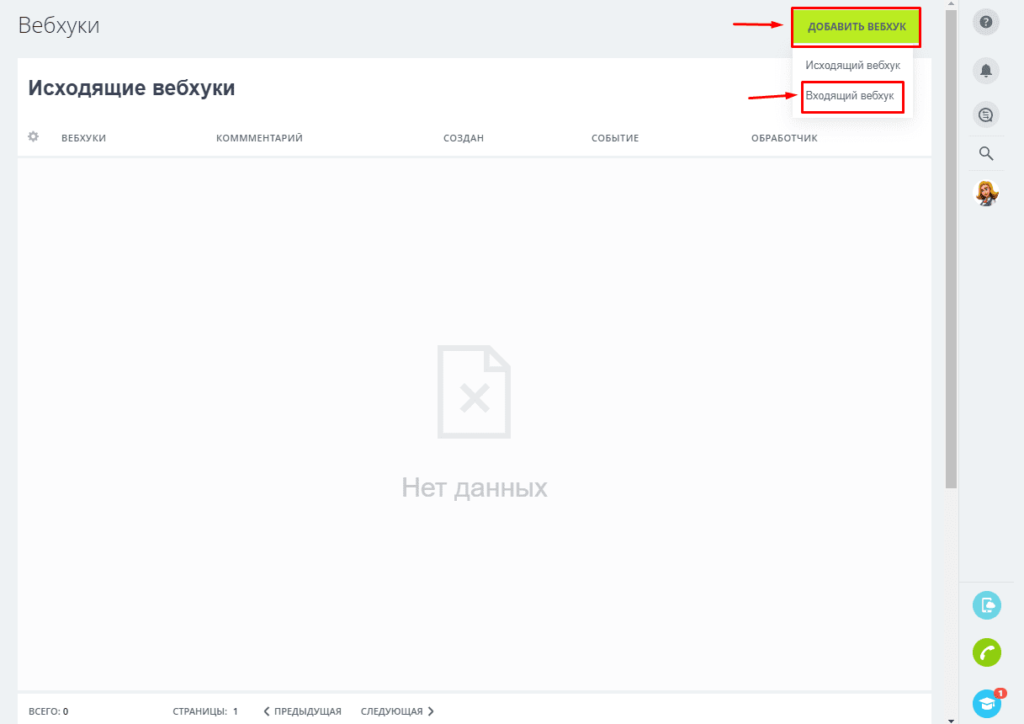
В правом-верхнем углу нажимаем на «добавить вебхук» и выбираем «Входящий».
Даем ему название и описание.
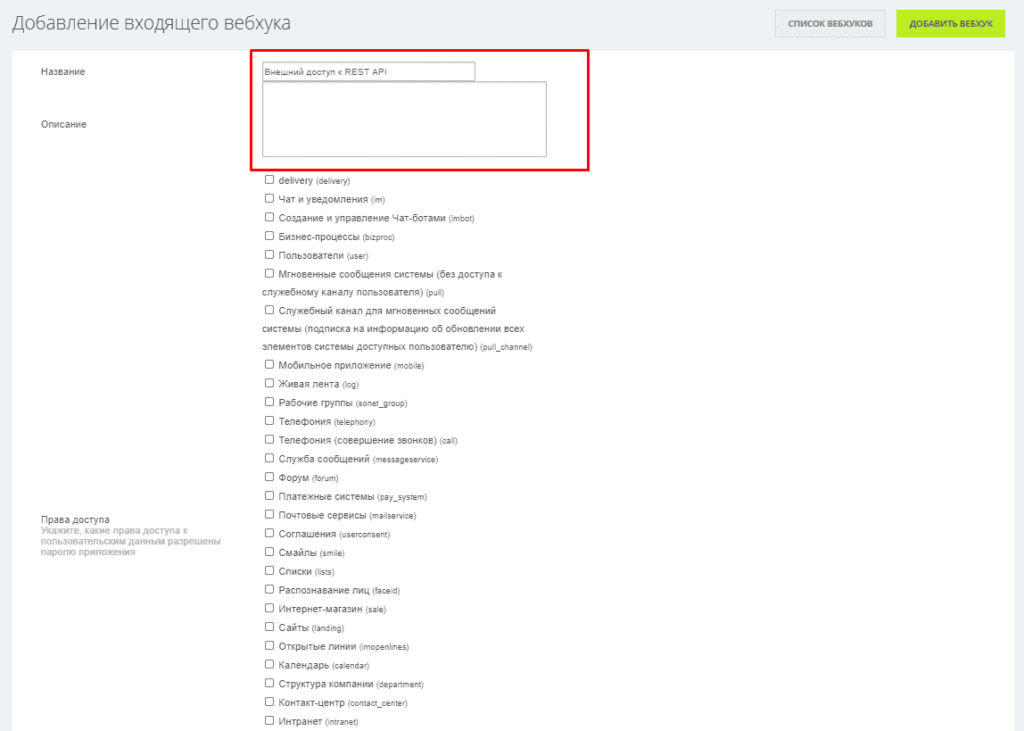
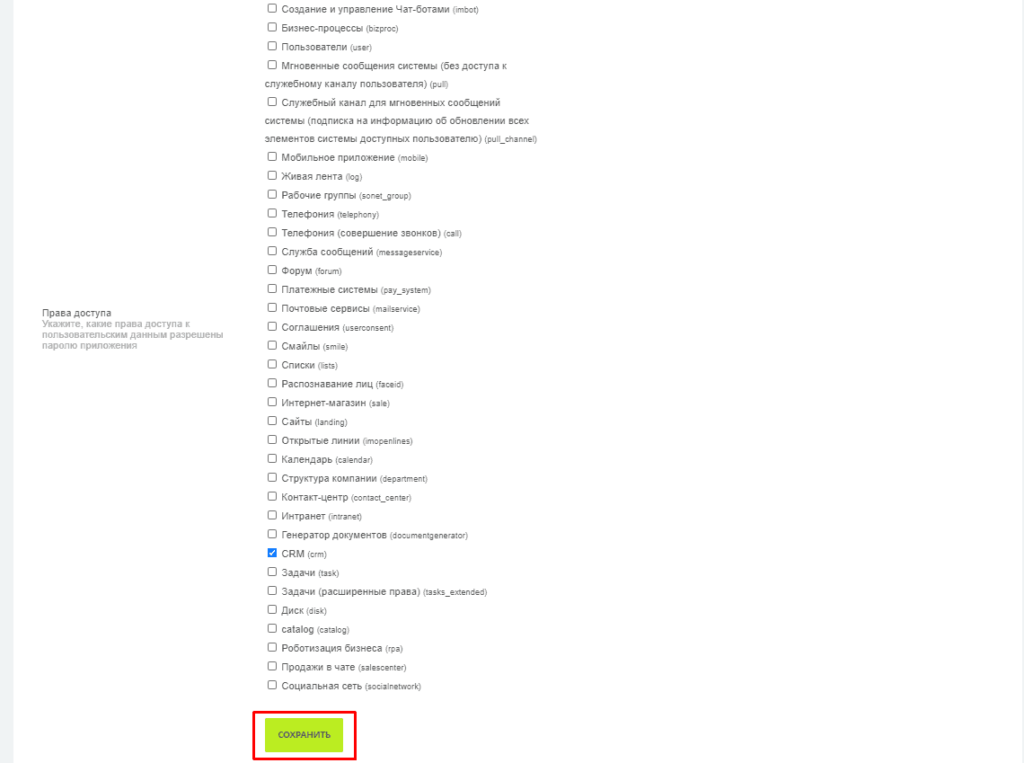
Выделяем пункт CRM и сохраняем форму.
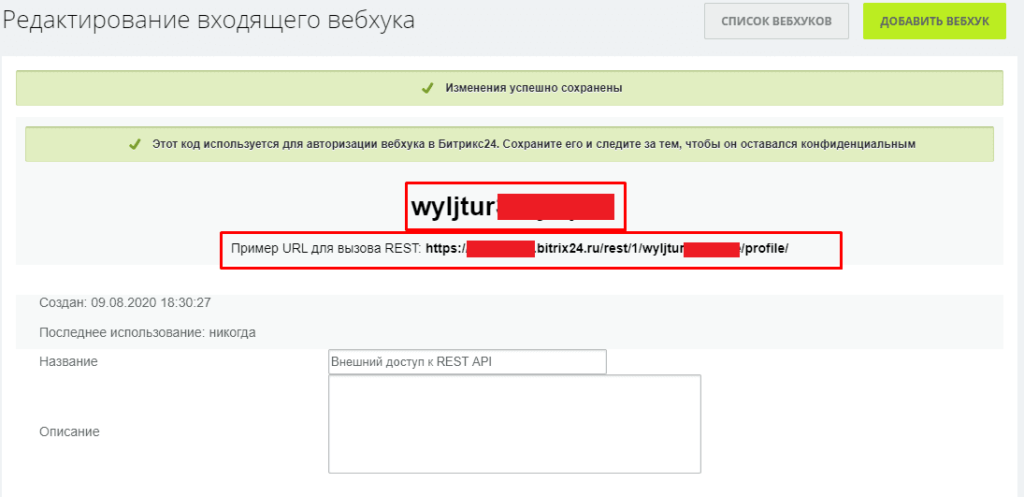
Получаем идентификатор и URL для REST-запроса.
Добавление кода в function.php
Теперь аналогично первому способу переходим в «Редактирование темы»-«function.php» и добавляем следующий код, заменив лишь:
- [идентификатор_пользователя]
- [код_вебхука]
Непосредственно сам код:
add_action( ‘woocommerce_thankyou’, ‘my_custom_tracking’ );
function my_custom_tracking( $order_id )
// Получаем информации по заказу
$order = wc_get_order( $order_id );
$order_data = $order->get_data();
// Получаем базовую информация по заказу
$order_id = $order_data[‘id’];
$order_currency = $order_data[‘currency’];
$order_payment_method_title = $order_data[‘payment_method_title’];
$order_shipping_totale = $order_data[‘shipping_total’];
$order_total = $order_data[‘total’];
$order_base_info = «
Общая информация по заказу
ID заказа: $order_id
Валюта заказа: $order_currency
Метода оплаты: $order_payment_method_title
Стоимость доставки: $order_shipping_totale
Итого с доставкой: $order_total
»;// Получаем информация по клиенту
$order_customer_id = $order_data[‘customer_id’];
$order_customer_ip_address = $order_data[‘customer_ip_address’];
$order_billing_first_name = $order_data[‘billing’][‘first_name’];
$order_billing_last_name = $order_data[‘billing’][‘last_name’];
$order_billing_email = $order_data[‘billing’][’email’];
$order_billing_phone = $order_data[‘billing’][‘phone’];
$order_client_info = «
Информация по клиенту
ID клиента = $order_customer_id
IP адрес клиента: $order_customer_ip_address
Имя клиента: $order_billing_first_name
Фамилия клиента: $order_billing_last_name
Email клиента: $order_billing_email
Телефон клиента: $order_billing_phone
»;// Получаем информацию по доставке
$order_shipping_address_1 = $order_data[‘shipping’][‘address_1’];
$order_shipping_address_2 = $order_data[‘shipping’][‘address_2’];
$order_shipping_city = $order_data[‘shipping’][‘city’];
$order_shipping_state = $order_data[‘shipping’][‘state’];
$order_shipping_postcode = $order_data[‘shipping’][‘postcode’];
$order_shipping_country = $order_data[‘shipping’][‘country’];
$order_shipping_info = «
Информация по доставке
Страна доставки: $order_shipping_state
Город доставки: $order_shipping_city
Индекс: $order_shipping_postcode
Адрес доставки 1: $order_shipping_address_1
Адрес доставки 2: $order_shipping_address_2
»;// Получаем информации по товару
$order->get_total();
$line_items = $order->get_items();
foreach ( $line_items as $item )
$product = $order->get_product_from_item( $item );
$sku = $product->get_sku(); // артикул товара
$id = $product->get_id(); // id товара
$name = $product->get_name(); // название товара
$description = $product->get_description(); // описание товара
$stock_quantity = $product->get_stock_quantity(); // кол-во товара на складе
$qty = $item[‘qty’]; // количество товара, которое заказали
$total = $order->get_line_total( $item, true, true ); // стоимость всех товаров, которые заказали, но без учета доставки
$product_info[] = «
Информация о товаре
Название товара: $name
ID товара: $id
Артикул: $sku
Описание: $description
Заказали (шт.): $qty
Наличие (шт.): $stock_quantity
Сумма заказа (без учета доставки): $total;»;
>
$product_base_infо = implode(‘
’, $product_info);$subject = «Заказ с сайта № $order_id»;
// Формируем URL в переменной $queryUrl для отправки сообщений в лиды Битрикс24, где
// указываем [ваше_название], [идентификатор_пользователя] и [код_вебхука]
$queryUrl = ‘https://[ваше_название].bitrix24.ru/rest/[идентификатор_пользователя]/[код_вебхука]/crm.lead.add.json’;
// Формируем параметры для создания лида в переменной $queryData
$queryData = http_build_query(array(
‘fields’ => array(
‘TITLE’ => $subject,
‘COMMENTS’ => $order_base_info.’ ‘.$order_client_info.’ ‘.$order_shipping_info.’ ‘.$product_base_infо
),
‘params’ => array(«REGISTER_SONET_EVENT» => «Y»)
));
// Обращаемся к Битрикс24 при помощи функции curl_exec
$curl = curl_init();
curl_setopt_array($curl, array(
CURLOPT_SSL_VERIFYPEER => 0,
CURLOPT_POST => 1,
CURLOPT_HEADER => 0,
CURLOPT_RETURNTRANSFER => 1,
CURLOPT_URL => $queryUrl,
CURLOPT_POSTFIELDS => $queryData,
));
$result = curl_exec($curl);
curl_close($curl);
$result = json_decode($result, 1);
if (array_key_exists(‘error’, $result)) echo «Ошибка при сохранении лида: «.$result[‘error_description’].»
»;>
Все готово можно переходить к тестированию.
Тестирование передачи лидов из контактной формы в CRM-систему
Потребуется сделать тестовую заявку через форму.
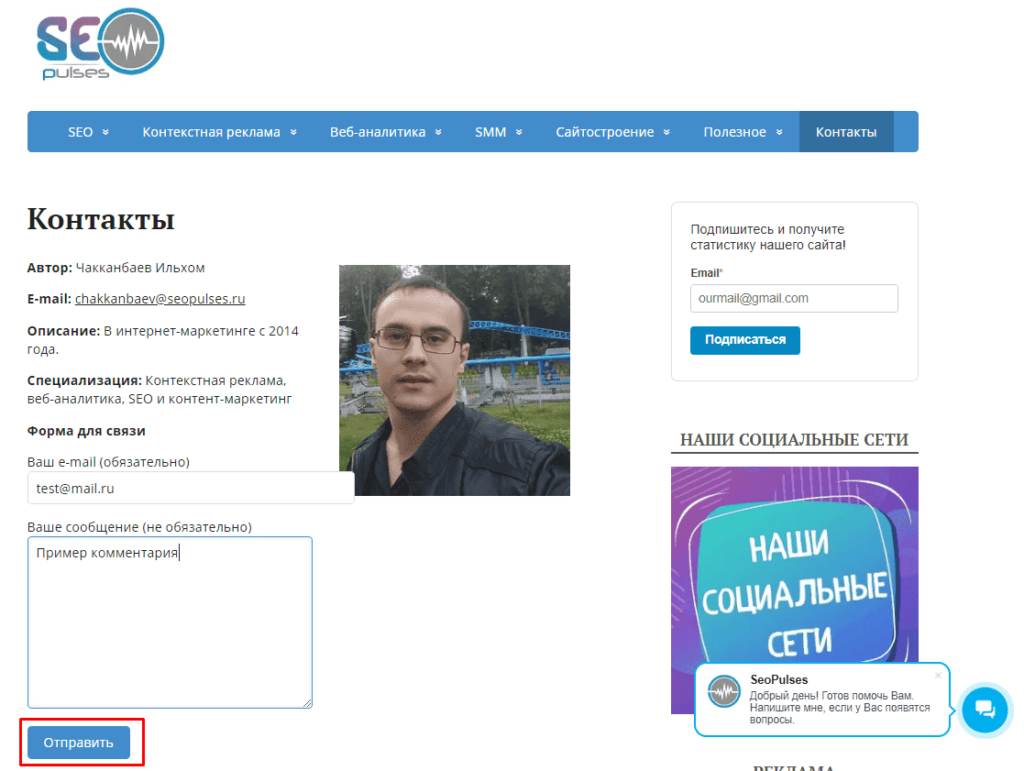
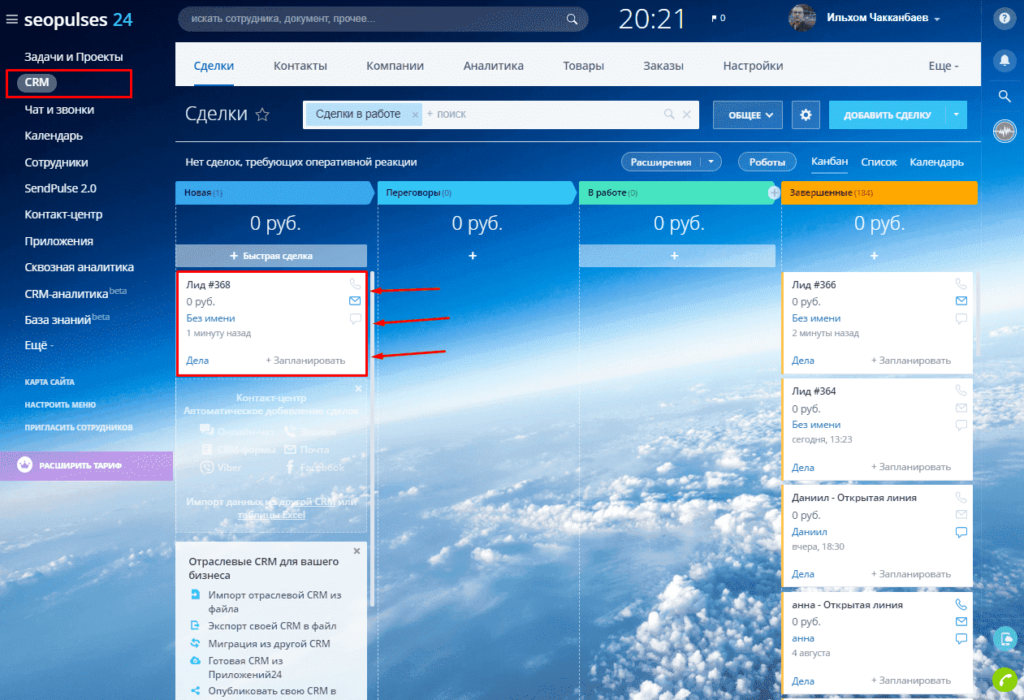
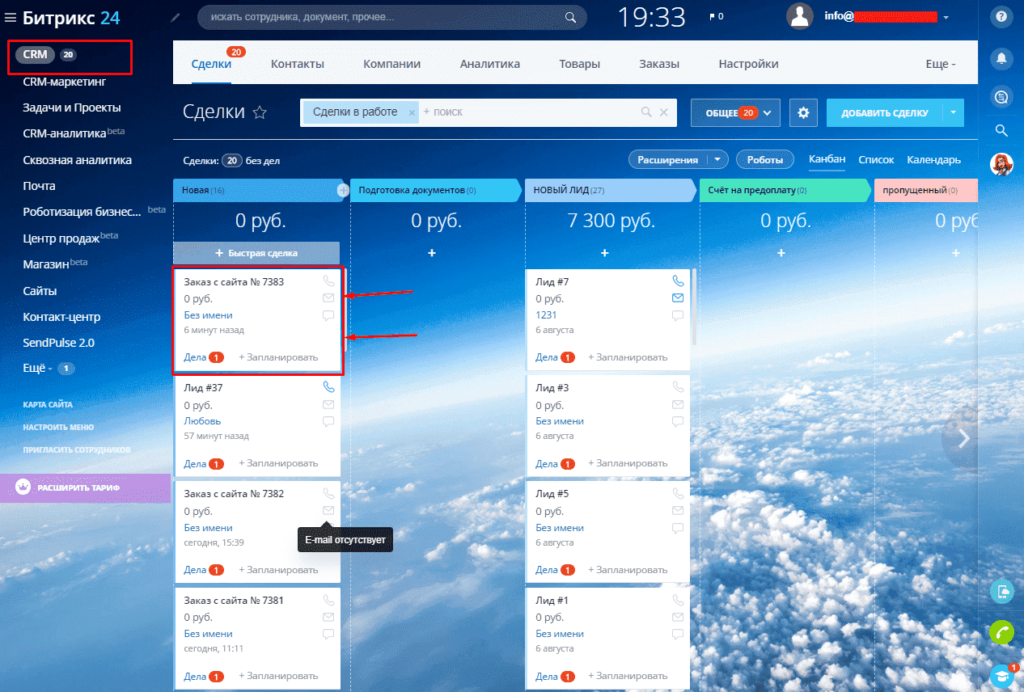
Видим, что появился лид во вкладке «CRM»-«Сделки», куда необходимо перейти.
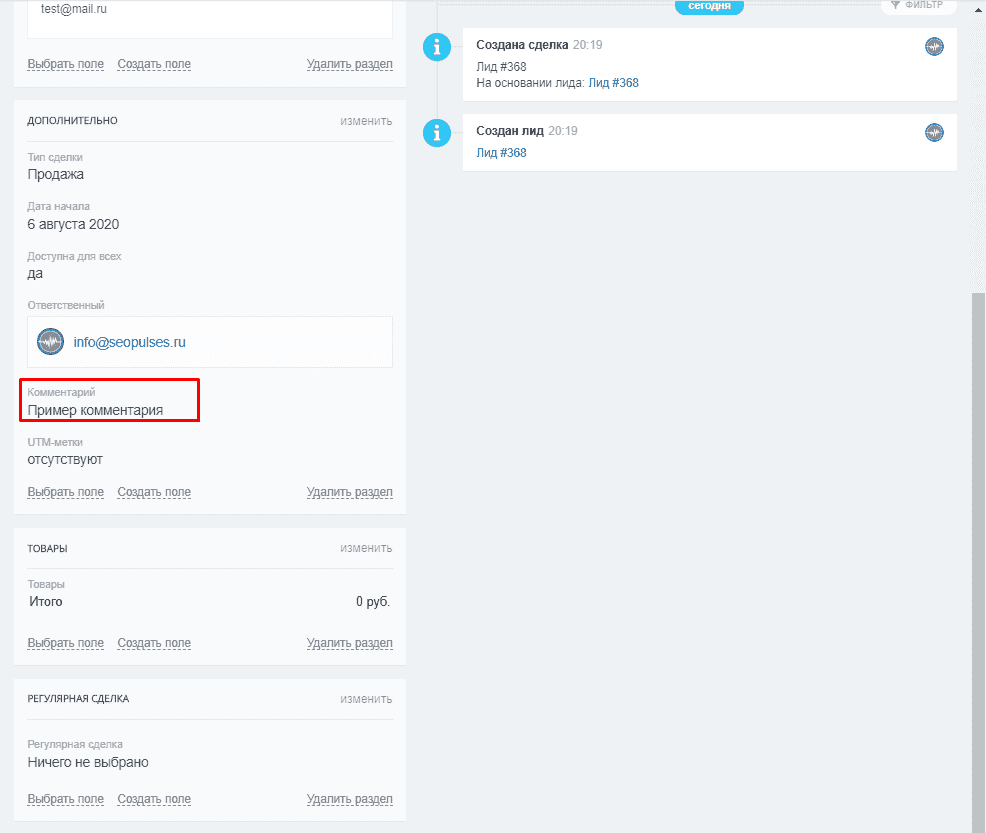
Видим, что все данные, нужные для обработки сохраняются и автоматически подставляются в нужные данные.
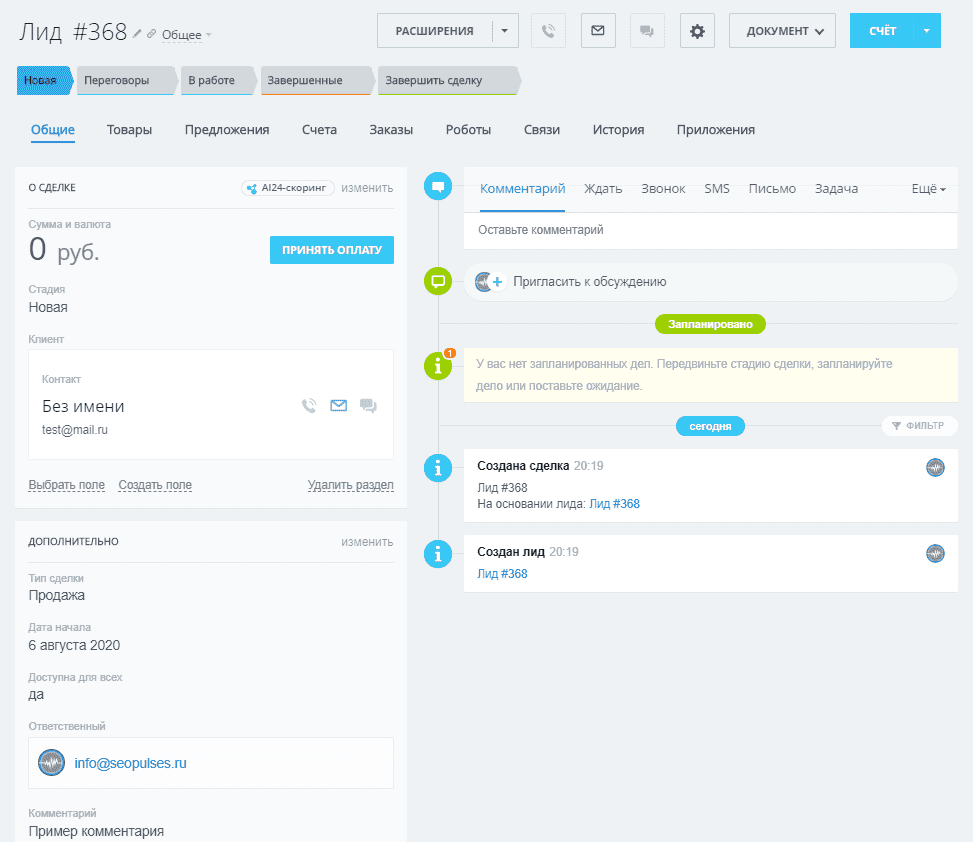
Также приходят комментарии, номера телефонов, email-адреса и другие поля.
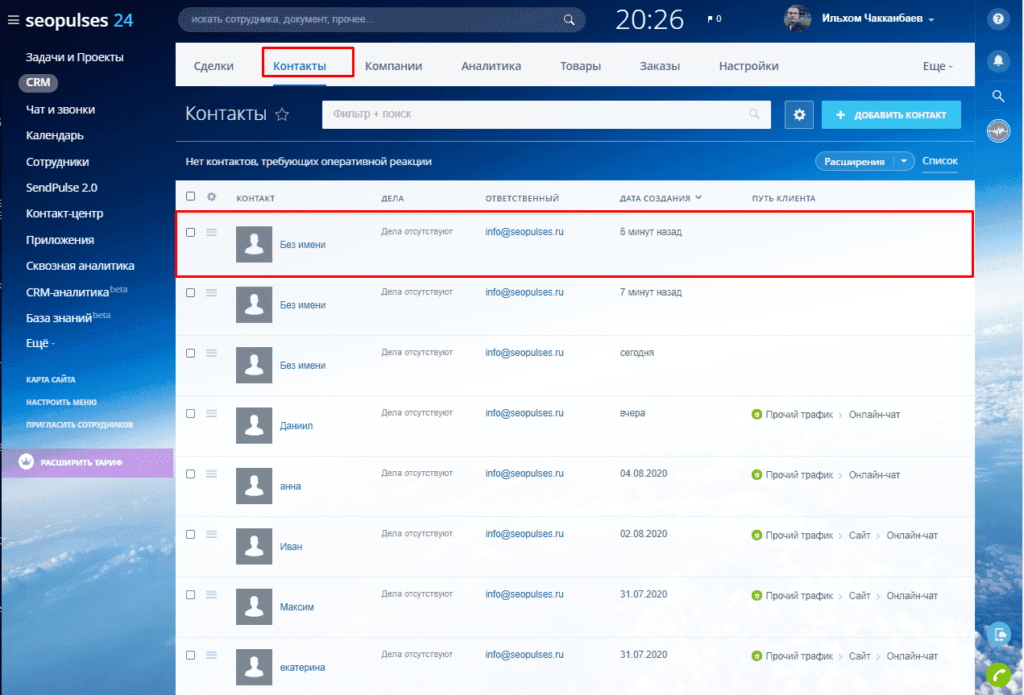
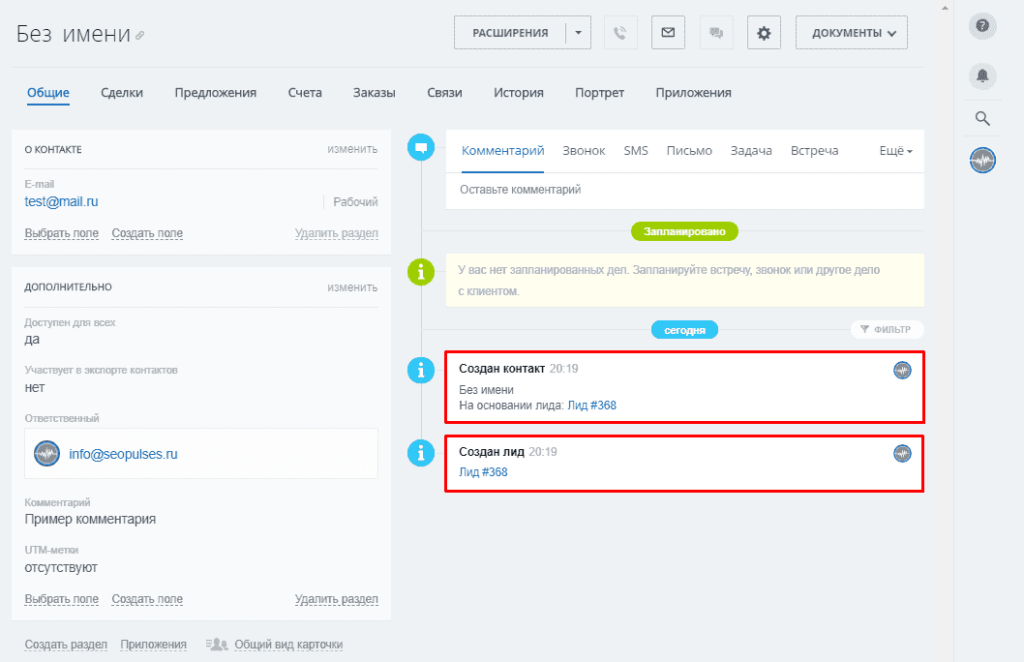
Дополнительно создается контакт клиент.
Здесь также видим данные для дальнейшей выгрузки и анализа, а также созданные лиды и сделки.
Тестирование интеграции между интернет-магазином на Woocommerce и Битрикс24
Для этого делаем тестовый заказ.
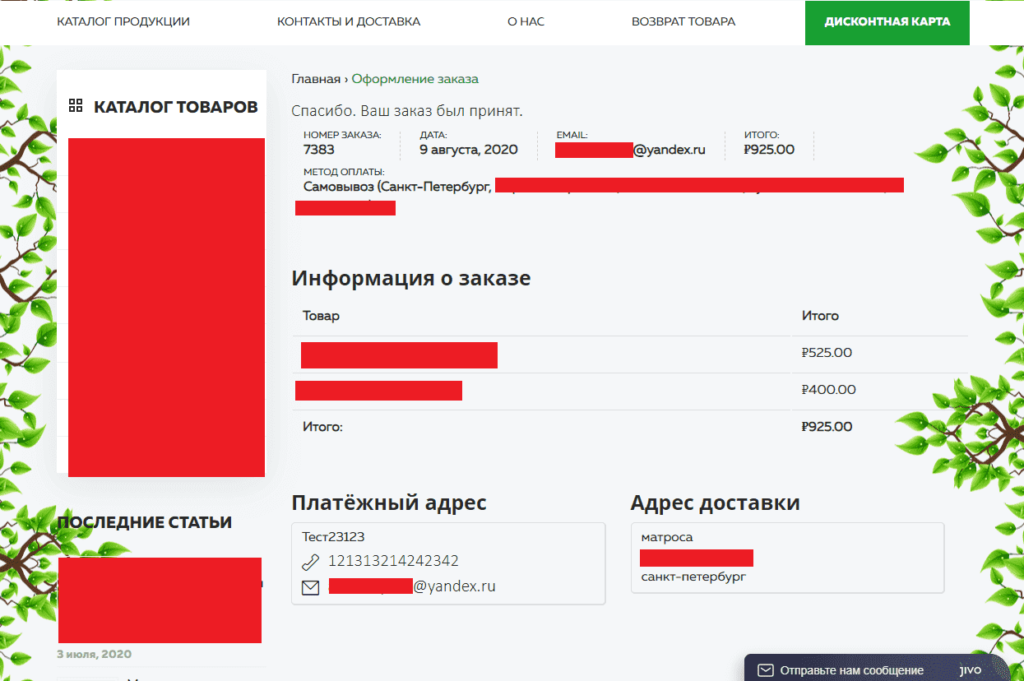
Как видим данные ушли в CRM-систему (появится лид/сделка во вкладке CRM).
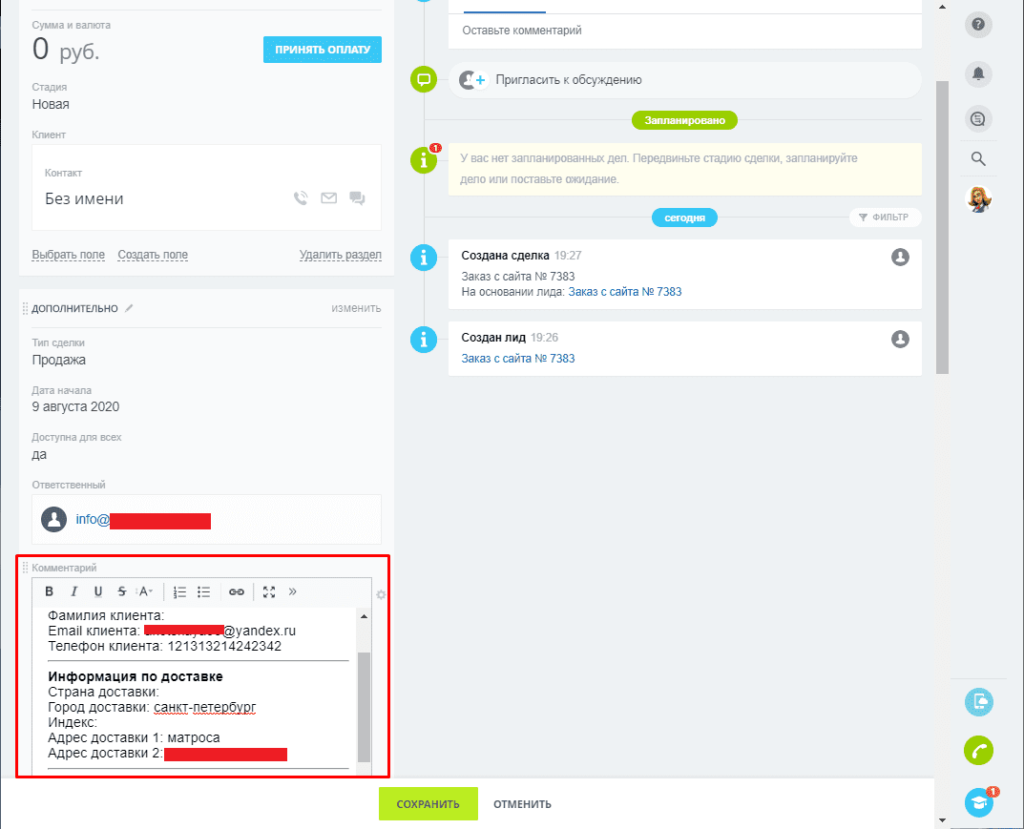
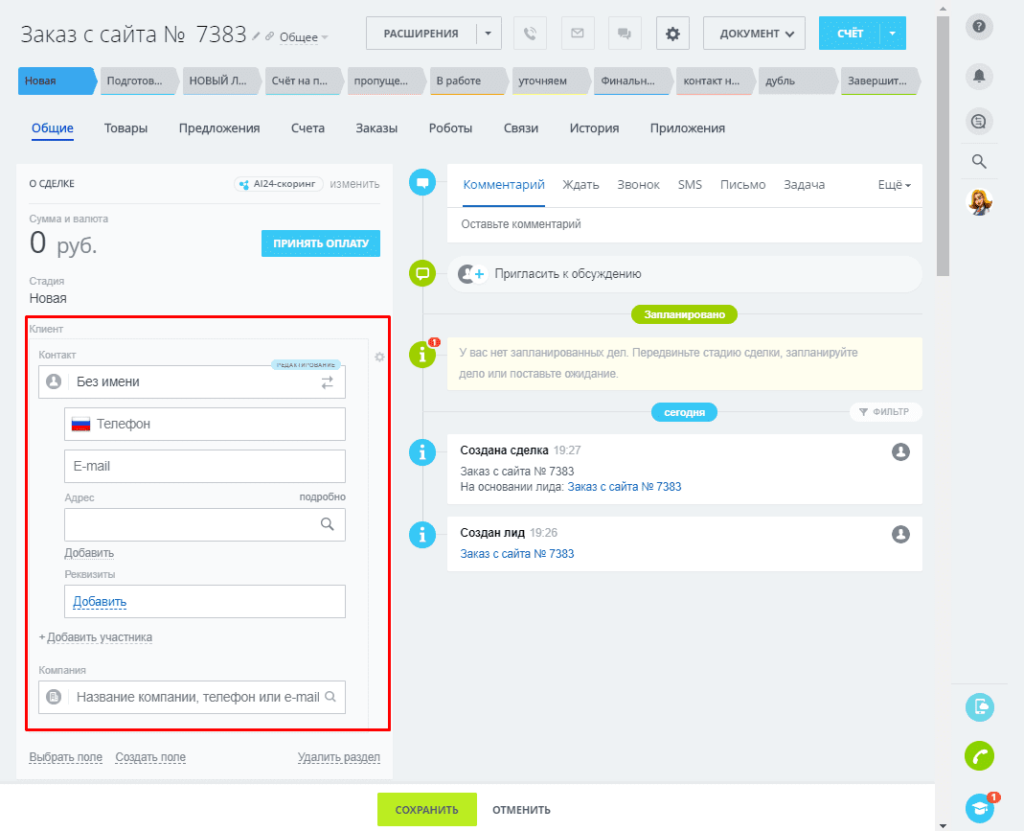
В заказе видим, что данные автоматически не передаются в нужные поля (не создается контакт клиента) но все, что было указано в заказе будет прописано в комментариях.
Далее уже менеджеру потребуется переписать данные о клиенте и заказе вручную, в том числе и сумму сделки.
Подписывайтесь на наш канал в Яндекс.Дзен
Подписывайтесь на наш Telegram-канал
Подписывайтесь на наш Youtube-канал
Интеграция с WordPress формами
Оформите подписку Битрикс24 Маркет Плюс и используйте более 3000 полезных приложений, представленных в каталоге.
Интеграция с WordPress формами
Установить
Информация
Опубликовано : 23.02.2021
Установок : 1196
Другие приложения разработчика

Отправка конверсии в Яндекс, Facebook и Google
По подписке
Интеграция с сайтом
По подписке

Telegram уведомления
По подписке

Интеграция с магазином на 1С-Битрикс
По подписке

Интеграция с фреймворками: Laravel, Symfony, Yii, RoR и т.д.
По подписке

Интеграция с WordPress WooCommerce магазином
По подписке

Интеграция с OpenCart
По подписке

Интеграция с Google Drive
По подписке

Телефоны в одном формате для всех стран
По подписке

Tilda PRO: интеграция сайта и магазина с товаром
По подписке
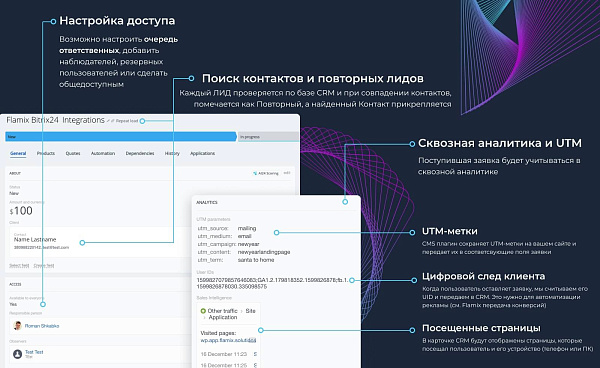

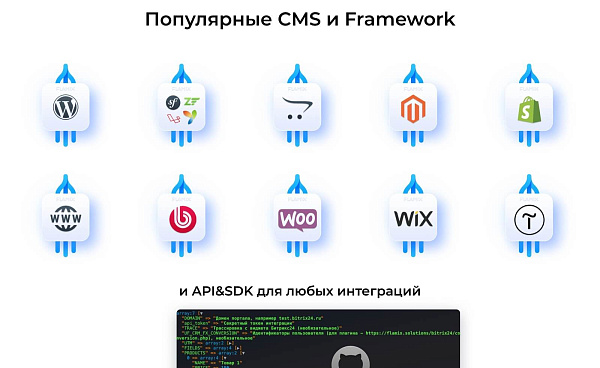
Полноценная интеграция Битрикс24 и WordPress форм.
- Contact Form 7;
- Ninja Forms;
- WPForms;
- Elementor Forms;
- Fluent Form;
- Forminator;
- Gravity Forms;
- Divi Contact Form;
- Любую кастомную форму.
- Автоматическая передача форм в ЛИДы и Сделки;
- Комплексная аналитика (UTM метки, посещенные страницы и сквозная аналитика);
- Привязка ранее созданных Контактов/Компаний (поиск по телефону и/или эмейлу);
- Автоформатирование телефона (поддержка 200+ стран);
- Простая модификация плагина;
- Доступен по подписке «Маркет Плюс». Без лимитов на количество сайтов и форм!
- Отслеживание и передача: UTM, SmartUTM, Google Client ID, Roistat ID, Facebook Client ID и посещенных страниц;
- Встроенная поддержка плагина по отправке оффлайн-конверсий;
- Контроль «Повторных лид»;
- Уведомления о новых заявках в Telegram;
- Поддержка и помощь в настройке.
Версия 4
Исправлена ошибка: Теперь при выборе ответственного за лид, аватарка пользователя отображается корректно. Спасибо, что помогаете нам делать приложение лучше! Версия 3
Встройка в контакт центер Версия 2
Встройка в контакт центр Версия 1
Интеграция Битрикс24 с сайтом на WordPress. Готовый модуль для WordPress. Контроль дубликатов, автоформатирование телефона.
Пошаговая настройка (На примере WordPress Contact Forms 7)
Внимание! Каждый тип формы на сайте требует своего плагина на CMS.