Автоматизация библиографического описания источников и ссылок в документе MS Word 2010 Текст научной статьи по специальности «Право»
БИБЛИОГРАФИЧЕСКОЕ ОПИСАНИЕ / БИБЛИОГРАФИЧЕСКАЯ ССЫЛКА / ДОКУМЕНТ / ИСТОЧНИК ИНФОРМАЦИИ / ПУБЛИКАЦИЯ / BIBLIOGRAPHIC DESCRIPTION / BIBLIOGRAPHIC REFERENCE / DOCUMENT / SOURCE OF INFORMATION / PUBLICATION
Аннотация научной статьи по праву, автор научной работы — Страхов Андрей Александрович, Анисимова Татьяна Владимировна
Проведен анализ ГОСТов, регламентирующих оформление библиографического описания. Дана характеристика основных элементов областей библиографического описания и примеры их оформления.
i Надоели баннеры? Вы всегда можете отключить рекламу.
Похожие темы научных работ по праву , автор научной работы — Страхов Андрей Александрович, Анисимова Татьяна Владимировна
Библиографическая ссылка как объект изучения в издательском подразделении вуза
Онтология понятийного аппарата для обработки библиографической информации
Библиографическая ссылка и живая публикация
Об оформлении списков литературы научного издания в соответствии с ГОСТами (к вопросу о формировании публикационной компетентности педагога)
К вопросу библиографического описания журнальных статей в 30-е годы хх века
i Не можете найти то, что вам нужно? Попробуйте сервис подбора литературы.
i Надоели баннеры? Вы всегда можете отключить рекламу.
Automation of bibliographic description sources and reference document 201 MS Word 2010
Spend analysis of state standards governing the design of bibliographic descriptions. The characteristic of the basic elements of fields of bibliographic description and examples of their design.
Текст научной работы на тему «Автоматизация библиографического описания источников и ссылок в документе MS Word 2010»
АВТОМАТИЗАЦИЯ БИБЛИОГРАФИЧЕСКОГО ОПИСАНИЯ ИСТОЧНИКОВ И ССЫЛОК В ДОКУМЕНТЕ MS WORD 2010
АНДРЕЙ АЛЕКСАНДРОВИЧ СТРАХОВ,
заместитель начальника кафедры информатики и математики Московского
университета МВД России имени В.Я. Кикотя E-mail: cokr@mail.ru; ТАТЬЯНА ВЛАДИМИРОВНА АНИСИМОВА, кандидат юридических наук, заместитель начальника научно-исследовательского отдела Управления организации научной и редакционно-издательской деятельности Московского университета МВД России имени В.Я. Кикотя
E-mail: tata-albul@rambler.ru Научная специальность 12.00.14 — административное право;
Citation-индекс в электронной библиотеке НИИОН
Аннотация. Проведен анализ ГОСТов, регламентирующих оформление библиографического описания. Дана характеристика основных элементов областей библиографического описания и примеры их оформления.
Ключевые слова: библиографическое описание, библиографическая ссылка, документ, источник информации, публикация.
Annotation. Spend analysis of state standards governing the design of bibliographic descriptions. The characteristic of the basic elements of fields of bibliographic description and examples of their design.
Keywords: bibliographic description, bibliographic reference, document, the source of information, the publication.
Библиографическое описание — это совокупность библиографических сведений об объекте, предназначенных для его идентификации и общей характеристики.
Области библиографического описания объекта ссылки строго упорядочены и разделяются специальными знаками предписанной пунктуации. Пунктуация внутри элементов областей должна соответствовать грамматическим нормам языка.
Общие требования и правила составления библиографического описания документа, его части или группы документов: набор областей и элементов библиографического описания, последовательность их расположения, наполнение и способ представления элементов, применение предписанной пунктуации и сокращений устанавливаются ГОСТ 7.1 (1).
Ниже представлены основные элементы областей библиографического описания и примеры их оформления.
В конце библиографического описания ставится точка. Первое слово каждой области и любые заглавия начинаются с прописных букв, остальные элементы пишутся со строчной буквы.
Основное заглавие библиографической записи оформляют в соответствии с ГОСТ 7.80(2). Оно может начинаться с наименований авторов (не более трех),
организаций, обозначения документов, географических названий и т.д. Если имена авторов указаны в основном заглавии, то их можно не повторять в сведениях об ответственности. Фамилия автора в начале заглавия, как правило, отделяется от имени или инициалов запятой (,).
Слова и словосочетания сокращают по ГОСТ Р 7.0.12-2011(3). Сокращения в основном заглавии документа допускаются, если они есть в оригинальном варианте.
В области физической характеристики указывают либо общий объем документа (345 с.), либо сведения о местоположении объекта ссылки в документе (С. 345-367).
Области описания разделяются знаком . — (точка и тире). Допускается предписанный знак точку и тире, разделяющий области библиографического описания, заменять точкой. Все знаки предписанной пунктуации впереди и сзади отбиваются пробелами. Точки и запятые отбиваются пробелами только сзади. Т.к. квадратные [. ]и круглые скобки (. ) являются единым знаком, пробелы ставятся перед открывающей и после закрывающей скобки. В случае пропуска части элемента ставится знак . (многоточие с пробелами до и после).
Область заглавия и сведений об ответственности Основное заглавие IBMPC. Энциклопедия пользователя Лекции по информатике Страхов, А.А. Информационные технологии и информационная безопасность в ОВД. Основные термины и определения
Общее обозначение материала [текст] [электронный ресурс] [Комплект]
Сведения, относящиеся к заглавию : учебное пособие : программа по дисциплине : отчет о НИР (заключ.) : тез.докл. всерос. конф. (Москва, 11.06.2015)
Сведения об ответственности / Борисов Б.В., Воробьева Т.И. / МВД России ;отв. ред.Слесарева Е.А. / Путилов А.О. ; кафедра информатики и математики Московского университета МВД России имени В.Я. Кикотя / сост. Александров Ю.Н. и др. ; под общ.ред. [и с предисл.] Н.М. Дубининой ; с ил. Н. Незнайки
Область издания Сведения об издании . — 3-е изд.
Сведения об ответственности / дораб. В.М. Смирнов, перепеч. с изм. и доп.
Область специфических сведений . — Взамен ГОСТ 25805-83 ;введ. 01.01.02 . — Электрон.дан. и прогр. (33 файла : 459658539 байт) . — 1 : 22 000 000, 220 км в 1 см ; попереч. равновеликая азимут.проекция Ламберта
Iй 0 I Название места издания, распространения . — М. : Московский университет МВД России имени В.Я. Кикотя . — М. ; СПб. . — М. [и др.]
I й § Й Дата публикации , 2015 , [конец XIX — нач.ХХ в.]
Сведения о пагинации . — С. 21 . — 132 с. :цв. ил.
J Сведения о физическом носителе . — 1 электрон.опт. диск (CD-ROM) ; 12 см
физич Сведения о сопроводительных материалах + Инструкция для пользователя (12 с.)
и и Сведения о заглавии серии и об ответственности . — (Методические рекомендации для слушателей / под общ.ред. Н.Е. Малолетко)
Область сер ISSN — международный стандартный номер серии , ISSN 0131-6044
Номер выпуска серии ; т. 3, вып. 1
Примечание . — Систем.требования: WINDOWS7 ;CPUx641 ГГц; RAM 2 ГБ; 20 ГБ HDDили SSD. . — Режим доступа: http://www.iprbookshop.ru/23359
Стандартный номер (альтернатива), условия доступности и (или) цена . — ISBN 5-02-011752-8. — ISBN 5-02-011751-Х (т. 1) : 175 р. .— ЭБС «IPRbooks», по паролю.
Жевлакович, С. С. Подготовка служебных документов в приложении MS Word версий 2007/2010 : методические рекомендации / С. С. Жевлакович ; А. А. Страхов; Е. А. Слесарева. — М. : Московский университет МВД России имени В.Я. Кикотя, 2015. — 108 с.
ЭПС «Система ГАРАНТ» : ГАРАНТ-Максимум. Вся Россия / НПП «ГАРАНТ-СЕРВИС-УНИВЕРСИТЕТ». Версия от 03.07.2013.
Федеральный закон от 01.12.2011 № 376-ФЗ «О внесении изменения в статью 24 Федерального закона «О воинской обязанности и военной службе» // СПС КонсультантПлюс.
В случаях, когда требуется идентификация объекта ссылки, являющегося составной частью более крупного документа (журнала, сборника), составляется аналитическое библиографическое описание по схеме:
Сведения о составной части // Сведения об идентифицирующем документе. — Сведения о местоположении составной части в документе. — Примечания.
Перед сведениями о головном документе применяют знак // две косые черты с пробелами до и после.
Объектом аналитического библиографического описания является составная часть документа, для идентификации и поиска которой необходимы сведения о документе, в котором она помещена.
Кадулин, В.Е. К вопросу классификации автоматизированных рабочих мест в информационных системах МВД// XXIV Всероссийская конференция «Информатизация и информационная безопасность правоохранительных органов» : сб. науч. тр. /Академия управления МВД России.— М., 2015. — С. 61-64.
1984 [Текст] : роман / Дж. Оруэлл ; пер. с англ. В. Голышева // Новый мир. — 1989. — № 2. — С. 132172 ; № 3. — С. 140-189 ; № 4. — С. 92-128.
Правовые аспекты использования сети Интернет в Российской Федерации / Страхов А.А., Анисимова Т.В. // Вестник Московского университета МВД России. 2015. №11. С. 229-233.
ГОСТ 7.9-95 (ИСО 214-76). Реферат и аннотация. Общие требования: межгос. стандарт. — Введ. 01.07.97// Стандарты по издательскому делу / Сост. А.А. Джиго, С.Ю. Калинин. — М., 1998. — С. 132-137.
Как правильно оформлять ссылки на СПС Кон-сультантПлюс и сайт http://www.consultant.ru при их использовании в учебных и научных работах // http:// www.consultant.ru/edu/highschool/links/.
Федеральный закон от 05.04.2013 № 44-ФЗ «О контрактной системе в сфере закупок товаров, работ, услуг для обеспечения государственных и муниципальных нужд» // СПС КонсультантПлюс // Опубликован 08.04.2013 на официальном интернет-портале правовой информации http://www.pravo.gov.ru.
Для каждой области описания определенного вида документов установлены предписанные (основные) источники информации, например, ГОСТ Р 7.0.4-2006(4). Например, главным источником сведений при составлении библиографического описания книжных изданий является титульный лист и его оборот, для газет — первая и последняя полосы.
ФЕДЕРАЛЬНОЕ ГОСУДАРСТВЕННОЕ КАЗЕННОЕ ОБРАЗОВАТЕЛЬНОЕ УЧРЕЖДЕНИЕ ВЫСШЕГО ПРОФЕССИОНАЛЬНОГО ОБРАЗОВАНИЯ «МОСКОВСКИЙ УНИВЕРСИТЕТ ММ 111C.TEFCT3A ВНУТРЕННИХ ДЕЛ
РОССИЙСКОЙ ФЕДЕРАЦИИ ИМЕНИ В,Я КИКОТЯ..
С. С, Жевляховмч, Л. Л. Сгракив, I . A. ( it 7.1 JII’I.
ПОДГОТОВКА СЛУЖЕБНЫХ ДОКУМЕНТОВ В ПРИЛОЖЕНИИ MS WORD ВЕРСИЙ 2007/2010
Мс тощ 1 *kckiu рсиечендацни
БВК i7.4ai.i33 мыз
Жбв/ся&еш ичч С. С. ITvdimfiHiKa служебных ¿нгку.чсипнгг с приложении MS iVprd версий : МЕТПрек^шиддцин / С. С. Жевяншвнч .
А. А. Ограклв ; Е. А. Слссариаи. — М. : \’olKi’ihl:k;i:i университет МВД России имен]! В.Я. Кнкчтя, 2015. — 1 OS с.
Мезсдическне рекомендации по тюдштиакс служебных документов в ■ _р.:ijl’Mvi:не.j MS Word верен7 .71 К!17,12С (0 рцэрп.йсадны дня лрак-
1:1″.- — ‘ ССНруДННКОЩ ОЕЩ. КурЫНГОб И I !:_. li:,l 7 ^.1.1ГЧ
ных niirjmviHimiii МВД Распни. В них оГи&щпн щкотолстниИ авторский oiufT подготовки органнзацнонка-распорвдгталькых сиувщбвых документов с учетом требоедннй деИству ши|к\ н up мши иных. правовые >] HDpaiffniBHD-nxKiiiccKiix актов, I Lpii d-i i.’l офч цнаиьнс-дешйвогс
русского тыка н широких »зножнестей теесйтав&го процессора MS Word.
Рсцендешы: доцелт кафедры ннф > :iii:i ‘. v : с х 1-1 i ll.’:
у прз в im ни I орх.ждчн них-ф^нн ни дел Академии управления МЕД России кандидат тахянчеспак наук М. П. Дубинин. начальник и-фенры .[к^ормапноняо-кокньндтерных : X: нхлх 4M i цедт4иънихти ОВД Seiтроцекм»о юридического институт МВД Росиш, каидидиг т’кии чес к п’. л.’.ук, /Mucin Л. Ii, ili’:,j
7 Московский университет МВД России
имени В_Я. Кикотя. 20L5 О Жезлаковнч С. С..2Ш5 iSCrpSLMlA Д., 2013 ОСпеснрева I А ..2015
Библиографические сведения указывают в описании в том виде, в каком они даны в источнике информации. Недостающие сведения, полученные на основе анализа документа или заимствованные из внешних источников, рекомендуется помещать в квадратных скобках.
Библиографическая ссылка содержит специализированный набор сведений о цитируемом, рассматриваемом или упоминаемом в тексте документа другом документе (его составной части или группе документов), необходимые и достаточные для его идентификации, поиска и общей характеристики. Общие требования и правила составления библиографической ссылки описаны в ГОСТ Р 7.0.5-2008(5).
Библиографические ссылки могут быть первич-
ные и повторные.
Повторную ссылку на документальный источник приводят в сокращенной форме при условии, что все необходимые библиографические сведения для идентификации этого источника указаны в первичной ссылке на него. В повторной ссылке указывают элементы, позволяющие идентифицировать документ, а также элементы, отличающиеся от сведений в первичной ссылке. Допускается сокращать длинные заглавия, обозначая пропуск предписанным знаком многоточие.
По месту расположения в документе библиографические ссылки могут быть: внутритекстовые (в скобках по тексту); подстрочные (сноска внизу полосы документа); затекстовые (выноска в конце документа или его структурной части).
Внутритекстовые перв. (Задохина, Н.В. Дискретная математика в примерах и задачах : учебное пособие / Н.В. Задохина ; Н.М. Дубинина ; Б.В. Борисов. — М. : Московский университет МВД России, 2012. — 74 с.) (ГОСТ Р 7.0.5-2008. Национальный стандарт Российской Федерации. Система стандартов по информации, библиотечному и издательскому делу. Библиографическая ссылка. Общие требования и правила составления. М. :Стандартинформ. 2008. 39 с.)
повт. (Задохина, Н.В. Дискретная математика в примерах и задачах. С. 14) (Там же. С. 15) (ГОСТ Р 7.0.5-2008. С. 14)
Подстрочные перв. ‘Задохина, Н.В. Дискретная математика в примерах и задачах : учебное пособие / Н.В. Задохина ; Н.М. Дубинина ; Б.В. Борисов. — М. : Московский университет МВД России, 2012. — 74 с. 2 ГОСТ Р 7.0.5-2008. Национальный стандарт Российской Федерации. Система стандартов по информации, библиотечному и издательскому делу. Библиографическая ссылка. Общие требования и правила составления. М. :Стандартинформ. 2008. 39 с.
повт. 3Задохина, Н.В. Дискретная математика в примерах и задачах. С. 14. 4Там же. С. 15. 5ГОСТ Р 7.0.5-2008. С. 14.
Затекстовые перв. 1.Задохина, Н.В. Дискретная математика в примерах и задачах : учебное пособие / Н.В. Задохина ; Н.М. Дубинина ; Б.В. Борисов. — М. : Московский университет МВД России, 2012. — 74 с. 2. ГОСТ Р 7.0.5-2008. Национальный стандарт Российской Федерации. Система стандартов по информации, библиотечному и издательскому делу. Библиографическая ссылка. Общие требования и правила составления. М. :Стандартинформ. 2008. 39 с. 3. Налоговый календарь на 2013 год (г. Москва) [Электронный ресурс]. Дата обновления: 01.01.2013. Доступ из системы ГАРАНТ // ЭПС «Система ГАРАНТ» : ГАРАНТ-Максимум. Вся Россия / НПП «ГАРАНТ-СЕРВИС-УНИВЕРСИТЕТ». Версия от 03.07.2013.
повт. 4.Задохина, Н.В. Дискретная математика в примерах и задачах. С. 14. 5. Там же. С. 15. 6. ГОСТ Р 7.0.5-2008. С. 14. 7. Налоговый календарь на 2013 год (г. Москва) // Там же.
В приложении MicrosoftWord 2010 внутритекстовые ссылки являются фрагментом абзаца основного текста и размещаются сразу после упоминания объекта ссылки в круглые скобки.
Подстрочные и затекстовые ссылки чаще всего в автоматизированном режиме вводятся в группах «Сноски» или «Ссылки и списки литературы» вкладки ленты «Ссылки»:
Рассылки Рецензирование Вид Раврае
др! [^Вставить концевую сноску Следующая сноска ■
..| Показать сноски Сноски
Вставить Г* ссылку ‘ йр Спиаж литеРатУРы *
Ссылки и списки литературы
Ра*мет*з страницы Ссылки Рассыл
й впйвигь концевую сноску Следую шля оюска т
Вставить _ сноску Ьэ Пока1ать сноски
Как поделиться ссылкой на файл или папку Dropbox
Как создавать ссылки Dropbox с правом редактирования и делиться ими
Владельцы аккаунтов Dropbox Basic, Professional или Plus могут с помощью ссылок делиться с другими пользователями Dropbox своими файлами и папками с правом редактирования. Если вы поделились файлом или папкой с пользователем, у которого нет аккаунта Dropbox, то он сможет открыть их только в режиме предварительного просмотра.
Обратите внимание: если предоставить другому пользователю Dropbox доступ к файлу или папке, такой пользователь сможет создать собственную ссылку и поделиться этим контентом с другими. Администраторы аккаунтов Dropbox для рабочих групп могут управлять настройками ссылок для всех участников. Подробнее о том, как управлять настройками общих ссылок для рабочей группы…
На сайте dropbox.com
- Войдите в свой аккаунт на сайте dropbox.com.
- Наведите курсор на файл или папку, которыми хотите поделиться, и нажмите на значок предоставления доступа (прямоугольник со стрелкой вверх).
- В раскрывающемся меню выберите Может редактировать.
- Если ссылка не создана, нажмите Создать.
- Если ссылка создана, нажмите Скопировать ссылку.
- Ссылка будет скопирована в буфер обмена. После этого вы сможете вставить ее в электронное письмо, сообщение или опубликовать где угодно.
Обратите внимание: если получатель ссылки является пользователем аккаунта Dropbox для рабочих групп, его возможности редактировать содержимое зависят от действующих в его рабочей группе разрешений.
Как создавать ссылки Dropbox с доступом только для чтения и делиться ими
Пользователи, получившие общую ссылку или общий файл с доступом только для чтения, не смогут изменить исходный файл.
На сайте dropbox.com
- Войдите в свой аккаунт на сайте dropbox.com.
- Наведите курсор на файл или папку, которыми хотите поделиться, и нажмите на значок предоставления доступа (прямоугольник со стрелкой вверх).
- В раскрывающемся меню выберите Может просматривать.
- Если ссылка не создана, нажмите Создать.
- Если ссылка создана, нажмите Скопировать ссылку.
- Ссылка будет скопирована в буфер обмена. После этого вы сможете вставить ее в электронное письмо, сообщение или опубликовать где угодно.
На вашем компьютере
- Откройте папку Dropbox в Проводнике (Windows) или в программе Finder (Mac).
- Щелкните правой кнопкой мыши, либо левой, удерживая кнопку Ctrl, на папке, которой вы хотите поделиться.
- Нажмите Поделиться….
- Если ссылки нет, нажмите Создать ссылку.
- Если ссылка создана, нажмите Копировать ссылку рядом с пунктом Могут просматривать.
- Ссылка будет скопирована в буфер обмена. После этого вы сможете вставить ее в электронное письмо, сообщение или опубликовать где угодно.
Управление ссылками с доступом только для чтения или с правом редактирования
Вы можете вносить изменения в ссылку на файл или папку после того, как поделились ею. Подробнее о том, как управлять правами доступа в Dropbox…
Существует ряд исключений:
- Если вы отмените доступ для кого-нибудь из пользователей, но при этом у пользователя будет ссылка на файл или папку, то он все равно сможет осуществлять к ним доступ. Чтобы полностью исключить возможность доступа, необходимо удалить ссылку. Подробнее о том, как удалить ссылку на файл или папку…
- Если пользователь, с которым вы поделились ссылкой на папку, добавил эту папку в свой аккаунт Dropbox, установленные вами права доступа для ссылки перестанут действовать. Подробнее о добавлении общих папок…
- Если предоставить кому-нибудь доступ к файлу или папке с правом редактирования или любой доступ к веб-файлу, например к документу Paper или Google, то такой пользователь сможет создать собственную общую ссылку. Вы не сможете управлять такими общими ссылками, поэтому делитесь данными только с пользователями, которым доверяете.
Вставка перекрёстных ссылок
Перекрёстные ссылки позволяют быстро переходить к определённым элементам текста или объектам в пределах документа. Перекрёстная ссылка состоит из конечного объекта и ссылки, вставленных в документ в виде полей.
В качестве конечных могут использоваться объекты с названиями и закладки.
Перекрёстная ссылка на текст
Прежде чем вставлять перекрёстную ссылку, необходимо задать конечные объекты в тексте.
Вставка целевого объекта
- Выделите текст, который требуется использовать в качестве конечного для перекрёстной ссылки.
- Выберите команду Вставка — Перекрёстная ссылка .
- В списке Тип выберите “Установить ссылку”.
- В поле Имя введите имя для конечного объекта. Выделенный текст отображается в поле Значение .
- Нажмите кнопку Вставить . Имя целевого объекта добавляется в список Выбор .
Оставьте это диалоговое окно открытым и перейдите к следующему разделу.
Создание перекрёстной ссылки на целевой объект
- Поместите курсор в том месте документа, куда необходимо вставить перекрёстную ссылку.
- Для открытия диалогового окна, если оно не открыто, выберите команду Вставка — Перекрёстная ссылка .
- В списке Тип выберите пункт «Вставить ссылку».
- В списке Выбор выберите конечный объект для перекрёстной ссылки.
- In the Refer using list, select the format for the cross-reference. The format specifies the type of information that is displayed as the cross-reference. For example, «Reference» inserts the target text, and «Page» inserts the page number where the target is located. For footnotes the footnote number is inserted.
- Нажмите кнопку Вставить .
- По окончании нажмите кнопку Закрыть .
Перекрёстная ссылка на объект
В перекрёстной ссылке можно использовать большинство объектов в документе, таких как графические и рисованные объекты, OLE-объекты, а также таблицы, если у них есть название. Чтобы добавить к объекту название, выделите объект, а затем выберите команду Вставка — Название .
- Поместите курсор в том месте документа, куда требуется вставить перекрёстную ссылку.
- Выберите команду Вставка — Перекрёстная ссылка .
- В списке Тип выберите категорию названия объекта.
- В списке Выбор выберите номер названия объекта для перекрёстной ссылки.
- In the Refer using list, select the format of the cross-reference. The format specifies the type of information that is displayed as the cross-reference. For example, «Reference» inserts the caption category and caption text of the object.
- Нажмите кнопку Вставить .
- По окончании нажмите кнопку Закрыть .
Обновление перекрёстных ссылок
To manually update the cross-references in a document, choose Tools — Update — Fields from the menu or press F9.
Choose View — Field Names to switch between viewing the reference names and the reference contents.
Как вставить или удалить ссылку в документе Microsoft Word
Читайте как добавить в документ Microsoft Word ссылку на внешнюю веб-страницу, адрес электронной почты или другое место в этом документе. А также, как изменить или удалить её. Всемирная международная компьютерная сеть «Интернет» разработана для соединения пользователей по всему миру в единую информационную сеть с прямой возможностью хранения и обмена разнообразной информацией. Она хранит необычайно большой объем данных и предоставляет всем пользователям мгновенный доступ к ним в любое время. Благодаря «Интернету» пользователи могут получать свежие новости, приобретать различные знания, хранить и обмениваться любыми данными, получать и отправлять электронную почту, совместно разрабатывать удаленные проекты, обрабатывать и обмениваться любыми видами документов и многое другое.

- Microsoft Word
- Вставка в документ гиперссылки на внешнюю веб-страницу
- Вставка гиперссылки, ссылающейся на другое место в том же документе
- Вставка гиперссылки на адрес электронной почты
- Вставить гиперссылку, которая создает новый документ
- Изменение гиперссылки
- Удалить гиперссылку
- Вопросы и ответы
- Комментарии
Microsoft Word
«Интернет» играет большую роль в повседневной жизни и позволяет использовать весь свой потенциал для удобства пользователей. Имея упорядоченную структуру, он присваивает любой информации сетевые ссылки, которые пользователи могут применять по своему усмотрению без обязательного скачивания интересных или необходимых данных на свое устройство. Пользователи могут использовать ссылки различными способами: просматривать их напрямую в веб-браузерах, скачивать по ссылкам любую информацию для последующего просмотра и обработки, обмениваться ссылками посредством различных приложений, делиться различной информацией в документах и т.д.
Перейти к просмотру

Корпорация «Microsoft», разработавшая пакет прикладных офисных программ «Microsoft Office 2016», наделила свой продукт возможностью применять ссылки в создаваемых документах. Если говорить об «Microsoft Word» – текстовом редакторе, разработанном для создания и редактирования текста, то добавление гиперссылок в итоговый документ «Word» – это простой способ дать читателям быстрый доступ к информации из «Интернета» или из другой части документа без необходимости включать это содержимое прямо на страницу. Давайте рассмотрим, как вставлять, управлять и удалять различные гиперссылки в документах «Microsoft Word», в случае возникновения такой необходимости.
Вставка в документ гиперссылки на внешнюю веб-страницу
Вы можете связать слово или фразу в документе «Microsoft Word» с внешней веб-страницей, и она будет работать по тому же принципу, что и ссылки, которые вы найдете в Интернете. Сначала, в любом веб-браузере, загрузите веб-страницу, на которую вы хотите установить ссылку в своем документе. Затем в адресной строке скопируйте «URL-адрес» выбранной веб-страницы.
В документе «Microsoft Word» выделите курсором текст, который вы хотите связать с открытой веб-страницей. Вы также можете использовать эту технику для добавления ссылки к имеющемуся в тексте изображению.
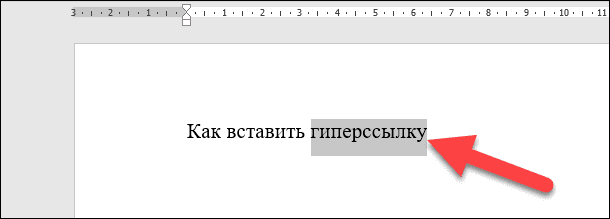
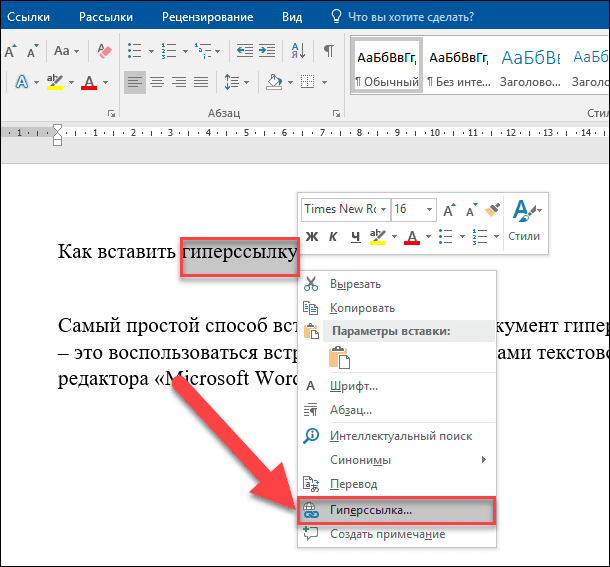
Теперь для вставки гиперссылки вы можете воспользоваться тремя возможными способами, которые представлены в приложении «Microsoft Word», в зависимости от ваших предпочтений.
В первом случае, щелкните правой кнопкой мыши выделенный текст и откройте всплывающее контекстное меню. В списке, среди предложенных вариантов, возможных действий выберите раздел «Гиперссылка».
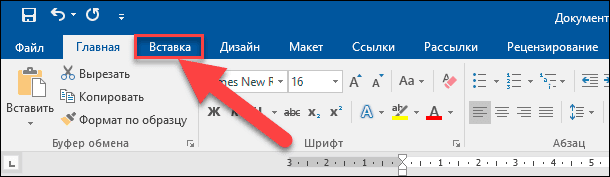
Второй способ предоставляет доступ к инструменту управления гиперссылками через главное меню приложения «Microsoft Word». В ленте главного меню перейдите на вкладку «Вставка».
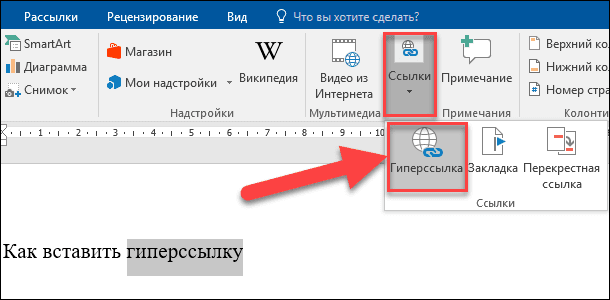
Найдите среди доступных вариантов действий, расположенных на вкладке, раздел «Ссылки» и откройте вложенное меню. В открывшемся меню нажмите кнопку «Гиперссылка».
Третий способ позволяет выполнить доступ к меню управления гиперссылками напрямую. Нажмите вместе сочетание клавиш «Ctrl + K» и сразу откройте окно «Вставка гиперссылки».
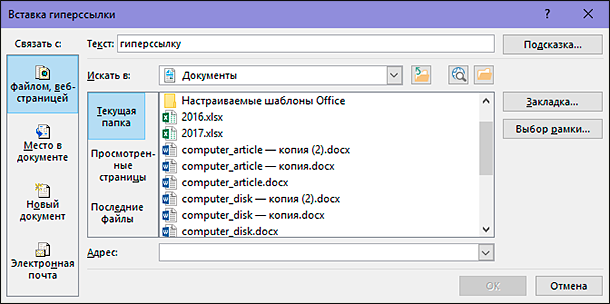
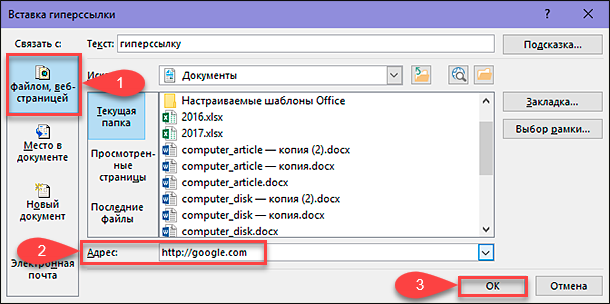
В открывшемся окне «Вставка гиперссылки» в левой боковой панели выберите кнопку «файлом, веб-страницей». Вставьте ранее скопированную ссылку «URL-адреса» веб-страницы или введите ее самостоятельно в текстовое поле «Адрес». Затем нажмите кнопку «ОК» или клавишу «Ввод» на клавиатуре для сохранения параметров гиперссылки.
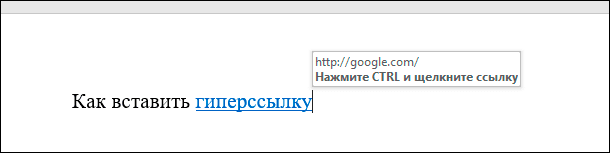
Теперь выделенное слово или фраза в вашем документе будет подчеркнуто и выделено синим цветом. При наведении курсора на текстовую гиперссылку появится всплывающее окно, содержащее информацию о том, на какую веб-страницу ссылается данное слово (фраза). Именно так вы смогли превратить этот текст в гиперссылку, ссылающуюся на конкретную веб-страницу.
Вставка гиперссылки, ссылающейся на другое место в том же документе
Если вы работаете с длинным документом «Microsoft Word», то вы можете облегчить чтение своим читателям, связав определенный текст с другими частями в этом же документе, при их упоминании. Например, вы можете сказать читателям, что они «найдут больше информации по этому вопросу в части 2». Вместо того, чтобы заставлять читателей самостоятельно искать в теле документа озвученную информацию, вы можете превратить фразу в гиперссылку, ссылающуюся непосредственно на требуемую информацию в конкретном месте вашего документа. По тому же принципу, в приложении «Microsoft Word», генерируется автоматическое оглавление.
Чтобы задать гиперссылку на определенное место в тексте документа, вы должны сначала настроить закладку в том месте, на которое вы планируете ссылаться.
Поместите курсор в конкретный участок в тексте документа, в который вы хотите вставить закладку.

В верхней части окна на ленте главного меню управления настройками приложения «Microsoft Word» перейдите на вкладку «Вставка».
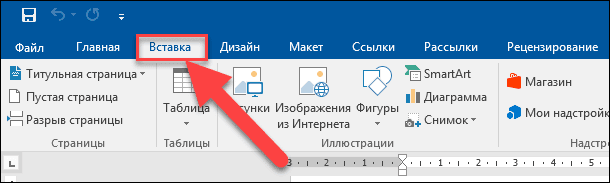
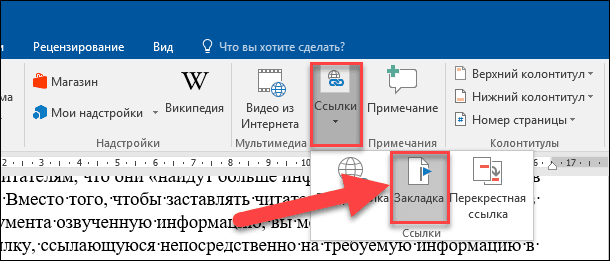
На вкладке «Вставка» нажмите на раздел «Ссылки» для доступа к вложенному меню. Из предложенных вариантов выберите кнопку «Закладка».
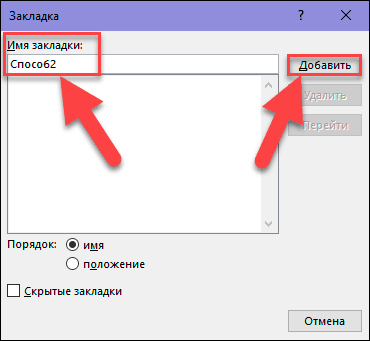
В представленном окне введите имя, которое вы присвоите будущей закладке. Имя должно начинаться с буквы, и может содержать в своем названии буквы и цифры (просто используйте их без разделительных пробелов). По завершению нажмите кнопку «Добавить». Закладка будет создана и вставлена в ранее указанное вами место.
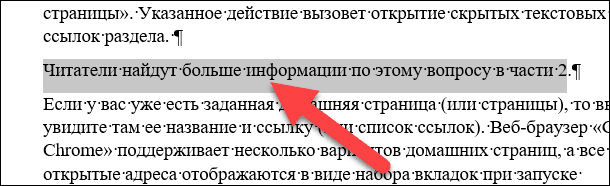
Теперь, когда закладка у вас установлена, вы можете добавить ссылку на нее. Выберите текст, который вы хотите превратить в ссылку.
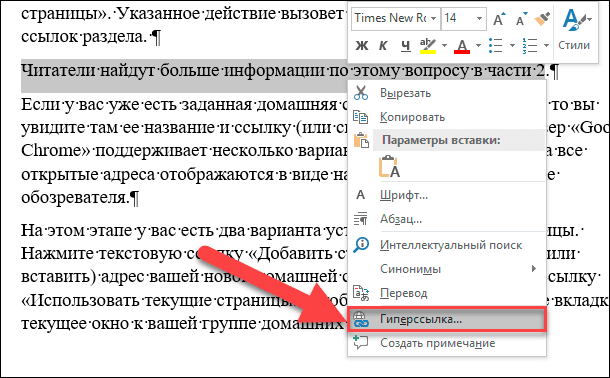
Щелкните правой кнопкой мыши на выделенном тексте и откройте всплывающее контекстное меню. Среди возможных действий выберите раздел «Гиперссылка». Или воспользуйтесь любым другим, из представленных нами ранее в этой статье, способом для доступа к окну настроек гиперссылок.
В открывшемся окне «Вставка гиперссылки» в левой боковой панели нажмите кнопку «Место в документе». В центральной панели в разделе «Выберите место в документе» вы увидите список доступных закладок. Выберите ту закладку, которую вы намерены использовать. Затем нажмите кнопку «ОК» или клавишу «Ввод» на клавиатуре для подтверждения своего выбора.
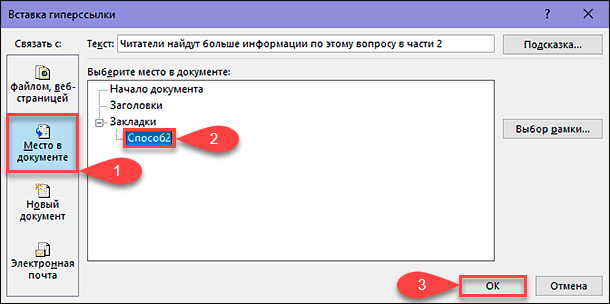
Выделенный текст сразу будет обозначен в виде ссылки. Теперь, когда вы нажмете на эту ссылку, «Microsoft Word» выполнит переход к вашей установленной закладке.
Вставка гиперссылки на адрес электронной почты
Если вы включаете в свой документ контактную информацию, то вы можете создать гиперссылку, ссылающуюся на адрес электронной почты.
Выделите курсором, а затем щелкните правой кнопкой мыши, текст, который вы хотите превратить в ссылку. Во всплывающем меню выберите раздел «Гиперссылка».
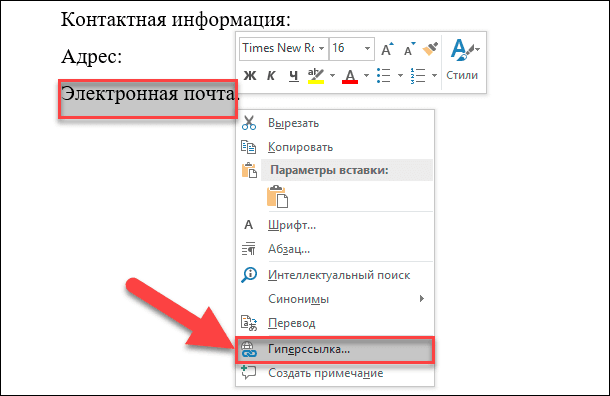
Вы можете воспользоваться другим, понравившимся вам, способом, например, вместе нажать сочетание клавиш «Ctrl + K», и открыть требуемое окно «Вставка гиперссылки» напрямую. В открывшемся окне нажмите в левой панели кнопку «Электронная почта». В центральной панели в разделе «Адрес эл. почты» введите тот адрес электронной почты, на который вы хотите установить ссылку. «Microsoft Word» автоматически добавит текст «mailto:» в начале вашего адреса. Это поможет открыть ссылку в почтовом приложении, установленном по умолчанию конкретным читателем. Затем нажмите кнопку «ОК» или клавишу «Ввод» на клавиатуре, чтобы вставить ссылку.
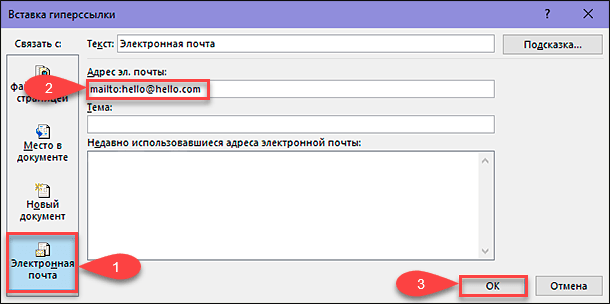
И теперь, всякий раз, когда вы нажимаете на ссылку, бланк сообщения должен открыться в почтовом приложении по умолчанию, уже направленный по указанному конкретному электронному адресу.
Вставить гиперссылку, которая создает новый документ
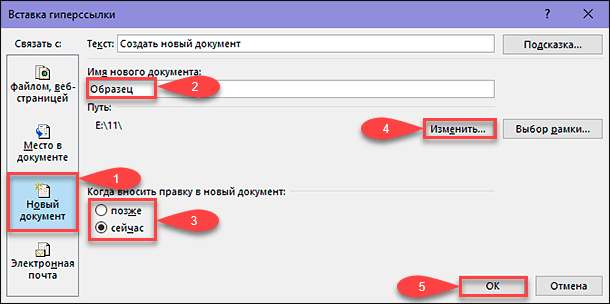
Вы также можете вставить ссылку, которая при нажатии на нее, создаст новый пустой документ «Microsoft Word». Эта опция может быть полезна при создании целого набора связанных документов.
Выделите текст, который вы хотите задать в виде ссылки, и откройте окно «Вставка гиперссылки». Вы можете воспользоваться любым, ранее описанным, способом. Например, щелкните по выделенному тексту правой кнопкой мыши и в открывшемся меню выберите раздел «Гиперссылка».
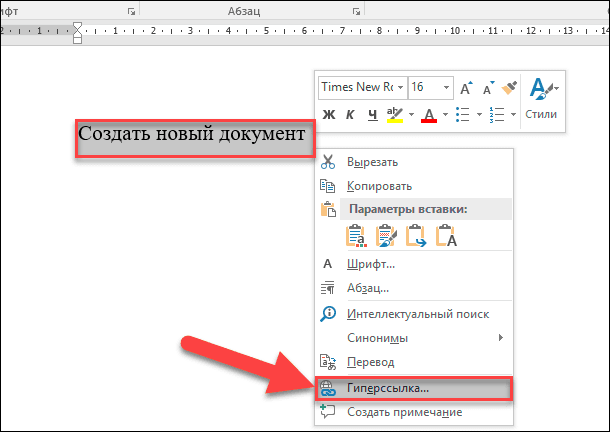
В окне вставки гиперссылки выберите в левой панели кнопку «Новый документ». В разделе «Имя нового документа» введите имя, которое вы хотите использовать для нового документа. Установите в разделе «Когда вносить правку в новый документ» флажок в одной из двух ячеек: «позже» или «сейчас», – ячейки определяют порядок редактирования вновь созданного документа. При выборе варианта редактирования нового документа «сейчас», «Microsoft Word» создаст новый документ и откроет его незамедлительно.
В разделе «Путь» отображено место хранения будущего документа. Вы можете оставить предлагаемый вариант или указать другой путь для хранения вашего нового документа. Нажмите кнопку «Изменить» и выберите новое хранилище.
По окончанию, нажмите клавишу «Ввод» на клавиатуре или кнопку «ОК» для сохранения указанных параметров гиперссылки.
Изменение гиперссылки
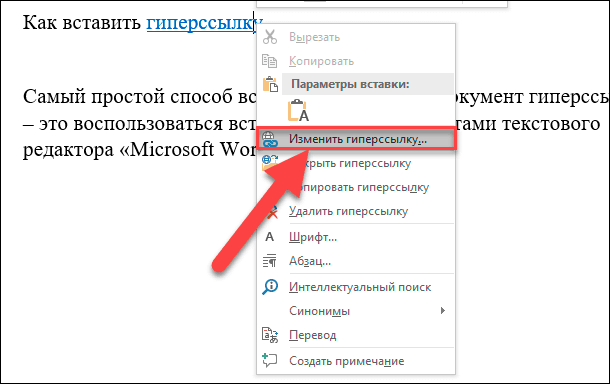
В определенный момент вам может потребоваться отредактировать существующую гиперссылку в готовом документе. Для этого щелкните на требуемой гиперссылке правой кнопкой мыши и выберите раздел «Изменить гиперссылку» во всплывающем контекстном меню.
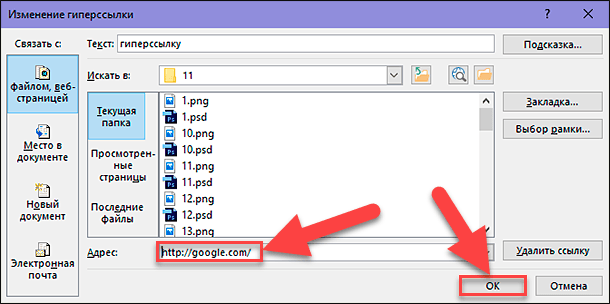
Измените существующую или введите новую гиперссылку в поле «Адрес». Затем нажмите кнопку «ОК» и сохраните введенные изменения.
Удалить гиперссылку
Удаление гиперссылки из вашего документа не создаст для вас дополнительных трудностей. Как и в предыдущем способе, просто щелкните гиперссылку правой кнопкой мыши, и в контекстном меню выберите раздел «Удалить гиперссылку».
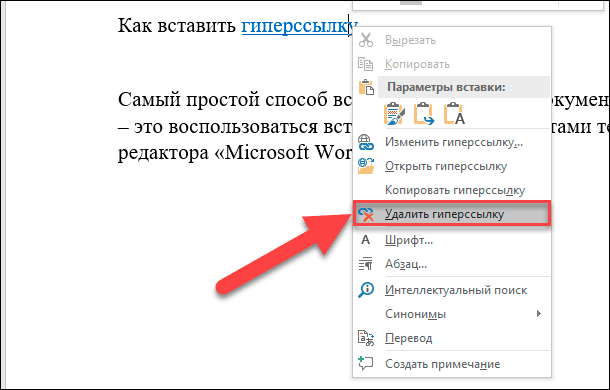
В итоговом документе вы увидите, что ваша гиперссылка исчезла.
В этом руководстве мы рассмотрели возможные способы создания, управления и удаления любых видов гиперссылок в документах «Microsoft Word», которыми вы можете воспользоваться в любой момент.
Управление гиперссылками не вызовет затруднений даже у начинающих пользователей, но сможет значительно разнообразить информационные возможности любого текстового документа.