ReadEra Книги читать легко! Приложение для чтения книг, журналов и документов
Читайте книги, журналы, статьи и документы всех форматов бесплатно


ReadEra – приложение для чтения книг, журналов, статей и документов, позволяет читать книги бесплатно, без рекламы и без регистрации.
Читать книги и документы разных форматов
ReadEra хорошо читает разные форматы: Книжные Fb2, Epub, Kindle (MOBI, AZW3); деловые PDF, DjVu; офисные Microsoft Word (DOC, DOCX, RTF), ODT; текстовые TXT; комиксы CBR, CBZ и др. Может читать книги, документы Microsoft Word и PDF файлы из zip и rar архивов.
Читалка книг объединила все преимущества разных ридеров.
FB2 reader открывает книги FB2 из ZIP и RAR архивов, без необходимости распаковки.
PDF reader – PDF viewer поддерживает обрезку полей в PDF файлах.
EPUB reader и MOBI reader раскроют все преимущества формата EPUB и MOBI для электронных книг.
WORD reader создаст содержание книги по заголовкам, даже если оглавление не добавлено автором.
Читать книги бесплатно
Структура ReadEra позволяет вам легко заложить основу для развитого и спокойного способа читать книги бесплатно, получать истинное удовольствие от чтения книг и понимания баланса информации. Это так легко и просто организовать свой контент, книги, журналы, статьи и документы на своем мобильном устройстве.
Читалка для книг ReadEra прочитает все популярные форматы книг, журналов, статей и других документов в одном приложении.

Порядок в книгах, журналах и документах
Лучший менеджер книг для Вашей библиотеки
Автоматическое обнаружение книг, журналов и документов. Например, достаточно скачать Fb2 книгу, PDF журнал, документ Microsoft Word или PDF статью из интернета, чтобы они появились в читалке.
Списки книг: Читаю сейчас, Избранное, Хочу прочитать, Прочитанные.
Группировка книг по авторам и сериям.
Инструмент «Коллекции» (книжные полки) позволяет создавать личные тематические коллекции. Книги, журналы, статьи и документы можно добавить в несколько коллекций одновременно.
Сортировка по названию, формату файла, дате чтения, работа с папками и др.
500 000 +
ReadEra надёжно и быстро работает с большой библиотекой книг, журналов, статей и документов. Проверено на библиотеке с более чем 500 000 книг и документов. Сформируйте свою off-line бибилотеку книг на мобильном устройстве.
Мы сделали всё, чтобы обеспечить порядок в Вашей eBook библиотеке.
Сохраняйте цитаты
Ставьте закладки, пишите заметки, переводите, делитесь

Закладки — сохраняйте любимые места в книгах одним касанием. Коснитесь верхнего правого угла, чтобы добавить быструю закладку во время чтения. Все закладки в книге удобно собраны в одном месте.
Цитаты — выделяйте текст цветом в книгах и документах, к выделенному тексту добавляйте личные заметки. Продуманный и простой алгоритм работы с цитатами и заметками.
Перевод текста на иностранные языки. Поддерживает интеграцию популярных переводчиков текста. Переводите текст в книгах любым словарём или переводчиком из списка приложений на устройсте.
Находите определения слов в любом словаре доступном на устройсте.
Выделяйте и копируйте текст в документах.

Удобное меню чтения книг и документов
- Поиск текста
- Оглавление, Цитаты, Закладки
- Настройки шрифта
- Яркость
- Поворот экрана
- Прогресс чтения и другое
Поиск по тексту. Находите нужные слова и отрывки в книге или документе. Результаты поиска выделяются цветом. Перемещайтесь по найденым словам в книге, используя кнопки: Вперёд — Назад.
Быстрый доступ к оглавлению, закладкам, цитатам и заметкам в книге.
Настройки отображения текста.
Варианты листания страницы: горизонтально, вертикально. Возможность смены цветовой схемы: день, ночь, сепия, сумерки, консоль.
Настройки шрифта: размер, тип и жирность шрифта, междустрочный интервал, поддержка системных шрифтов устройста, что позволяет читать книги на китайском, арабском и многих других языках. Возможность загружать свои шрифты.
Выравнивание текста, изменение отступов, настройка абзацев и переносов для форматов Fb2, Epub, Microsoft Word, Kindle (Mobi, Azw3), TXT и ODT. Для PDF и Djvu файлов поддерживается увеличение масштаба. Настройка полей страниц, включая PDF и DjVu.
Яркость экрана. Автоматическая или ручная настройка яркости. Возможность устанавливать яркость ниже минимальной системной яркости устройства. Настройка яркости жестом позволяет изменять яркость движением вверх или вниз по левому краю экрана.
Поворот экрана. Варианты ориентации экрана — вертикально, горизонтально, а также опция автоматического поворота экрана при изменении положения устройства.

Линия прогресса чтения книг и указатель страниц позволяют быстро перемещаться по книге, журналу или документу. ReadEra правильно отображает количество страниц в книге и количество страниц в читаемой главе.
Как сделать альбомную ориентацию в Microsoft Word: подробная инструкция

Работаю удаленно с 2015 года, изучаю и пробую разные способы заработка в интернете, постоянно осваиваю новые программы и делюсь своим опытом работы с ними.
Приветствую вас, друзья.
Даже опытные пользователи не знают всех возможностей текстового редактора Microsoft Word. С какими-то функциями мы сталкиваемся почти ежедневно при работе с документами, например, с созданием нового листа, ссылки или таблицы. Другие нужны очень редко для особых случаев, например, добавление колонтитулов и сносок внизу страниц.
Сегодня мы поговорим о вроде простой, но тоже довольно редко используемой возможности и разберемся, как сделать альбомную ориентацию в Word.

Мой канал «В СВОЁМ ДОМЕ» про переезд на землю, путешествия, жизнь
Альбомная и книжная страницы: в чем особенности
Когда мы открываем текстовый редактор, то перед нами по умолчанию находится чистый лист формата A4 книжной ориентации, то есть он расположен по вертикали. Такой вариант чаще всего используется для отчетов, курсовых и дипломных работ, книг.
Но иногда нужно повернуть лист, чтобы он по горизонтали был больше, чем по вертикали. Такое расположение часто применяется для презентаций, рисунков, схем, больших таблиц.

Более 100 крутых уроков, тестов и тренажеров для развития мозга
Сейчас мы разберем, как сделать альбомными все страницы в документе, чтобы красиво расположить все объекты. Также я расскажу, как выборочно поменять ориентацию листов. Такая задача встречается чаще всего, например, когда мы пишем обычный текст, но в него нужно добавить несколько рисунков или таблиц, которые не вмещаются в стандартные границы.
Для всех страниц
Есть много версий Microsoft Word, я покажу процесс на примере программы 2016 года выпуска. Интерфейс вашего редактора может немного отличаться, но все последние версии начиная с 2007 очень похожи друг на друга, поэтому трудностей возникнуть не должно.
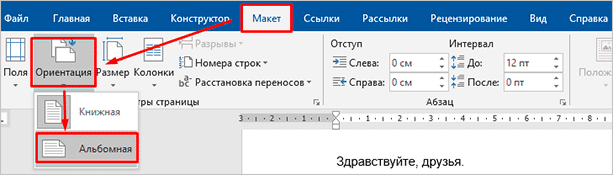
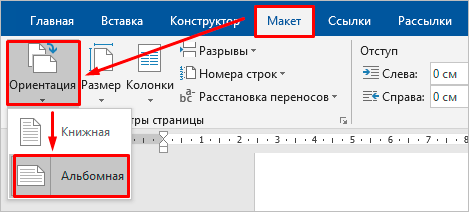
Чтобы изменить внешний вид листов, создаем или открываем уже существующий текстовый файл и переходим во вкладку “Макет” или “Разметка страницы”. Затем находим раздел “Ориентация”, нажимаем на него и в выпавшем списке выбираем вариант “Альбомная”.
Если вы пользуетесь программой 2003 года, то в ней меню значительно отличается от версий 2007 года и более поздних. Чтобы изменить формат листов, нажмите в верхнем меню на слово “Файл” и в выпавшем перечне выберите пункт “Параметры страницы”.
Перед вами откроется диалоговое окно, при помощи которого можно осуществить разные настройки внешнего вида текстового файла. Нас сейчас интересует раздел “Ориентация”, найдите его и переключитесь на нужный формат. Также тут можно изменить поля и отступы. Когда завершите настройки, нажмите на кнопку “ОК”, чтобы подтвердить свои действия.
Мы разобрали простую задачу, теперь перейдем к немного более сложным настройкам.
Для отдельной страницы
Я знаю 2 способа изменить расположение одного или нескольких листов в Word. Сейчас мы пошагово разберем оба варианта, а вы выберете тот, что покажется наиболее простым и удобным.
Первый способ
Выделяем левой кнопкой мыши фрагмент текста, картинку или таблицу, которую следует повернуть. Переходим во вкладку “Макет” и раскрываем меню “Параметры страницы”.
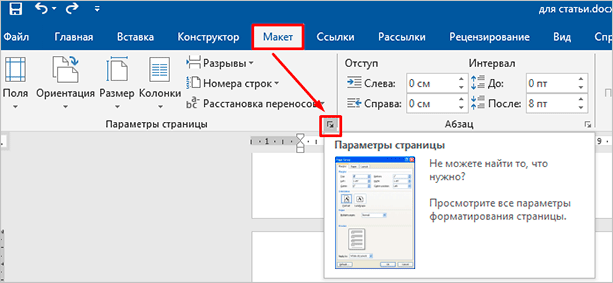
Если вы используете Word 2003, то во вкладке “Файл” выберите пункт “Параметры страницы” и дальше следуйте этой инструкции.
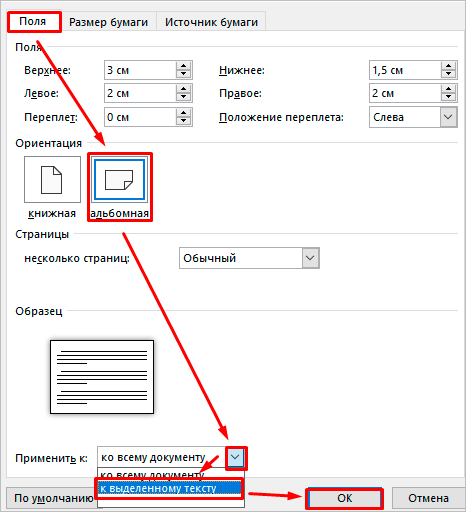
В появившемся окне устанавливаем нужную нам ориентацию и выбираем место в документе, к которому следует применить этот формат. Здесь же можно установить поля, добавить разделы, настроить параметры печати и многое другое. Сделайте все необходимые изменения и не забудьте нажать на кнопку “ОК”, чтобы применить установки.
Второй способ
Чтобы изменить положение какого-то фрагмента в документе, нужно сначала выделить его в отдельный раздел. Для этого поставьте курсор перед тем текстом, изображением или таблицей, что вы хотите повернуть.
Затем во вкладке “Макет” находим опцию “Разрывы” и создаем новый раздел.
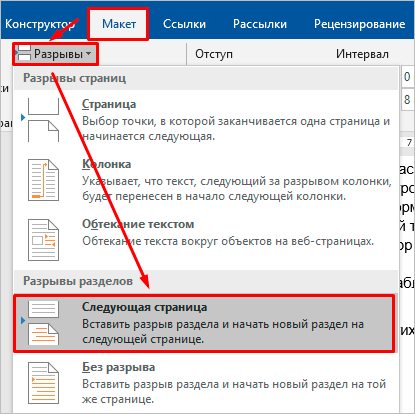
Теперь устанавливаем курсор в конец того фрагмента, который должен располагаться горизонтально, и повторяем это действие.
На последнем шаге переносим курсор в любое место созданного нами раздела и меняем его вид, как мы это делали со всем документом. Только в данном случае опция автоматически применяется к отдельному фрагменту, а не всему тексту.
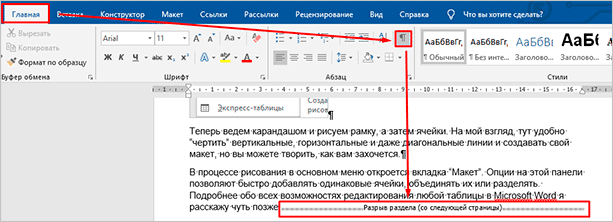
Чтобы не запутаться и четко понимать, где находятся разрывы разделов, включите непечатаемые символы. Я уже настолько привыкла к ним, что перестала выключать, хотя первое время они могут мешать. Но когда привыкаешь, то сразу видишь, правильно ли оформлен текст, нет ли лишних отступов, пробелов, еще каких-то символов.
Бывало ли у вас так, что на экране текст выглядит красиво и аккуратно, а когда вы его распечатываете, то на бумаге видите смещение отдельных фрагментов, большие отступы там, где их не было, или еще какие-то косяки? Скорее всего, виной символы, которые есть, но мы их не видим. Поэтому я всем рекомендую применять эту настройку.
Как убрать альбомную ориентацию
После применения новых параметров может оказаться, что вам это не совсем подходит, или часть документа выбрана неверно. В таком случае можно сразу отменить действие, нажав комбинацию клавиш “Ctrl + Z”.
Если прошло довольно много времени до того, как вы передумали устанавливать другую ориентацию на весь текст или отдельные его части, то повторите действия, описанные выше, только вместо альбомного выбирайте книжное расположение листов.
Заключение
Мы с вами разобрались, как сделать альбомные листы во всем документе и в отдельных его частях. Надеюсь, теперь у вас не возникнет трудностей с этой задачей. Если все же остались вопросы, или вы хотите поделиться своим опытом и какими-то фишками в работе с Word, оставляйте комментарии, будем обсуждать тему и углублять свои знания.
Сохраните статью в закладки или на своей стене в социальной сети, чтобы в любое время вернуться к инструкции и быстро применить ее. Подписывайтесь на новые публикации блога iklife.ru, чтобы знать больше и усовершенствовать свои навыки.
Всего доброго, друзья. Заходите к нам почаще.
Работа на компьютере. Начали!
Эта книга — не учебник и не справочник. Это, скорее, краткая шпаргалка, содержащая подсказки об основных приемах работы с компьютером, которую должен иметь под рукой каждый начинающий пользователь. Если вы только приступили к освоению азов компьютерных технологий, если вы пока еще задумываетесь, прежде чем нажать какую-либо клавишу на клавиатуре, если вы поминутно опасаетесь забыть, как запустить нужную вам программу, как отредактировать текстовый документ, как найти потерявшийся файл, — эта книга для вас. Прочитав ее, вы быстро освоите работу в операционной системе Windows Vista и текстовом редакторе Word 2007, а также научитесь преодолевать сбои в работе вашего компьютера.
Большая энциклопедия компьютера
Научиться работе на компьютере или ноутбуке легко. Вместо того чтобы покупать несколько отдельных тематических изданий или самоучителей, достаточно приобрести всего лишь одну книгу – и именно ее вы держите в руках. На страницах нашей энциклопедии собрано все, что нужно знать начинающим пользователям: информация об устройстве компьютера и ноутбука, советы по работе с операционной системой Windows 7, полезными программами и приложениями. Вы научитесь работать, общаться и знакомиться, заниматься любимым делом и отдыхать в Интернете. Вы узнаете, как защитить свой компьютер или ноутбук от проникновения вирусов, сможете самостоятельно устранять различные сбои и неисправности.
Другие издания — Просмотреть все
Большая энциклопедия компьютера
Василий Леонов
Недоступно для просмотра — 2022
Библиографические данные
| Название | Большая энциклопедия компьютера |
| Автор | Василий Леонов |
| Издатель | ЛитРес, 2014 |
| ISBN | 5457619516, 9785457619517 |
|   |   |
| Экспорт цитаты | BiBTeX EndNote RefMan |