Мое приложение «Здоровье» для iPhone исчезло! Как мне его переустановить?
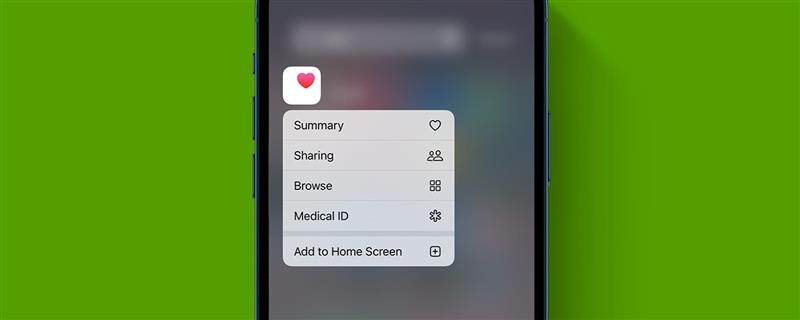
Приложение «Здоровье» на Вашем iPhone и iPad не входит в число стоковых приложений Apple, которые Вы можете удалить. Есть несколько причин, по которым приложение Apple Health могло исчезнуть: оно было случайно удалено с главного экрана или оно было скрыто в настройках Screen Time. Мы расскажем Вам, как проверить эту настройку и вернуть это жизненно важное приложение на Главный экран!
Перейти к:
- Как вернуть приложение «Здоровье» на главный экран
- Как вернуть приложение «Здоровье», если оно ограничено в настройках
Как вернуть приложение «Здоровье» на главный экран
Если Ваше приложение Apple Health внезапно исчезло, бесполезно пытаться загрузить его из App Store.Приложение «Здоровье» нельзя удалить с iPhone, но, возможно, Вы случайно удалили его с Главного экрана или из папки. Выполните следующие действия, чтобы узнать, как найти приложение «Здоровье» на Вашем iPhone и вернуть его в нужное место.
- Проведите пальцем до последней страницы приложений на Главном экране.
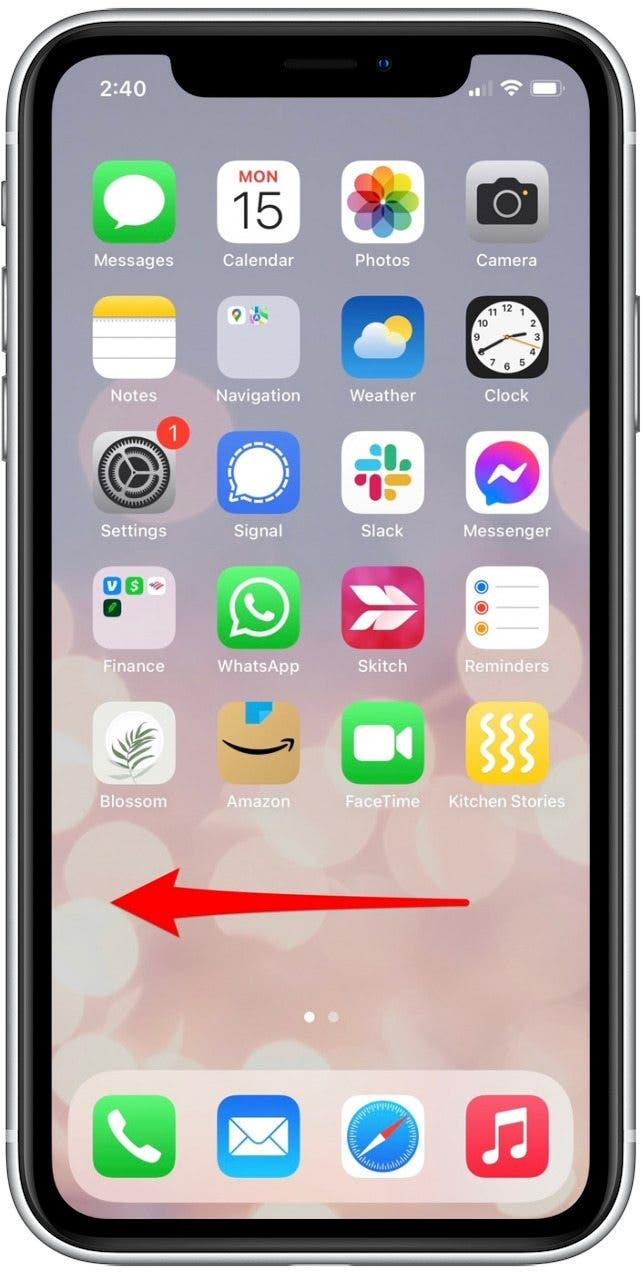
- Проведите пальцем влево еще раз.
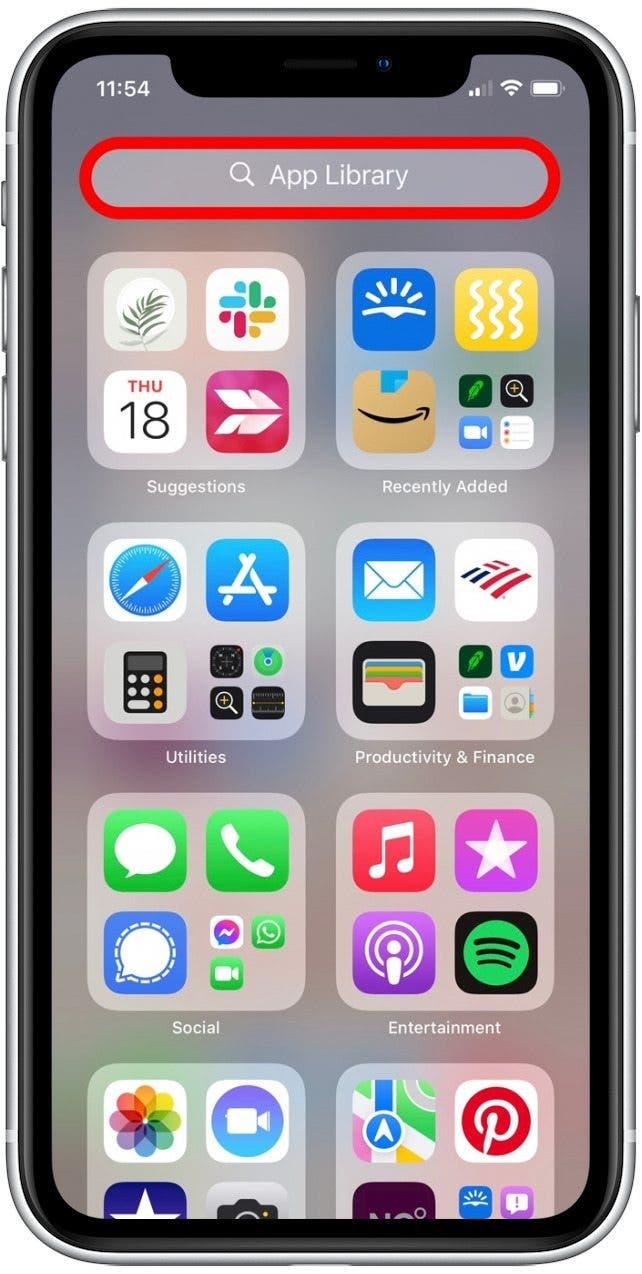
- Теперь Вы находитесь в Библиотеке приложений. Нажмите на строку поиска в верхней части экрана.
- Вы можете провести пальцем вниз, чтобы прокрутить алфавитный список Ваших приложений.
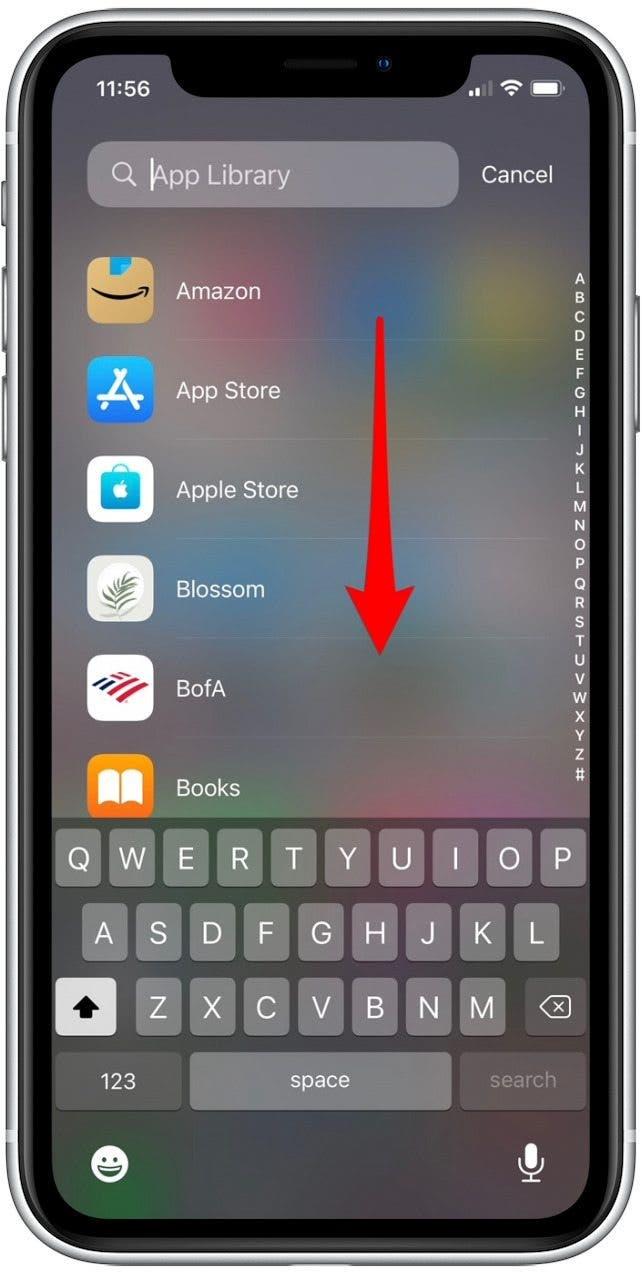
- Вы также можете ввести название приложения, которое Вы ищете.
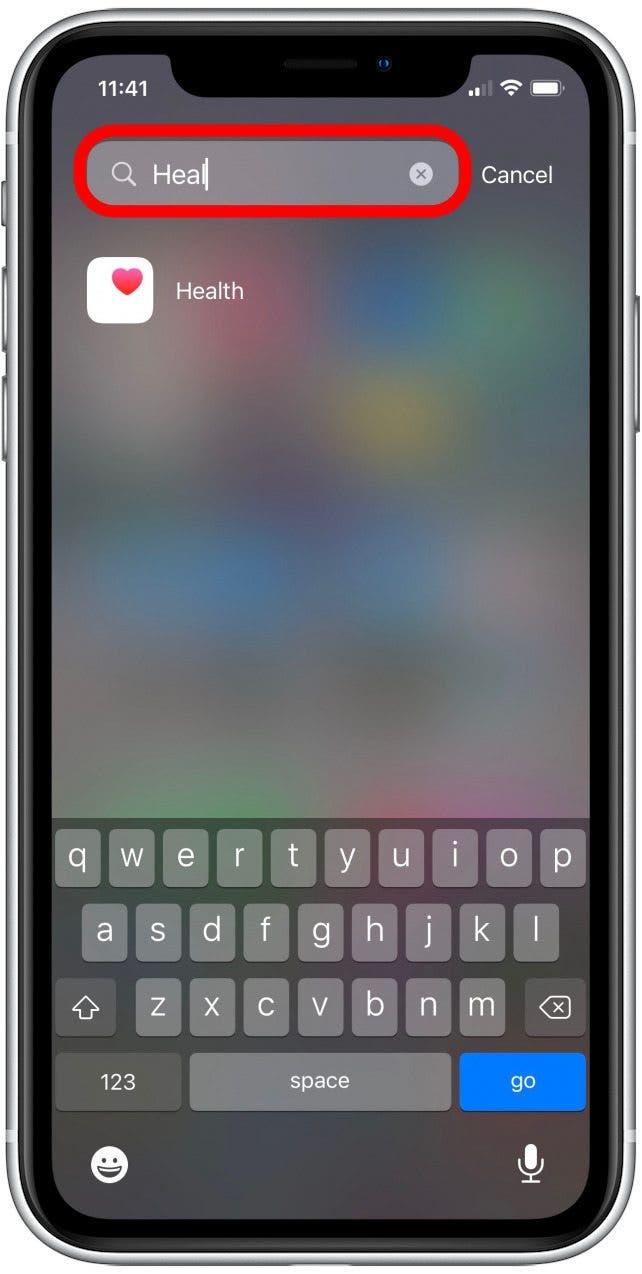
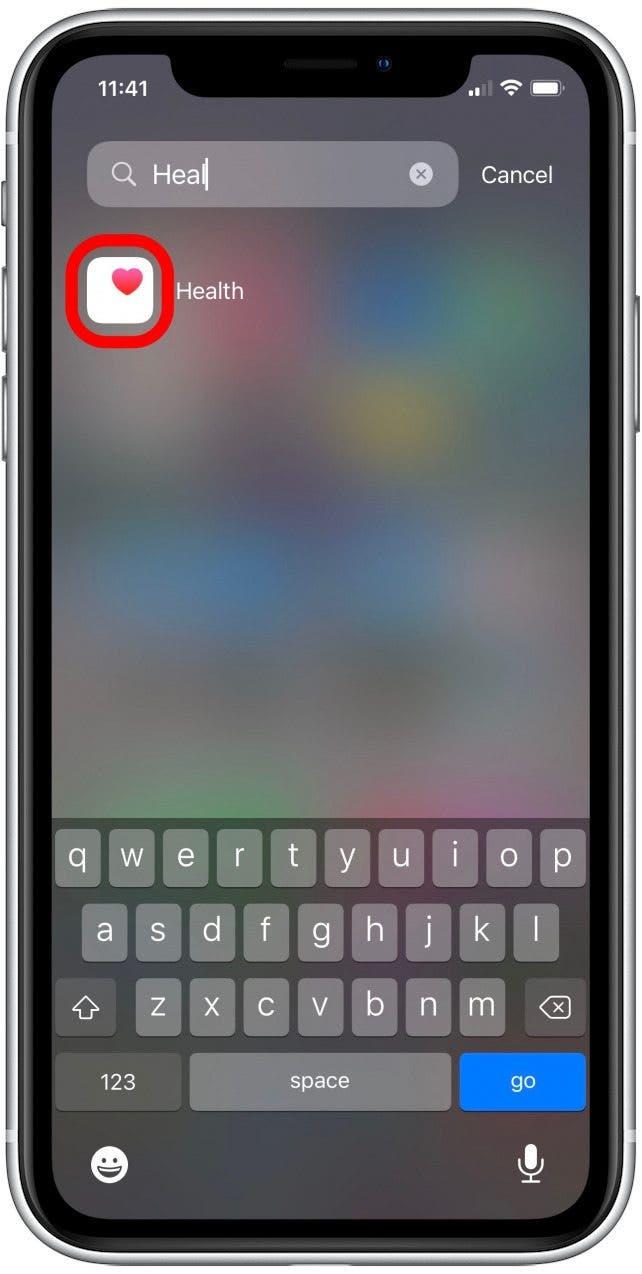
- Чтобы добавить приложение «Здоровье» обратно на главный экран, нажмите и удерживайте приложение «Здоровье».
- Выберите Добавить на главный экран.
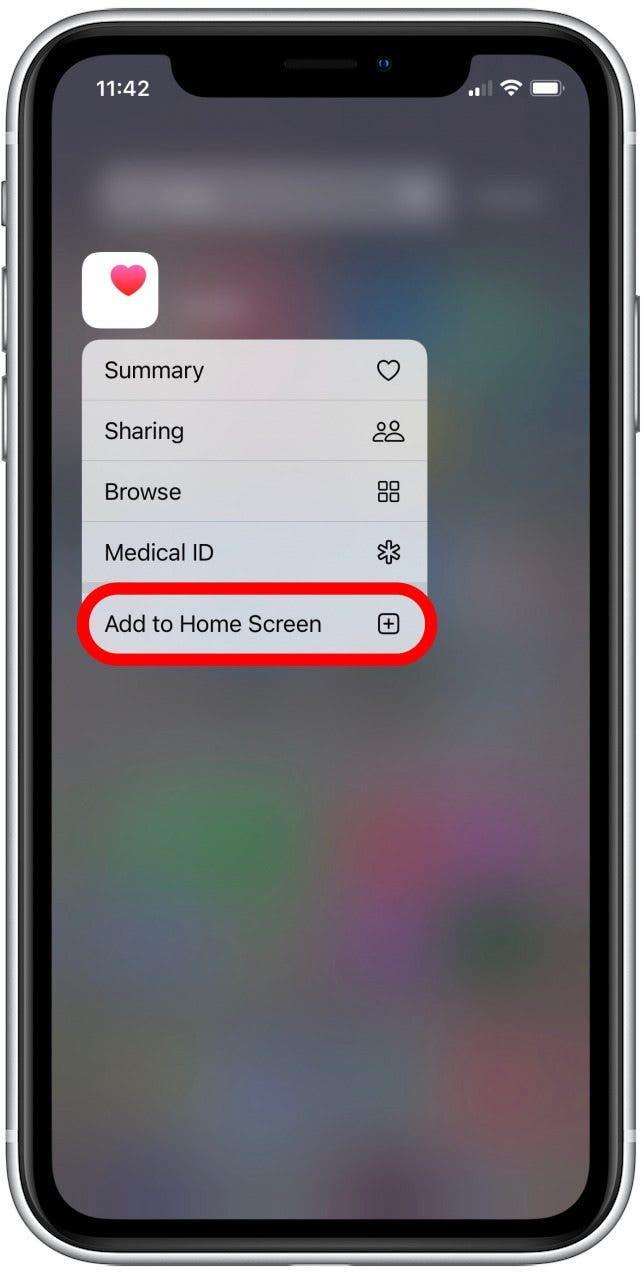
Теперь приложение «Здоровье» должно снова появиться на Вашем главном экране! Если Вы не нашли свое приложение «Здоровье» в библиотеке, выполните действия, описанные в разделе ниже. А если Вы хотите узнать, как максимально эффективно использовать приложение «Здоровье», подпишитесь на наши бесплатные «Советы дня».
Как вернуть приложение «Здоровье», если оно ограничено в настройках
Хотя эта проблема встречается реже, иногда мы видим, что приложение «исчезает», потому что оно было случайно запрещено в функции Screen Time. Часть Screen Time — это набор средств родительского контроля, позволяющий Вам отключать определенные приложения. После отключения приложение как бы растворится в воздухе и не появится на Вашем главном экране или в Библиотеке приложений. Если это так, выполните следующие действия, чтобы узнать, как вернуть приложение «Здоровье» на iPhone.
- Откройте приложение «Настройки».
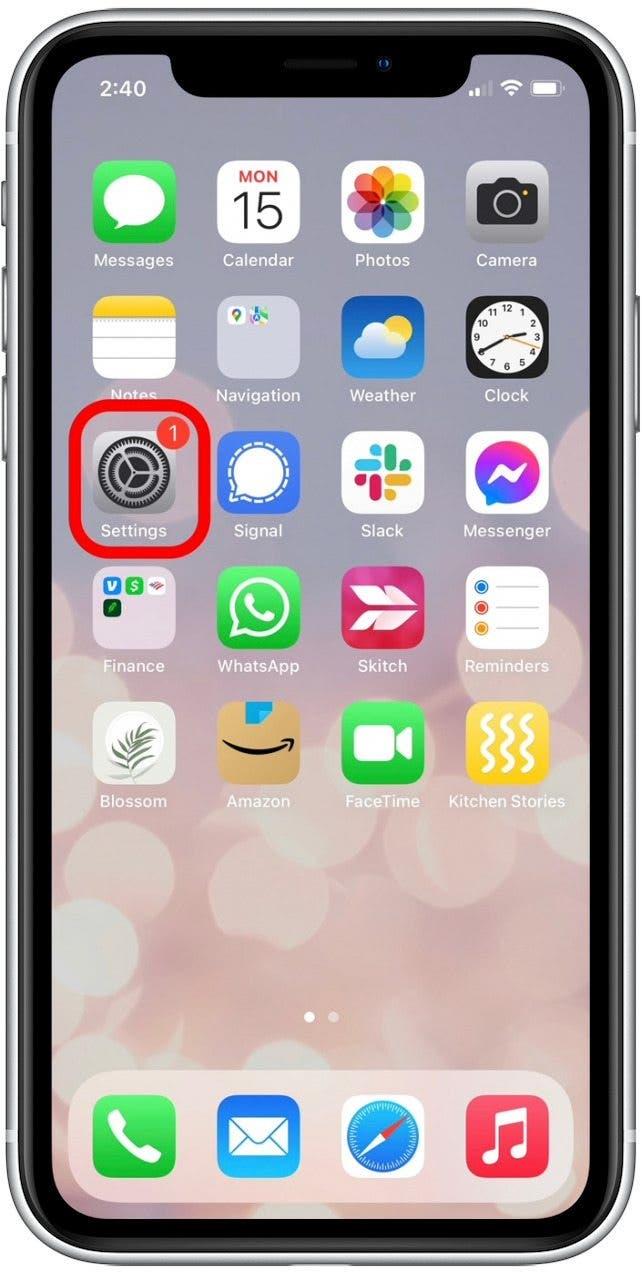
- Нажмите пункт Время экрана.
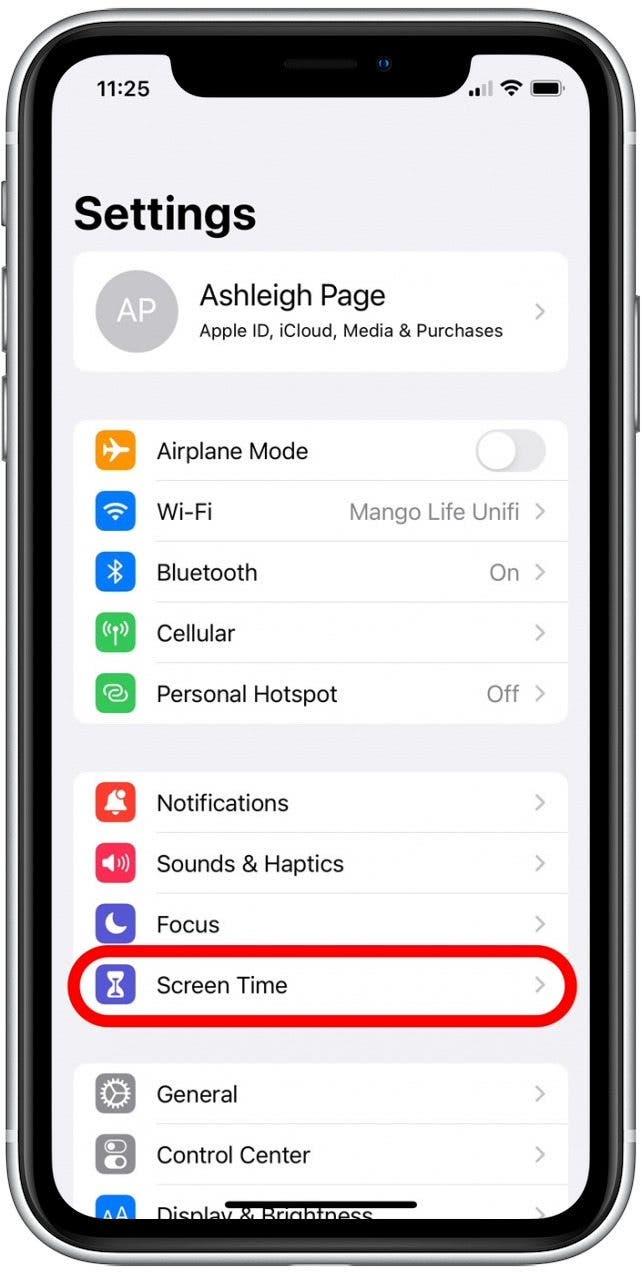
- Нажмите пункт Контент и ограничения конфиденциальности.
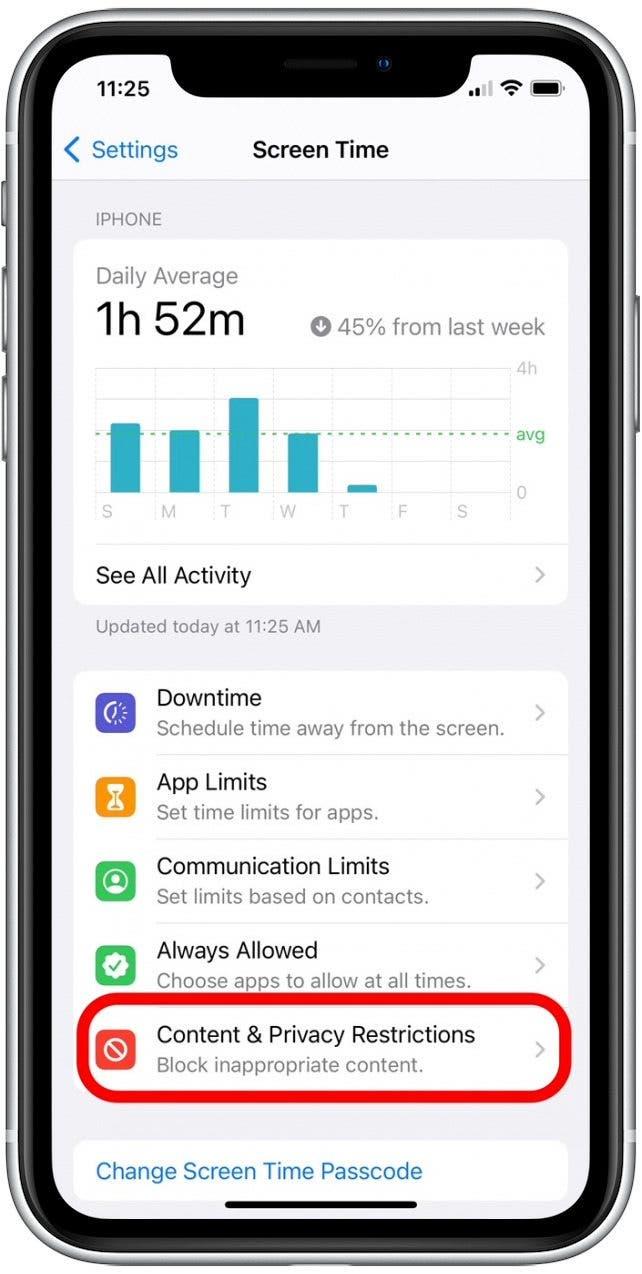
- Нажмите пункт Разрешенные приложения.
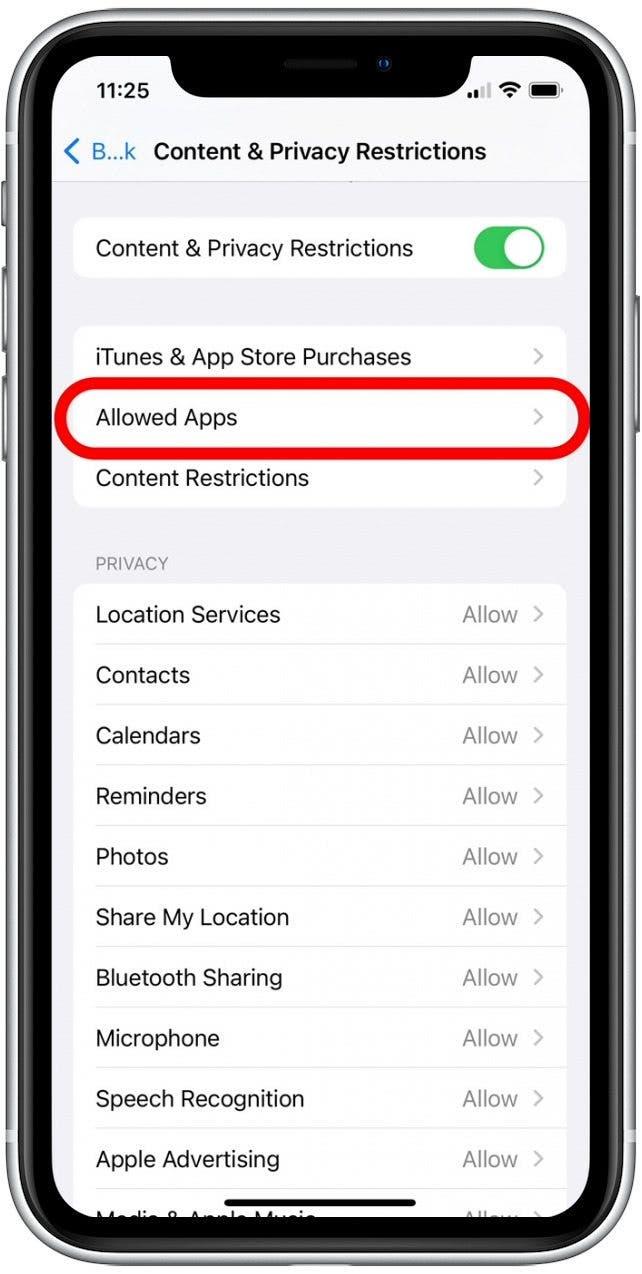
- Введите свой 4-значный пароль Screen Time.
- Нажмите на переключатель приложения «Здоровье», чтобы разрешить приложение.
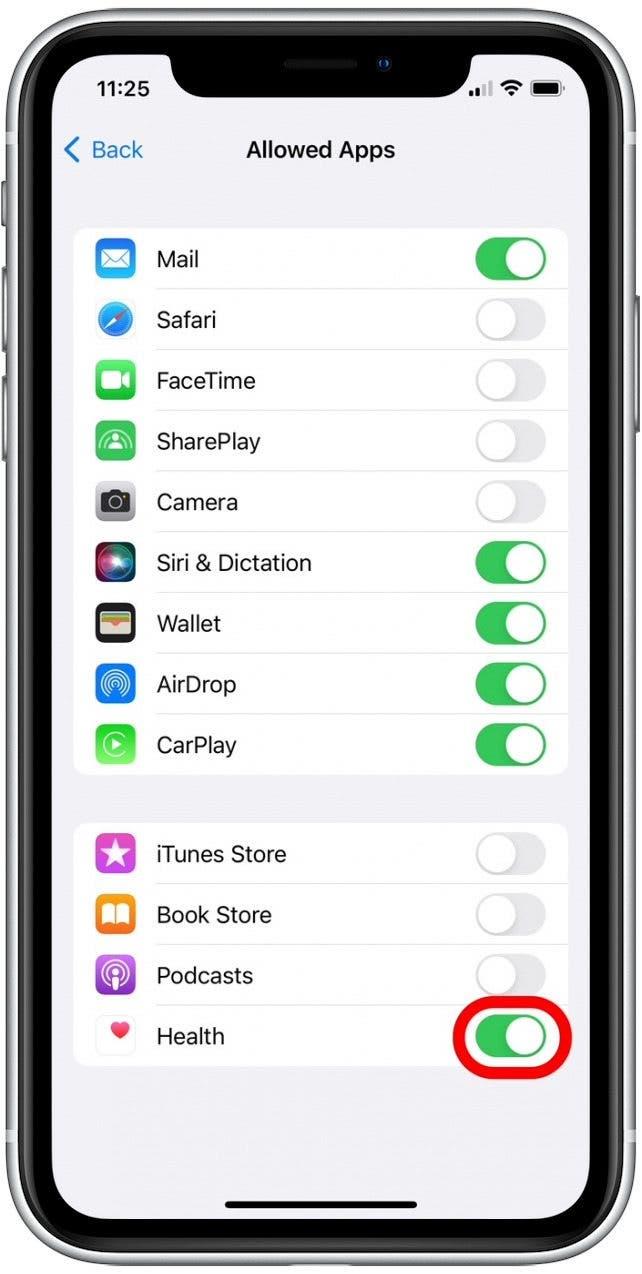
Как только приложение «Здоровье» будет включено как разрешенное приложение в Screen Time, оно появится в Вашей библиотеке приложений и на главном экране. Мы надеемся, что это поможет Вам найти пропавшее приложение «Здоровье», чтобы Вы могли вернуться к просмотру данных о своем здоровье и отслеживанию физической формы.
Как скачивать на Айфон приложения, которых нет в App Store?
Купил новый Айфон. Как мне загрузить в него приложения, которые были удалены из App Store? Пользоваться помощью сторонних лиц я не хочу. Может быть, есть способ скачать эти программы самому?
хранит приложения на сберегательной книжке
Из-за санкций с февраля 2022 года Apple удаляет из официального магазина App Store приложения российских разработчиков. Сильнее всего эта проблема затронула банковский сектор. Из магазина пропали приложения всех крупнейших банков, в том числе Тинькофф. Apple удаляет сервисы и других компаний, например «Аэрофлота» и «Матч ТВ».
В отличие от Android, где проблема решается путем прямой установки APK-файла, экосистема Apple была и остается закрытой. Раньше для обхода запретов пользователи прибегали к джейлбрейку — фактически взламывали свои телефоны. Но в 2023 году есть более удобные способы.
Оговорюсь, что многие способы, которые я перечисляю ниже, неофициальные. Поэтому помните, что на телефон нужно скачивать только приложения проверенных разработчиков.
БУДЕТ ЛУЧШИЙ ГОД
Скидка 30% на курсы Учебника Т—Ж
По промокоду ISKRA до 15 января — чтобы дарить знания и интересно провести каникулы

Выбрать курс
Можно ли официально скачать приложение в обход App Store
Сейчас на Айфон нельзя официально установить приложения не из App Store. Но ситуация постепенно меняется.
В 2022 году Европейский парламент принял закон, по которому Apple и Google должны разрешить пользователям устанавливать приложения из сторонних магазинов. Требования Европарламента вступят в силу в 2024 году. За неоднократное нарушение закона компаниям грозит штраф в размере до 20% годового глобального дохода.
Инсайдер Марк Гурман из агентства Bloomberg сообщил, что Apple будет соблюдать новые требования Европарламента и планирует разрешить установку приложений из сторонних магазинов уже в 2023 году с релизом iOS 17. Правда, только в странах Евросоюза. Сама Apple пока не объявляла о таких планах.
Профильное издание 9to5Mac также сообщает, что Apple тестирует службу, которая отвечает за блокировку функций и приложений в зависимости от местоположения пользователя. Так компания сможет соблюдать законы конкретной страны, не распространяя изменения на всех пользователей. Это значит, что, скорее всего, для пользователей из России ничего не изменится — скачивать приложения в обход App Store им все еще будет запрещено.
Какие приложения можно восстановить после их удаления из App Store
Есть два вида удаления из магазина приложений:
- Глобальное, когда приложение удаляется вообще из всего App Store. Такие сервисы в официальном магазине восстановить не получится. Так происходит с удалением российских приложений из-за санкций.
- Локальное, когда приложение удаляют только для конкретного региона, а в других регионах оно остается доступным. Так часто бывает, когда иностранный разработчик приложения уходит из России.
Во втором случае остаются возможности восстановить приложение через App Store. Расскажу о них.
Если приложение уже когда-то было установлено, оно остается в памяти Apple ID. Чтобы вновь его загрузить, нажмите на иконку Apple ID в App Store, которая находится в правом верхнем углу, а затем — «Покупки» → «Все». Найдите удаленные приложения и нажмите на значок облака рядом с названием.
Так можно вернуть, например, удаленные из российского магазина, но ранее установленные Spotify или Netflix.

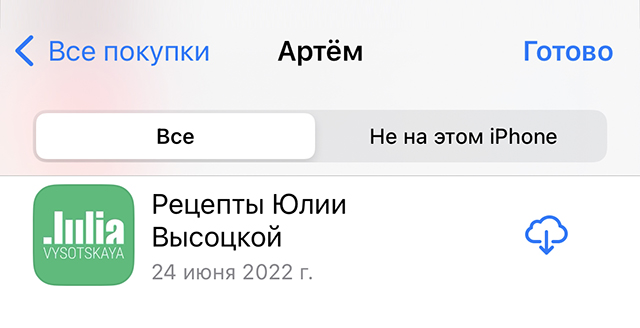
Если приложение когда-то было установлено, его можно сразу же установить обратно
Если у вас никогда не было нужного приложения, придется завести иностранный Apple ID. Вот как это сделать:
- Выйдите из своего Apple ID. Для этого нажмите на свой профиль в настройках Айфона → кнопка «Выйти».
- Создайте новый Apple ID. Откройте App Store и нажмите на аватарку в правом верхнем углу. Это настройки учетной записи, где можно создать новый Apple ID. Заполните поля с почтой и паролем. Главное — не забудьте поменять страну. Например, на США.
- Если приложение можно скачать бесплатно, платежные данные заполнять не нужно. Тем более что российские карты в App Store больше не принимают.
- При создании Apple ID потребуется указать адрес, включая улицу, город, штат и почтовый индекс. Есть два основных способа получить американский адрес. Можно воспользоваться генератором, который выдает случайный адрес в США, — сайтов для этого достаточно. Или самому выбрать адрес, например американского отеля, на «Гугл-картах».
- Не забудьте про номер телефона для подтверждения регистрации — даже к американскому аккаунту можно привязать российский номер.
Иностранный Apple ID можно использовать как запасной. И периодически включать его, чтобы скачать то или иное приложение.
Как скачать удаленные приложения через утилиту iMazing
iMazing — аналог iTunes от стороннего разработчика. Программа позволяет в том числе управлять резервными копиями Айфона, просматривать файлы, переустанавливать операционную систему и переносить данные на другое устройство. Как и iTunes, это десктопная программа, поэтому для ее использования нужен компьютер или ноутбук.
Через iMazing можно скачать только те приложения, что уже установлены на другое устройство с текущим Apple ID. Например, вы купили новый Айфон и хотите перенести туда приложения, удаленные из App Store. Если у вас нет другого устройства с установленными приложениями, восстановить их не получится.
Утилита позволяет установить на другое устройство ту же самую программу от того же разработчика. Способ можно считать безопасным, потому что в приложение не могли внести никаких изменений. Поэтому именно его обычно используют российские компании, приложения которых пропали из App Store.
iMazing можно загрузить с официального сайта разработчика для Windows или MacOS. Достаточно бесплатной версии.
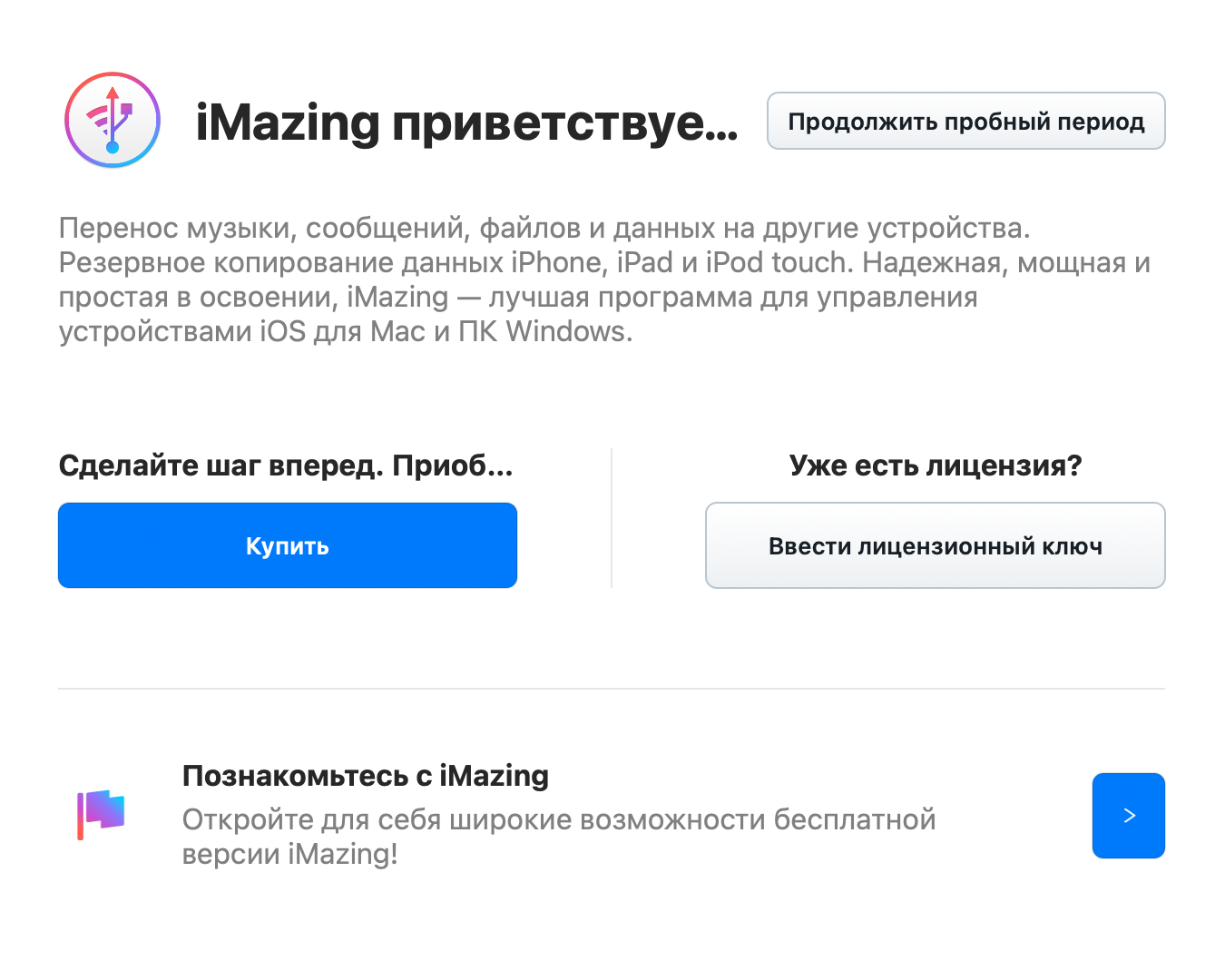
Возможностей бесплатной версии хватит для восстановления удаленных приложений
Вот как пользоваться iMazing:
- Установите утилиту.
- Подключите Айфон к компьютеру через кабель.
- Откройте iMazing и выберите «Продолжить пробный период», чтобы воспользоваться бесплатной версией.
- В меню справа выберите пункт «Управление приложениями».
- Выберите вкладку «Медиатека».
- Авторизуйтесь под своим Apple ID, если программа попросит это сделать. Я был автоматически авторизован уже после первого открытия приложения.
- Найдите через поиск приложение, которое снова нужно установить на Айфон, и нажмите кнопку загрузки.
- После того как приложение загрузится, установите его.
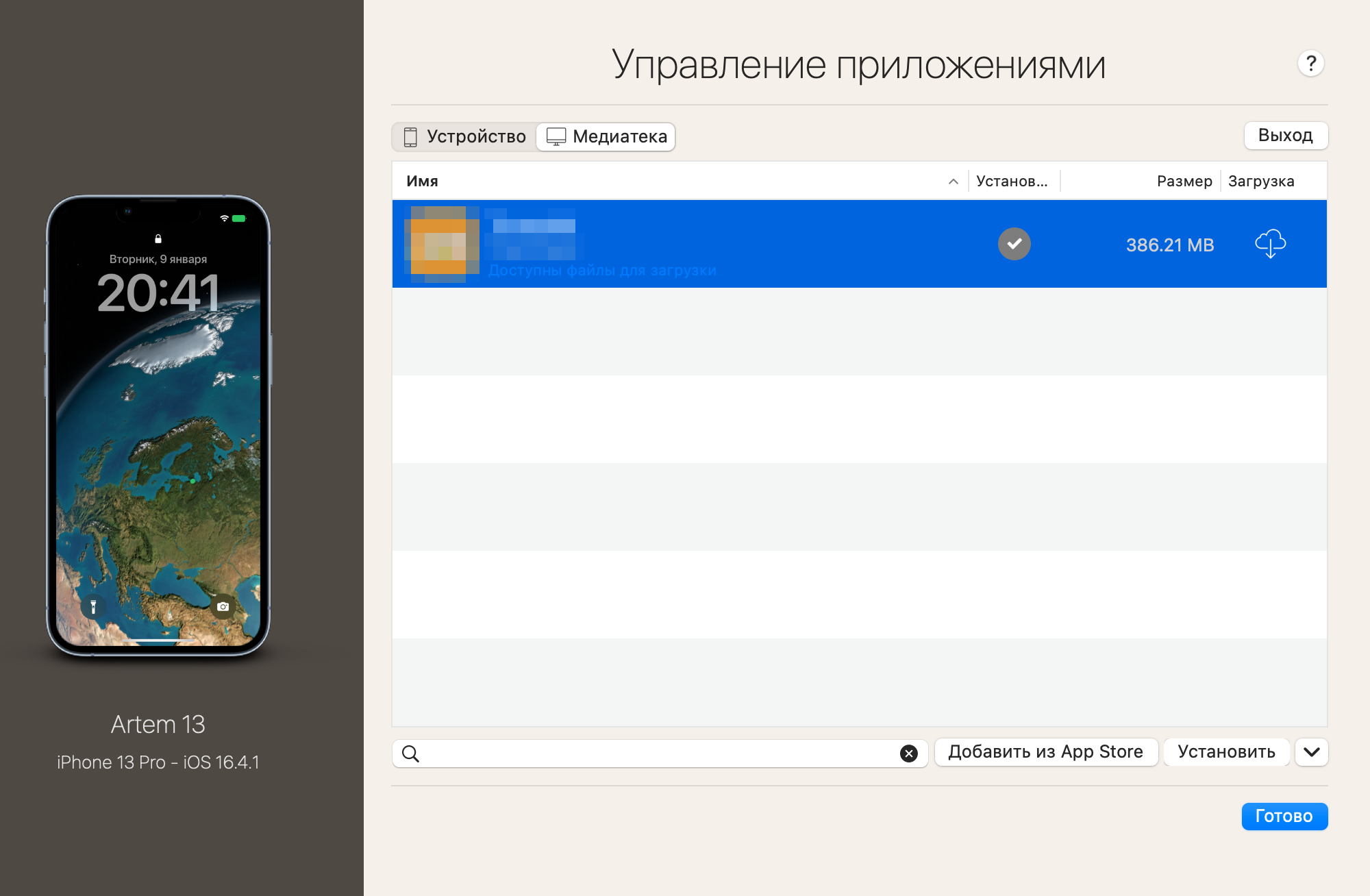
Вот как выглядит окно поиска приложений, которые можно загрузить на Айфон
Если удаленное из App Store приложение никогда не устанавливалось на устройство с текущим Apple ID, придется воспользоваться другой учетной записью — по инструкции Apple. Попросить нужный Apple ID можно у друзей и знакомых. А сменить его на телефоне нужно перед тем, как подключать его к компьютеру. После установки нужного приложения можно авторизоваться уже под своей учетной записью.
iMazing также позволяет выгружать со смартфона установленное приложение в виде IPA-файла. Потом этот файл можно будет использовать для установки на другое устройство.
Как скачать приложения на Айфон через альтстор
Несмотря на формальный запрет и закрытость iOS, существуют способы устанавливать приложения через альтернативные магазины. Для этого не нужно взламывать телефон — альтсторы используют инструменты режима разработчика для загрузки сервисов в формате *.ipa.
Альтсторы — не аналог App Store со своим каталогом приложений. Пользователю нужно самому искать и скачивать IPA-файлы. Также, в отличие от App Store, при использовании этого способа высок риск столкнуться с вирусами и мошенниками. Поэтому напомню, что устанавливать на устройство непроверенные приложения небезопасно.
Самый популярный сервис AltStore работает с 2019 года, его исходный код опубликован в общем доступе. Для установки приложений AltStore использует легальный способ, который позволяет разработчикам тестировать свои приложения до загрузки App Store — через личные сертификаты пользователей.
Apple разрешает устанавливать таким способом до десяти приложений на устройство. Каждые семь дней нужно заново переподписывать сертификат, но можно настроить автоматическое продление — нужно выбрать пункт Background refresh в AltStore.
Из-за ограничений Apple только три из десяти приложений могут быть активны одновременно. Можно выбирать, какие приложения сделать неактивными, — тогда ими нельзя будет пользоваться до повторной активации.
Чтобы установить AltStore на Айфон, сначала нужно скачать на компьютер утилиту AltServer. Инструкции по установке приложения есть на сайте разработчика: для MacOS и Windows.
Расскажу, как установить утилиту с помощью Макбука:
- Скачайте утилиту для MacOS.
- Подключите Айфон к ноутбуку через кабель.
- Запустите AltServer.
- Откройте стандартное приложение «Почта». Откройте настройки → «Основные» → «Управлять плагинами». Поставьте галочку напротив AltPlugin.mailbundle.
- В верхней строке MacOS нажмите на появившийся значок AltServer, выберите в пункте Install AltStore и кликните на название Айфона, который подключен к ноутбуку.
- Введите данные Apple ID.
- На Айфоне откройте настройки, в разделе «Конфиденциальность и безопасность» включите «Режим разработчика». После этого смартфон перезагрузится.
- Снова откройте настройки, в разделе «Основные» откройте «VPN и управление устройствами», выберите сертификат с вашим адресом Apple ID и нажмите «Доверять».
- Отсоедините Айфон от ноутбука.
- Запустите на смартфоне приложение AltStore.
- Авторизуйтесь в приложении с данными от Apple ID.
Как вернуть любое приложение на Айфон. Два рабочих способа
Apple продолжает удалять российские приложения из App Store: не так давно купертиновцы вновь удалили СБОЛ из магазина приложений, который был доступен несколько месяцев. Что пошло не так — никто не знает. За этот год пользователи так и не поняли логику компании, по которой она то удаляет приложения, то возвращает их обратно. Под удар может попасть, наверное, любая программа российских разработчиков, но скачать их все, чтобы потом вернуть на Айфон, попросту невозможно. Оказывается, это не нужно — есть классный способ установить любое приложение на Айфон, даже если до этого вы его не скачивали. Это очень просто!
Рассказываем, как еще попытаться вернуть приложения на Айфон
Как вернуть Сбербанк на Айфон
Одним из самых частых вопросов от читателей нашего Телеграм-чата — как установить Сбербанк на Айфон. Его задают по нескольку раз в день на протяжении года. Безусловно, наиболее простой способ — воспользоваться нашим каталогом с PWA, в котором мы собрали все удаленные приложения, но кому-то принципиально хочется установить Сбер на Айфон, несмотря на удобную мобильную веб-версию. Поистине народным методом является установка приложения через iMazing. Давайте вспомним, как это делается, а заодно разберем минусы этого способа.
- Скачайте iMazing на компьютер и установите.
- Подключите iPhone и дайте необходимые разрешения.
- Согласитесь на использование пробного периода.
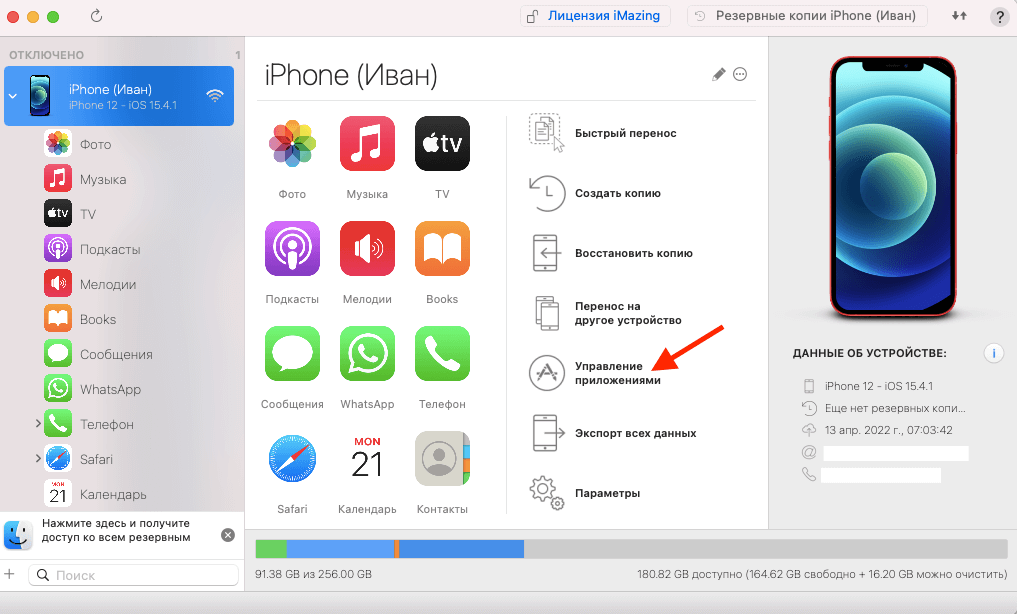
Скачать удалённое приложение заново можно в обход App Store
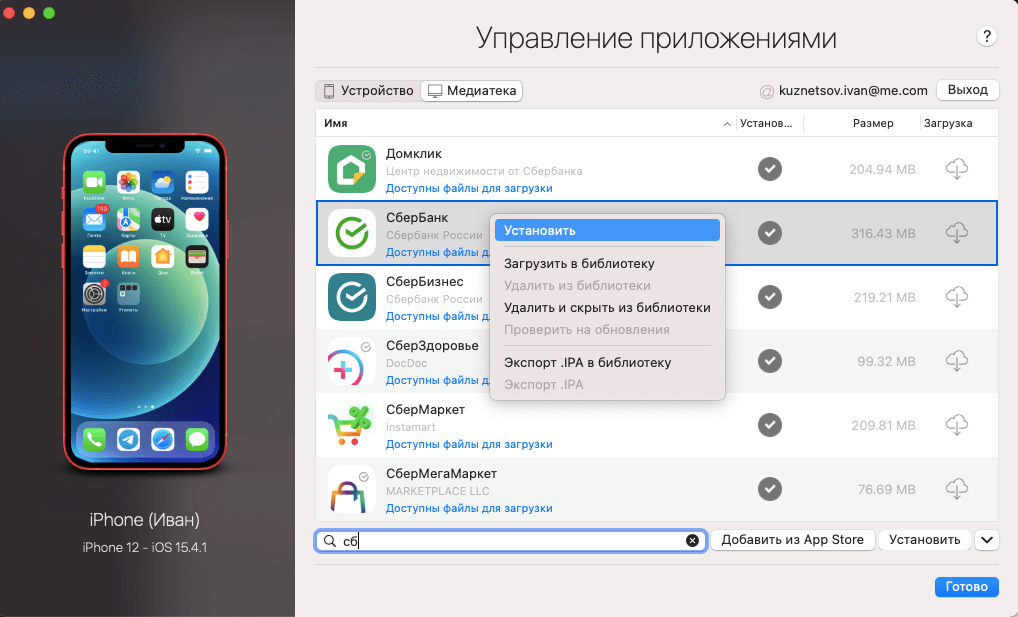
Скачать таким образом можно не только банковские приложения
Казалось бы, ничего сложного. Подключил, установил и все — приложение появилось в Айфоне. Только вот можно вернуть только те приложения, которые есть в вашей истории скачиваний App Store. К тому же, на iPad получается вернуть версию с Айфона, которая не оптимизирована по размеру экрана. Ну, и надо скачать саму утилиту, установить ее — не у каждого есть столько времени. В общем, установка приложения через iMazing — довольно ограниченный способ. Есть кое-что другое.
Как установить любое приложение на iPhone
Оказывается, на iPhone можно вернуть любое приложение и другим методом. К сожалению, iOS — не Android: просто скачать и установить ipa-файл программы не получится, поэтому придется немного поковыряться. Впрочем, все довольно легко: вот как это сделать на Windows.
- Скачайте AltStore на свой ПК по этой ссылке. Это программа, которая помогает устанавливать любые приложения на iPhone.
- Откройте архив и установите программу на ПК.
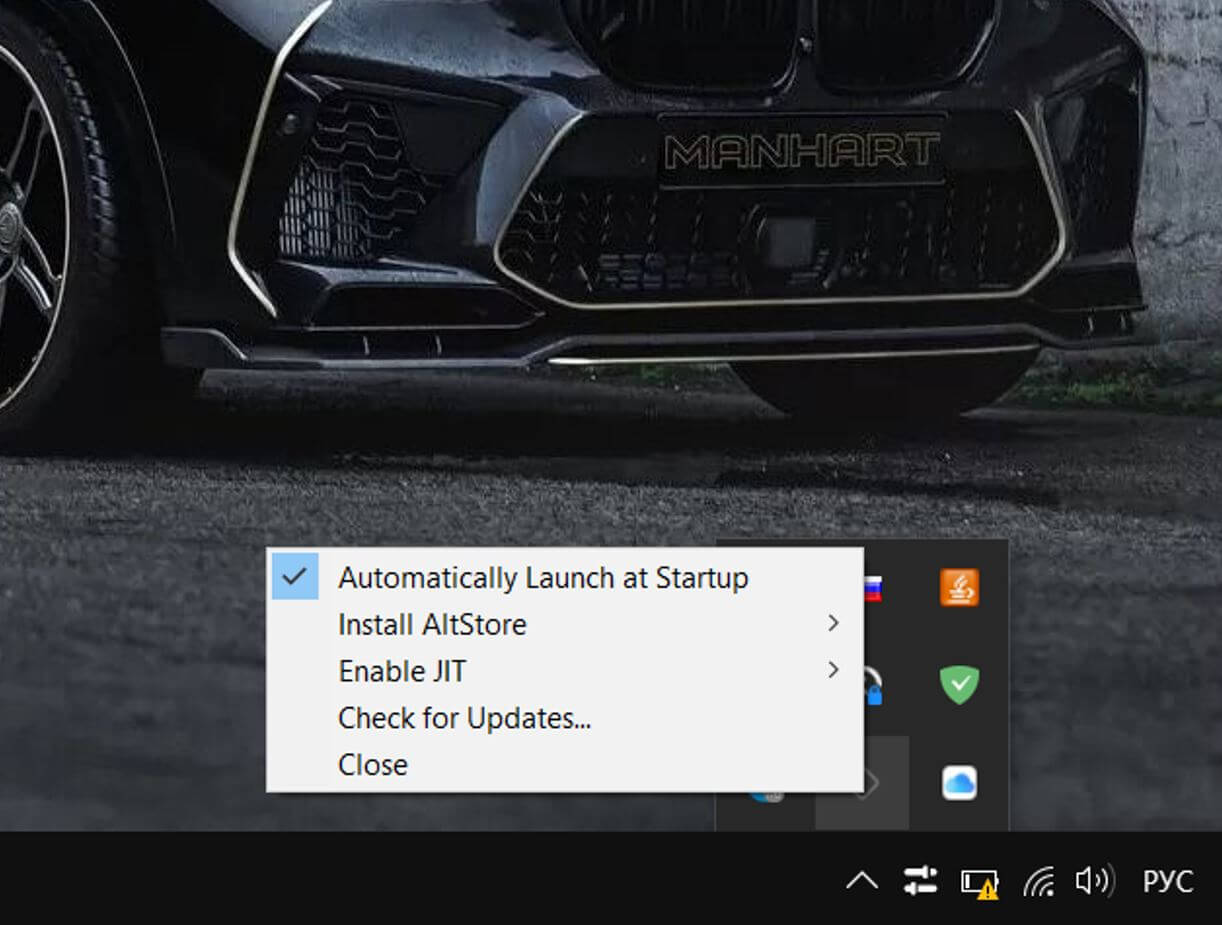
После установки AltServer на ПК нужно установить приложение на смартфон
Cистема предложит вам скачать и установить приложение iCloud для Windows с сайта Apple. Если у вас уже есть оно, укажите путь, нажав «Choose Folder». Обратите внимание, что версия, скачанная из Microsoft Store не подходит, поэтому удалите ее и установите ту, которая скачалась с сайта Apple.
После установки iCloud вам потребуется снова выбрать свой iPhone для установки AltStore. Это происходит в фоновом режиме — не пугайтесь, все нормально. Процесс занимает около 10 секунд. На вашем iPhone появится приложение AltStore.
-
Заходим в Настройки — «Основные» — «VPN и управление устройством» и нажимаем доверять профилю.
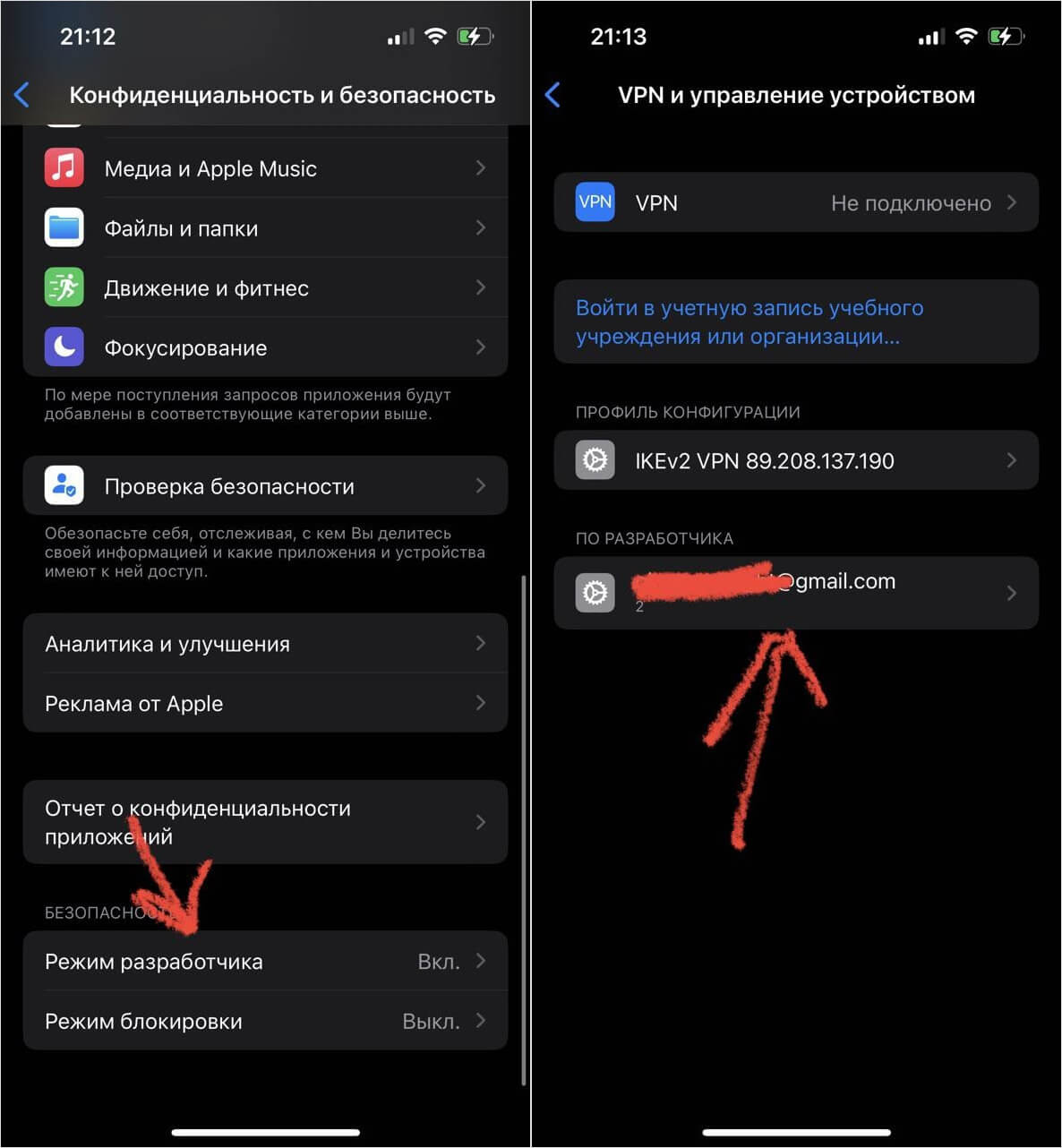
Даем необходимые разрешения, иначе AltStore работать не будет
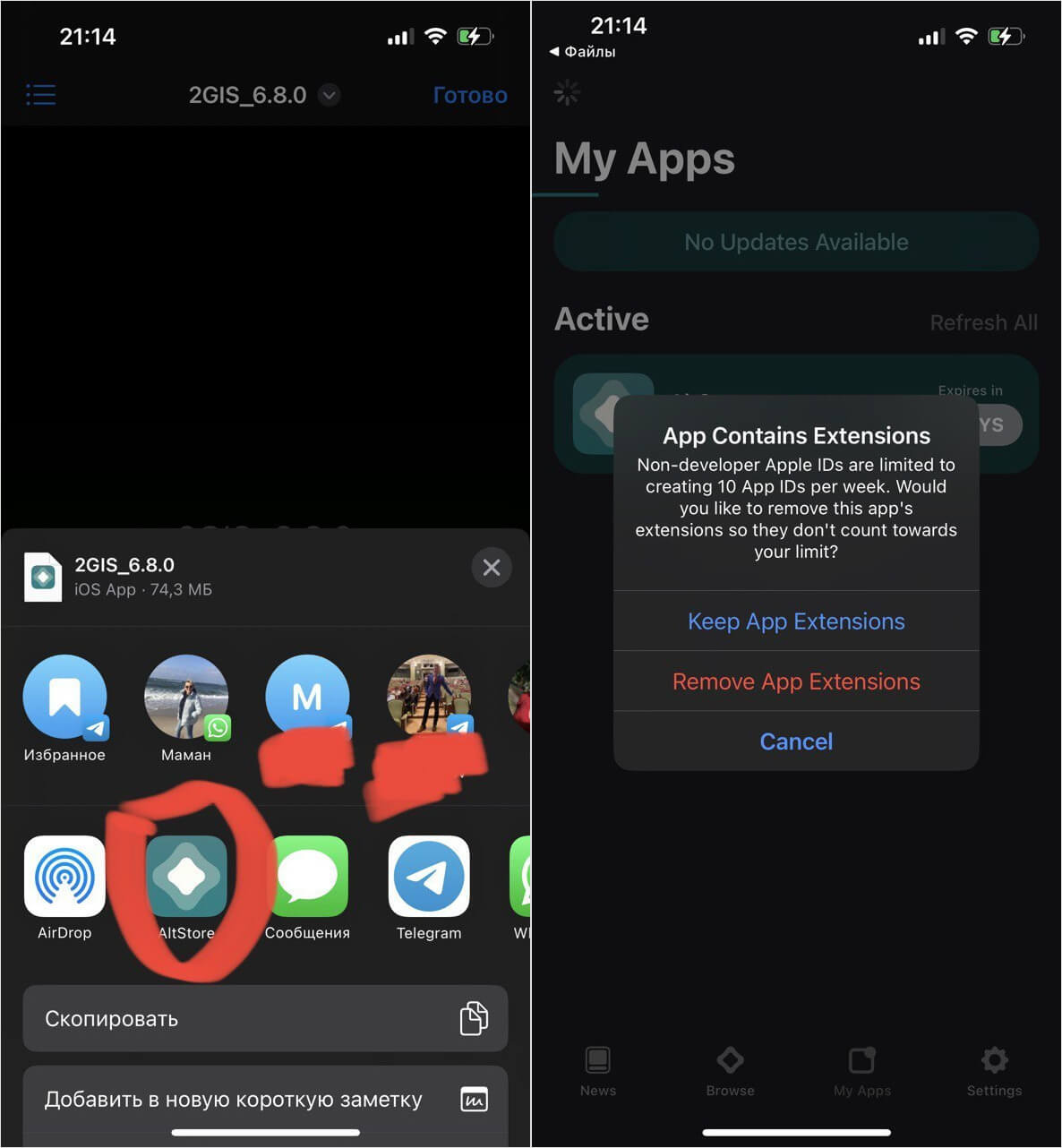
Приложения устанавливаются не всегда. Имейте это в виду
На macOS все делается похожим образом лишь с одним отличием: после установки AltStore на Mac нужно нажать на иконку приложения и выбрать «Install Mail Plug-in», а затем зайти в настройки стандартного почтового приложения и выбираем установленный плагин. После этого можно устанавливать AltStore на iPhone.
Обратите внимание, что приложения получается установить не всегда. Например, из-за неправильного имени вылезает ошибка «Invalid App Name». А еще нужно заходить в AltStore и обновлять приложения каждые 7 дней, иначе они перестанут работать. Лично у меня получилось вернуть 2GIS на Айфон с четвертого раза, так как все время вылезали какие-то ошибки, а в общей сложности я потратил почти 2 часа.
Как видите, способ теоретически позволяет вернуть любое приложение на Айфон. Кроме того, в отличие от метода с iMazing, в дальнейшем вам даже не понадобится компьютер, так как AltStore уже установлен на смартфон — нужно всего лишь найти ipa-файл приложения. Желательно заранее скачать ipa-файл без rar-архива, иначе AltStore не увидит его и придется дополнительно качать архиватор.
Наши соцсети
Новости, статьи и анонсы публикаций
Свободное общение и обсуждение материалов
Лонгриды для вас

Яндекс внедрил в Алису поддержку собственной нейросети YandexGPT, благодаря которой голосовой ассистент теперь умеет писать небольшие рассказы, отвечать на сложные вопросы и даже давать советы по поводу личной жизни. Рассказываем, что умеет YaGPT и какие недостатки у него есть

Для большей сохранности перед отправкой файла с конфиденциальными данными с Макбука его лучше защитить паролем. В этом материале рассказываем, как в пару кликов запаролить любой файл. Это лучшие бесплатные способы, которые не требуют стороннего софта.

Вместо клиента, удаленного из App Store, Тинькофф Банк сделал полноценное веб-приложение, которое может присылать пуш-уведомления и работает на любых смартфонах, независимо от операционной системы. Рассказываем, как в него войти, настроить оповещения и показываем, что можно делать в PWA Тинькофф.
Как эффективно вернуть значок настроек на главный экран iPhone
Приложение «Настройки» — одна из важных частей iPhone. Он включает почти все настройки операционной системы iOS, включая сеть, учетные записи, подключения, время и дату, отображение экрана, хранилище и многое другое. Недавно некоторые пользователи сообщили, что не могут найти приложение «Настройки» на своих устройствах iOS. Прежде всего, никто не может удалить приложение «Настройки» на iPhone. Более вероятно, что Значок настроек iPhone отсутствует. Это руководство расскажет вам, как вернуть его на главный экран.

- Часть 1: Как исправить отсутствие значка настроек iPhone
- Часть 2: окончательное решение для восстановления значка настроек на iPhone
- Часть 3. Часто задаваемые вопросы об отсутствующем значке настроек iPhone
Часть 1: Как исправить отсутствие значка настроек iPhone
Решение 1. Найдите значок настроек через панель поиска
Если значок настроек iPhone отсутствует, самый простой способ вернуть его — это панель поиска. Это позволяет вам искать любую функцию или приложение на вашем телефоне. Он также доступен для встроенного значка настроек.
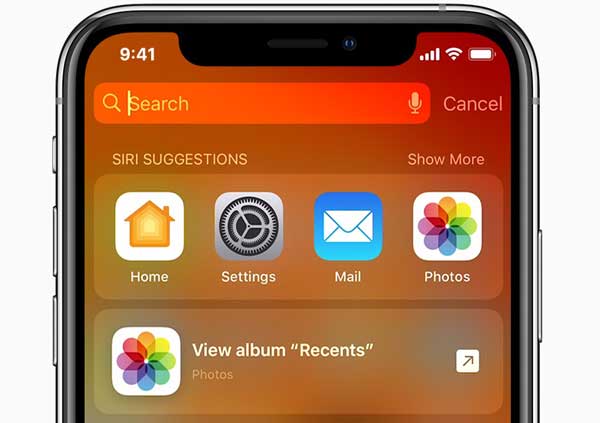
Шаг 1Проведите пальцем влево на главном экране, и вы получите Поиск .
Шаг 2Коснитесь его, введите настройки в поле и нажмите кнопку увеличительное стекло икона. Затем вы увидите приложение «Настройки» и папку, в которой оно сохранено.
Шаг 3 Войдите в папку или местоположение и переместите значок «Настройки» обратно на главный экран.
Решение 2: перезагрузить iPhone
Иногда значок настроек iPhone исчезает из-за того, что устройство зависает на определенном экране. Решение вернуть его очень просто: перезагрузите iPhone и снова заставьте его нормально работать.
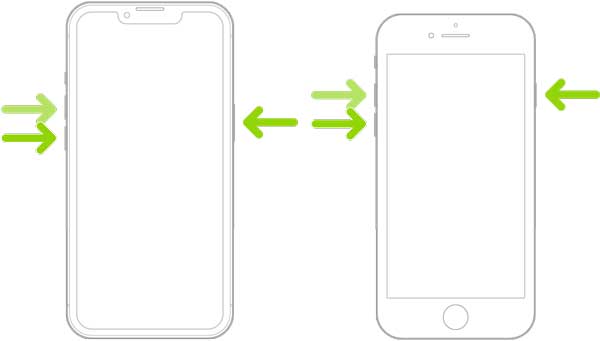
Перезагрузите iPhone 8 и более поздние версии. :
Нажмите Увеличить громкость кнопку и отпустите ее, нажмите кнопку Убавить звук кнопку и отпустите ее, удерживая Боковую кнопку, пока вы не увидите Apple Логотип.
Перезагрузите iPhone 7 :
Удерживая нажатой Убавить звук и Боковую кнопки одновременно. Отпустите их, когда увидите Apple Логотип.
Перезапчасть iPhone 6s или более ранней версии :
Удерживая нажатой Питания и Главная , пока Apple логотип появляется.
Решение 3. Сброс макета главного экрана iPhone
Чтобы вернуть значок «Настройки» на главный экран iPhone, вы можете попробовать функцию «Сбросить макет главного экрана». Это приводит ваш домашний экран к заводскому состоянию, так что значок «Настройки» появляется на исходном месте.
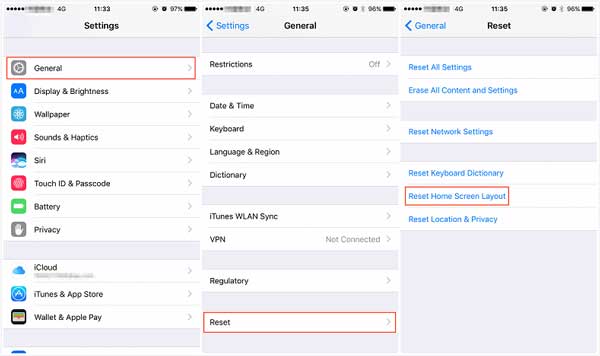
Шаг 1Найдите Настройки приложение с помощью Поиск бар и коснитесь его в результате.
Шаг 2Направляйтесь к Общие вход, нажмите Перенос или сброс iPhone и ударил Сброс .
Шаг 3Нажмите Сбросить макет основного экрана вариант и введите свой пароль при появлении запроса. После сброса значок настроек вернется.
Решение 4. Восстановите iPhone с помощью iTunes
Если вы потеряете значок «Настройки» на своем iPhone и сами настройки, вы сможете восстановить их с помощью iTunes. Имейте в виду, что этот способ удалит все личные данные с вашего iPhone. Итак, вам лучше сделать резервную копию первый.
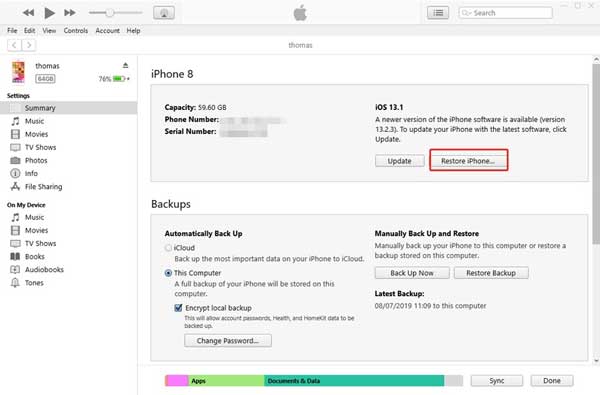
Шаг 1Подключите ваш iPhone к компьютеру с помощью кабеля Lightning.
Шаг 2Откройте iTunes и обновите его до последней версии.
Шаг 3 Нажмите iPhone значок в левом верхнем углу и щелкните значок Восстановление iPhone на правой панели.
Примечание:Когда процесс завершится, отключите iPhone, и на главном экране должен появиться значок «Настройки».
Часть 2: окончательное решение для восстановления значка настроек на iPhone
Если вы выполнили стандартные решения, описанные выше, но значок «Настройки» по-прежнему исчез, вам понадобится мощный инструмент. Apeaksoft iOS Восстановление системы, например, может помочь вам решить эту проблему без технических навыков.
Восстановите значок настроек iPhone одним щелчком мыши.
Сохраняйте свои данные и настройки в исходном состоянии.
Предлагайте несколько режимов для устранения проблем с программным обеспечением iPhone.
Доступно для широкого спектра iPhone и iPad.
Как восстановить значок настроек на iPhone без потери данных
Шаг 1Подключить iPhone
Установите лучшее программное обеспечение для восстановления системы iPhone на свой компьютер и запустите его. Есть другая версия для Mac. Выбирать Восстановление системы iOS для входа в основной интерфейс. Подключите iPhone к компьютеру с помощью кабеля Lightning и нажмите кнопку Start чтобы двигаться дальше.
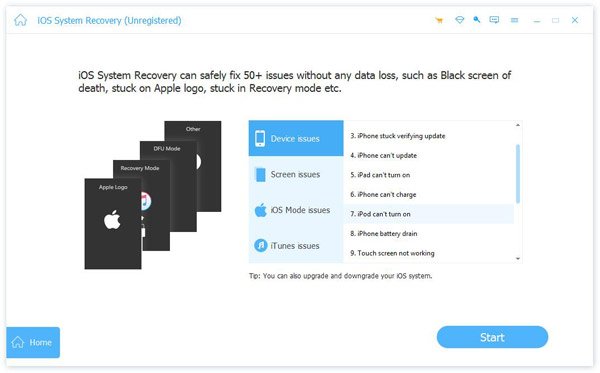
Наконечник :В iOS 13 и более поздних версиях введите свой пароль, чтобы авторизовать соединение.
Шаг 2Выберите режим
Затем вы можете нажать Бесплатно Быстрый ссылка для исправления обычных проблем без дальнейших действий. Если он не работает, нажмите кнопку фиксированный кнопку, и вы увидите два режима. Чтобы сохранить данные и настройки на iPhone, выберите Стандартный режим , и нажмите подтвердить кнопку.

Шаг 3Восстановить значок настроек
Наконец, проверьте информацию на вашем iPhone и исправьте ее, если что-то не так. Загрузите нужную версию iOS и импортируйте прошивку. Нажать на Следующая кнопку, чтобы начать восстановление значка настроек на вашем iPhone. Все, что вам нужно сделать, это дождаться завершения процесса.

Часть 3. Часто задаваемые вопросы об отсутствующем значке настроек iPhone
Почему я потерял значок настроек на своем iPhone?
Многие факторы могут привести к исчезновению значка «Настройки» на iPhone. Например, вы перемещаете его в папку случайно. Некоторые проблемы с программным обеспечением также могут привести к исчезновению значка настроек.
Можно ли удалить приложение «Настройки» на iPhone?
Пользователи не могут удалить приложение «Настройки» без джейлбрейк iPhone. Однако вы можете скрыть его на главном экране, поместить в папку или разместить на другом экране.
Где находится значок настроек на iPhone?
По умолчанию приложение «Настройки» находится на главном экране iPhone. Вы также можете найти его на экране библиотеки приложений. Если вам это не нравится, переместите его в папку, и оно больше не будет отображаться на главном экране.
В этой статье объясняется, как получить отсутствующий значок настроек обратно на ваш iPhone домашний экран или любое место в соответствии с вашими предпочтениями. Вы можете выполнить общие решения для решения этой проблемы без дополнительного программного обеспечения. С другой стороны, Apeaksoft iOS System Recovery — это идеальное решение, которое поможет вам восстановить значок настроек. Если у вас есть другие вопросы по этой теме, пожалуйста, оставьте сообщение под этим сообщением, и мы быстро ответим на него.
- Все проблемы, которые вы хотите решить
- Файл Excel поврежден и не может открыть? Восстановите и восстановите это сейчас
- Как исправить неподдерживаемую SD-карту с помощью лучших методов 5
- Как отправлять большие видео/аудио файлы с iPhone без потери качества
- Самый простой способ ремонта внешнего жесткого диска Toshiba
- Размытие изображения на iPhone, Android, в Интернете, ПК и Mac
- Как исправить отсутствие папки на рабочем столе в профиле пользователя Windows 10
- Режим восстановления Android не работает? Как исправить
- Учебник по исправлению Apple ID не работает на всех версиях iPhone и iOS
- Полное руководство по Android Backup File Extractor
- [Решено] Электронная почта Comcast не работает на iPhone/iPad/Android Outlook
- Как легко перенести iBooks с iPad на другой iPad
- [Решено] Как исправить экран iMac становится черным
- Лучшие способы 3 вывести iPhone из режима восстановления без компьютера
- 5 лучших решений для записи звука на iPhone
- Как эффективно исправить неработающую проблему захвата изображений
- Все советы, которые вы должны знать о сбросе всех настроек на iPhone
- 3 совета по устранению стирания всего содержимого и настроек на iPhone и зависания на логотипе Apple
- Значок камеры iPhone отсутствует на главном экране? 4 простых решения здесь!
- Центр загрузок
- Апексофт Магазин
- Компания
- О Нас
- Свяжитесь с нами
- Пользовательское соглашение
- Персональные данные
- Лицензионное соглашение
- Продукт
- Восстановление данных iPhone
- Android Восстановление данных
- Передача iPhone
- iPhone Eraser
- Восстановление данных
- Поддержка
- Центр поддержки
- Решения
- Карта сайта
- FAQ