Linux: Восстанавливаем GRUB загрузчик после установки обновления Windows
Если на вашем ПК установлено несколько операционных систем и вы пользуетесь мульти-загрузчиком для их выбора и запуска (к примеру GRUB), может случиться такая неприятность, что после очередного обновления Windows (в особенности Windows 11) вы лишитесь возможности мультизагрузки. Windows сама решит за вас, никак не оповестив вашу персону, что «чужой» загрузчик это зло, и просто снесёт его, заменив на свой монопольный. Зачем вам несколько ОС, если у вас есть Windows (сарказм).
Конечно, такое поведение сервиса обновления Windows мягко говоря неожидаемо и бесцеремонно (особенно при условии, что вы не можете его выключить), но надо как-то с этим жить, благо, что мы можем восстановить наш GRUB загрузчик. Об этом и поговорим, на примере восстановления мультизагрузчика для Linux Mint с UEFI.
Я не зря уточнил про UEFI, потому что для тех, кто использует Legacy BIOS загрузчик, процедура восстановления будет немного отличаться. Так как у меня под рукой нет пациента с BIOS вариантом загрузчика, то и рассматривать этот случай у меня нет возможности. Определить, что у вас используется в качестве загрузки UEFI или BIOS можно непосредственно в настройках BIOS вашего ПК. Итак, приступим.
Восстанавливаем GRUB загрузчик
Шаг 1: Подготавливаем и грузимся с LiveUSB/DVD
Как подготовить загрузочный носитель можно прочитать непосредственно у первоисточника: Создание загрузочного носителя. После подготовки загружаемся в ОС Linux Mint.
ВАЖНО! На этом моменте, после загрузки Live версии ОС, у вас есть возможность подмонтировать раздел Linux с вашими данными и выполнить их резервное копирование, если в этом есть необходимость. Далее, мы будем работать с разделами диска, и некорректные действия с ними могут повредить ваши данные.
Шаг 2: Определяем, где у нас находится раздел (efi), а где раздел системы (ext4)
Запускаем утилиту fdisk, чтобы посмотреть все разделы на дисках:
sudo fdisk -l
Получаем к примеру вот такой вывод:
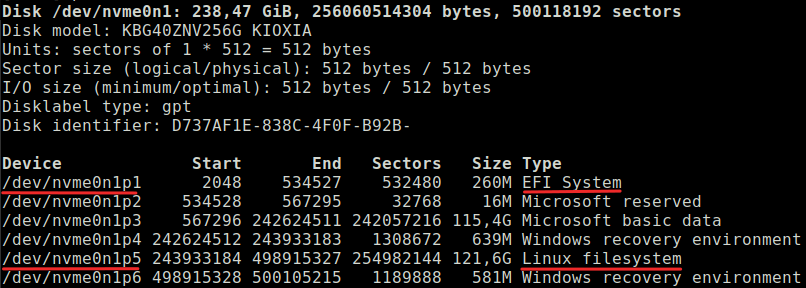
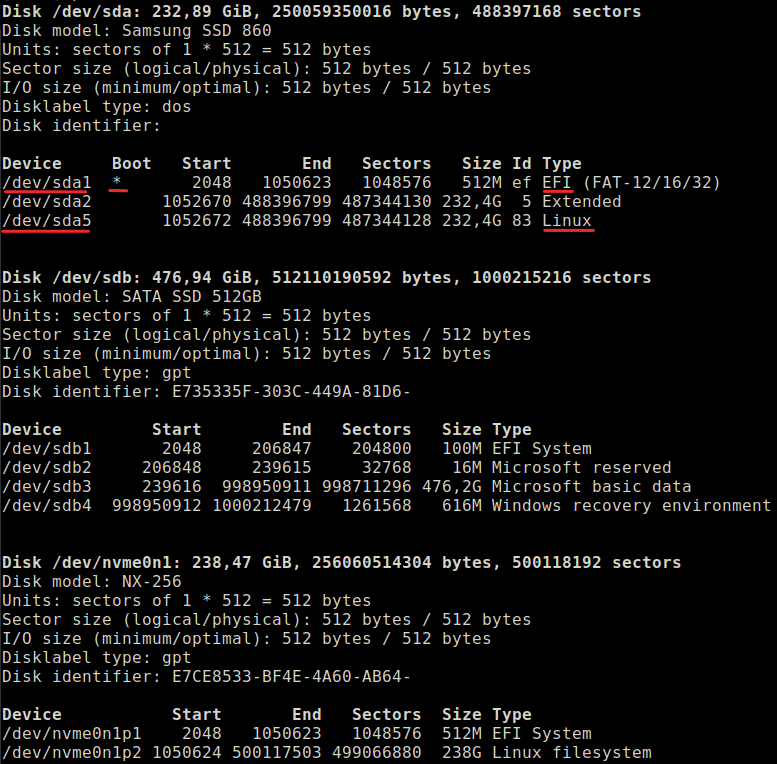
В моём примере используется ПК с одним SSD диском на NVMe интерфейсе и в системе он именуется как /dev/nvme0n1. У вас может быть несколько дисков, и fdisk выдаст данные по каждому из них, здесь придётся определиться какой из них загрузочный, на нём будет стоять звёздочка (*) в колонке Boot. И именно он нам интересен. Кроме того, он может оказаться SSD или HDD диском на SATA интерфейсе, тогда система поименует его как /dev/sdа (или /dev/sdb и т.д.). В качестве примера, может быть вот такой вывод:
Возвращаемся к первому примеру вывода. Здесь нам важно понять, что раздел EFI имеет тип EFI (подчёркнуто красным в колонке Type) и он именуется как /dev/nvme0n1p1 (так-же подчеркнуто красным). А раздел системы имеет тип Linux filesystem и именуется как /dev/nvme0n1p5 (так-же всё подчёркнуто красным). С разделами определились, двигаемся дальше.
Шаг 3: Монтируем найденные разделы
sudo mount /dev/nvme0n1p5 /mnt sudo mount /dev/nvme0n1p1 /mnt/boot/efi
Шаг 4: Инсталируем GRUB из подготовленных директорий
sudo grub-install --boot-directory=/mnt/boot --bootloader-id=ubuntu --target=x86_64-efi --efi-directory=/mnt/boot/efi
На этом всё. Перезагружаемся, и после перезагрузки, если есть необходимость, выполняем обновление GRUB:
sudo grub-update
30 марта, 2023 , 00:54
webmaster[at]handynotes.ru
Восстановление Grub после установки Windows 10
Если вы используете на своем компьютере две операционные системы, Windows и Linux, и обновили свою Windows из 7, 8 или 8.1 до самой новой Windows 10, могут возникнуть проблемы с загрузчиком Grub при использовании защищенной загрузки UEFI. Во время обновления Windows 10 просто затрет загрузчик Grub и запишет туда свой.
Вы, как обычно, перезагружаете систему и ожидаете увидеть меню выбора операционной системы Grub, но вместо этого загружается новая Windows 10. Вам может показаться, что нет никакого способа получить доступ к Ubuntu или что не может работать Ubuntu рядом с Windows 10. Но это не так.
Table of Contents
- Как восстановить Grub после Windows 10
- Шаг 1. Запуск cmd
- Шаг 2. Подключение раздела EFI
- Шаг 3. Поиск загрузчика
- Шаг 4. Восстановление Grub
- Выводы
Как восстановить Grub после Windows 10
Многие советуют установить Ubuntu на другой диск, но есть более простое и прекрасно работающие решение, чтобы восстановить grub после установки windows 10. Конечно, всегда можно восстановить grub2 стандартным способом, с помощью LiveCD диска, но если вы используете UEFI, есть более легкое решение, мы сделаем все с помощью Windows 10.
Хотя за основу в этой статье берется Ubuntu, но это также будет работать и для других дистрибутивов. Просто папка, в которой находятся файлы загрузчика будет немного отличатся.
Шаг 1. Запуск cmd
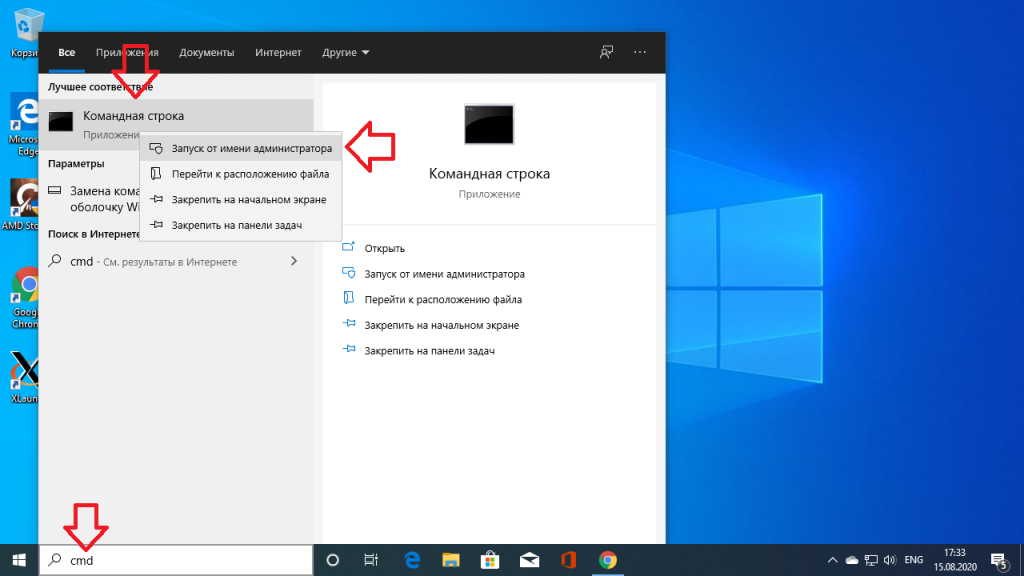
Кликните по иконке поиск в Windows, наберите там cmd и найдите Командную строку Windows. Кликните по ней правой кнопкой и выберите Запустить от имени администратора:
Шаг 2. Подключение раздела EFI
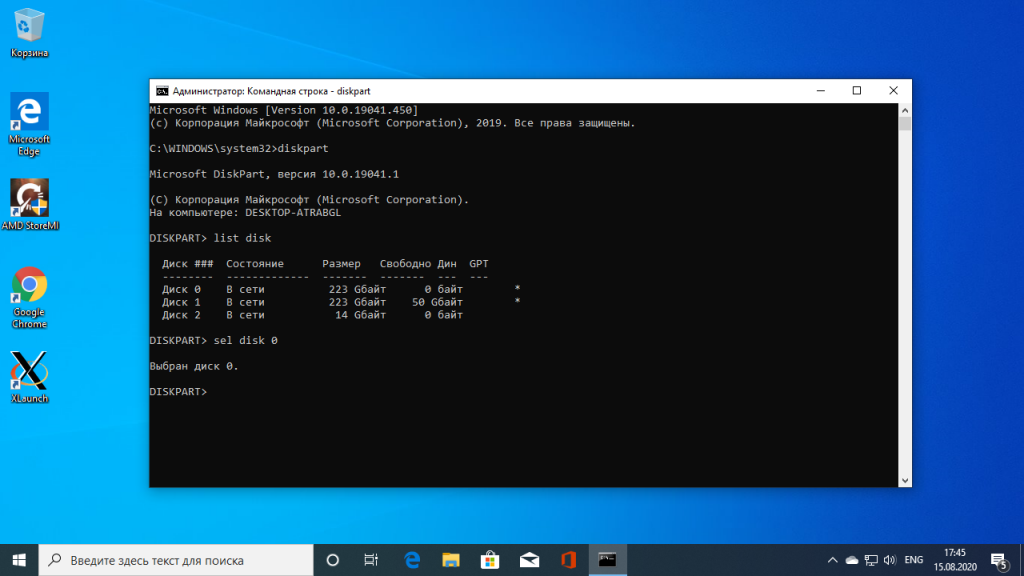
Далее вы можете попытаться угадать как называется файл загрузчика Grub на разделе EFI, но можно поступить по другому и просто посмотреть. Чтобы подключить раздел EFI запустите diskpart. Для этого выполните:
Затем выведите список доступных дисков:
Выберите в качестве активного диск, на который установлена Windows 10 и на котором сейчас находится раздел EFI:
Далее выведите список разделов на диске:
Найдите раздел EFI, он обычно отформатирован в файловую систему FAT и занимает около 100 мегабайт места. В данном случае это том 2:
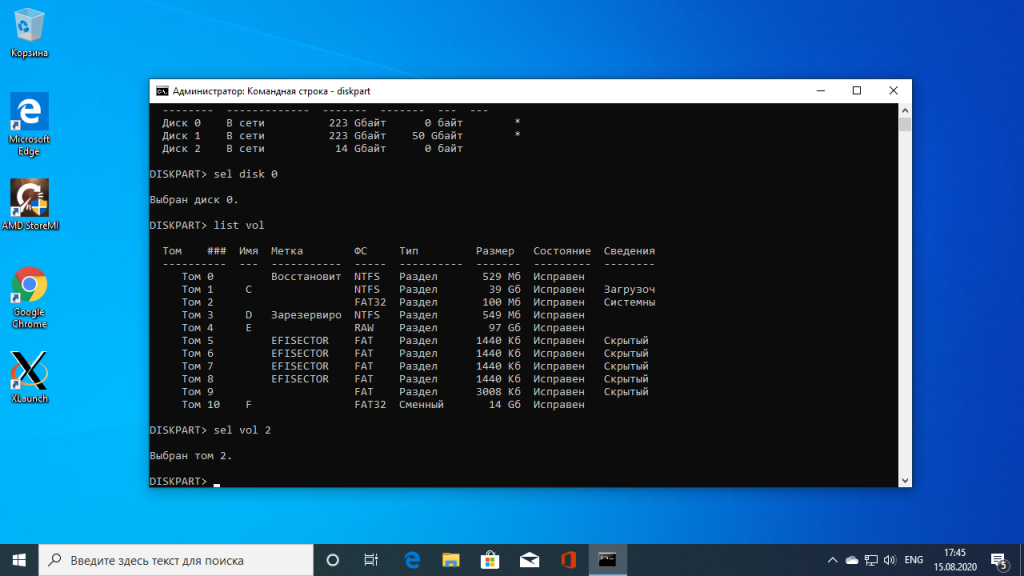
Этому разделу надо присвоить букву. Для этого выполните:
sel vol 2
assign letter=I: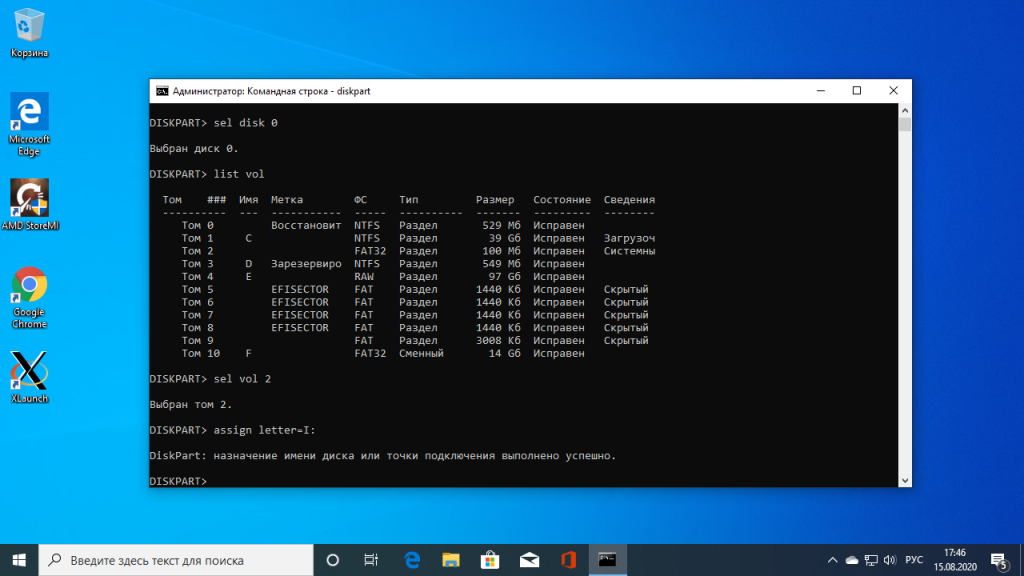
Шаг 3. Поиск загрузчика
Далее надо найти файл загрузчика на разделе EFI. Но открыть этот раздел в проводнике вы не сможете, надо использовать только командную строку. Закройте DiskPart и выполните:
Затем с помощью команды dir найдите загрузчик Grub. Например:

Здесь есть файл grubx64.efi. Это он. Загрузчик может называться по другому в других дистрибутивах, именно поэтому я рассказал как всё посмотреть.
Шаг 4. Восстановление Grub
Скопируйте и выполните эту команду:
bcdedit /set path \EFI\ubuntu\grubx64.efi
Вам не нужно будет вводить пароль, у вас уже есть права администратора и программа должна отработать нормально. Эта команда обратно запишет вместо загрузчика Windows 10 загрузчик Grub.
Если команда вернула ошибку, вы можете откатить изменения с помощью следующих команд:
bcdedit /deletevalue path \EFI\ubuntu\grubx64.efi
bcdedit /set path \EFI\Microsoft\Boot\bootmgfw.efi
Выводы
Восстановление Grub после Windows 10 завершено. Перезапустите компьютер и вы увидите на экране знакомый Grub. Надеюсь, эта краткая инструкция помогла вам выполнить восстановление Grub после установки Windows 10.
Похожие записи
Оцените статью
(30 оценок, среднее: 4,30 из 5)
Об авторе
Основатель и администратор сайта losst.ru, увлекаюсь открытым программным обеспечением и операционной системой Linux. В качестве основной ОС сейчас использую Ubuntu. Кроме Linux, интересуюсь всем, что связано с информационными технологиями и современной наукой.
52 комментария к “Восстановление Grub после установки Windows 10”
alfabuster
Пойдет. А что раньше, я имею в виду, если была установлена первой Ubuntu, а затем Windows 7, Grub работал нормально, без этой команды? Ответить
Нет, нужно было восстанавливать загрузчик с помощью LiveCD. Ответить
А если не linux не Ubuntu установлен? Ответить
А если linux другой установлен, в смысле? Ответить
Какой бы Linux не был — разницы нет. Проблема не в Linux, проблема в Windiws (тупой он. ). Ответить
Не работает. хоть тресни. Ответить> bcdedit /set
path EFIubuntugrubx64.efi
Хорошо бы если автор указал какие-то ссылки, или привёл в 2 слова объяснения команды, для понимания . иначе при малейших изменениях версий так и будет: «Не работает…. хоть тресни…» ОтветитьИнтересно, как удалить эту запись теперь в Windows?
Какая нужна команда чтобы удалить у себя эту запись bcdedit /set path \EFI\ubuntu\grubx64.efi? ОтветитьЭто действительно помогло. Очень быстро и удобно. У меня установлены Linux Mint, Ubuntu и OpenSUSE. Большое спасибо! Ответить
А можно пример команды для Linux Mint? Ответить
Помогло после обновления биос. Спасибо. Ответить
ИгорёкРузаевский
а если у меня не UEFI? Ответить
У нас есть статья и на этот случай. ОтветитьПомогло второй раз, но уже после неудачного обновления ядра на Ubuntu 16.04, слетели обе системы. Системные Windows 10 (на m.2) разделы восстановил acronis, а grub командной строкой. Еще раз спасибо! Ответить
Моё увожение автору Ответить
Большое спасибо за помощь. Ответить
Спасибо, сработало! Ответитьпривет всем кто может помочь в моей проблеме у меня две системы. винда 10 и линукс минт ребека начал обновлятся виндоуз и полетел загрузчик после обновления загрузчика видит только линукс Ответить
Ну и нормально же)) Страшнее было бы, если ьы осталась только винда. Ответить
Зайдите в линукс и в терминале выполните sudo update-grub Ответить
Винда слетела нах, спасибо Ответить
dfgdfghadfg
Сцука . Винда нах слетела. ОтветитьТретий раз не удалось. После неудачного обновления Windows 10 до 1703 ставил Windows начисто, не трогая остальные диски. Ubuntu на SSD 60Гб. Windows 10 на m2 120Гб. Загрузчик grub на диске с Ubuntu, туда же прописался после установки Ubunu 16.04 загрузчик Windows Boot loader. После ввода bcdedit /set
path \EFI\ubuntu\grubx64.efi и перезагрузки — темный экран . Ответить добрый день, нужна помощь, была винда 10, на жестком диске было 2 раздела, один с загрузчиком виндоус, другой с виндоус, загрузился с лив-флешки Арча (Arch linux), доразбил диск с виндоуз под установку линукс, раздел, где был загрузчик виндоус использовал под boot арча (специально так сделал), сделал другие разделы для арча, установил арч и теперь, естественно, не грузится виндоуз, вопрос следующий, как, НЕ восстанавливая раздел для загрузчика виндоуза загрузиться в виндоуз, иначе говоря, я хочу, чтобы на разделе boot арча были специальные загрузочные файлы, которые помогут загрузиться в виндоуз, возможно ли такое? Ответить
Спасибо, с Mint 18.1 помогло. Ответить
Такая проблема: Есть дуалбут: Windows 10 (1703) и ubuntu 16.04 LTS. Обновил Windows до последней версии, перезапустил, увидел меню выбора системы, выбрал Windows и дальше черный экран сменяется фиолетовым и все, как-будто система дальше не загружается. Я «опасным» способом выключаю ноутбук, захожу в меню снова -> Windows -> дальше все загружается, восстанавливаясь до пред. версии (1703), что логично. Что мне поможет запустить Windows, но с обновлениями. Спасибо за внимание. Ответить
Спасибо за рецепт. Очень удобно и быстро восстановился загрузчик. Ответить
У меня Дипин, эта команда не помогла. Что надо поменять в команде, чтобы она сработала? ОтветитьОгромное спасибо автору за экономию времени, заняло 30 секунд. Система с Win10/Fedora29,
после Windows Feature Update 1809 затёрся grub, сейчас всё работает. ОтветитьСпасибо! Помогли сэкономить время!
Сработало после неудачного обновления Windows 10.
Система откатилась до состояния перед обновлением, но вот загрузчик grub потёрла.
Уже писал на флешку live-образ, но вовремя нашёл вашу статью.
Ещё раз благодарю! ОтветитьНе помогло! У меня стоит на 1 диске винда и LinuxMint
sda1 — Восстановление
sda2 — EFI
sda3 — Windows 10
sda4 — root
sda5 — home
При установке Mint запилил на sda2 свою папку ubuntu рядом с виндой. Винда при переустановке естественно перетерла раздел sda2. Так что команде bcdedit /set path \EFI\ubuntu\grubx64.efi некуда ссылаться.
Выход из ситуации:
1. Загрузился с LifeCD
2. Поправил в /etc/fstab UUID разделов EFI и Windows 10 т.к. форматировал их приустановке.
3. В LinuxMint есть программа Timeshift(аналог восстановления в винде). Из снепшота достал папку /boot/EFI/ubuntu и скопировал ее в рабочую.
В принципе потом при загрузке в UEFI появляется ubuntu. В первый раз загрузилась как то странно, но в linux зашло. Далее я удалил старые ядра и оно переинициализировало grub, дальше все стало загружаться как по маслу. ОтветитьСпасибо, помогло
У меня Manjaro; просто написал название своего дистрибутива вместо Ubuntu и все получилось с первого раза. ОтветитьDISKPART> assign letter=I: Ошибка службы виртуальных дисков:
Указанное имя диска уже занято. Вот на этом у меня всё и закончилось Ответитьаналогично. Теперь интересует, как убрать этот раздел I:, который появился после второго шага. Если кто-то знает, подскажите, пожалуйста Ответить
т.е. раздел создался, но дальше файл с убунту не обнаружился. Решила снести убунту, освободила диск, чтобы заново установить, но этот I: остался. Спасите кто-нибудь )) Ответить
Выполните в DiskPart команду remove letter=I, аналогично тому как вы выполняли assign letter. Ответить
Большое спасибо. Очень полезная статья. Но. 1. У меня не сработало.
2. В параметрах команд bcdedit требует фигурные скобки.
Например — bcdedit /set path <\EFI\ubuntu\grubx64.efi>
3. И все равно не срабатывает. На команду:
PS I:\> bcdedit /set path
— Ответ:
bcdedit.exe : Параметр command уже указан.
строка:1 знак:1
+ bcdedit /set path
+ ~~~~~~~~~~~~~~~~~~~~~~~~~~~~~~~~~~~~~~~~~~~~~~~~~~~~
+ CategoryInfo : InvalidArgument: (:) [], ParameterBindingException
+ FullyQualifiedErrorId : ParameterSpecifiedAlready
Как его понять? ОтветитьУ меня Debian, все команды выполнены, по их словам, успешно, но грузится без лишних слов windows10
Таких дисков (99мб) нашел три и успешно сделал всё со всеми (сраной letter=) и со всеми win поёт, а я нет.
Кстати, после bcdedit я выполнял exit; ОтветитьКрасавчик! Я 3 дня потерял на эту ерунду, что только не пробовал, ничего не помогло, жаль что раньше не нашел этот метод. Автору -респект! Ответить
Доброго времени)
А если нет EFI\Ubuntu ? на всякий случай прошелся по всему EFI.
Стоит Ubuntu 20.04 на SSD. После поставил на хард десятку. BIOS Перестал видеть убунту. Понимаю, что это логично, раз нет в загрузке вообще файлов убунты. Где-то можно их найти? Ответитьhttps://help.ubuntu.ru/wiki/%D0%B2%D0%BE%D1%81%D1%81%D1%82%D0%B0%D0%BD%D0%BE%D0%B2%D0%BB%D0%B5%D0%BD%D0%B8%D0%B5_grub не уверен, что тут поддерживаются ссылки, но вот, большая часть решения тут, но у меня отдельно был boot, плюс винда на hhd, а Линукс на ssd. Так что пришлось ещё немного повозиться, но все работает. Если схожая проблема, то задавайте свои ответы, может ещё загляну сюда) Ответить
Что за символ то такой assign letter=I: ? Ответить
Нашел способ проще. Заходите в BIOS, в одном из разделов отображаются варианты загрузки. Самой первой стоит windows, далее остальные. Меняете windows на linux и после этого появляется меню grub. Ответить
Способ через BIOS действительно рабочий и быстрый! Благодарю! �� В настройках просто выбрал порядок загрузки с раздела, где стоит boot Linux’а и меню выбора операционной системы при загрузке вернулось! :)))) Ответить
opensuse: bcdedit /set
path \EFI\opensuse\grubx64.efi Операция успешно завершена. — не помогло Ответить Спасибо тебе Добрый человек. Все получилось. Дай Бог тебе здоровья. Подробнее опишу как попал в такую ситуацию. Принесли на переустановку Astra Linux SE. Принесли новый жёсткий диск и попросили поставить windows 10. Я не отключил жёсткий диск с астрой и Виндоус затер подгрузчика астры. По статьей Выше я вернул подгрузчик и затем отключив жёсткий диск с астрой поставил Виндоус 10 на новый жёсткий диск. Всем добра. Ответить
Крч у меня была проблема такая же, и я долго не мог решить ее. В итоге запустил все через cmd а не через powershell и все с первого раза получилось (команда $ bcdedit /set
path EFIubuntugrubx64.efi Ответить У меня тоже сначала не сработало, как позже оказалось винда при обновлении безопасности сама включила secure boot в bios (обнаглели вконец), зашел в bios, отключил secureboot — все, Grub заработал, винду снес нах к чертям. Ответить
Делал клонирование одного диска на другой и глупая, наглая винда себя вперед пропихнула, эта статья очень помогла! Ответить
Спасибо Ваша статья очень помогла Ответить
У меня Ubuntu был установлен на внешний ssd, после переустановки Win 10 пропал GRUB. Сделал все, что тут советовали — результата нет(. Подскажите, может из-за того, что ubuntu установлен на внешний ssd нужны другие какие-то процедуры? Ответить
Всё, что советуют, нужно делать с оглядкой на собственную систему. Проверяйте пути, диски, свою внимательность.
В моём случае был перенос диска (debian+win10) с рабочего на домашний комп. Домашний работал на другом ssd с win7pro. И естественно, он начал брыкаться и грузить винду изо всех сил, после чего вообще упал в рекавери. Статья помогла, конечно же, но последним этапом нужно в биосе в безопасной загрузке выставить other OS.
Мой Дебиан взлетел. Автору респект, хотя ничего особенного в этих командах и нет) ОтветитьВосстановление GRUB

Причины, по которым может понадобится восстановить GRUB, могут быть разными.
Очень часто требуется восстанавливать GRUB после установки Windows. Если у вас был установлен Linux и вы установили в соседний раздел или на соседний диск Windows, то после перезагрузки компьютера загрузится Windows, как будто Linux вообще пропал. Загрузчик GRUB даже не появился. Иногда подобное происходит при обновлении существующего Windows.
Иногда требуется восстановление GRUB после установки Linux, когда неверно был выбран раздел для установки загрузчика.
Во всех случаях нужно выполнить восстановление загрузчика GRUB. Существуют разные способы восстановления. В данном руководстве рассматривается процесс использованием загрузочного Live-образа Linux. Загрузившись в Live-систему вам нужно будет ввести несколько команд, чтобы выполнить восстановление. Рассматривается способ восстановления без использования сторонних программ.
Также иногда различают процесс восстановления для систем с BIOS и с UEFI. Описанный ниже способ рассматривает оба этих случая. Я тестировал его как на компьютерах с традиционным BIOS, так и с UEFI.
Подготовка
Для восстановления GRUB потребуется загрузочный диск или флешка с дистрибутивом Linux. Если у вас его нет, то нужно скачать образ с дистрибутивом. Например, можно скачать ISO образ Ubuntu.
Для создания загрузочной флешки можно воспользоваться программой Etcher. Она работает в Linux, Windows и MacOS. Подробная инструкция: Как создать загрузочную флешку.
Загрузка в Live-режиме
Теперь нужно загрузиться с созданного диска или флешки.
Чтобы это сделать сначала нужно в BIOS выбрать приоритет загрузки с CD/DVD или с USB (если вы используете флешку).
На современных компьютерах, где используется BIOS/UEFI, для входа в BIOS нужно при включении компьютера удерживать специальную клавишу. У разных производителей клавиша может быть разной. Обычно это: F2 , Del , F10 , Esc , F11 или F3 .
На старых компьютерах, где используется классический BIOS, чтобы войти в BIOS нужно при загрузке компьютера, в самом начале, когда появляется логотип материнской платы, нажать специальную клавишу. Для разных материнских плат клавиша может быть разной. Обычно это одна из клавиш: Del , F1 , F2 , F8 , F10 или какая-нибудь другая, или даже сочетание клавиш. Подробности: Настройка BIOS для загрузки с CD/DVD-диска или с USB-носителя
Открываем терминал
Итак, вы загрузились в Live-режиме. Теперь нужно открыть терминал.
В Ubuntu и некоторых других дистрибутивах это можно сделать нажатием сочетания клавиш Ctrl+Alt+T . Или запустить терминал через меню программ.
Определение разделов
Теперь нужно определить раздел диска, на котором был установлен GRUB.
Выведем список разделов, для этого выполняем команду (в конце команды стоит строчная буква L):
sudo fdisk -lВывод fdisk для BIOS
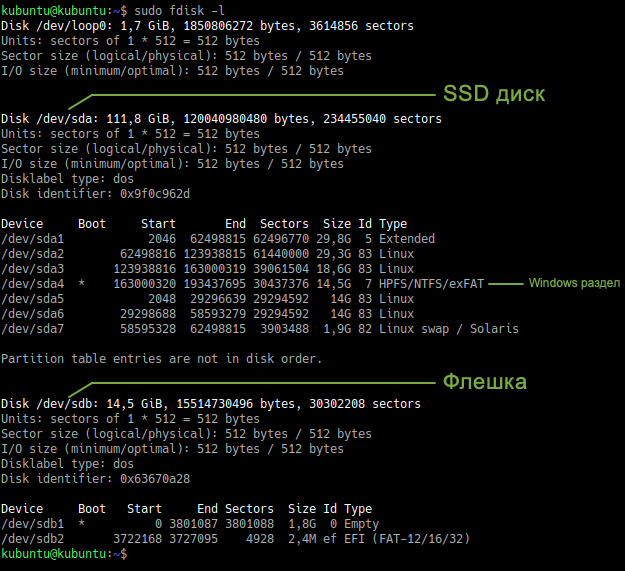
Пример вывода команды:
В моем случае мы видим 2 диска: /dev/sda (SSD диск) и /dev/sdb (флешка, с которой сейчас загружена Live-система).
Нас интересует диск /dev/sda . На диске /dev/sda создано несколько разделов. В моем случае /dev/sda4 , на котором установлен Windows, а также 4 раздела с пометкой Linux (см. последний столбец таблицы). У вас скорее всего может быть один раздел Linux (корневой раздел) или два раздела (корневой и home). На одном из этих разделов установлен GRUB.
То есть из таблицы вы должны определить какой раздел является корневым, на нем скорее всего у вас установлен GRUB. В моем случае GRUB установлен в раздел /dev/sda2 . Далее по тексту я буду его использовать (вы должны будете указывать свой раздел).
Иногда бывает, что для загрузчика GRUB выделен отдельный раздел (он называется boot-раздел). Если это так, то на следующем шаге вам нужно будет примонтировать корневой раздел и раздел с загрузчиком.
Вывод fdisk для UEFI
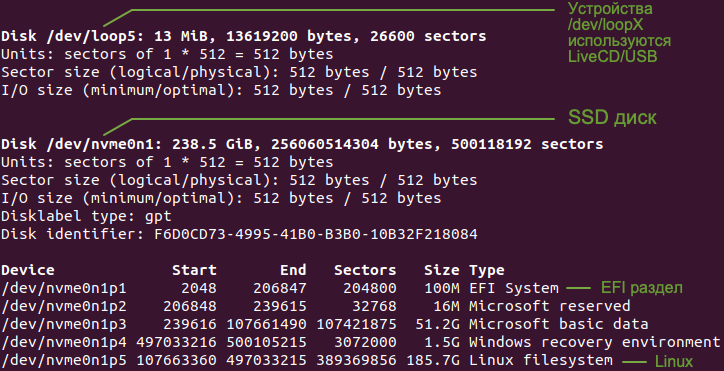
Для новых компьютеров с UEFI вывод команды fdisk -l может быть примерно следующим:
Нам нужно определить, на каком разделе установлен Linux (корневой раздел), а также определить EFI-раздел. В моем случае это разделы: /dev/nvme0n1p5 и /dev/nvme0n1p1 , которые расположены на диске /dev/nvme0n1 .
Монтирование разделов
Примонтируем корневой раздел. Выполняем команду (вместо /dev/sda2 вы должны указать свой раздел):
sudo mount /dev/sda2 /mnt
Мы примонтировали раздел /dev/sda2 в директорию /mnt .
Если для загрузчика у вас выделен отдельный раздел, то нужно примонтировать еще и его (вместо /dev/sdX укажите ваш boot-раздел):
sudo mount /dev/sdX /mnt/bootТеперь можно посмотреть содержимое директории /mnt , чтобы убедиться, что мы примонтировали верный раздел:
ls /mnt
Вывод команды должен быть примерно следующим. Обратите внимание есть ли в этом списке каталог /boot , так как именно в нем установлен GRUB.
Также можно проверить, что директория boot не пустая:
ls /mnt/boot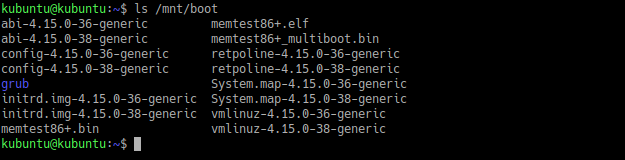
У меня вывод команды выглядит следующим образом. Обратите внимание на присутствие каталога с именем grub .
Далее нужно создать ссылки на несколько директорий, к которым GRUB должен иметь доступ для обнаружения всех операционных систем. Для этого выполните команды:
sudo mount --bind /dev /mnt/dev sudo mount --bind /dev/pts /mnt/dev/pts sudo mount --bind /proc /mnt/proc sudo mount --bind /sys /mnt/sys
Монтирование EFI-раздела
Если у вас используется UEFI, то еще нужно примонтировать EFI-раздел в директорию /mnt/boot/efi (выше я указал пример вывода команды fdisk -l в котором показан EFI-раздел):
sudo mount /dev/nvme0n1p1 /mnt/boot/efiВыполняем chroot на /mnt
На предыдущем шаге мы смонтировали все необходимые директории в директорию /mnt . Теперь переключимся (выполним chroot ) на данную директорию. Выполняем команду:
sudo chroot /mnt
Генерация файла конфигурации GRUB
Данный шаг нужно выполнять не всем. Если у вас был установлен GRUB и вы уверены, что его конфигурация верная, то можно перейти к следующему шагу.
Для генерации файла конфигурации GRUB используется команда update-grub . Данная команда автоматически определяет файловые системы на вашем компьютере и генерирует новый файл конфигурации. Выполняем команду:
sudo update-grub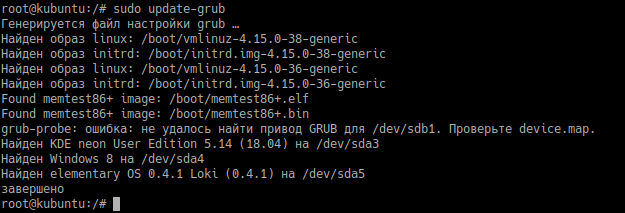
В выводе команды будет показано, какие операционные системы были найдены.
Если вдруг утилита update-grub не определила ваш Windows (у меня такое было для UEFI), то можно будет запустить update-grub повторно уже из вашей Linux-системы, когда вы в нее загрузитесь (мне это помогло и Windows определился).
Устанавливаем GRUB
Осталось выполнить установку GRUB на диск. Мы определили раздел на котором у нас установлен GRUB на первом шаге данного руководства. В моем случае это раздел /dev/sda2 , который расположен на диске /dev/sda .
Для установки GRUB используется команда grub-install , которой нужно передать в качестве параметра диск, на который будет выполняться установка (в моем случае это диск /dev/sda ):
grub-install /dev/sda
Перезагрузка компьютера
Выходим из окружения chroot, для этого выполняем команду:
exitОтмонтируем все разделы, которые мы примонтировали:
sudo umount /mnt/sys sudo umount /mnt/proc sudo umount /mnt/dev/pts sudo umount /mnt/devЕсли вы монтировали boot-раздел, то его тоже нужно отмонтировать:
sudo umount /mnt/bootЕсли вы монтировали EFI-раздел, отмонтируем:
sudo umount /mnt/boot/efiОтмонтируем корневой раздел:
sudo umount /mntПерезагружаем компьютер. Для этого выполняем команду:
rebootЕсли во время перезагрузки компьютера меню GRUB не появилось, то это еще не значит, что он не восстановился. Возможно, просто установлена нулевая задержка и меню не показывается. Чтобы показать меню GRUB нужно во время загрузки, после того, как появился логотип материнской платы:
- удерживать клавишу Shift , если у вас классический BIOS;
- нажать Esc , если у вас UEFI.
Если у вас, при выполнении grub-update, не определился Windows и не был добавлен в меню GRUB, то уже загрузившись в вашу систему Linux (не LiveCD), откройте терминал и выполните:
sudo grub-updateМне это помололо на компьютере, который использует UEFI.
Шпаргалка
Мы рассмотрели процесс восстановления загрузчика GRUB 2. Для удобства привожу краткую шпаргалку по командам, которые мы выполняли. Учитывайте, что названия и имена разделов ( /dev/sd. ) у вас могут отличаться.
sudo fdisk -l sudo mount /dev/sda2 /mnt # sudo mount /dev/sdaX /mnt/boot # sudo mount /dev/sdaY /mnt/boot/efi sudo mount --bind /dev /mnt/dev && sudo mount --bind /dev/pts /mnt/dev/pts && sudo mount --bind /proc /mnt/proc && sudo mount --bind /sys /mnt/sys sudo chroot /mnt sudo update-grub grub-install /dev/sdaВойдите, чтобы ставить лайки мне нравится
войдите, чтобы ставить лайки- Опубликовано: 29.01.2019
Смотрите также
- Как попасть в меню GRUB, если находишься в командной строке GRUB?
- Как открыть меню GRUB при загрузке компьютера
- Вставка альбомной страницы в документ OpenOffice.org Writer
- Долгая загрузка системы. Сообщение A start job is running for dev-disk-by
- Запуск 32-х битных приложений в 64-х битной системе Ubuntu Linux
- Установка и использование Steam в Linux
- Elementary OS 5.0 Juno. Что нового
- Автоматический поворот изображений (по данным из Exif)
- PortProton — простой запуск Windows-приложений в GNU/Linux-среде
- «Пара» слов о Solus 4.2 под KDE
- Gentoo
- GNOME
- GRUB
- Ubuntu
- Внешний вид
- Игры Linux
- Интернет и сети
- Командная строка
- Настройка Linux
- Оборудование и драйвера
- Программы Linux
- Файловая система
- Шрифты
- Общие темы
- Руководство по Ubuntu Linux для начинающих
- Elementary OS
- ArchLinux
- Команды Linux
Новое в галерее
Новые комментарии
Slavik 16:32 09.01.2024
Slavik 16:22 09.01.2024
Slavik 15:59 09.01.2024
x230 14:41 09.01.2024
Minor748 14:26 09.01.2024
x230 14:02 09.01.2024
xKDE 13:21 09.01.2024
Minor748 13:06 09.01.2024
x230 12:56 09.01.2024
Minor748 12:43 09.01.2024Комментарии
29.01.2019
21:54Постоянная ссылка на комментарий
Войдите, чтобы ставить лайки мне нравится
войдите, чтобы ставить лайкиА ещё лучше скачать и записать на флешку мини-дистрибутив для восстановления загрузки Rescatux. И воспользоваться одним из автоматических инструментов восстановления.
04.09.2019
06:14Постоянная ссылка на комментарий
Войдите, чтобы ставить лайки мне нравится
войдите, чтобы ставить лайкиХорошая статья. Подробно, доходчиво, но.
Надо бы было уточнить, что это для deb-подобных дистрибутивов (Ubuntu, Mint. ).
В Arch, команда восстановления будет другой:
sudo grub-mkconfig -o /boot/grub/grub.cfg
И размонтировать всё присоединённое можно одной командой:
sudo umount -R /mnt28.10.2019
20:23Постоянная ссылка на комментарий Родительский комментарий mobius
Войдите, чтобы ставить лайки мне нравится
войдите, чтобы ставить лайки
а в CentOS sudo grub2-mkconfig -o /boot/grub2/grub.cfg
02.02.2023
20:52Постоянная ссылка на комментарий Родительский комментарий mobius
Войдите, чтобы ставить лайки мне нравится
войдите, чтобы ставить лайкиНу, дружище, если уж пользователь выбрал арч, то, скорее всего, он знает про вики этого дистра и использует ту в качестве настольной книги. А там, скорее всего, давно всё написано.
11.10.2019
11:26Постоянная ссылка на комментарий
Войдите, чтобы ставить лайки мне нравится
войдите, чтобы ставить лайкиhelp please..delal vse po statie no vydaet oshibku
mint@mint:~$ sudo mount /dev/sda4 /mnt
mint@mint:~$ sudo mount —bind /dev /mnt/dev
mint@mint:~$ sudo mount —bind /dev/pts /mnt/dev/pts
mint@mint:~$ sudo mount —bind /proc /mnt/proc
mint@mint:~$ sudo mount —bind /sys /mnt/sys
mint@mint:~$ sudo chroot /mnt
root@mint:/# sudo update-grub
Sourcing file `/etc/default/grub’
Sourcing file `/etc/default/grub.d/50_linuxmint.cfg’
Generating grub configuration file .
Found linux image: /boot/vmlinuz-5.0.0-17-generic
Found initrd image: /boot/initrd.img-5.0.0-17-generic
Found linux image: /boot/vmlinuz-5.0.0-16-generic
Found initrd image: /boot/initrd.img-5.0.0-16-generic
Found linux image: /boot/vmlinuz-4.15.0-20-generic
Found initrd image: /boot/initrd.img-4.15.0-20-generic
WARNING: Failed to connect to lvmetad. Falling back to device scanning.
Adding boot menu entry for EFI firmware configuration
done
root@mint:/# grub-install /dev/sda
Installing for i386-pc platform.
grub-install: warning: this GPT partition label contains no BIOS Boot Partition; embedding won’t be possible.
grub-install: warning: Embedding is not possible. GRUB can only be installed in this setup by using blocklists. However, blocklists are UNRELIABLE and their use is discouraged..
grub-install: error: will not proceed with blocklists.28.10.2019
20:22Постоянная ссылка на комментарий Родительский комментарий tat
Войдите, чтобы ставить лайки мне нравится
войдите, чтобы ставить лайки
Мне кажется раздел /boot забыл примонтировать
11.10.2019
11:44Постоянная ссылка на комментарий
Войдите, чтобы ставить лайки мне нравится
войдите, чтобы ставить лайкиpoyasnenie pri vypolnenii komandy
mint@mint:~$ sudo mount /dev/sda1 /mnt
mint@mint:~$ ls /mnt
EFI
mint@mint:~$ sudo fdisk -l
Disk /dev/loop0: 1.8 GiB, 1890041856 bytes, 3691488 sectors
Units: sectors of 1 * 512 = 512 bytes
Sector size (logical/physical): 512 bytes / 512 bytes
I/O size (minimum/optimal): 512 bytes / 512 bytesDisk /dev/sda: 465.8 GiB, 500107862016 bytes, 976773168 sectors
Units: sectors of 1 * 512 = 512 bytes
Sector size (logical/physical): 512 bytes / 4096 bytes
I/O size (minimum/optimal): 4096 bytes / 4096 bytes
Disklabel type: gpt
Disk identifier: F2B6A3FB-7460-4422-B2FC-33A98A9895F5Device Start End Sectors Size Type
/dev/sda1 2048 206847 204800 100M EFI System
/dev/sda2 206848 468991 262144 128M Microsoft reserved
/dev/sda3 468992 475138047 474669056 226.3G Microsoft basic data
/dev/sda4 475138048 592324607 117186560 55.9G Linux filesystem
/dev/sda5 592324608 608325631 16001024 7.6G Linux swap
/dev/sda6 608325632 976771071 368445440 175.7G Linux filesystem11.10.2019
11:48Постоянная ссылка на комментарий
Войдите, чтобы ставить лайки мне нравится
войдите, чтобы ставить лайкиmint@mint:~$ sudo mount /dev/sda4 /mnt
mint@mint:~$ ls /mnt
bin dev initrd.img lib64 mnt root srv tmp vmlinuz
boot etc initrd.img.old lost+found opt run sys usr vmlinuz.old
cdrom home lib media proc sbin timeshift var
mint@mint:~$
mint@mint:~$ sudo mount /dev/sda1 /mnt
mint@mint:~$ ls /mnt
EFI14.10.2019
10:20Постоянная ссылка на комментарий
Войдите, чтобы ставить лайки мне нравится
войдите, чтобы ставить лайкиSpravilsya strannym metodom v notebook hp, nashel vetku windy sovsem v drugom meste ne tam gte ogidal, pereimenoval I sozdal podobnyu, vse v regime zagruzochnoi fleshi s Linux, primontirovav disk s ustanovlennoi windoi, poluchilos v itoge po f9 vybor uefi s windoi, notebook hard drive — s nego to I gruzitca Linux. Potom vernyl vce obratno s katalogom windy tak kak ona hotela vosstanovytca, vse rabotaet!!
Активный пользователь
14.10.2019
15:57Постоянная ссылка на комментарий Родительский комментарий Tat
Войдите, чтобы ставить лайки мне нравится
войдите, чтобы ставить лайки
russian.intertype.org
22.01.2020
02:13Постоянная ссылка на комментарий
Войдите, чтобы ставить лайки мне нравится
войдите, чтобы ставить лайки
В конце опечатка: не grub-update, а update-grub. Спасибо за статью!
04.08.2020
17:31Постоянная ссылка на комментарий
Войдите, чтобы ставить лайки мне нравится
войдите, чтобы ставить лайки
Всё сработало, и даже лучше
Konstantin
11.10.2020
12:35Постоянная ссылка на комментарий
Войдите, чтобы ставить лайки мне нравится
войдите, чтобы ставить лайки
Спасибо большое.
Активный пользователь
10.12.2020
08:58Постоянная ссылка на комментарий
Войдите, чтобы ставить лайки мне нравится
войдите, чтобы ставить лайкиСпасибо. Заработало! 🙂 Все действия разъяснены и рассмотрены варианты различных конфигураций. Главное — помнить примерное место в интернете: pingvinus.ru/_grub
Активный пользователь
10.01.2021
15:29Постоянная ссылка на комментарий
Войдите, чтобы ставить лайки мне нравится
войдите, чтобы ставить лайки
Очень полезная статья. Доходчивое объяснение. Спасибо.
Активный пользователь
10.01.2021
16:05Постоянная ссылка на комментарий
Войдите, чтобы ставить лайки мне нравится
войдите, чтобы ставить лайкиАвтору, как говорится, респект и уважуха — а на полном серьезе — довелось перед Новым Годом пляски с бубном и в срочном порядке, жаль этой статьи под рукой не было. Автору однозначный +
03.02.2021
22:44Постоянная ссылка на комментарий
Войдите, чтобы ставить лайки мне нравится
войдите, чтобы ставить лайкиАвтору большое спасибо. Помог после обновления винды. Всё пропало, но в статье всё аккуратно объяснили.
08.02.2021
13:40Постоянная ссылка на комментарий
Войдите, чтобы ставить лайки мне нравится
войдите, чтобы ставить лайки
Не помогло. После заставки Bios сразу происходит загрузка windows 10.
SpurdoSpadre
08.02.2021
14:02Постоянная ссылка на комментарий Родительский комментарий Kst
Войдите, чтобы ставить лайки мне нравится
войдите, чтобы ставить лайки
В образе Linux Mint есть утилита Boot-Repair. Я восстанавливал загрузчик с ее помощью.
Активный пользователь
08.02.2021
15:40Постоянная ссылка на комментарий Родительский комментарий Kst
Войдите, чтобы ставить лайки мне нравится
войдите, чтобы ставить лайкиВот это должно помочь
« sudo grub2-install /dev/sd* » — для восстановления(установки) загрузчика на диске «*» и потом(возможно
«sudo grub-mkconfig -o /boot/grub/grub.cfg» — для обновления GRUB (=update-grub)24.02.2021
22:52Постоянная ссылка на комментарий
Войдите, чтобы ставить лайки мне нравится
войдите, чтобы ставить лайки
Огромное, человеческое, сердечное спасибо автору статьи! Помог восстановить grub.
03.03.2021
16:14Постоянная ссылка на комментарий
Войдите, чтобы ставить лайки мне нравится
войдите, чтобы ставить лайки
А если винда так и не определилась, как её вернуть?
12.04.2021
20:37Постоянная ссылка на комментарий
Войдите, чтобы ставить лайки мне нравится
войдите, чтобы ставить лайки
Огромное спасибо за всё
19.04.2021
16:04Постоянная ссылка на комментарий
Войдите, чтобы ставить лайки мне нравится
войдите, чтобы ставить лайкиОгромное спасибо автору! Случайно форматировать раздел с GRUB и данное руководство помогло всё восстановить.
Активный пользователь
19.04.2021
17:42Постоянная ссылка на комментарий
Войдите, чтобы ставить лайки мне нравится
войдите, чтобы ставить лайки
В МХ линукс есть утилита «восстановление загрузки». Соответственно работает.
06.05.2021
16:06Постоянная ссылка на комментарий
Войдите, чтобы ставить лайки мне нравится
войдите, чтобы ставить лайкиНе буду отрицать положительное действие всей описанной процедуры. Решил пойти путём проще: утилита Boot-Repair сработала без мороки, автоматически. (Linux Mint)
24.11.2021
12:47Постоянная ссылка на комментарий
Войдите, чтобы ставить лайки мне нравится
войдите, чтобы ставить лайкиСпасибо! Помогло. После установки 2-й win (win 2012 srv) установил grub по новой на основной загрузочный диск с виндой (linux на другом диске).
30.11.2021
00:13Постоянная ссылка на комментарий
Войдите, чтобы ставить лайки мне нравится
войдите, чтобы ставить лайки
Спасибо. Наконец заработало 🙂
03.12.2021
10:45Постоянная ссылка на комментарий
Войдите, чтобы ставить лайки мне нравится
войдите, чтобы ставить лайкиПодскажите пожалуйста! Пытаюсь восстановить загрузчик GRUB/
Не получаеться
Вот мои дискиDisk label type: dos
Disk identifier: 0x495ee280
Deuice Boot StartEnd Sectors Size Id Type
/deu/sdbl2048 2097141155 2097139108 1000G 8e Linux LUM
Disk /deu/sda: 1000 GiB, 1073741824000 bytes, 2097152000 sectors
Disk model: UMuare Uirtual S
Units: sectors of 1 * 512 = 512 bytes
Sector size (logical/physical): 512 bytes / 512 bytes
I/O size (minimum/optimal): 512 bytes / 512 bytes
Disk label type: dos
Disk identifier: 0x495ee286
DeuiceBootStartEndSectorsSizeIdType
/deu/sda1*2048409599940939522G83Linux
/deu/sda2409600020971411552093045156998G8eLinuxLUM
Disk /deu/mapper/homeug-home: 999.97 GiB, 1073708269568 bytes, 2097086464 sectors
Units: sectors of 1 * 512 = 512 bytes
Sector size (logical/physical): 512 bytes / 512 bytes
I/O size (minimum/optimal): 512 bytes / 512 bytes
Disk /deu/mapper/rootug-swap: 57.75 GiB, 62008590336 bytes, 121110528 sectors
Units: sectors of 1 * 512 = 512 bytes
Sector size (logical/physical): 512 bytes / 512 bytes
I/O size (minimum/optimal): 512 bytes / 512 bytes
Disk /deu/mapper/rootug-root: 940.25 GiB, 1009585750016 bytes, 1971847168 sectors
Units: sectors of 1 * 512 = 512 bytes Sector size (logical/physical): 512 bytes / 512 bytes I/O size (minimum/optimal): 512 bytes / 512 bytes CrootPlocalhost /]#
Выполняю монтированиеIrootGlocalhost /]# mount /deu/sda2 /mnt/boot mount: /mnt/boot: no filesystem type specified.
IrootGlocalhost /]# mount /deu/sdal /mnt/boot mount: /mnt/boot: mount point does not exist.
IrootGlocalhost /]#Восстановление Grub после установки Windows 10
Это загрузчик операционной системы, который используется во многих дистрибутивах Linux. Он является одним из наиболее популярных загрузчиков для Linux и обеспечивает поддержку множества операционных систем.
Когда нужно восстановление?
Восстановление grub требуется в следующих случаях:
- Установка новой операционной системы: при установке новой ОС (например, Windows) она может затереть или изменить загрузчик grub, что может привести к тому, что вы не сможете загрузиться в другие ОС на вашем компьютере. Восстановление grub поможет восстановить возможность выбора и загрузки других операционных систем.
- Обновление или удаление grub: в некоторых случаях, при обновлении или удалении grub могут возникнуть проблемы, из-за которых ваш компьютер может не загружаться. Восстановление grub поможет исправить эти проблемы и вернуть нормальную загрузку системы.
- Изменение разделов жесткого диска: если вы изменяли разделы на жестком диске (например, создали новый раздел или изменяли размер существующего раздела) без использования соответствующих инструментов, это также может привести к потере загрузчика grub. Восстановление grub позволит восстановить возможность загрузки операционных систем на вашем компьютере.
Восстановление grub позволяет вернуть нормальную функциональность загрузчика и восстановить выбор и загрузку операционных систем на вашем компьютере. Необходимо отметить, что инструкции по восстановлению grub могут различаться в зависимости от используемой операционной системы и конфигурации вашего компьютера.
Как восстановить grub?
Инструкция по восстановлению grub:
- Загрузитесь с помощью LiveCD или Live USB-накопителя. Должна быть установлена та же версия Linux, что и на вашем компьютере.
- Откройте терминал и выполните следующую команду, чтобы найти раздел, содержащий вашу Linux-установку: sudo fdisk -l
- Обратите внимание на раздел, помеченный как «Linux» или «Linux LVM».
- Смонтируйте раздел Linux на вашей системе. Предположим, что он находится в разделе /dev/sda1. Выполните следующую команду для монтирования раздела: sudo mount /dev/sda1 /mnt
- Установите несколько необходимых пакетов. Выполните следующую команду: sudo apt-get install grub2-common grub-pc
- Восстановите grub. Выполните следующую команду: sudo grub-install —root-directory=/mnt /dev/sda
- Запустите обновление grub. Выполните следующую команду: sudo update-grub
- Смонтируйте раздел Linux. Выполните следующую команду: sudo umount /mnt
- Перезагрузитесь и проверьте, восстановлен ли grub.
Это базовая инструкция. В зависимости от вашей конкретной ситуации, вам могут потребоваться дополнительные шаги или команды. Если у вас возникли какие-либо проблемы или ошибки, рекомендуется обратиться к официальной документации вашего дистрибутива Linux или поискать дополнительную информацию в Интернете.
Восстановление после Windows 10
Если вы используете UEFI и хотите восстановить grub после установки Windows 10, есть более простое решение.
Вот пошаговая инструкция:
Запустите Windows 10 и откройте командную строку с правами администратора. Для этого нажмите Win + X и выберите «Командная строка (администратор)».
В командной строке выполните следующую команду, чтобы отключить Fast Startup (Быструю загрузку) в Windows 10:
Теперь выполните следующую команду, чтобы увидеть список разделов на вашем компьютере:
В командной строке Diskpart выполните следующую команду, чтобы узнать номер раздела, в котором установлена ваша Linux-система. Обратите внимание на размер раздела (в GB) и метку файловой системы, чтобы найти правильный раздел. Запишите номер раздела, он понадобится на следующем шаге.
Теперь в командной строке выполните следующую команду, чтобы восстановить загрузчик GRUB на выбранный раздел (номер_раздела):
bcdedit /set path \EFI\ubuntu\grubx64.efi«` или «`bcdedit /set path \EFI\pop_os\GRUB.ext
(зависит от вашего дистрибутива).
Перезагрузите компьютер. Теперь должен быть восстановлен grub и вы сможете выбрать вашу Linux-систему в меню загрузки.
Это более простое решение, которое позволяет восстановить grub с использованием Windows 10 и без необходимости использовать LiveCD или другие инструменты. Обратите внимание, что в некоторых случаях может потребоваться дополнительная настройка или более сложные действия.