Как исправить ошибки Центра обновлений Windows 11, Windows 10, 8.1 и Windows 7

В этой инструкции о том, как исправить большинство типичных ошибок обновления Windows 11 или Windows 10, 8.1 и Windows 7 несколькими способами: путем использования утилиты с сайта Майкрософт, вручную в командной строке или с помощью простого скрипта, который полностью сбрасывает и очищает настройки Центра обновлений и другими методами.
С помощью описанных ниже методов можно исправить большинство ошибок, когда обновления в Центре обновлений не скачиваются или сообщается, что произошли ошибки при установке обновления. Дополнительную информацию по возможным решениям можно найти в конце руководства.
Использование средства устранения неполадок обновлений в Windows 11 и Windows 10
В Windows предусмотрено встроенное средство устранения неполадок при установке обновлений, это же средство можно скачать и с официального сайта Майкрософт.
При возникновении проблем с обновлениями рекомендую начать именно с этого варианта: он не самый результативный, но самый простой и безопасный:

- В Windows 11 зайдите в Параметры — Система — Устранение неполадок — Другие средства устранения неполадок — Центр обновления Windows и нажмите кнопку «Запуск».
- В Windows 10 средство устранения неполадок находится в Параметры — Обновление и безопасность — Устранение неполадок — Дополнительные средства устранения неполадок — Центр обновления Windows.
- Если доступа к Параметрам нет, вы можете скачать средство устранения неполадок обновлений Windows с официального сайта https://aka.ms/wudiag и запустить файл.
При использовании инструмента «Диагностики и предотвращения неполадок на компьютере» будет автоматически выполнен поиск возможных проблем со службами, отвечающих за установку обновлений и сброс некоторых параметров Центра обновлений.

После выполнения проверки и устранения неполадок можно попробовать установить обновления снова.
Очистка кэша обновлений Windows вручную
Этот способ срабатывает для большого количества ошибок при скачивании и установке обновлений в Windows 11, Windows 10 и Windows 8.1. Порядок действий следующий:
- Запустите командную строку от имени администратора. Для этого можно использовать поиск на панели задач: начните вводить «Командная строка», нажмите правой кнопкой мыши по результату и выберите пункт «Запуск от имени администратора».
- По порядку введите следующие команды, нажимая Enter после каждой:
net stop wuauserv net stop cryptSvc net stop bits net stop msiserver ren C:\Windows\System32\catroot2 catroot2.old ren C:\Windows\SoftwareDistribution SoftwareDistribution.old net start wuauserv net start cryptSvc net start bits net start msiserver
Утилита Reset Windows Update Tool
Ранее на сайте Microsoft TechNet была доступна специальная утилита для полного сброса параметров центра обновлений Windows 10, 8.1 и Windows 7 — Reset Windows Update Tool, выполняющая полный набор действий, каждое из которых направлено на исправление различных моментов, способных мешать скачиванию и установке обновлений через Центр обновлений. Сейчас официальный сайт инструмента изменился, но эффективность — нет.Перед использованием утилиты рекомендую создать точку восстановления системы. Следующие шаги будут выглядеть следующим образом:
- Скачайте Reset Windows Update Tool в нужной разрядности с сайта https://wureset.com/downloads
- После установки, запустите Reset Windows Update Tool от имени администратора (правый клик — запуск от имени администратора) и выберите нужный язык, русский в наличии, но в моем случае отображается в неправильной кодировке, поэтому далее показаны действия на английском языке.

- Вам будет предложено согласиться с тем, что гарантий исправной работы утилиты не дается и ввести «Y», если вы согласны.
- Вы увидите меню, в котором можно выбрать, какие действия следует выполнить для исправления работы центра обновлений. Рекомендую следующий порядок: 2, 3, 6, 11, 12, 13 с последующей перезагрузкой компьютера.

Полный список доступных опций в утилите текущей версии:
- Открыть параметры защиты системы.
- Сброс компонентов Центра обновлений Windows.
- Удаление временных файлов.
- Открыть параметры Internet Explorer.
- Запуск chkdsk на системном разделе (проверка диска на ошибки).
- Запуск проверки целостности системных файлов.
- Проверка целостности хранилища компонентов.
- Проверка образа на наличие отметки «поврежденный».
- Автоматическое восстановление хранилища компонентов с помощью dism.exe
- Очистка устаревших компонентов.
- Удаление записей реестра с ошибками.
- Сброс и исправление параметров Winsock.
- Принудительное обновление локальных групповых политик.
- Запуск поиска обновлений Windows.
- Поиск ключа продукта Windows.
- Поиск других локальных исправлений (открывает устранение неполадок Windows).
- Поиск дополнительных способов исправления онлайн (открывает справку на сайте Майкрософт в браузере).
- Перезапуск ПК.
Подробно об использовании утилиты в отдельной статье: Как исправить ошибки обновлений с помощью Reset Windows Update Tool.
Сброс центра обновлений Windows для исправления ошибок с помощью bat-файла
Для того, чтобы исправить многие ошибки при установке и загрузке обновлений Windows 10, 8.1 и Windows 7, бывает достаточно полностью сбросить параметры центра обновлений. Я покажу, как сделать это автоматически. В дополнение к сбросу, предложенный скрипт запустит необходимую службу, если вы получаете сообщение о том, что Центр обновления не запущен.
Кратко о том, что происходит при выполнении нижеследующих команд:
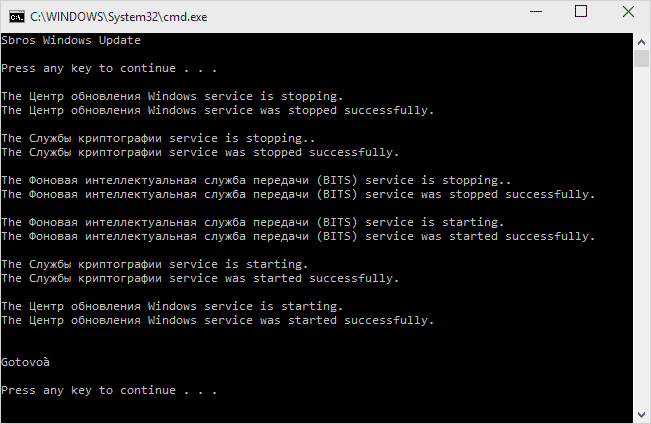
- Останавливаются службы: Центр обновления Windows, Фоновая интеллектуальная служба передачи BITS, Службы криптографии.
- Служебные папки центра обновления catroot2, SoftwareDistribution, downloader переименовываются в catroot2.old и т.д. (которые, если что-то пошло не так, можно использовать как резервные копии).
- Все ранее остановленные службы снова запускаются.
@ECHO OFF echo Sbros Windows Update echo. PAUSE echo. attrib -h -r -s %windir%\system32\catroot2 attrib -h -r -s %windir%\system32\catroot2\*.* net stop wuauserv net stop CryptSvc net stop BITS ren %windir%\system32\catroot2 catroot2.old ren %windir%\SoftwareDistribution SoftwareDistribution.old ren "%ALLUSERSPROFILE%\application data\Microsoft\Network\downloader" downloader.old net Start BITS net start CryptSvc net start wuauserv echo. echo Gotovo echo. PAUSE
После того, как файл создан, кликните по нему правой кнопкой мыши и выберите пункт «Запуск от имени администратора», вам будет предложено нажать любую клавишу для начала, после чего по порядку будут выполнены все необходимые действия (еще раз нажимаем любую клавишу и закрываем командную строку).
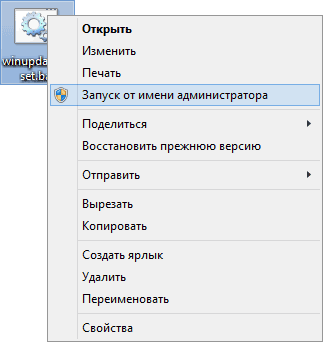
И, наконец, обязательно перезагрузите компьютер. Сразу после перезагрузки снова зайдите в Центр обновления и посмотрите, исчезли ли ошибки при поиске, скачивании и установке обновлений Windows.
Скачивание и установка обновлений вручную
Если ошибки возникают при установке какого-то одного обновления, вы можете попробовать вручную скачать его из каталога центра обновления Майкрософт:

- Перейдите на страницу https://www.catalog.update.microsoft.com/Home.aspx
- В поле поиска на странице введите номер обновления, отображаемый в центре обновлений в формате: KB1234567
- Посмотрите, есть ли в результатах поиска доступное для загрузки обновление с этим номером для вашей версии операционной системы. При наличии — скачайте и установите его.
Быстрая переустановка системы с исправлением системных файлов и параметров, но без удаления программ и данных
Если простые способы не помогают, вы можете выполнить быструю переустановку системы с исправлением всех системных файлов и параметров, при этом все ваши программы и данные останутся на месте. Способ подходит для Windows 11 и Windows 10:

- Если у вас имеется ISO-файл с образом текущей ОС, просто смонтируйте его в системе и запустите файл setup.exe, а затем пройдите все этапы установки.
- Если файла образа нет, то для Windows 11 — скачайте оригинальный ISO Windows 11, смонтируйте в системе и запустите файл setup.exe с него. Для Windows 10 — зайдите на страницу https://www.microsoft.com/ru-ru/software-download/windows10 и нажмите кнопку «Скачать средство сейчас». Запустите скачанную программу и на экране «Что вы хотите сделать?» нажмите «Обновить этот компьютер сейчас», далее пройдите все необходимые шаги для установки системы.
Другие возможные причины ошибок при обновлении и способы исправления
К сожалению, не все возможные ошибки обновления Windows можно решить вышеописанным способом (хотя и многие). Если способ вам не помог, то обратите внимание на следующие возможные варианты:
- Попробуйте использовать сторонние программы управления обновлениями Windows для их загрузки и установки.
- Если ранее для отключения обновлений вы использовали какую-то стороннюю программу, попробуйте с помощью неё же вновь включить их.
- Если вы использовали какие-то утилиты для отключения слежки Windows 10, они могли заблокировать доступ к серверам Майкрософт, например, в файле hosts и брандмауэре.
- При наличии сторонних антивирусов на компьютере, попробуйте отключить антивирус и проверить, решило ли это проблему.
- Попробуйте установить DNS 8.8.8.8 и 8.8.4.4 в параметры Интернет-соединения. О том как это сделать: Как изменить адрес DNS-сервера в Windows.
- Отсутствие свободного места (или малое его количество) на системном разделе жесткого диска или SSD также может приводить к ошибкам при скачивании и установке обновлений. Здесь может быть полезным: Как очистить диск C от ненужных файлов.
- Проверьте, запущены ли все необходимые службы (их список приводился ранее).
- Выполните поиск в Интернете по сообщаемому коду ошибки, чтобы узнать о возможных причинах появления ошибки.
- Выполните проверку и восстановление целостности системных файлов Windows. Подробные инструкции: для Windows 11 и для Windows 10.
- Использование VPN или прокси также может влиять на возможность скачивания и установки обновлений.
- Попробуйте выполнить чистую загрузку Windows. Если при чистой загрузке ошибки пропадают, можно сделать вывод, что ошибки вызваны каким-либо сторонним ПО на компьютере.
На самом деле, разных причин, по которым не ищутся, не загружаются и не устанавливаются обновления, может быть множество, но, по моему опыту, представленная информация сможет помочь в большинстве случаев.
А вдруг и это будет интересно:
- Лучшие бесплатные программы для Windows
- Как открыть Свойства системы Windows 11 и 10
- Как отключить или удалить Связь с телефоном в Windows 11 и 10
- Ошибка 0xc000001d при запуске игры или программы — как исправить?
- Ключ восстановления BitLocker в Windows — способы посмотреть
- User OOBE Broker — что это за процесс в Windows 11 и 10
- Windows 11
- Windows 10
- Android
- Загрузочная флешка
- Лечение вирусов
- Восстановление данных
- Установка с флешки
- Настройка роутера
- Всё про Windows
- В контакте
- Одноклассники
-
Владимир 29.04.2023 в 11:53
- Dmitry 29.04.2023 в 17:46
- Владимир 30.04.2023 в 10:22
Средство устранения неполадок Центра обновления Windows
Если отображается код ошибки при скачивании и установке обновлений Windows, решить эту проблему поможет средство устранения неполадок Центра обновления Windows.
Выберите Пуск > Параметры > Система > Устранение неполадок > Другие средства устранения неполадок. Далее в разделе Наиболее распространенные выберите Центр обновления Windows > Запустить.
Когда средство устранения неполадок завершит работу, рекомендуется перезапустить устройство.
После этого проверьте наличие обновлений. Выберите Пуск > Параметры > Центр обновления Windows > Проверить наличие обновлений, а затем установите все доступные обновления.
Если проблема не устранена, попробуйте повторно запустить средство устранения неполадок, чтобы проверить наличие новых ошибок, или следуйте инструкциям по устранению неполадок в статье Устранение ошибок при обновлении Windows.
Дополнительные сведения об устранении неполадок в Центре обновления Windows см. в разделе Устранение проблем при обновлении Windows.
Если отображается код ошибки при скачивании и установке обновлений Windows, решить эту проблему поможет средство устранения неполадок Центра обновления Windows.
Выберите Пуск > Параметры > Обновление и безопасность > Устранение неполадок > Дополнительные средства устранения неполадок. Затем в разделе Запустить диагностику и устранить неполадку выберите Центр обновления Windows > Запустить средство устранения неполадок.
Когда средство устранения неполадок завершит работу, рекомендуется перезапустить устройство.
После этого проверьте наличие обновлений. Выберите Пуск > Параметры > Обновление и безопасность > Центр обновления Windows > Проверить наличие обновлений, затем установите все доступные обновления.
Если проблема не устранена, попробуйте повторно запустить средство устранения неполадок, чтобы проверить наличие новых ошибок, или следуйте инструкциям по устранению неполадок в статье Устранение ошибок при обновлении Windows.
Дополнительные сведения об устранении неполадок в Центре обновления Windows см. в разделе Устранение проблем при обновлении Windows.
Устранение ошибок Центра обновления Windows с помощью DISM или средства проверки готовности системы к обновлению
В этой статье приводятся дополнительные способы устранения вручную проблем, препятствующих успешной установке Центра обновления Windows с помощью средства проверки готовности системы к обновлению или системы обслуживания образов развертывания и управления ими (инструмент DISM).
эта статья предназначена для агентов поддержки и ИТ-специалистов. Если вы обычный пользователь и ищете дополнительные сведения о исправлении ошибок обновления Windows, см. Исправление ошибок обновления Windows.
Оригинальный номер базы знаний: 947821
Стандартные ошибки повреждения
При установке обновлений Windows могут возникнуть проблемы при наличии ошибок повреждения. В приведенной ниже таблице для справки перечислены возможные коды ошибок для Центра обновления Windows:
| Код | Ошибка | Описание |
|---|---|---|
| 0x80070002 | ERROR_FILE_NOT_FOUND | Не удается найти указанный файл. |
| 0x8007000D | ERROR_INVALID_DATA | Недопустимые данные. |
| 0x800F081F | CBS_E_SOURCE_MISSING | Источника пакета или файл не найден. |
| 0x80073712 | ERROR_SXS_COMPONENT_STORE_CORRUPT | Хранилище компонентов находится в несогласованном состоянии. |
| 0x800736CC | ERROR_SXS_FILE_HASH_MISMATCH | Файл компонента не соответствует сведениям проверки, указанным в манифесте компонента. |
| 0x800705B9 | ERROR_XML_PARSE_ERROR | Не удалось обработать запрошенные XML-данные. |
| 0x80070246 | ERROR_ILLEGAL_CHARACTER | Обнаружен недопустимый символ. |
| 0x8007370D | ERROR_SXS_IDENTITY_PARSE_ERROR | Строка удостоверения повреждена. |
| 0x8007370B | ERROR_SXS_INVALID_IDENTITY_ATTRIBUTE_NAME | Имя атрибута в удостоверении находится вне допустимого диапазона. |
| 0x8007370A | ERROR_SXS_INVALID_IDENTITY_ATTRIBUTE_VALUE | Значение атрибута в удостоверении находится вне допустимого диапазона. |
| 0x80070057 | ERROR_INVALID_PARAMETER | Неправильный параметр. |
| 0x800B0100 | TRUST_E_NOSIGNATURE | В этом объекте нет подписи. |
| 0x80092003 | CRYPT_E_FILE_ERROR | При попытке чтения или записи файла Центром обновления Windows произошла ошибка. |
| 0x800B0101 | CERT_E_EXPIRED | Истек или не наступил срок действия требуемого сертификата при проверке по системным часам или отметке времени в подписанном файле. |
| 0x8007371B | ERROR_SXS_TRANSACTION_CLOSURE_INCOMPLETE | Отсутствуют один или несколько обязательных членов транзакции. |
| 0x80070490 | ERROR_NOT_FOUND | Не удалось выполнить поиск новых обновлений. |
| 0x800f0984 | PSFX_E_MATCHING_BINARY_MISSING | Существует каталог соответствующих компонентов, но двоичный отсутствует |
| 0x800f0986 | PSFX_E_APPLY_FORWARD_DELTA_FAILED | Ошибка переадресации дельта |
| 0x800f0982 | PSFX_E_MATCHING_COMPONENT_NOT_FOUND | Не удалось определить соответствие компонента для расконсервации |
Например, обновление может не установиться, если поврежден системный файл. DISM или средство проверки готовности системы к обновлению могут помочь устранить некоторые ошибки повреждения Windows.
Решение 1. Использование DISM
Решение, упомянутое в этом разделе, применяется к современным версиям Windows, таким как Windows 11, Windows 10, Windows Server 2016 или более поздней версии. Для Windows 7 и Windows Server 2008 R2 установите флажок Решение 2. Использование средства проверки готовности системы к обновлению.
Чтобы устранить эту проблему, используйте средство DISM. Затем еще раз установите клиентский компонент Центра обновления Windows или пакет обновления.
- Откройте командную строку с повышенными привилегиями. Для этого откройте меню Пуск или экран Пуск, наберите Командная строка, нажмите правой кнопкой мыши Командная строка и выберите Запуск от имени администратора. Если система запросит пароль администратора или подтверждение, введите пароль или нажмите кнопку Разрешить.
- Введите следующую команду и нажмите клавишу ВВОД. Выполнение команды может занять несколько минут.
DISM.exe /Online /Cleanup-image /Restorehealth Важно! При запуске этой команды DISM обращается к Центру обновления Windows, чтобы получить файлы для устранения повреждений. Но если поврежден клиент Центра обновления Windows, используйте работающий экземпляр Windows в качестве источника восстановления либо параллельную папку Windows из сетевого расположения или со съемного носителя, например DVD-диска Windows, в качестве источника файлов. Для этого введите в командной строке такую команду:
DISM.exe /Online /Cleanup-Image /RestoreHealth /Source:C:\RepairSource\Windows /LimitAccess Примечание. Вместо заполнителя C:\RepairSource\Windows укажите расположение вашего источника восстановления. Дополнительные сведения об использовании средства DISM для восстановления Windows см. в статье Восстановление образа Windows.
Система DISM создает файл журнала (%windir%/Logs/CBS/CBS.log), в котором регистрируются все проблемы, обнаруженные или устраненные с помощью этого средства. %windir% — папка, в которую установлена Windows. Например, папка %windir% — это C:\Windows.
Решение 2. Использование средства проверки готовности системы к обновлению.
Решение, упомянутое в этом разделе, применимо к Windows 7 и Windows Server 2008 R2. Для современных версий Windows, таких как Windows 11, Windows 10, Windows Server 2016 или более поздних версий, см. Решение 1. Использование DISM.
Чтобы устранить эту проблему, используйте средство проверки готовности к обновлению системы. Затем еще раз установите клиентский компонент Центра обновления Windows или пакет обновления.
-
Загрузите средство проверки готовности системы к обновлению. Перейдите в Каталог обновлений Microsoft и загрузите средство, соответствующее используемой версии Windows. Дополнительные сведения о том, как узнать, какая версия Windows установлена у вас, см. в статье Определение наличия 32- или 64-разрядной версии операционной системы Windows на компьютере.
Примечание. Это средство регулярно обновляется, и мы рекомендуем всегда загружать его последнюю версию. Это средство доступно не на всех поддерживаемых языках.
- На веб-странице Центра загрузки нажмите кнопку Скачать, а затем выполните одно из приведенных ниже действий:
- Чтобы установить средство сразу, нажмите кнопку Открыть или Выполнить, а затем следуйте инструкциям на экране.
- Чтобы установить это средство позже, нажмите кнопку Сохранить, а затем скачайте файл установки на компьютер. Когда нужно будет установить средство, дважды щелкните файл.
- В диалоговом окне Автономный установщик обновлений Windows нажмите кнопку Да.
Чтобы вручную устранить ошибки повреждения, которые данное средство обнаружило, но не может исправить, см. статью Как исправить ошибки, указанные в журнале CheckSUR log.
Решение 3. Использование каталога Центра обновления Майкрософт
Вы также можете попытаться скачать пакет обновлений непосредственно из каталога Центра обновления Майкрософт, а затем установить пакет обновлений вручную.
Например, при возникновении проблем попробуйте установить обновления из Центра обновления Windows. В этой ситуации можно загрузить пакет обновлений и попытаться установить обновление вручную. Для этого выполните следующие действия:
- Откройте страницу Каталога обновлений Microsoft для KB3006137.
- В результатах поиска найдите обновление, соответствующее вашей операционной системе, затем нажмите кнопку Загрузить.
- Нажмите ссылку файла для загрузки обновления.
- После завершения процесса загрузки нажмите кнопку Закрыть. Затем вы можете найти папку, в которой находится пакет обновления в указанном вами расположении.
- Чтобы установить обновление, откройте папку и дважды щелкните кнопкой мыши по пакету обновления.
Каковы функции средства проверки готовности системы к обновлению?
Проверка целостности ресурсов
Средство проверки готовности системы к обновлению проверяет целостность указанных ниже ресурсов.
- Файлы, расположенные в следующих каталогах:
- %SYSTEMROOT%\Servicing\Packages;
- %SYSTEMROOT%\WinSxS\Manifests.
- HKEY_LOCAL_MACHINE\Components;
- HKEY_LOCAL_MACHINE\Schema;
- HKEY_LOCAL_MACHINE\Software\Microsoft\Windows\CurrentVersion\Component Based Servicing.
Этот список может обновиться в любой момент.
Когда средство проверки готовности системы к обновлению обнаруживает некорректные файлы манифеста, CAB-файлы или данные реестра, оно заменяет их исправленными версиями.
Ведение журнала
Средство System Update Readiness Tool создает файл журнала, в котором регистрируются все обнаруженные и устраненные проблемы. Файл журнала расположен здесь:
- %SYSTEMROOT%\Logs\CBS\CheckSUR.log
- %SYSTEMROOT%\Logs\CBS\CheckSUR.persist.log
Исправление ошибок, указанных в журнале CheckSUR
Чтобы вручную устранить ошибки повреждения, которые обнаружило средство проверки готовности системы к обновлению, но которые оно не смогло исправить, сделайте следующее:
-
Откройте файл %SYSTEMROOT%\Logs\CBS\CheckSUR.log.
Примечание. %SYSTEMROOT% – это переменная среды, в которой сохраняется имя папки установки Windows. Например, обычно папка %SYSTEMROOT% – это C:\Windows.
Summary: Seconds executed: 264 Found 3 errors CBS MUM Missing Total Count: 3 Unavailable repair files: servicing\packages\Package_for_KB958690_sc_0~31bf3856ad364e35~amd64~~6.0.1.6.mum .Если вы технический специалист, см. статью Как исправить ошибки, указанные в журнале CheckSUR.log для получения дополнительных сведений об исправлении ошибок, указанных в журнале CheckSUR.log.
Сбор данных
Если вам нужна помощь службы поддержки Microsoft, мы рекомендуем собирать информацию путем выполнения действий, описанных в разделе Сбор информации с помощью TSS для решения проблем, связанных с развертыванием.
Обратная связь
Были ли сведения на этой странице полезными?
Сброс компонентов Центра обновления Windows.

Как сбросить настройки Центра обновления Windows до настроек по умолчанию? В этой статье рассматривается один из вариантов как скинуть или исправить настройки компонентов и базы данных Центра обновлений. Это должно помочь пользователю, который столкнулся с проблемой невозможности скачать или установить конкретное обновление или целый их ряд. Предлагаемое решение может помочь в случае, если Центр обновления не в состоянии обнаружить выпущенные обновления и т.п. ошибки, с этим связанные. Сюда входит и возможность исправить повреждённые компоненты данных, нужные службы и т.д. Вариант исправления проблем с Центром здесь представлен в виде bat-файлов, составленных отдельно для Windows 10 и Windows 11. Они готовы к использованию, и на момент написания статьи актуальны. Со всеми ошибками обновлений он не справится, конечно. И прошу учесть тот факт, что обе системы находятся в постоянном движении, и что-то в какой-то момент может не сработать или сработать не до конца. Индивидуальные настройки и состояние вашей системы мне также не известны. Известные мне нюансы работы над ошибками с обновлениями Windows я укажу в крайнем абзаце по ходу статьи. не пропустите. Сразу приведу список процессов, запускаемых скриптом, чтобы вы сориентировались по поводу того, что же будет происходить по ходу его, скрипта, работы. Итак, если встроенное средство устранения неполадок для обновлений не сработало или ключа от Microsoft нет (из консоли команд от имени администратора набрать)
%systemroot%\system32\msdt.exe -id WindowsUpdateDiagnostic
попробуйте сделать это самостоятельно.
Сброс компонентов Центра обновления Windows: что делает скрипт?
- подготовить систему к остановке и очистке необходимых репозиториев и остановке соответствующих служб (bits, wuauserv, appidsvc, cryptsvc, cryptsvc);
- очистить кэш DNS системы;
- сбросить настройки политик обновления через реестр;
- перерегистрировать файлы библиотек обновлений (по возможности);
- сбросить настройки запуска необходимых для получения и установки обновлений служб, установив те в Автоматический режим запуска;
- запустить необходимые службы, если те были остановлены.
Батник сам обновления не удаляет (для этого есть другой батник тут же), но настройки Центра обновлений почистит. По факту следует учесть, что история и база обновлений хранятся в разных местах: история обновлений Windows также останется нетронутой. Каждый из скриптов легко открыть Блокнотом и проверить содержимое команд. Для работы нужно:
- скачать нужный архив
- распаковать
- разблокировать в Свойствах из контекстного меню
- закрыть остальные программы и окна проводника
- запустить от имени администратора.
- по окончании перезагрузиться.
Сброс компонентов Центра обновления Windows: прочтите перед запуском.
- Если скрипт отработал, но без изменений для Центра обновлений, который продолжает не работать или батник постоянно тормозит, проверните операцию из Безопасного режима.
- Перед запуском батников все окна в Windows закрыть.
- Батник работает вкруговую? Остановите его из Диспетчера задач, перезагрузитесь и попробуйте снова.
- скрипт не должен работать долго (обычно это занимает считанные минуты). Если на каком-то этапе он стопорится, значит батник пытается притормозить какую-то из служб. И скорее всего он споткнулся о службу wuauserv . Получается это у консоли с командами с переменным успехом. В любом случае в той же консоли имя «проблемной» службы будет указано. Так что можете остановить её и другие службы вручную (или перезагрузить компьютер и попробовать запустить батник повторно). Предупреждаю, что работа со службами — самое тонкое место в работе с обновлениями: не сразу запускаются по команде, не выходят в Автозапуск и т.п. Это связано с размерами самих обновлений, с системными связями и т.п. Чаще это решается перезагрузкой.
Какие проблемы возможны во время или после использования батника?
Проблем с работой скрипта не замечено. Но выскочившие болячки опишу. Как вы сами увидите, к работе команд они никакого отношения не имели. Составлю их список в такой форме, как «кое-кто из пользователей после очередной перезагрузки Windows сообщил»…
- о вываливании в BSOD с ошибкой со стороны памяти MEMORY MANAGEMENT. Пару взмахов акварельной кисточкой по отстёгнутым планкам и слотам RAM, и всё заработало.
- сообщением об ошибке со стороны Защитника Windows с кодом 0Х80070005 и невозможностью завершить установку программы (!?). Подробностей не помню — пригодилась команда из консоли sfc /scannow , и всё заработало.
Как очистить историю обновлений Windows?
Не знаю зачем вам это может понадобиться, но список установленных обновлений можно также убрать. Возможно, кому-то разрастающийся список в одноимённом Журнале может оказаться громоздким. Теоретически, да — эти обновления можно время от времени удалять.

журнал обновлений windows 11 переполнен
Мне не мешает, но если вам нужно, воспользуйтесь соответствующим батником. Итог работы батника в Windows 10:

Но сами обновления никуда, конечно, не денутся:

Отказ от ответственности
Чтобы ни случилось — я тут не причём ))). Батники, представленные тут, не более чем сборник из запускаемых последовательно команд (для почти повседневного использования) по ручному выявлению и исправлению ошибок с установкой обновлений Windows. Создавайте точку восстановления (пусть и с заведомой — в части обновлений — ошибкой), к которой можно будет, если что, откатиться. И порешать проблему другими способами.