Удобный и дешевый способ «подружить» USB и 12-дюймовый MacBook
Если вы приобрели себе новенький 12-дюймовый MacBook, то наверняка столкнулись с одним неудобством — отсутствием портов USB. Флешку не вставить, телефон не зарядить (некоторые и не советуют), да и вообще не самое удобное решение, когда аксессуары с USB-C еще не наводнили рынок как следует. Мы обнаружили один простой, компактный и, что самое главное, дешевый способ избавить себя от «рабства» USB-C.

Это небольшой адаптер с USB-C на USB 3.0 от iXCC, который представляет собой кабель с двумя интерфейсами. С его помощью можно подключать к MacBook не только флешки и другие внешние накопители по USB, но и мышь, клавиатуру, цифровую камеру и так далее.

Самое приятное в таком адаптере это цена — 6,99 доллара, или около 450 рублей. Возможно, с доставкой из США выйдет чуть дороже (впрочем, можно найти и тех, кто доставит вам все бесплатно), но зато на переходник идет двухлетняя гарантия от производителя. Если с адаптером что-то случится или он вдруг перестанет работать, как это часто бывает у китайских аксессуаров, вам бесплатно заменят его на новый.
Найти этот адаптер можно на Amazon или eBay, если подкараулить скидки, урвете его еще дешевле. Даже если вы уже обзавелись решением проблемы с USB для своего 12-дюймового MacBook, этот кабель отлично подойдет для путешествий за счет своих компактных размеров.
Наши соцсети
Новости, статьи и анонсы публикаций
Использование карты SD или SDXC с компьютером Mac

Если Ваш компьютер Mac оборудован слотом для карт SD (Secure Digital) или SDXC (SD увеличенной емкости), Вы можете использовать карту для импорта изображений с цифровой камеры и для хранения различных данных.
Если карта была отформатирована в фотокамере, то установка карты в слот компьютера Mac воспринимается компьютером как подключение цифровой камеры.
- Установка карты SD. Возьмите карту так, чтобы металлические контакты были направлены вниз и в сторону компьютера, и вставьте карту в слот.
Примечание. Если у Вас ноутбук Mac с чипом Apple и macOS 13.3 или новее, Вам необходимо одобрить новую карту SD, подключаемую к Mac. См. раздел Разрешение подключения аксессуаров к Mac.
Лайфхак. Как сделать флешку USB-C для MacBook за 100 руб.

В закладки
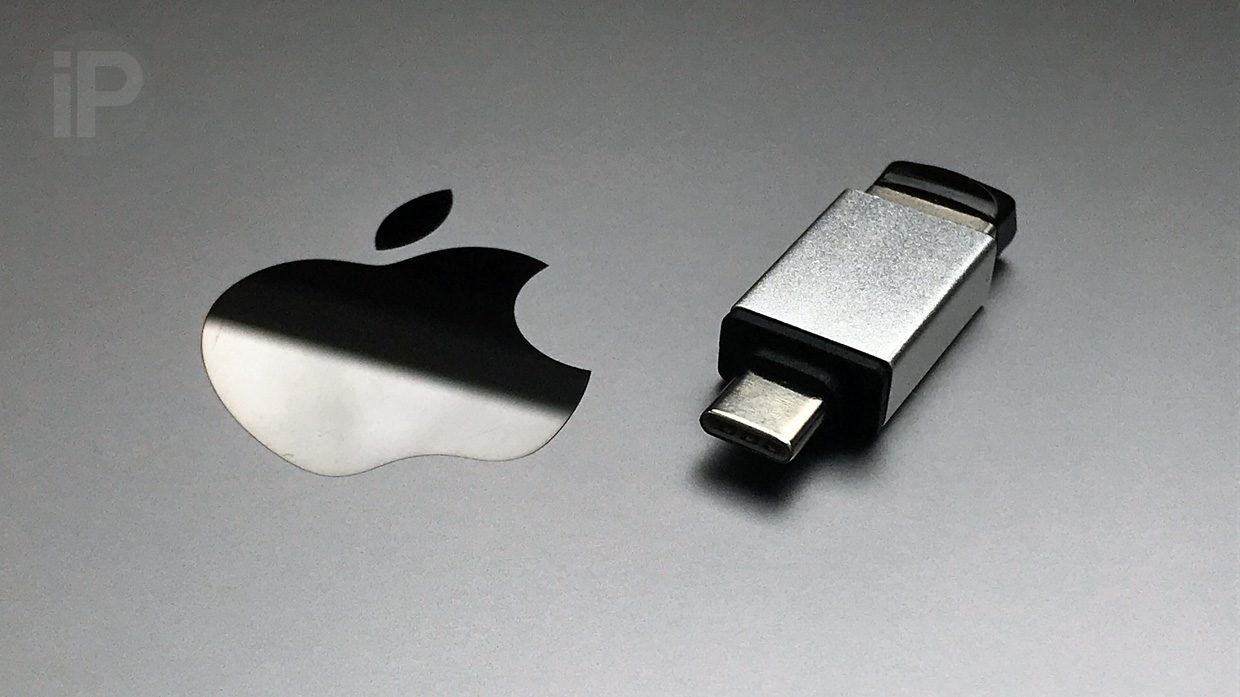
Какими бы облачными технологиями вы не пользовались, иногда все равно появляется необходимость в самой обыкновенной флешке, с помощью которой можно перенести данные с одного компьютера на другой и обратно.
С MacBook Pro 2016+ (MacBook 2015+) года сделать это достаточно сложно, ведь инженеры Apple заменили в нем привычные USB-A на Type-C. Но купить обычную флешку типа «C» нельзя из-за проблем обратной совместимости с другими устройствами. Проблема.
В тему: Это лучший переходник USB-C для MacBook. Я проверял
Я нашел простой выход, который оказался максимально недорогим и удобным.
Фирменные USB-C — USB-A флешки достаточно дорогие
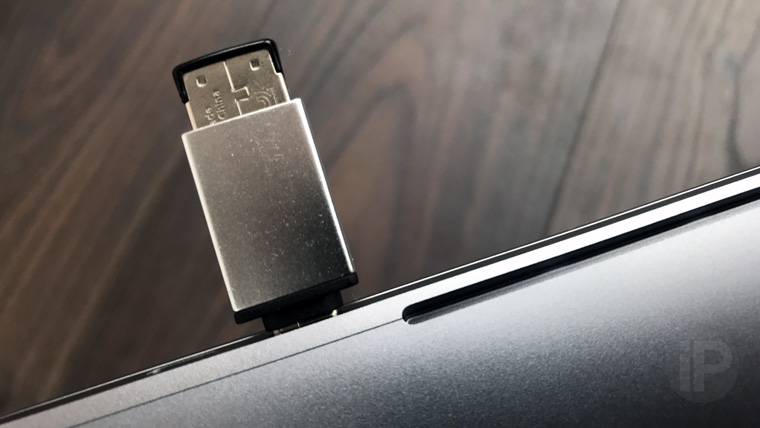
Конечно, самый очевидный выход в данном случае — приобретение фирменной универсальной флешки для USB-C и USB-A. И топовые производители предлагают предостаточно подобных решений.
Одним из самых толковых вариантов, которые я рассматривал, оказалась флешка Kingston DataTraveler microDuo 3C. Но ее стоимость начинается с 1 тыс. руб., что показалось мне достаточно дорогим приобретением.
Но обиднее всего, что, как и у многих из вас, у меня уже есть десятки самых разных флешек, которые я покупал, получал в подарок и даже просто случайно находил ранее.
Неужели их все придется просто так взять и выкинуть? Как видно по фото, нет!…
Превращаем обычную USB-A флешку в USB-C за дешево
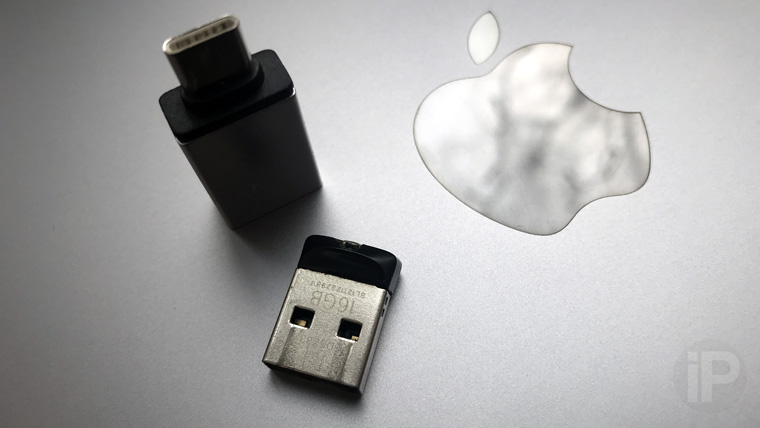
Чтобы сделать универсальную флешку для нового MacBook, я взял минимальный по размеру накопитель компании SanDisk, который раньше торчал у меня в магнитоле в старом авто.
Кроме него мне понадобился самый простой переходник с USB-A на USB-C в таком же компактном формате. О неплохом варианте подробно писал мой коллега Юрий Андреев.
На AliExpress вариантов предостаточно. Я купил переходник за 100 руб., Юре попался аналогичный за 70. Ищите, советую только обратить внимание на поддержку стандарта USB 3.0.
И не берите те, которые обрисованы левыми логотипами, они смотрятся стремно.
Неочевидные преимущества, если не глядеть на цену
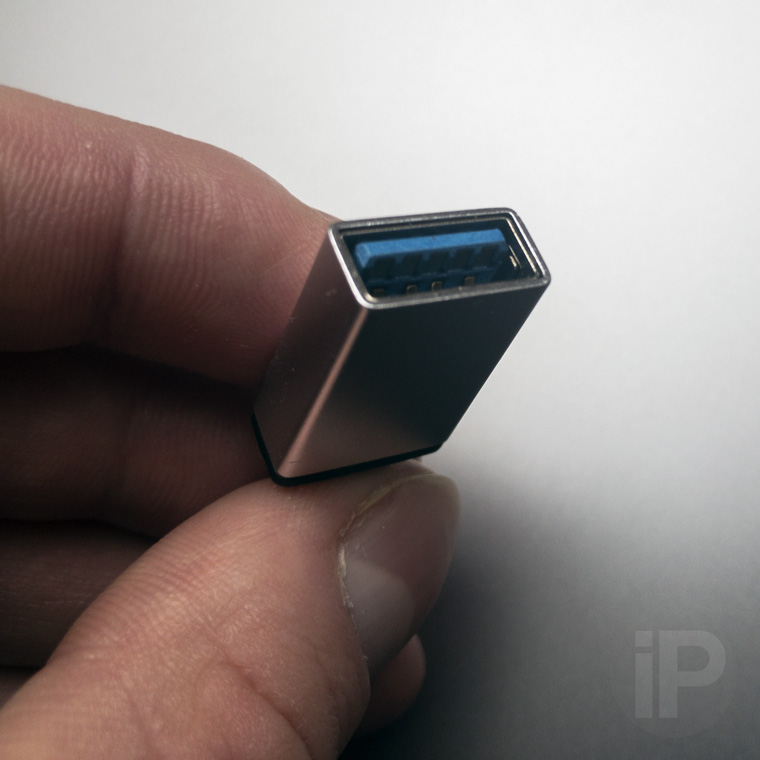
В итоге у меня получилась компактная универсальная флешка, которая всегда валяется в рюкзаке — так, на всякий пожарный случай. Как говорил выше, иногда все-таки нужна.
Но, в отличие от фирменного решения вроде Kingston DataTraveler microDuo 3C, у этого есть очевидное преимущество — кроме флешки у вас всегда с собой переходник.
По большому счету, большинство остальных громоздких переходников (вроде вот таких) теперь с собой можно вообще не носить. Для подключения к новому MacBook чего угодно по USB-A хватает и такого решения.
Тем не менее, кое-какие недостатки у моего «невероятного изобретения» все-таки есть.
Недостатки решения, которое у меня все-таки вышло
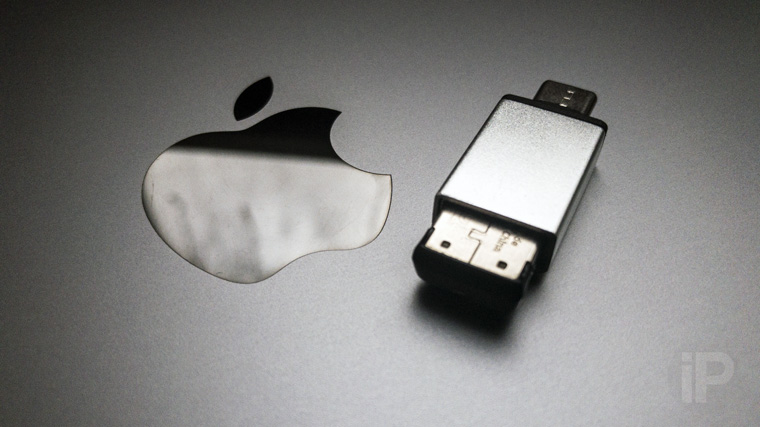
В переходник, который я использую, USB-A влезает не до конца. Он оказался более мелким, чем нужно, поэтому из него немного торчит не только верхушка флешки, но и часть «штырька». Странно.
А еще флешка в переходнике держится не на 100% крепко. В рюкзаке «папа» из «мамы» не вылетает, но в руках кажется, что конструкция недостаточно надежна.
И последнее — если вам кто-то должен что-то сбросить со своего USB-A, лучше давать ему флешку без переходника. А она очень маленькая и может легко потеряться.
Но в сумме я остался более чем доволен, и рекомендую подобное решение вам. Пробуйте.
Принцип работы с флешкой на MacBook
Вряд ли можно найти человека, который активно использует компьютерную технику, но не имеет в наличии никакого съёмного накопителя. Действительно, флешка в настоящее время выступает в качестве отличного инструмента, обеспечивающего быстрое копирование контента и его последующее успешное хранение. Имея всегда при себе флешку, человек позволяет себе никогда не расставаться с важными документами, иметь их всегда при себе, чтобы воспользоваться мгновенно при необходимости.
Принципы работы с флешкой на MacBook просты и понятны.
Однако если пользоваться съёмными накопителями на Windows умеют практически все, то принципы работы с ними на MacBook для многих остаются за гранью понимания. Предлагаем вам ознакомиться с рекомендациями, которые помогут вам разобраться в вопросах, как отформатировать флешку на MacBook, как перебросить на съёмный накопитель фото, аудиозаписи или видеоматериалы.
Азы работы с флешкой
Если вы стали обладателем MacBook, вам действительно полезно узнать, как работать на таком устройстве со съёмными накопителями. Если в Windows достаточно кликнуть правой клавишей мышки и выбрать параметр «Форматировать», то на Макбуке такие действия невозможны, поскольку такого пункта просто нет. Однако это не говорит о том, что отформатировать флешку на Макбуке никак нельзя. Используя такой гаджет, вы должны просто совершить несколько иные манипуляции, мы поможем вам разобраться, какие именно.
Форматирование флешки
Если у вас имеется в наличии флеш-накопитель, который вы намерены активно использовать, перебрасывая на него материалы, а также с него на Макбук, тогда вам нужно обязательно отформатировать вашу новую флешку. Дело в том, что формат накопителя ориентирован на Windows, вам же необходимо «подстроиться» под MacBook. Изменить формат накопителя несложно, если ознакомиться с алгоритмом действий.
Вставьте свою флешку в MacBook, далее зайдите в «Программы», перейдите по строке «Утилиты», там вы обнаружите параметр «Дисковые утилиты». Войдите в него. Переведите свой взгляд на боковую панель, там вы увидите свой съёмный накопитель, выделите его. Теперь в верхней части вы обнаружите четыре вкладки, вам следует перейти на вторую по счёту под названием «Стереть».
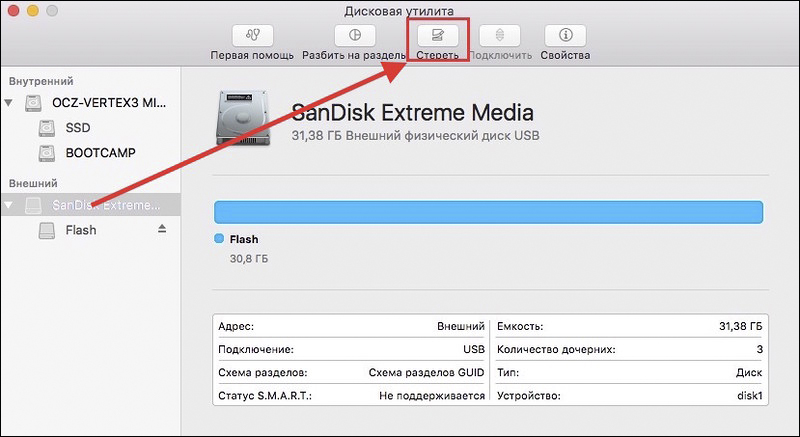
На этой вкладке вы можете ознакомиться с небольшой инструкцией ещё раз, если вдруг испытываете «дрожь в коленках». Теперь чуть ниже вам нужно выбрать формат, которым вы желали бы наделить свой накопитель. Для работы на MacBook оптимальным форматом считается «Mac OS Extended (журнальный)», поэтому именно его и выберите в открывающемся списке. Остаётся нажать на кнопку «Стереть», расположенную в нижней части окна, как процесс запустится, благодаря ему вам удастся быстро отформатировать свою флешку.
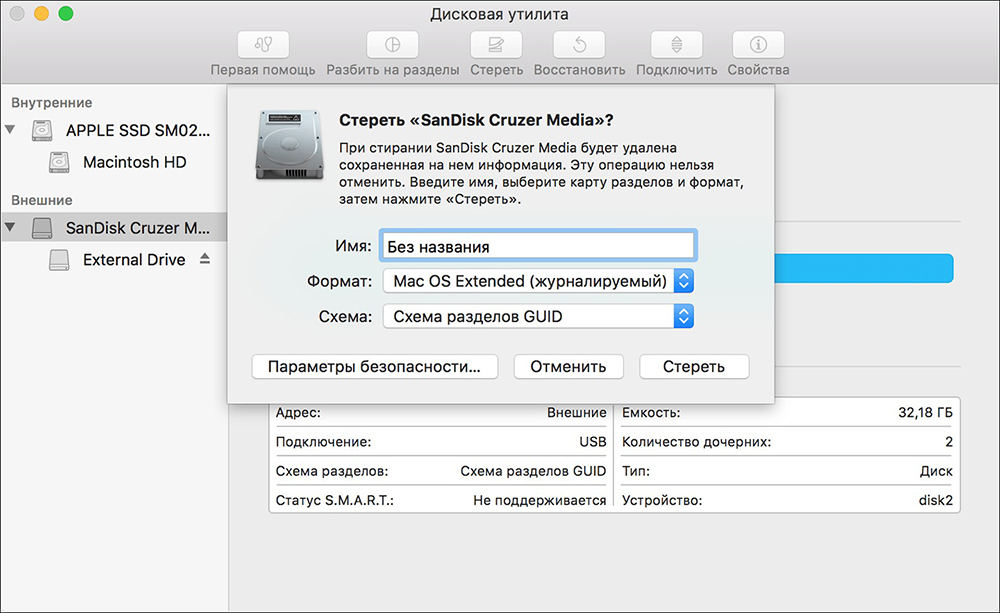
Напоминаем вам, что любой процесс форматирования сопровождается полным уничтожением всех данных с накопителя. Если вы желаете отформатировать накопитель, которым вы уже пользовались, на нём имеется важная информация, фото, видео, с которыми расставаться вы не желали бы, тогда перед началом процесса скопируйте весь контент на другой источник, где вы сможете обеспечить его хранение.
Воспользовавшись точно таким же способом, у вас получится отформатировать карту памяти, поскольку она также определяется в качестве съёмного накопителя. Перед началом процесса также продумайте, какой вариант формата будет предпочтительнее для вашей карты памяти.
Загрузка с флешки
Не секрет, что часто флешка используется в качестве отличного загрузочного инструмента. Если у вас возникнет необходимость загрузиться тоже с флешки, тогда вам нужно выполнить определённые шаги. Сначала подсоедините свой съёмный накопитель, после этого включите свой Макбук. Если же он уже был включён, тогда перезагрузите его обязательно. В момент запуска системы зажмите клавишу «Option (Alt)» и продолжайте её удерживать, пока на экране вы не увидите меню, в котором вам предложат выбрать вариант загрузки.
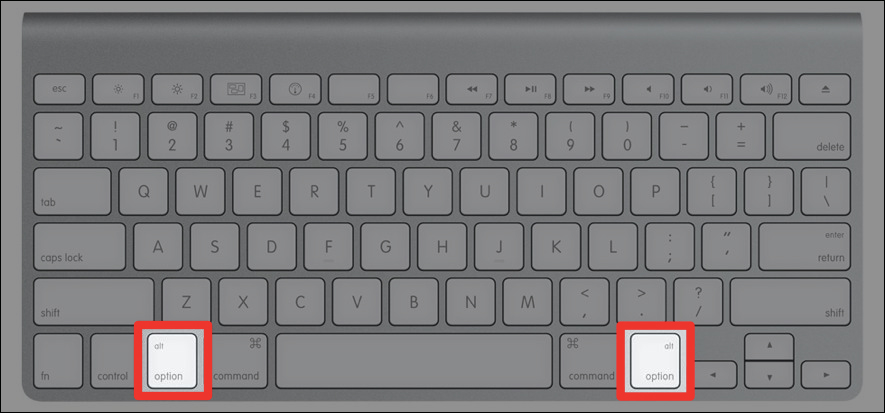
Именно в этом меню вы должны указать на свою флешку. Иногда она может отсутствовать в этом списке. Не паникуйте, просто выждите несколько минут, чтобы Макбук успел просканировать и определить все устройства, подключённые к нему. Ваш съёмный накопитель обязательно отобразится в загрузочном меню. Вам остаётся его выбрать, воспользовавшись мышкой, стрелочками на клавиатуре или трекпадом. Теперь вам остаётся подтвердить, что вы действительно желаете запустить свой Макбук именно с выделенной флешки. Для этого потребуется просто нажать на клавишу «Return (Enter)». Как видите, и при выполнении этого процесса не приходится испытывать никаких сложностей.
Копирование файлов
Понятно, что если вы решили использовать флешку, тогда вы нуждаетесь в записи и копировании некоторой информации. К сожалению, часто новички сталкиваются с проблемой, вследствие которой удаётся скопировать любой контент, включая фото, видео, аудио, на MacBook, а вот в обратном направлении процесс стопорится. При наведении мышки и очередной попытке скопировать что-либо на флешку с Макбука пользователь видит явный значок «запрета». Даже пытаясь продолжить процесс копирования фото на съёмный накопитель, ничего не получается.
ВАЖНО. Действительно, такая проблема существует, но зачастую она связана с тем, что ваш накопитель имеет формат, не предназначенный для работы с MacBook. В большинстве случаев такая проблема возникает, если ваша флешка была отформатирована в NTFS.
Безусловно, чтобы устранить такую проблему, вам нужно просто отформатировать свой накопитель. Можно выбрать любой формат, который воспринимается MacBook. Это может быть FAT32 или exFAT. После завершения форматирования флешки попробуйте ещё раз скопировать фото, видео, аудио на ваш накопитель. Теперь вы убедитесь, что всё работает без единого сбоя.
Итак, работа с флешками при использовании Макбука имеет свои особенности, но при этом не следует их опасаться, поскольку никаких сверхсложных действий вам предпринимать не понадобится, вполне достаточно ознакомиться с нашими рекомендациями.