3.6 Создание и редактирование колонтитулов
Колонтитуламиназывают области, расположенные в верхнем или нижнем полях каждой страницы документа. Обычно колонтитул содержит некоторую дополнительную информацию о документе: текст, изобра–жения, номера страниц, время и дату, рисунок, название документа, фамилию автора и др.
Простейший способ создания колонтитула
Для перехода в режим создания верхнего колонтитула необходимо установить курсор перед текстом на любой странице документа и выполнить двойной щелчок мышью в чистой области документа.
В результате в окне документа отобразится временная пунктирная линия, обозначающая границы верхнего колонтитула. На ленте инструментов будет видна новая вкладка Конструктор окна работы с колонтитулами.
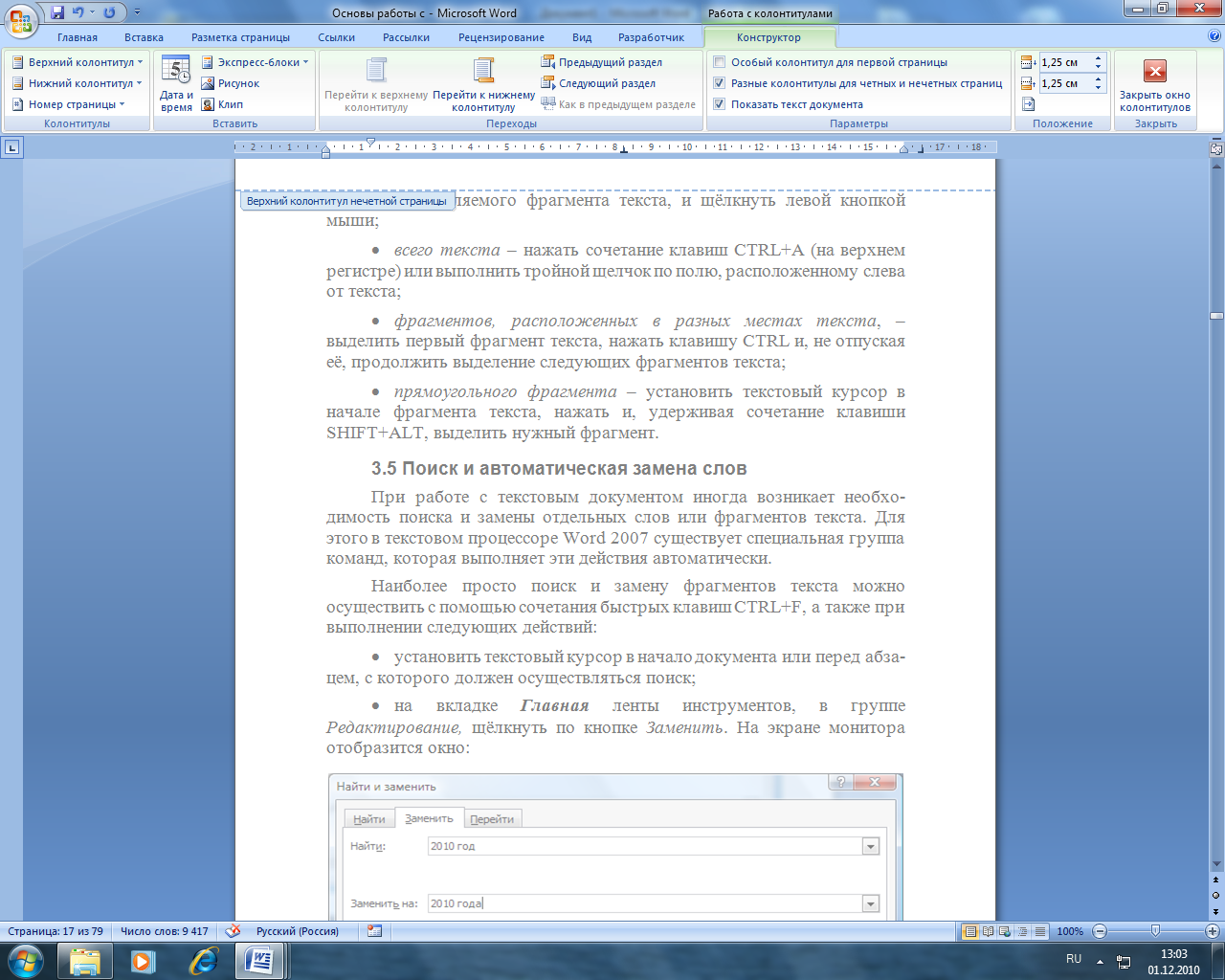
В область Верхний колонтитулввести текст колонтитула.
Аналогичным образом создаётся нижний колонтитул, если курсор установить в нижней части листа.
Создание колонтитулов с помощью команд ленты инструментов
В этом случае необходимо на ленте инструментов выделить вкладку Вставкаи в группеКолонтитулыщёлкнуть по кнопке верхний или нижний колонтитул и выбрать нужные настройки.


Если на первой странице документа колонтитул отсутствует или на этой странице необходимо расположить особый колонтитул, то на вкладке Конструкторокна работы с колонтитулами необходимо нажать кнопкуПараметрыи установить флажок напротив инструментаОсобый колонтитул для первой страницы.

В этой группе также можно установить флажки для различия колонтитулов чётных и нечётных страниц.
В колонтитулы можно вставить различные стандартные блоки (Организатор стандартных блоков) или специальные поля (Поле…), используя команду Экспресс-блокииз группыВставить окна конструктора колонтитулов.

Например, для вставки в область верхнего колонтитула названия заголовка пункта используется команда Поле, и в появившемся окнеПолеиз категорииСвязи и ссылкивыбирается полеStyleRefи стиль, которым выполнены заголовки.

Отредактировать колонтитул можно в любой момент времени, дважды щёлкнув в его области левой кнопкой мыши.
Для удаления колонтитула необходимо выбрать команду Удалитьдля верхнего или нижнего колонтитула. Колонтитулы будут удалены во всём документе.
Чтобы выйти из режима создания (редактирования) колонтитула, необходимо выполнить двойной щелчок мышью в области текста документа или щёлкнуть по кнопке закрытия окна колонтитулов.
3.7 Форматирование текстового документа
Под форматированиемпонимается изменение внешнего вида выделенного фрагмента текста.
Форматирование текста осуществляется с помощью вкладки Главнаяленты инструментов.

3.7.1 Изменение вида абзаца
Для этого используется группа Абзац.

Область Общие используется для выравнивания текста абзаца и определения уровней при формировании списков.
Область Отступ используется для определения отступов перед текстом.
Область Интервал используется для определения межстрочного интервала, интервала перед и после абзаца.
3.7.2 Изменение шрифта
После того как выделен фрагмент текста, с помощью инструментов вкладки Главнаяленты инструментов можно:
- выделить текст жирнымшрифтом– щелкнуть мышкой по значку
 . Если текст перед этим уже был выделен жирным шрифтом, то выделение снимется;
 - выделить текст курсивом– щелкнуть мышкой по значку
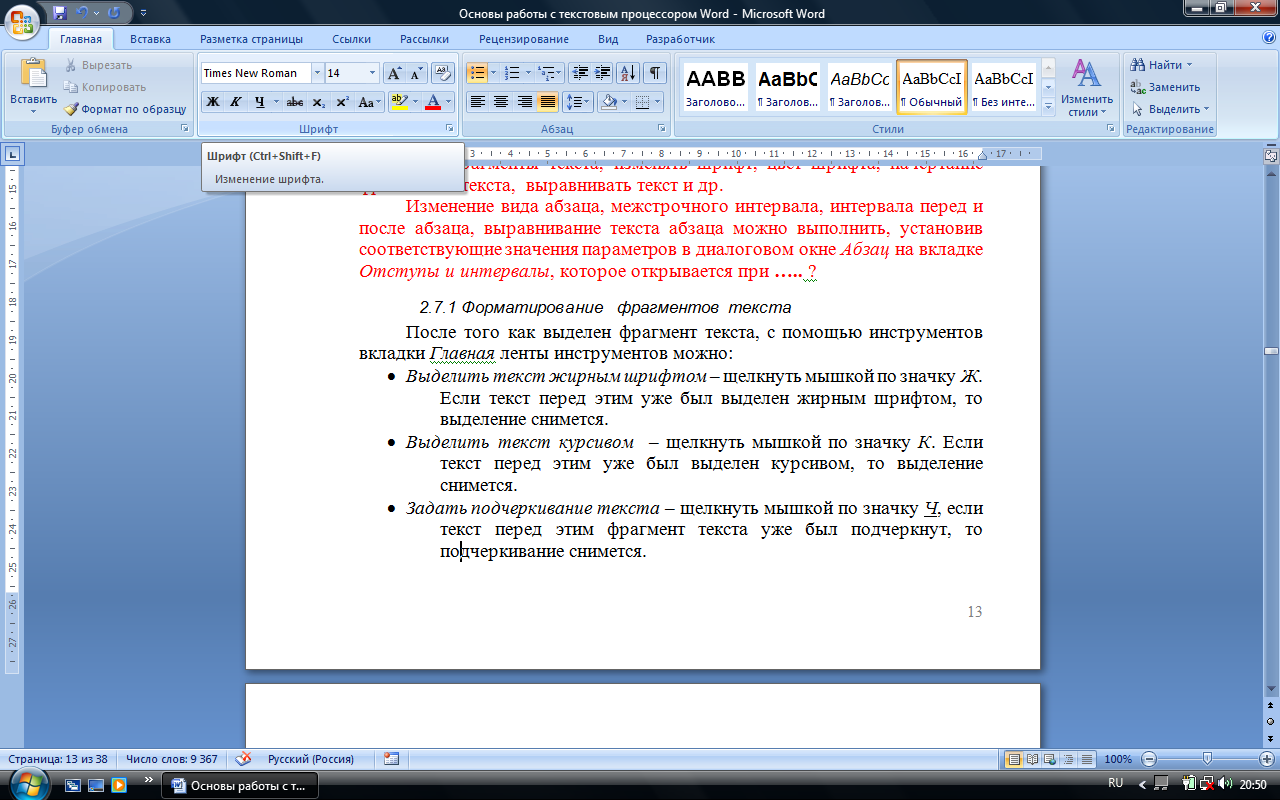 . Если текст перед этим уже был выделен курсивом, то выделение снимется;
 - задать подчеркивание текста– щелкнуть мышкой по значку
 . Если текст перед этим уже был подчеркнут, то подчеркивание снимется;
 - задать размер (кегль) и начертание шрифта – щелкнуть мышкой по раскрывающимся спискам
 и выбрать нужное значение;
 - задать цвет шрифта– выбрать цвет в списке, открывающемся при щелчке мышкой по стрелке справа от значка
 ;
; - задать цвет фона шрифта(при этом буквы будут как бы выде-лены маркером данного цвета) – выбрать его в списке, открывающемся при щелчке мышкой по стрелке справа от значка
 ;
; - сделать текст перечеркнутым– щелкнуть мышкой по значку
 ;
; - сделать текст надстрочным – щелкнуть мышкой по значку
 ;
; - сделать текстподстрочным– щелкнуть мышкой по значку
 ;
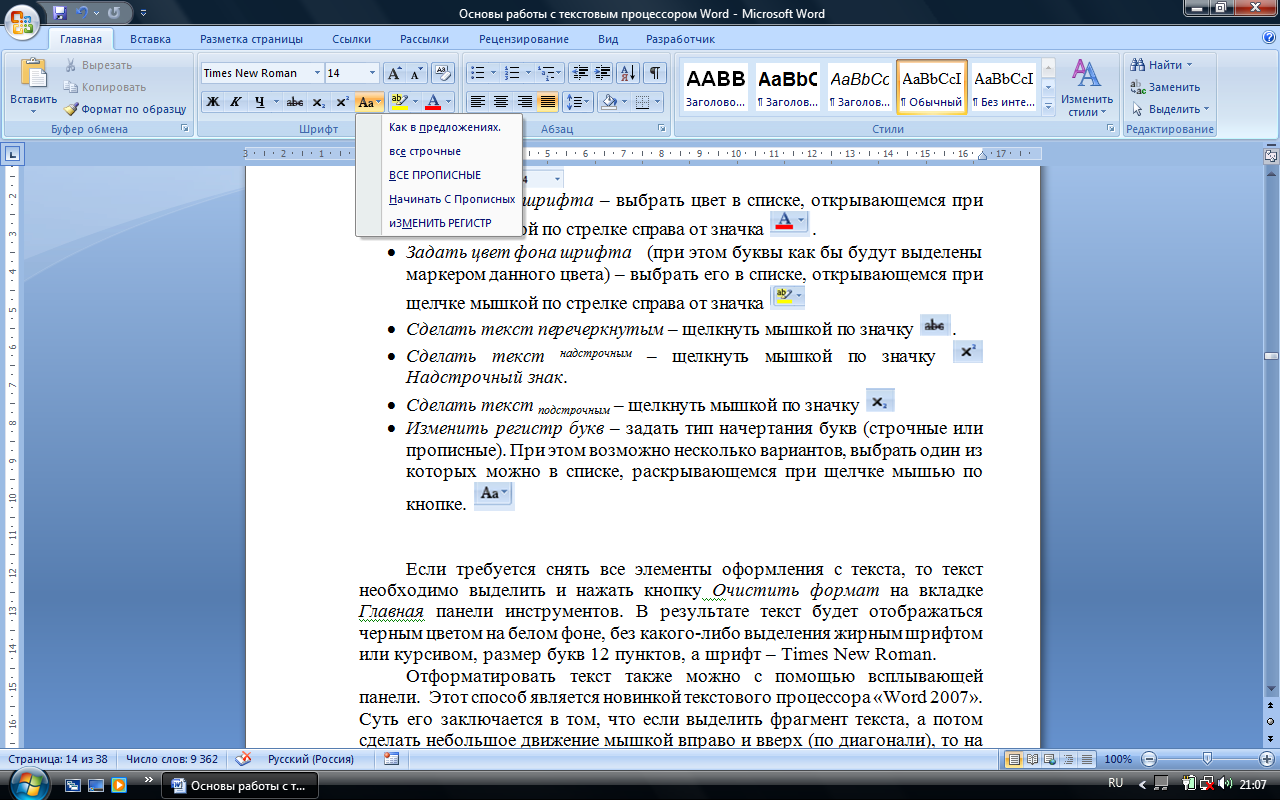
; - изменить регистр букв– задать тип начертания букв (строчные или прописные). Щелкнув мышкой по значку
 , выбрать один из перечисленных вариантов:
- снять все элементы оформления текста – выделить текст и нажать кнопкуОчистить формат
 на вкладкеГлавная панели инструментов.
Отформатировать текст также можно с помощью всплывающей панели. Этот способ является новинкой текстового процессора Word 2007. Суть его заключается в том, что если выделить фрагмент текста, а потом сделать небольшое движение мышкой вправо и вверх (по диагонали), то на экране отображается всплывающая панель с набором основных инструментов форматирования текста. 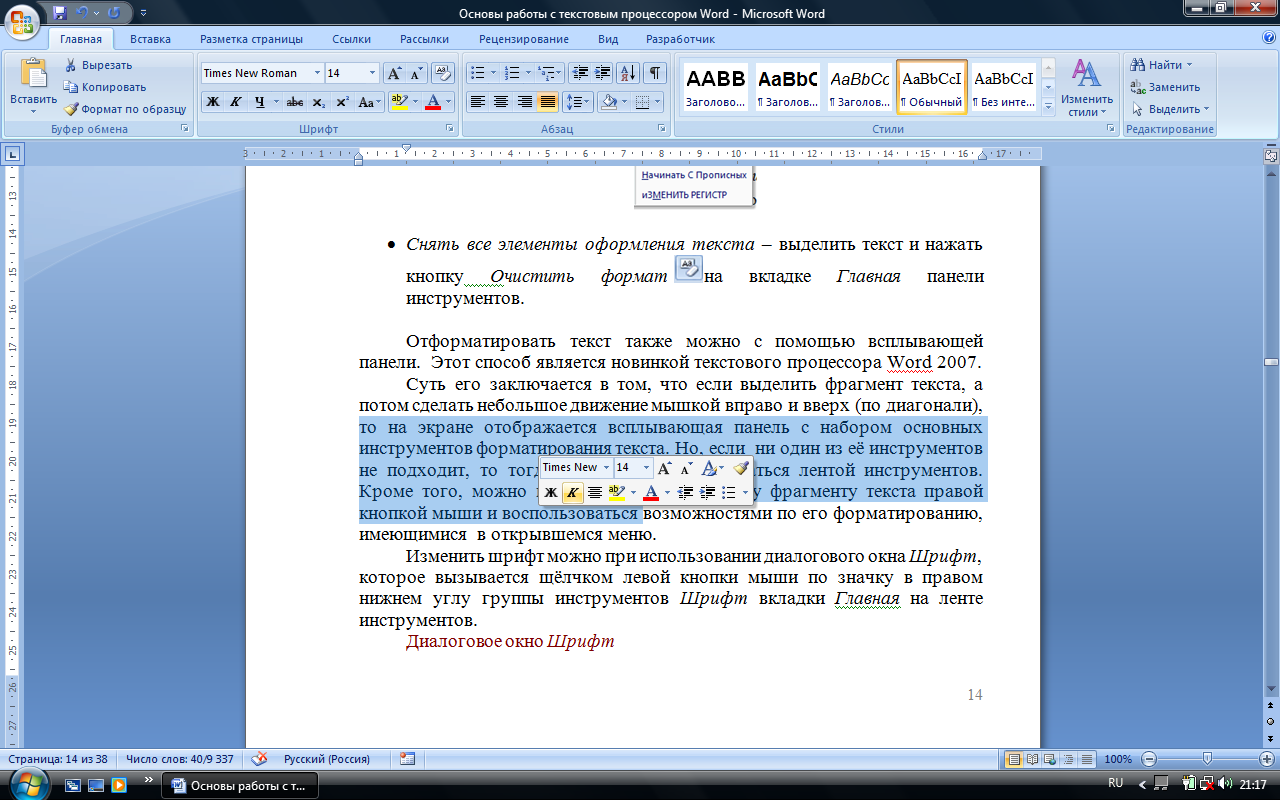 Кроме того, можно щелкнуть по выделенному фрагменту текста правой кнопкой мыши и воспользоваться возможностями по его форматированию, имеющимися в открывшемся контекстном меню.
  Изменить шрифт также можно при использовании диалогового окна Шрифт, которое вызывается щёлчком левой кнопки мыши по значку в правом нижнем углу группы инструментовШрифт вкладкиГлавная на ленте инструментов.
 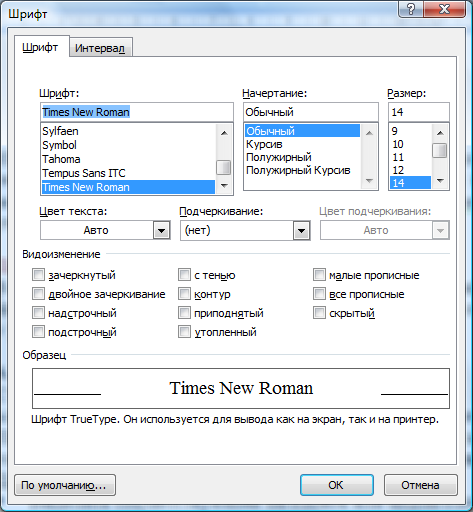 В этом окне можно произвести все нужные настройки шрифта. Для изменения межсимвольного интервала используется вкладка Интервал. Внизу диалогового окнаШрифтможно увидеть как будет выглядеть текст с выбранными параметрами оформления.
Колонтитулы
Что такое колонтитулы? Это надписи, которые находятся вверху и/или внизу каждой страницы. Это может быть номер страницы, название текущей главы, книги, статьи или рукописи, имя автора и еще масса полезных вещей.
Посмотрите, на вкладке Вставка есть группа Колонтитулы. В ней находятся самые распространенные команды для создания колонтитулов.
Нажав кнопку Верхний колонтитул или Нижний колонтитул, вы сможете выбрать нужный вариант колонтитула, который будет расположен, соответственно, сверху или снизу. С помощью меню, которое появляется при щелчке на этой кнопке, вы также сможете отредактировать колонтитул или удалить его.
Кнопка Номер страницы позволяет вставить в документ (догадались? правильно!) номер страницы. Щелкните на этой кнопке и выберите то положение и оформление номера, которое вам больше всего понравилось (рис. 1.71).
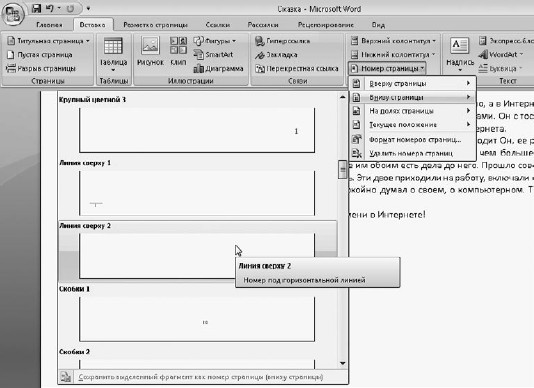
Рис. 1.71. Выбираем формат номеров страниц
Ставить номер на титульной странице не принято. Чтобы отказаться от нумерации первой страницы, перейдите на появившуюся вкладку Конструктор и в группе Параметры установите «птичку» в строке Особый колонтитул для первой страницы. При этом номер исчезнет с первой страницы.
Как только вы вставите колонтитул в документ, сразу появится новая вкладка — Конструктор (рис. 1.72).
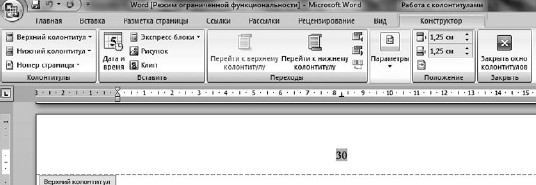
Рис. 1.72. Вкладка Конструктор для работы с колонтитулами
С помощью этой вкладки вы можете вставить в колонтитулы рисунки и клипы, текущую дату и время, определить положение колонтитулов на странице с точностью до миллиметра.
Чтобы выйти из режима редактирования колонтитулов, щелкните два раза за пределами колонтитула или нажмите кнопку Закрыть окно колонтитулов.
Для внесения изменений в колонтитулы нужно дважды щелкнуть кнопкой мыши на любом их участке.
Данный текст является ознакомительным фрагментом.
Продолжение на ЛитРес
Читайте также
2.4. Нумерация страниц и колонтитулы
2.4. Нумерация страниц и колонтитулы Текстовый редактор Word обладает гибкими инструментами нумерации страниц. С их помощью можно автоматически присваивать номера страницам документа, размещать их в любом месте листа. При этом возможно использование различных форматов
Колонтитулы
Колонтитулы Что такое колонтитулы? Это надписи, которые находятся вверху и/или внизу каждой страницы. Это может быть номер страницы, название текущей главы, книги, статьи или рукописи, имя автора и еще масса полезных вещей.Посмотрите, на вкладке Вставка есть группа
7.2. Колонтитулы
7.2. Колонтитулы Одним из атрибутов больших документов является наличие колонтитулов. Колонтитулы бывают верхние и нижние. Они представляют собой текст или графические изображения (иногда и то и другое), которые печатаются в верхней и нижней частях каждой страницы. При
Колонтитулы
Колонтитулы Теперь документ выглядит солидно – с картинками, таблицами и колонками. Следует добавить к нему колонтитулы – служебную повторяющуюся информацию, которая располагается вверху (верхний колонтитул, по-английски header) или внизу (нижний колонтитул – footer). Обычно
Колонтитулы
Колонтитулы Рисунки и картинки теперь могут непосредственно использоваться в качестве колонтитулов. Они вставляются при обычной настройке
5.8. Сервис. Автозамена. Колонтитулы
5.8. Сервис. Автозамена. Колонтитулы Если в тексте приходится печатать часто повторяющиеся слова или выражения, то с помощью автозамены можно задать начальную букву или сочетание букв, при котором оно автоматически будет заменяться нужным текстом. Данная команда
13.12. Колонтитулы
13.12. Колонтитулы Колонтитул (от франц. colonne — столбец и лат. titulus — надпись, заголовок) — небольшой текст, помещаемый над или под основным текстом страницы. Обычно в качестве колонтитула выводится служебная информация: номер страницы, общее количество страниц в документе
Колонтитулы
Колонтитулы Когда вы имели дело с каким-либо документом, вы, наверное, обращали внимание на то, что нумерация страниц очень помогает – особенно если документ обсуждают несколько человек. Всегда можно сослаться на страницу, о которой идет речь[39].И здесь мы сталкиваемся с
Как выйти из режима редактирования колонтитулов в ворде
Вопросы по покупке sales@onlyoffice.com
Запросы на партнерство partners@onlyoffice.com
Запросы от прессы press@onlyoffice.com
Следите за нашими новостями:
© Ascensio System SIA 2024. Все права защищены
© Ascensio System SIA 2024. Все права защищены
Не пропустите обновление!
Получайте последние новости ONLYOFFICE на ваш email
Имя не указано.
Email не указан.
На ваш адрес электронной почты отправлено сообщение с подтверждением.
В Справочном центре ONLYOFFICE используются файлы cookie для обеспечения максимального удобства работы пользователей. Продолжая использовать этот сайт, вы соглашаетесь с тем, что мы можем сохранять файлы cookie в вашем браузере.
Как в ворде удалить колонтитулы, номера страниц
Приветствую тебя, дорогой читатель! Продолжаем разбирать технические моменты работы в текстовом редакторе Word. Сегодня публикую очередную подборку наиболее часто задаваемых вопросов из категории Как в ворде удалить:
- колонтитул
- нумерацию страниц
- разрыв страницы
- пустые страницы
- все гиперссылки
Как в ворде удалить колонтитул
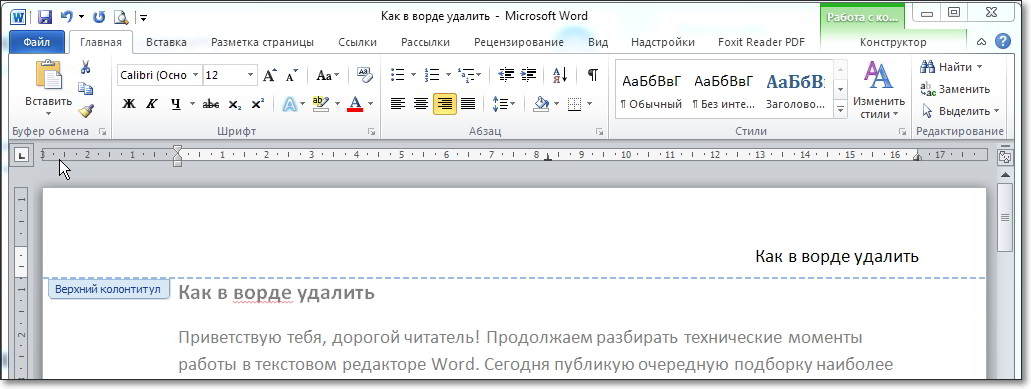
Колонтитулы располагаются в верхнем и нижем поле документа. Для того чтобы убрать содержимое колонтитула, сделайте двойной клик на нем. Он станет доступен для редактирования. Теперь можно выделить и стереть ненужное содержимое. Выйти из редактирования можно также двойным кликом в любом месте страницы за пределами колонтитула.
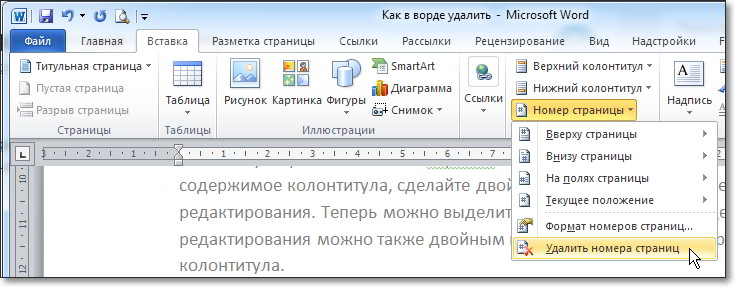
Как в ворде убрать нумерацию страниц
Нумерация страниц располагается внутри либо верхнего, либо нижнего колонтитула. Удалить номера станиц можно описанным выше способом или через меню Номер страницы (быстрые клавиши alt с т ы)
Как в ворде удалить разрыв страницы
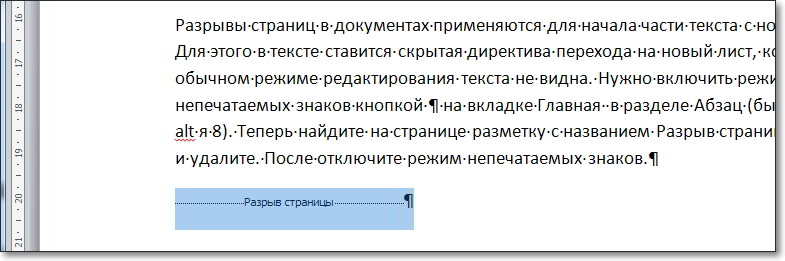
Разрывы страниц в документах применяются для начала части текста с новой страницы. Для этого в тексте ставится скрытая директива перехода на новый лист, которая в обычном режиме редактирования текста не видна. Нужно включить режим отображения непечатаемых знаков кнопкой ¶ на вкладке Главная в разделе Абзац (быстрые клавиши alt я 8). Теперь найдите на странице разметку с названием Разрыв страницы, выделите ее и удалите. После отключите режим непечатаемых знаков.
Как в ворде убрать пустые страницы
Пустые страницы могут появиться, если подряд было вставлено несколько разрывов. Для удаления пустых листов проделаете те же действия, что описаны в предыдущем пункте. Но бывает, что такие страницы появляются в итоге многочисленных пустых абзацев. Они будут отображаться в виде символа ¶ в режиме отображения непечатаемых знаков. Если это так, выделяйте пустые абзацы и удаляйте их.
Как в ворде удалить все гиперссылки
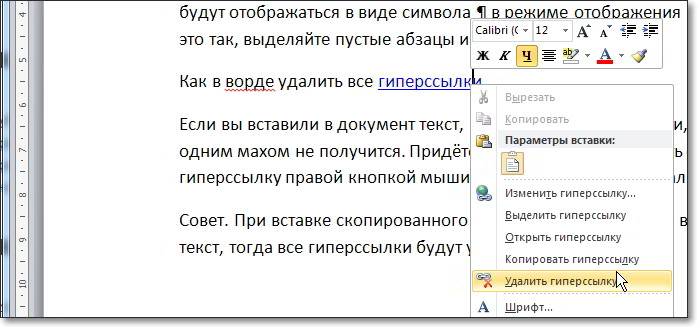
Если вы вставили в документ текст, содержащий гиперссылки, то удалить их все сразу одним махом не получится. Придётся каждую ссылку удалять отдельно. Кликните по гиперссылку правой кнопкой мыши и выберите команду Удалить гиперссылку.
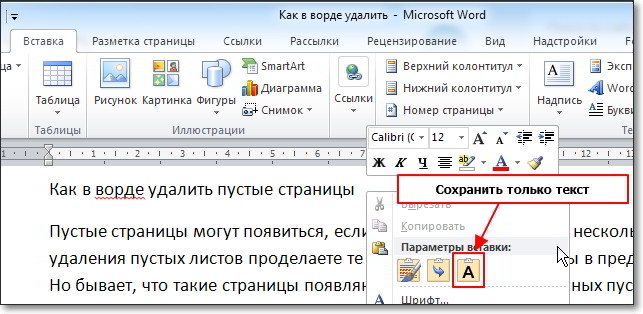
Совет. При вставке скопированного текста выбирайте режим вставки Сохранить только текст, тогда все гиперссылки будут удалены из текста.
Надеюсь, что данная информация была полезна для Вас. Расскажите о ней своим друзьям. Нажмите кнопку социальной сети ниже.

Дорогой читатель! Вы посмотрели статью до конца. Получили вы ответ на свой вопрос? Напишите в комментариях пару слов. Если ответа не нашли, укажите что искали или откройте содержание блога.
ОЧЕНЬ ВАЖНО! Оцени лайком или дизлайком статью!