Сочетание клавиш «Вставить только текст» в Word

Microsoft рада сообщить, что сочетание клавиш Paste Text Only доступно в Word для Windows и Word для Mac!
Сочетание клавиш Paste Text Only в Word
Было бы здорово, если бы вы могли просто скопировать и вставить текст с веб-сайта в свой документ, и он выглядел бы хорошо? Представьте, что вам не нужно вручную удалять исходное форматирование, такое как размер шрифта, тип или цвет фона.
Возможно, вы знакомы с сочетанием клавиш Ctrl + Shift + V (Cmd + Shift + V на Mac) — его также называют «сохранить только текст» или «вставить обычный текст» — из-за его популярности в других приложениях, таких как Microsoft Teams, Word for the web, Google и Gmail. Независимо от того, как вы это называете, сочетание клавиш Paste Text Only теперь доступно в Word для Windows и Word Mac.
Нажмите на изображение для демонстрации
Как это работает
1. Выберите диапазон текста из текущего документа или другого документа.
2. В документе Word поместите курсор туда, где вы хотите, чтобы текст отображался.
3. Нажмите Ctrl + Shift + V (Cmd + Shift + V на Mac). Обратите внимание, как вставленный контент соответствует форматированию соседнего текста, а не сохраняет исходный размер шрифта, цвет и т. д.
Обратная связь в действии
Word существует с 1983 года (в этом году Word исполняется 40 лет!). Это давнее наследие создает прецедент для устоявшихся ожиданий пользователей. Хотя команда инженеров продолжает работать над новыми функциями для улучшения взаимодействия с пользователем с помощью обновленных и более продвинутых технологий, у Microsoft не всегда есть возможность пересмотреть уже существующее поведение.
В случае с сочетаниями клавиш отраслевой стандарт отличается от первоначальной реализации этих функций в Word. Действительно, пользователи ожидают, что Ctrl + Shift + V вставит обычный текст, поэтому, когда это не работает, опыт может быть неприятным. Команда Word узнала об этой проблеме от пользователей, поэтому Microsoft обновляет сочетания клавиш в ответ на эти отзывы. Доступность является приоритетом для Word, и Microsoft хочет, чтобы опыт вырезания, копирования и вставки был максимально удобным.
Другие изменения для сочетаний клавиш
При обновлении сочетания клавиш «вставить только текст» некоторые существующие сочетания клавиш изменились. Ниже приведена таблица с полным списком изменений.
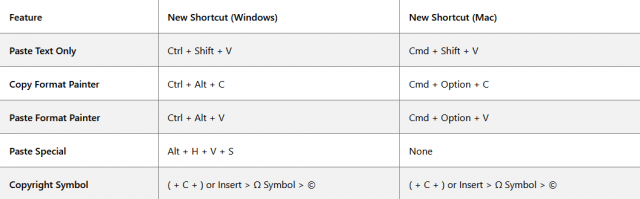
Хотите восстановить прежние настройки сочетания клавиш?
Чтобы восстановить исходные настройки назначений сочетаний клавиш, вы можете перейти к статье Customize Keyboard Shortcuts. Ниже вы найдете таблицу имен команд, которые вы, возможно, захотите сбросить.
Примечание: Команда Copywrite находится в категории «Общие символы» диалогового окна «Настройка клавиатуры». Все остальные команды можно найти в категории «Все команды».
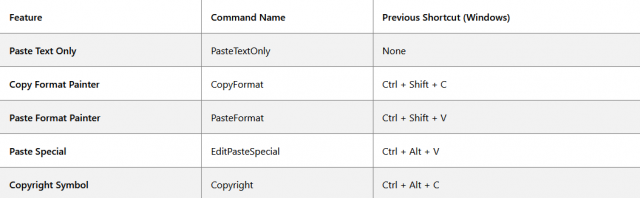
Советы и приемы
• Чтобы отключить вставку цифр и иконок маркеров в режиме «Вставить только текст»:
1. Выберите Файл> Параметры> Дополнительно.
2. Перейдите к разделу «Вырезать, скопировать и вставить».
3. Снимите флажок Сохранять маркеры и цифры при вставке текста с параметром Сохранять только текст.
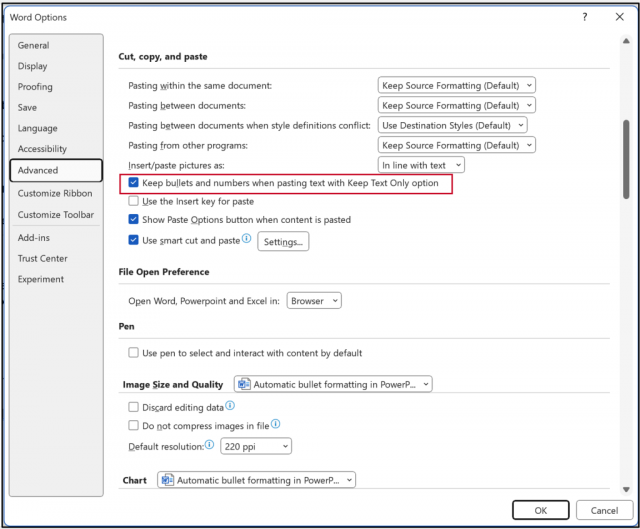
• Чтобы использовать всплывающее окно «Параметры вставки» для выбора других параметров вставки:
1. Вставьте содержимое в свой документ, и обратите внимание, что рядом со вставленным содержимым появится свернутое всплывающее окно «Параметры вставки».
2. Нажмите Ctrl, чтобы открыть всплывающее окно «Параметры вставки», или щелкните мышью, чтобы развернуть его.
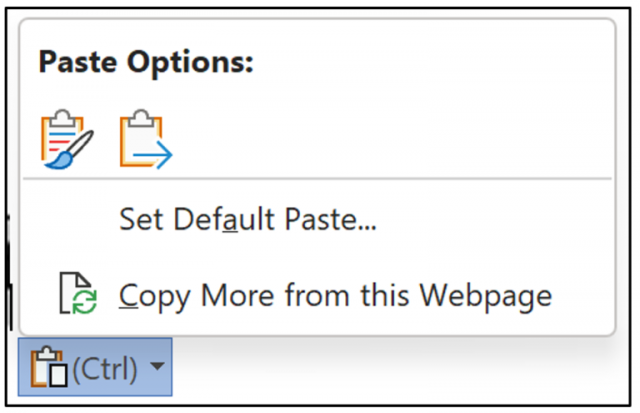
3. Выберите один из доступных вариантов вставки.
• Чтобы изменить параметры вставки по умолчанию:
1. Выберите в плавающем окне «Параметры вставки» или перейдите в Файл> Параметры> Дополнительно.
2. Перейдите в раздел «Вырезать, скопировать и вставить».
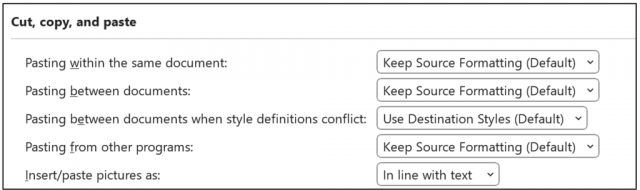
3. Для каждого варианта вы можете выбрать между «Сохранить исходное форматирование», «Объединить форматирование» или «Сохранить только текст».
Доступность
Эти сочетания клавиш доступны для пользователей M365 Home и M365 Business Standard Beta Channel, использующих:
• Windows: Version 16.0.15831.20174 или более поздняя;
• Mac: Version 16.67.1113.0 или более поздняя;
Узнать другие подробности можно здесь.
Как вставить и удалить часть текста в документах Word 2010
После того как вы научились выделять нужную область содержимого текстового документа, вам предстоит освоить операции по редактированию написанного и выделенного текста. Первое, что необходимо разобрать, — удаление ненужных фрагментов документа.
Удаление содержимого документа
Чтобы удалить содержимое документа, можно воспользоваться сочетаниями клавиш.
- Для удаления одного символа до или после текущего положения текстового курсора необходимо использовать клавишу Backspace или Delete соответственно.
- Чтобы удалить содержимое документа от текущего положения текстового курсора до ближайшего пробела (предыдущего или следующего), можно использовать сочетание клавиш Ctrl+Backspace или Ctrl+Delete соответственно.
- Также можно удалить нужную часть содержимого, выделив его с помощью клавиатуры или мыши и нажав клавишу Backspace или Delete.
Вырезание и копирование содержимого документа
Перед тем как вырезать или копировать текст, убедитесь в том, что нужный отрывок содержания документа выделен. Вырезанный фрагмент, в отличие от удаленного, не исчезает бесследно, а остается в памяти компьютера, чтобы пользователь мог вставить его в другую часть документа.
Чтобы вырезать часть содержимого открытого документа, в Microsoft Word существует несколько различных способов.
- Использовать клавиатурные сочетания. За вырезание фрагмента документа, по умолчанию в Microsoft Word отвечают сочетания клавиш Ctrl+X и Shift+Delete.
- Использовать контекстное меню мыши. Для этого установите указатель на выделенный участок содержимого документа и щелкните правой кнопкой мыши. Откроется контекстное меню (рис. 4.6), в котором необходимо выбрать пункт меню Вырезать (Cut).
- Использовать ленту управления. Для этого необходимо на вкладке Главная ленты управления в группе элементов управления Буфер обмена (Clipboard) щелкнуть мышью по пункту Вырезать (Cut).
После выполнения любого из перечисленных выше вариантов выделенный участок содержимого документа исчезнет из исходной позиции и будет сохранен в буфере обмена для последующей вставки в другое место.

Рис. 4.6. Контекстное меню, отображающее команды вырезания, копирования и вставки
Аналогично вырезанию содержимого документа выполняется функция его копирования. При копировании, как вы наверное уже догадались, текст остается в исходной позиции, а выделенное содержимое дублируется в буфер обмена программы Microsoft Word. Скопировать содержимое документа можно тремя способами.
- При помощи «горячих» клавиш. В Microsoft Word по умолчанию для копирования содержимого установлены два клавиатурных сочетания — Ctrl+C и Ctrl+Insert.
- При помощи контекстного меню — установите указатель мыши над выделенным участком содержимого документа и щелкните правой кнопкой мыши. Откроется контекстное меню, в котором необходимо щелкнуть мышью по команде Копировать.
- При помощи ленты управления — для этого на вкладке Главная ленты управления нужно в группе элементов управления Буфер обмена щелкнуть мышью по команде Копировать.
Комбинации горячих клавиш Microsoft Word

Приветствую Вас, дорогие гости компьютерного сайта. В этой статье мы рассмотрим комбинации горячих клавиш Microsoft Word, что бы увеличить свои навыки в работе, а так же уменьшить время на использование различных функций в данной программе.
Как я уже говорил, Вы можете увеличить скорость работы в несколько раз, если будете использовать горячие клавиши. Как и с программой Microsoft Excel, многие работают в текстовом редакторе Word. Это еще одна полезная программа из Microsoft Office. И так давайте рассмотрим сочетания клавиш наиболее используемые в работе.
Комбинации горячих клавиш Microsoft Word.
Ctrl + A — Выделить документ целиком.
Ctrl + C — Копировать выделенный фрагмент.
Ctrl + X — Вырезать выделенный фрагмент.
Ctrl + V — Вставить из буфера обмена копированный/вырезанный фрагмент.
Ctrl + F — Открыть окно поиска.
Ctrl + Y — Повторить последнее действие.
Ctrl + Z — Отменить последнее действие.
Ctrl + B — Выделить жирным выбранный текст.
Ctrl + I — Выделить курсивом выбранный текста.
Ctrl + U — Подчеркнуть выделенный текст.
Ctrl + K — Вставить ссылку.
Ctrl + S — Сохранить открытый документ (альтернативная комбинация Shift + F12).
Ctrl + W — Закрыть документ.
Ctrl + N — Создать документ.
Ctrl + O — Открыть документ.
Ctrl + D — Открыть окно шрифтов.
Ctrl + Space (Пробел) — Сделать шрифт по умолчанию для выделенного текста.
Ctrl + M — Отступ абзаца.
Ctrl + T — Увеличение отступа слева.
Ctrl + E — Выравнивание абзаца по центру экрана.
Ctrl + L — Выравнивание абзаца по левой стороне экрана.
Ctrl + R — Выравнивание абзаца по правой стороне экрана.
Ctrl + J — Выравнивание по формату.
Ctrl + Shift + L — Маркированный список.
Ctrl + 0 (ноль) — Увеличить или уменьшить интервал перед абзацем на одну строку.
Ctrl + 1 — Одинарный междустрочный интервал.
Ctrl + 2 — Двойной междустрочный интервал.
Ctrl + End — Переместиться в конец документа.
Ctrl + Home — Переместиться в начало документа.
Ctrl + [стрелка влево] — Перемещение на одно слово влево.
Ctrl + [стрелка вправо] — Перемещение на одно слово вправо.
Ctrl + [стрелка вверх] — Переход к началу строки или абзаца.
Ctrl + [стрелка вниз] — Переход к концу абзаца.
Ctrl + Del — Удалить слово справа от курсора.
Ctrl + Backspace — Удалить слово слева от курсора.
Ctrl + Shift + F — Изменить шрифт.
Ctrl + Shift + > — Увеличить размер шрифта.
Ctrl + Shift + — Уменьшить размер шрифта.
Shift + F3 — Изменить регистр букв. Заглавная Буква В Начале Каждого Слова. ПРОПИСНЫЕ или нижний регистр выделенного текста, для изменения нужно несколько раз нажать на комбинацию этих клавиш.
Ctrl + F1 — Открыть меню Панель задач.
Ctrl + F2 — Отображение предварительного просмотра.
Ctrl + Enter — Переход на следующую строку.
Ctrl + ] — Увеличить шрифт выделенного текста.
Ctrl + [ — Уменьшить шрифт выделенного текста.
Shift + Alt + D — Вставить текущую дату (ДД.ММ.ГГГГ).
Shift + Alt + T — Вставить текущее время (ЧЧ:ММ:СС).
Использование функциональных клавиш в Microsoft Word.
Про функциональные клавиши F1-F12 я уже рассказывал вот здесь, они широко используются в Microsoft Windows, во множествах программ. Функциональные клавиши позволяют получить доступ к каким-либо функциям очень быстро, достаточно нажать одну из кнопок, а что означает каждая из них для Microsoft Word, можно ознакомиться чуть ниже.
F1 — Открыть меню «Справка».
F2 — Переместить текст или картинку.
F3 — Вставить элемент «Автотекст».
F4 — Повторить последнее действие (Word 2000+).
F5 — Открыть меню «Правка».
F6 — Перейти к следующей области.
F7 — Проверка орфографии и грамматики выделенного текста.
F8 — Расширение выделения.
F9 — Обновить выделенные поля.
F10 — Перейти в строку «Меню».
F11 — Перейти к следующему полю.
F12 — Открыть меню «Сохранить как».
В дополнение к указанным выше комбинациям клавиш Word, Вы так же можете использовать свою мышку для удобства работы. Кстати, не забудьте прочитать интересную статью о секретах компьютерной мыши, в которой найдете очень полезные функции.
- Двойной щелчок левой кнопкой выделит слово на которое щелкнули.
- Тройной щелчок левой кнопкой выделит весь абзац.
- Схватите выделенный текст левой кнопкой и переместите в нужное место, потом отпускайте кнопку.
- Держите клавишу Ctrl и крутите колесо мыши чтобы уменьшить или увеличить размер документа.
Вот такие небольшие советы новичкам по работе с Microsoft Word, с использованием комбинаций горячих клавиш и использованием сочетаний клавиш мыши.
Комбинации клавиш

Клавиши для навигации по инструментам на панели инструментов
Действие в Windows/UNIX
Действие в macOS
Перемещение фокуса на следующий элемент в общей панели инструментов вверху, в панели «Все инструменты», в области «Документ», в областях задач, в строке сообщения и в строке навигации
Перемещение фокуса на предыдущий элемент в общей панели инструментов вверху, в панели «Все инструменты», в области «Документ», в областях задач, в строке сообщения и в строке навигации
Перемещение фокуса на следующий инструмент в общей панели инструментов вверху
Перемещение фокуса на предыдущий инструмент в общей панели инструментов вверху
Переход к следующей командной кнопке на панели
Переход к предыдущей командной кнопке на панели
Развертывание инструмента в фокусе (нажмите F6, чтобы переместить фокус на общую панель инструментов вверху, затем с помощью клавиши табуляции перейдите на нужный инструмент)
Пробел или Enter
Пробел или Enter
Перемещение фокуса на текущую открытую панель инструментов
Открытие и закрытие области задач
Перемещение фокуса на первый параметр на панели «Все инструменты» слева
Перемещение фокуса на инструмент «Закрыть» на панели «Все инструменты» слева
Закрытие открытого инструмента, если на общей панели инструментов фокус установлен на кнопку закрытия
Пробел или Enter
Пробел или Enter
Клавиши для выбора инструментов
Чтобы включить использование одиночных клавиатурных сокращений, откройте диалоговое окно «Установки» («Редактировать» > Установки») и в разделе «Основные» выберите параметр «Выбирать инструменты нажатием клавиш».
Действие в Windows/UNIX
Действие в macOS
Временный выбор инструмента «Рука»