Как удалить приложение на айфоне. 5 способов на разные случаи жизни
Как удалить приложение на iOS? Многие думают, что этот вопрос могут задать только те, кто никогда в жизни не держал айфона в руках. А поскольку таких осталось совсем мало, то и инструкции, описывающие способы удаления софта, не должны пользоваться спросом. Однако это глубочайшее заблуждение. Дело в том, что год от года Apple вносит изменения в методику удаления приложений из своей операционной системы, и каждый следующий способ отличается от предыдущего как минимум интерфейсно, но, как правило, технически. Разберёмся, что к чему.

В iOS 14 есть как минимум 5 способов удалить приложения
Как на iOS сделать «папку», где все приложения расположены списком
Несмотря на то что для удаления приложений не нужно большого ума, практика показывает, что у новичков (да и не у новичков, честно говоря, тоже) могут возникать некоторые проблемы. Они пугаются наличия сразу нескольких способов удалить ненужную программу из памяти смартфона, особенно, если натыкаются на них случайно. Но, если вы будете знать, для чего предназначается каждый из этих 5 – да-да, именно 5 – способов, вы не испугаетесь, если наткнётесь на них в процессе эксплуатации.
Самый простой способ удалить приложение
Если вам нужно удалить только одно приложение, для вас существует самый простой способ:
- Найдите приложение и приложите к нему палец;
- Удерживайте палец на иконке 1,5-2 секунды;
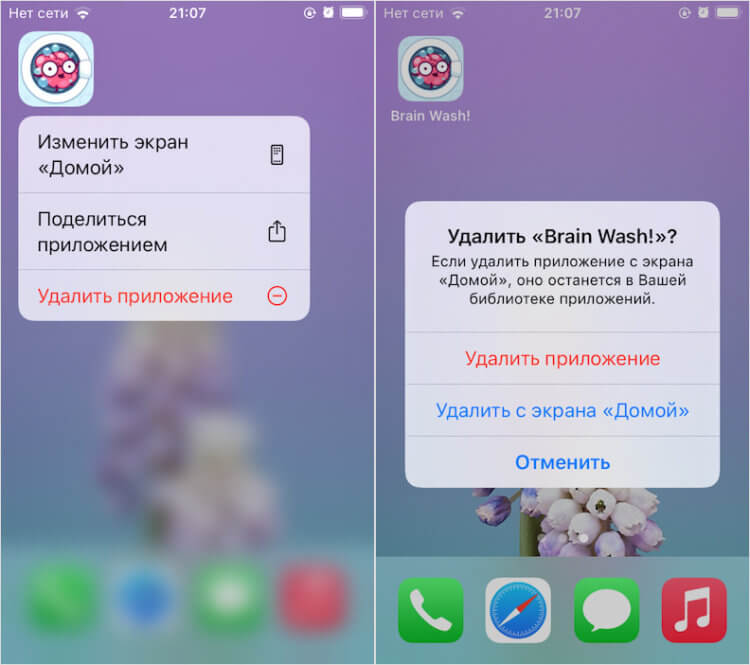
Это самый простой способ, который годится для удаления одного приложения
- В выпадающем меню нажмите «Удалить приложение»;
- Подтвердите удаление ещё раз окончательно.
Как удалить несколько приложений
Для удаления нескольких приложений существует другой, не менее простой, но комплексный способ:
- На рабочем столе нажмите на иконку любого приложения;
- Удерживайте палец на иконке этого приложения 1,5-2 секунды;
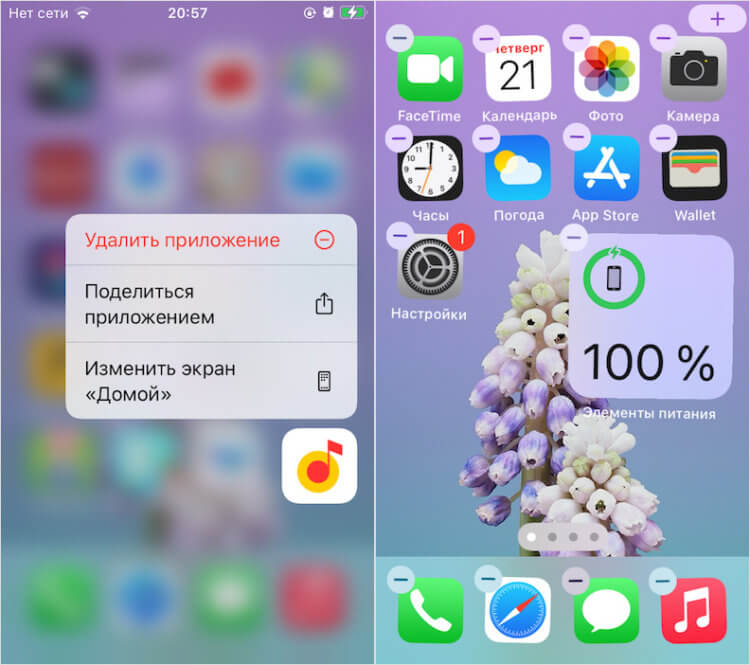
Этот способ хорош для удаления сразу нескольких приложений, потому что вам не придется удерживать палец на каждом из них
- В выпадающем меню выберите параметр «Изменить экран домой»;
- Когда иконки затрясутся, нажимайте на кнопку «-» на каждой из них.
Как удалить приложение, если не можешь найти
Третий способ удаления пригодится тем, кто хочет удалить приложение, но не может найти его в бардаке рабочего стола:
- Перейдите в «Настройки» — «Основные»;
- Откройте вкладку «Хранилище iPhone»;
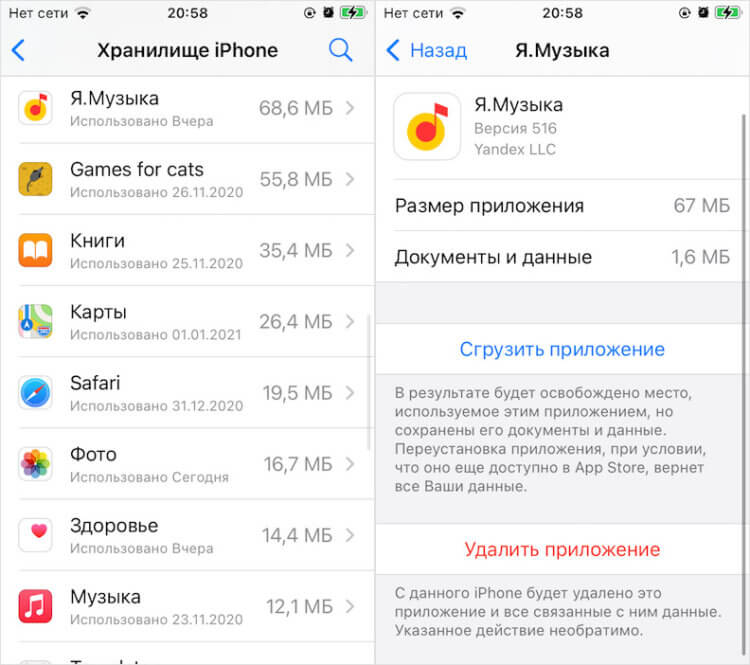
Список всех установленных приложений хранится в «Настройках»
- В списке выберите ненужное приложение;
- Откройте его и нажмите «Удалить приложение».
Как на iOS убрать приложение с рабочего стола
Четвёртый способ удаления появился только с выходом iOS 14 и, чисто технически, не может считаться удалением, поскольку само приложение из памяти не пропадает, исчезая только с рабочего стола.
- Найдите приложение, которое хотите скрыть;
- Нажмите на него палец и удерживайте 1,5-2 секунды;
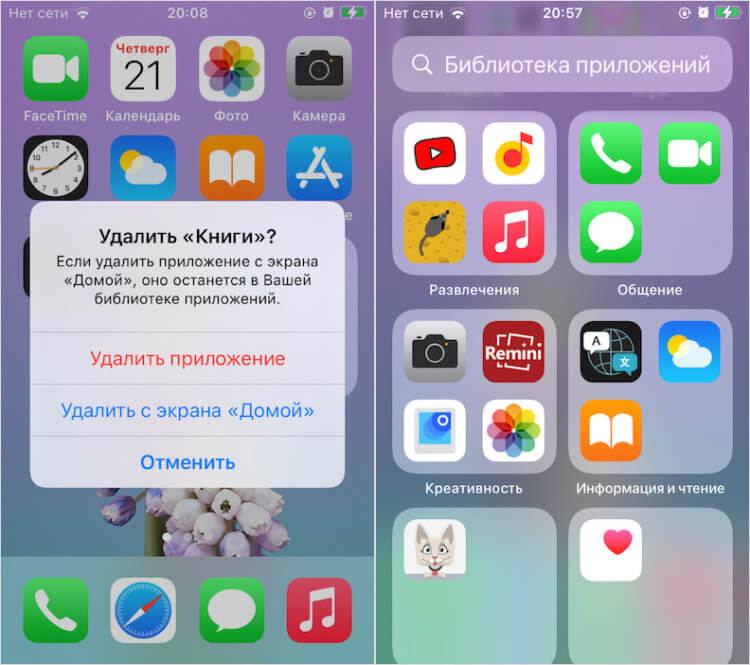
Скрытое с рабочего стола приложение всё равно остаётся в Библиотеке приложений
- В выпадающем меню нажмите «Удалить» — «Удалить с рабочего стола»;
- Пролистайте рабочие столы вправо до конца – удалённое с рабочего стола приложение будет там.
Как на iOS сгружать приложения
Ну, и пятый способ, как и четвёртый тоже не является удалением в привычном нам понимании. Его принято называть сгрузкой. Данный механизм позволяет удалить само приложение из памяти, но при этом сохраняет все накопленные им данные. Сгрузка происходит с приложениями, которые не используются дольше месяца. Правда, чтобы механизм заработал, его нужно включить принудительно.
- Перейдите в «Настройки» — «Основные»;
- Откройте раздел «Хранилище iPhone»;
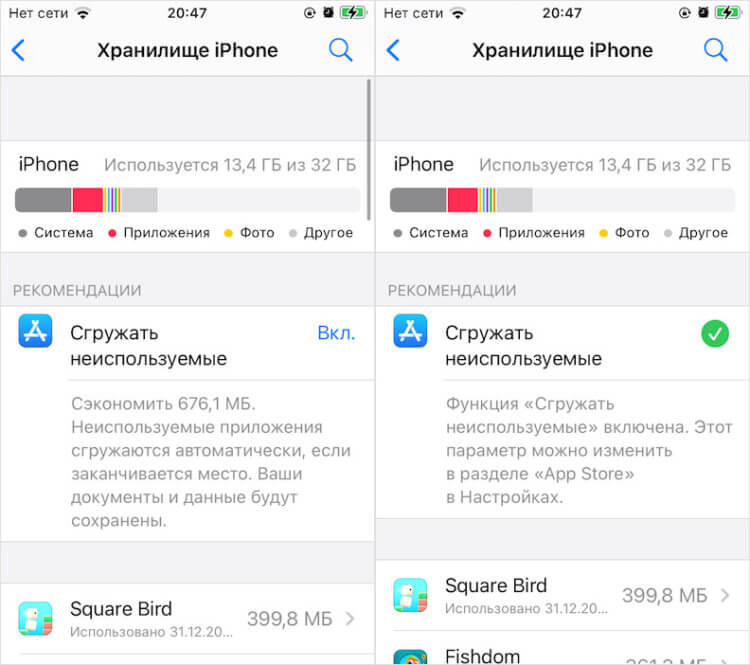
Сгрузить приложение можно как вручную, так и в автоматическом режиме, если оно не используется
- Включите параметр «Сгружать неиспользуемые»;
- Если нужно сгрузить приложение сразу, найдите его в настройках и вместо удаления нажмите «Сгрузить».
Когда неиспользуемое приложение сгрузится, вы увидите, как под его иконкой, рядом с названием, появится значок облачной загрузки. Он означает, что в данный момент приложение сгрузилось и физически не присутствует на устройстве. То есть, чтобы его запустить, нужно нажать на него, дождаться загрузки и только потом начать пользоваться. Правда, учитывайте, что, во-первых, для повторной загрузки сгруженного приложения нужен интернет, а, во-вторых, удалить иконку сгруженного приложения без повторной загрузки невозможно.
Как закрыть приложение в iPhone X
В 2017 году компания Apple представила новую версию смартфона, который лишился клавиши Home. На замену ей пришли жесты, позволяющие с комфортом взаимодействовать с устройством. Один из них отвечает на вопрос, как закрывать приложения на iPhone X.
С помощью жеста
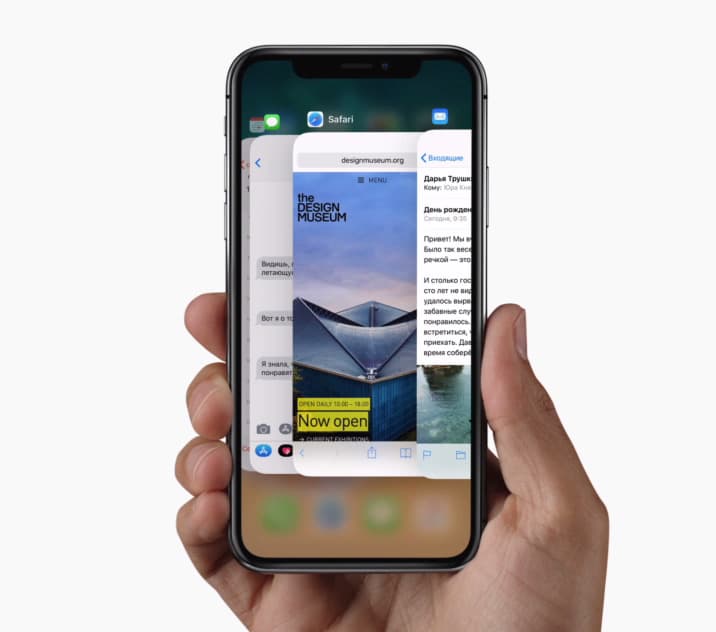
Для закрытия приложения необходимо зайти в многозадачность. Для этого:
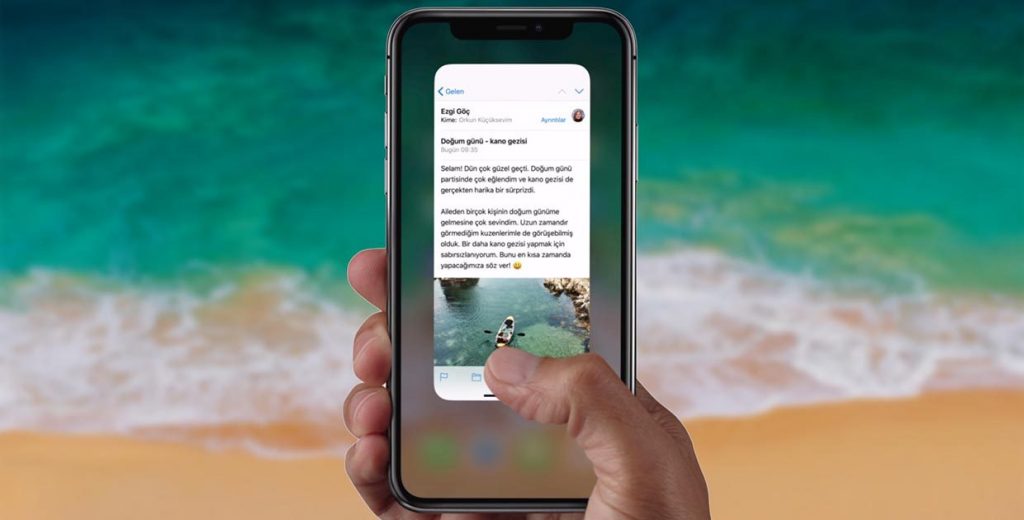
- Сделайте свайп снизу вверх (от нижнего края экрана) и удерживайте его до появления открытых приложений.
- Выберите необходимое и смахните его вверх.
Альтернативный способ
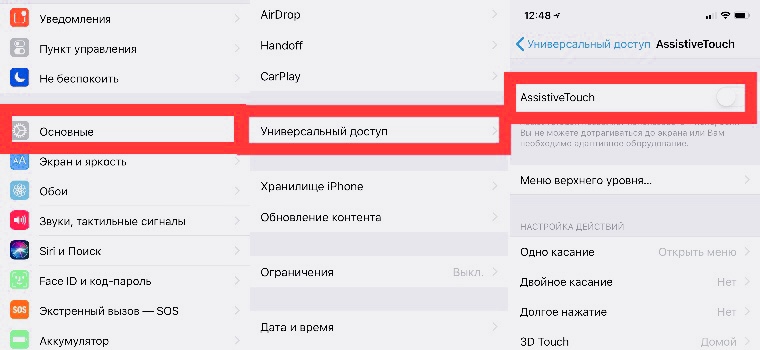
Также можно воспользоваться альтернативным методом через Assistive Touch.
-
Зайдите в «Настройки» → «Основные» → «Универсальный доступ».
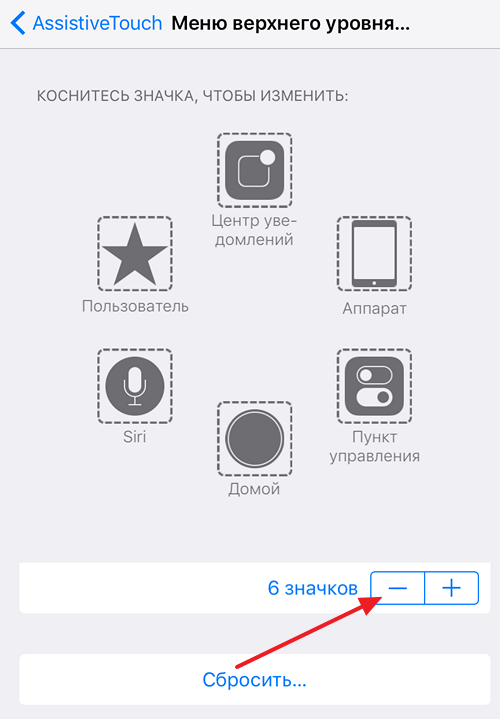
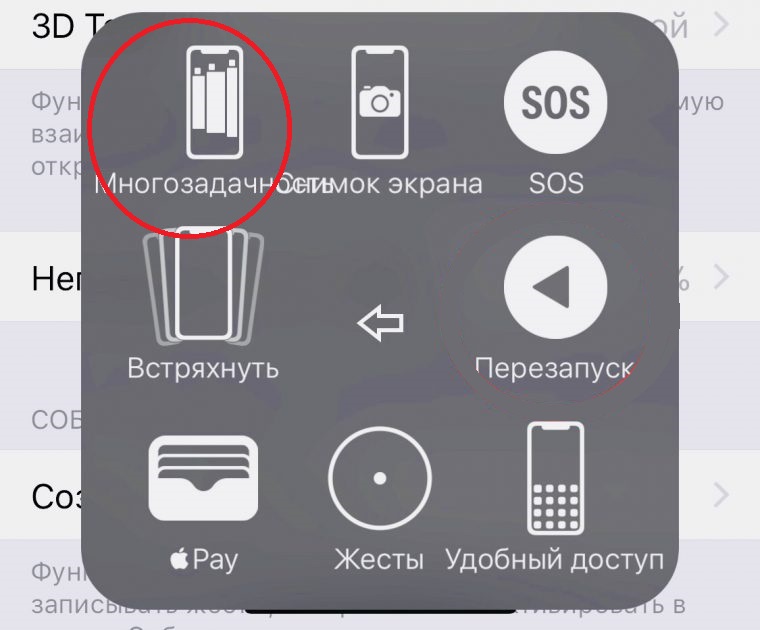
Теперь для закрытия программы достаточно кликнуть на экранную кнопку → “Многозадачность”.
Свайпните вверх необходимое приложение.
Другие жесты
В десятке много новых жестов, которые раньше не использовались. Ознакомиться с ними можно по тегу “Жесты iPhone X”.
Выводы
Несомненно iPhone X позволил пользователям получить новый опыт взаимодействия с техникой Apple. Со временем привыкаешь к жестам, но перед этим их необходимо изучить. Мы разобрались в том, как закрыть приложение.
- Как скачать музыку на флешку: пошаговая инструкция
- Как установить и настроить живые обои на Айфон 7–11
- Как в ворде сделать альбомный лист (в мобильной и десктопной версиях)
Как закрыть приложение на iPhone в iOS 14
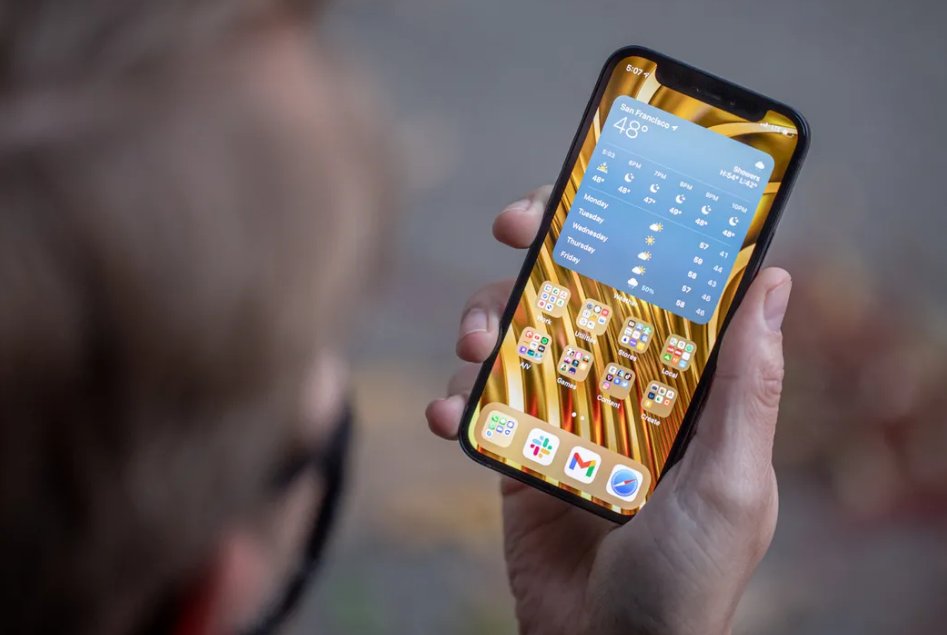
Даже приложения для iOS иногда плохо себя ведут — они могут вылетать, зависать или иным образом перестать работать. Если вы новичок в iOS или просто не сталкивались с этим раньше, возможно, вы не знаете, как на самом деле выйти из приложения (а не просто смахнуть его с экрана).
И вот как закрыть приложение в iOS 14:
Откройте панель переключателя приложений, проведя пальцем вверх от нижней части экрана или (если у вас она есть) дважды нажмите кнопку «Домой».
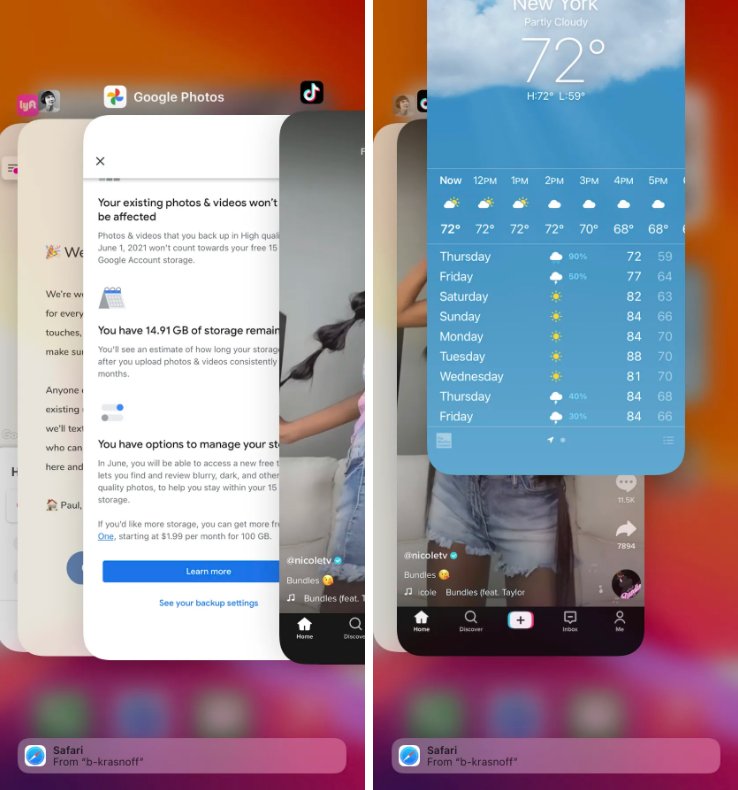
Проведите пальцем вправо или влево, пока не найдете приложение, из которого хотите выйти, после чего проведите по нему пальцем вверх.
К сожалению, невозможно закрыть все приложения сразу, если вы захотите это сделать — вам придется просто убирать их по одному.
Если по какой-либо причине отключение приложения не решает проблему, выключите телефон, нажав и удерживая боковую кнопку и любую кнопку регулировки громкости, пока не появятся ползунки. Перетащите вправо тот, который говорит «сдвиньте, чтобы выключить». (Если у вас iPhone с кнопкой «Домой», вместо этого нажмите и удерживайте боковую кнопку или кнопку «Режим сна / Пробуждение».)
Заходите на наш сайт ITквариат в Беларуси за новой порцией интересных новостей!
А также подписывайтесь и читайте новости от ITквариат раньше остальных в нашем Telegram-канале !
Как закрыть приложение на iPhone 6 или iPhone 6 Plus

Если вы только что купили новый iPhone 6 или iPhone 6 Plus, новичок в мире iOS и задаетесь вопросом, как закрыть или убить приложения, то вы попали в нужное место.
Если дважды щелкнуть кнопку «Домой» для доступа к панели многозадачности или переключателю приложений, вы увидите, что приложения, работающие в фоновом режиме, отображаются в карточном интерфейсе.
Как закрыть приложение?
Чтобы убить или принудительно закрыть приложение, работающее в фоновом режиме, или принудительно завершить его, дважды щелкните кнопку «Домой», чтобы получить доступ к новому переключателю приложений или панели многозадачности, а затем проведите пальцем вверх по приложению, которое вы хотите закрыть. Вы можете закрыть несколько приложений (до 3 приложений) одновременно несколькими пальцами.
Посмотрите это видео, чтобы увидеть, как это делается:
Если вы хотите закрыть или убить сразу все приложения, работающие в фоновом режиме, вам необходимо сделать джейлбрейк своего устройства iOS и использовать твики, такие как Auxo, Siracius и т. Д., Которые дают вам возможность закрыть все приложения сразу. Дополнительную информацию можно найти в следующей статье:
➤ Как закрыть сразу все приложения на вашем iPhone или iPad
Если у вас есть какие-либо вопросы, не стесняйтесь оставлять их в комментариях.