Как в Notepad++ заменить /r/n на новую строку?
Чтобы заменить символы перевода строки в формате Windows ( \r\n ) на новую строку в Notepad++, выполните следующие шаги:
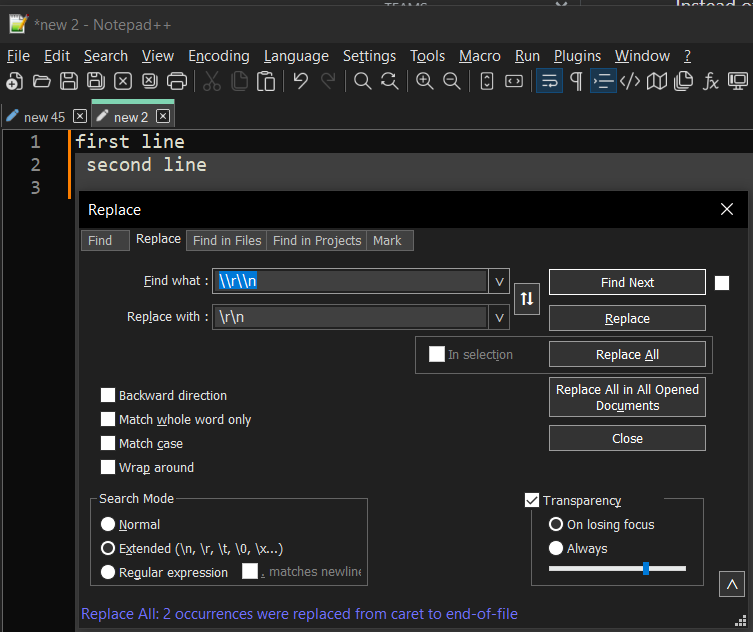
- Откройте документ в Notepad++.
- Установите курсор в начало текста
- Нажмите Ctrl+H , чтобы открыть диалоговое окно «Замена».
- В поле «Найти что» введите \\r\\n .
- В поле «Заменить на» введите \r\n , это указывает на замену на новую строку.
- Убедитесь, что опция «Расширенный поиск» выбрана, чтобы учитывать специальные символы.
- Нажмите кнопку «Заменить все» для замены всех вхождений.
Похожие темы:
- How to show separate lines in Notepad++ when there is /r/n in the text (en)?
- Как кодировать и декодировать Base64 в Notepad++?
- Как удалить папки .@__thumb в Qnap?
- Как отключить генерацию .@__thumb папки в Qnap?
- WSL v2 — error when launching ubuntu.exe
- Docker — как удалить неиспользуемые образы?
Notepad как убрать перенос строки

Как убрать перевод строки во всем тексте (enter)
Страницы: 1
Как убрать перевод строки во всем тексте (enter)
Сообщений: 2212 Регистрация: Мар 2013
13 Апреля 2013 17:58
Имеется куча текстов в txt, так вот переводы строки там везде примерно по середине предложения(скан из журнала, а в журнале все колонками). Как их заменить на пробел?
Изменено: bossss1 — 13 Апреля 2013 17:58
Сообщений: 1634 Регистрация: Окт 2010
13 Апреля 2013 18:20
| Цитата |
|---|
| bossss1 пишет: Имеется куча текстов в txt, так вот переводы строки там везде примерно по середине предложения(скан из журнала, а в журнале все колонками). Как их заменить на пробел? |
выделить один перевод (от конца верхней строки до начала нижней) и воспользоваться ctrl+H
Сообщений: 2212 Регистрация: Мар 2013
13 Апреля 2013 18:29
не очень понял. а что нужно писать в поле «что заменить»?
Сообщений: 1634 Регистрация: Окт 2010
13 Апреля 2013 18:30
| Цитата |
|---|
| bossss1 пишет: не очень понял. а что нужно писать в поле «что заменить»? |
Если у вас этот промежуток будет с активным выделением, то он сам подставит в это поле невидимые знаки, которые он понимает как перенос строки. Не всегда работает правда, но в большинстве случаев норм.
Сообщений: 10095 Регистрация: Мар 2013
Как удалить перенос строки между определенными символами в Notepad++?
Как удалить перенос строки между определенными символами в Notepad++?
Есть, например, регулярное выражение Слово1([\s\S]*?)Слово2 , которое заменить все содержимое между Слово1 и Слово2 и заменит его на указанное знаение.
Имеется ли что-либо похожее, что удалит переносы строк между указанными словами, но оставит содержимое неизменным?
- регулярные-выражения
- notepad++
Отслеживать
21.1k 3 3 золотых знака 24 24 серебряных знака 49 49 бронзовых знаков
задан 15 сен 2020 в 11:13
44 5 5 серебряных знаков 29 29 бронзовых знаков
Пробовали вместо \s\S поставить \n ?
15 сен 2020 в 11:24
Пожалуйста, добавьте требования к выражению, а также пару примеров с желаемым результатом.
15 сен 2020 в 12:05
1 ответ 1
Сортировка: Сброс на вариант по умолчанию
Вот так вот можно заменить все переносы строк между словами hello и world на 42 , если между словами 0+ последовательных переносов строк.
(hello)\n*(world) заменить вот этим:
$142$2 Отслеживать
ответ дан 15 сен 2020 в 11:37
397 2 2 золотых знака 10 10 серебряных знаков 39 39 бронзовых знаков
Вот тут ваше выражение уже не удаляет переносы строк. Кстати, выражение автора вопроса найдёт те же совпадения, что и ваше, так что вряд ли речь только символе LF между двумя словами.
15 сен 2020 в 11:54
@WiktorStribiżew если понимать условие как «заменить каждый перенос строки в тексте между двумя словами», то да, не заменит. Я понял его как «между 2 словами есть только 0+ переносов строк, заменить их все вместе на какое-то значение». Уточнил применимость ответа
Notepad++ замена символов, перенос на новую строку

Всем привет! Как-то столкнулся при чтении файлов в редакторе Notepad++ (кто его еще не использует, то настоятельно рекомендую) с необходимостью массового форматирования кода, а именно перенос на новую строку. Так как кода было много и вручную это делать долго и нудно был применен принцип «Автоматизируй это!».
Совет! автоматизируйте рутинные задачи, чтобы оставить время и силы для решения других, более сложных и интересных задач.
Решение
Для того, чтобы в Notepad++ массового выполнить перенос на новую строку необходимо:

- Вызываем окно поиска с помощью Ctrl+F . Режим поиска выбираем «Расширенный». Вкладка «Замена»
- В строке «Найти» пишем что нужно заменить (пример )
- В строке «Заменить на» пишем чего хотим (пример
\r\n
)
- Нажимаем «Заменить все»
Справочная информация. Наборы выражений Notepad++
. «Точка» представляет один любой символ;
^ Начало строки;
$ Конец строки;
^$ пустая строка (начало и конец, между которыми пусто);
.+ любая не пустая строка;
\s Пробел;
\S Не Пробел
\w буква, цифра или подчёркивание _;
\d Любая цифра;
\D Любой символ, но не цифра;
[0-9] Любая цифра;
[a-z] Любая буква от a до z (весь латинский набор символов) в нижнем регистре;
[A-Z] Любая буква от A до Z в ВЕРХНЕМ регистре;
[a-zA-Z] или [a-Z] Любая буква от a до z в любом регистре;
* «Повторитель». Означает, что предшествующий символ может повторяться (0 или более раз);
.* Абсолютно любой набор символов. Например, условие.*
найдет все что между тегами ;
(^.*$) Любой текст между началом и концом строки;
([0-9][0-9]*.) ищет любые цифры, в данном случае двухзначные цифры;
\n Ищет символ новой строки;
\r Ищет пустые строки содержащий символы «перевод каретки» ;
^$ Ищет пустые строки
\n\r Ищет пустые строки содержащий символы — символ новой строки и «перевод каретки»
\s Ищет класс пробельных символов. К пробельным символам относятся пробел, символ табуляции, возврат каретки, символ новой строки и символ перевода страницы. То же самое, что и [ \t,\r,\n,\f];
\S Ищет класс не пробельных символов. То же самое, что и [^ \t, \r,\n,\f];
^\s*$ Ищет пустые строки содержащие пробел;
^[ ]*$ Ищет пустые строки содержащие пробел;
^Слово Ищет слово «Слово» в начале строки;
Слово$ Ищет слово «Слово» в конце строки;
\bдол Ищет набор символов «том», только в начале слов, то есть в слове Долина будет найдено, а в слове Подол нет;
дол\b Ищет набор символов «дол», только в конце слов, то есть в слове Долина не будет найдено, а в слове Подол да;
\Bдол\B Ищет набор символов «том», не в начале и не в конце слов, то есть в слове Долина не будет найдено, и в слове Подол нет, а вот в слове Подольск будет найдено;
| — Регулярное выражение, «или». Будет искать то что слева и справа.Примеры:
Найти (^.*$) Заменить \n\r — находит новую строку и добавляет к ней пустую строку;
Найти (^.*$) Заменить — находит новую строку и заключает её в теги ;
Найти \n\r Заменить «оставляем пустым» — Удаляет пустые строки
круглые скобки обязательны, иначе найденное будет изменено на заменяемое.
- Notepad++. Как изменить синтаксис по умолчанию
- Красивый перенос Redmine
- Настройка UWF через командную строку
- Увеличить количество символов в названии товара Cs-Cart
- Увеличить количество символов в названии блоков Cs-Cart