X-Firefox — что это в автозагрузке?

X-Firefox — портативная версия (переносная) браузера Мозилла, позволяет запускать браузер из папки, в которой будут также хранится и настройки.
ВАЖНО: неизвестно только почему запись в автозагрузке, такого быть недолжно, поэтому при подозрениях — просканируйте ПК антивирусными утилитами AdwCleaner, HitmanPro, Dr.Web CureIT (лучше всеми тремя).
Разбираемся
- Оказывается X-Firefox это браузер, основанный на Мозилле, но при этом является портативным. То есть настройки сохраняются прямо в папке с программой, поэтому его можно установить например на флешку, и подключать к разным ПК, настройки браузера будут сохранятся (например история, закладки). Простыми словами X-Firefox это переносная версия Мозиллы.
- Одна из возможной проблем такой версии — обновление программы, которое может функционировать некорректно.
- Рядом с названием X-Firefox вы можете увидеть winPenPack — это веб-портал, с которого вероятно была загружена программа X-Firefox.
- ВАЖНО: однако неизвестно почему данный браузер должен быть в автозагрузке. Наоборот — никаких следов на ПК он оставлять не должен. Возможно под браузер маскируется вредоносная программа, поэтому при малейших подозрениях — просканируйте компьютер антивирусными утилитами, например Dr.Web CureIT, AdwCleaner и HitmanPro.
На данном скриншоте видим — X-Firefox это действительно скорее всего просто портативная версия Мозиллы:
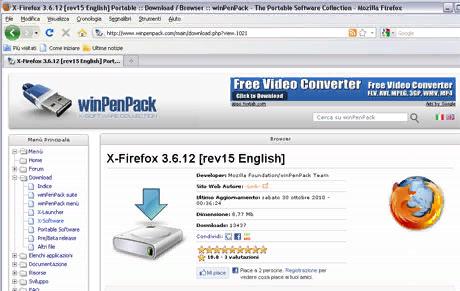
Что интересно, судя по оформлению окна на скриншоте — версия существовала еще во времена Windows XP.
X firefox exe как удалить
Бесплатная защита от вирусов
Новинка! WinDetect 7.2.0 теперь поддерживает 64-разрядные версии Windows 10 и 7.
Информация о x-firefox.exe

Уровень доверия:
- неизвестный()
Заключение:
- Мы не обнаружили каких-либо подозрительных действий в программе. Чтобы быть более уверенным, мы рекомендуем вам создать «Technical summary», используя программу WinDetect и отправить ее нам для анализа. Как загрузить «Техническое репорт» правильно, прочитайте FAQ. Вы так же можете найти информацию о программе в Google.
Местоположение файла:
- c:\firefox\x-firefox.exe
Подробности:
- Фирма производитель www.winpenpack.com(1.5.4).
- Контрольная сумма файла 8BC721AAF7EA5F60342328A1958BCBF9.
- Проводник Windows запускает его автоматически.
- Зарегистрирован как Firefox Browser.
Рекомендация
Мы настоятельно рекомендуем вам проверить ваш компьютер, чтобы убедиться, что он не заражен. В отличие от многих других антивирусов, WinDetect является полностью бесплатным. Антивирус проверит Ваш компьютер очень быстро, и сможет найти вредоносные программы, включая x-firefox.exe. Проверьте свой компьютер сейчас, используя бесплатный антивирус WinDetect.
Latest Files
 taskhost.exe
securityhealthhos.
explorer.exe
winlogoo2.exe
svchost.exe
securityhealthpro.
taskhost.exe
securityhealthage.
sdxl.exe
explorer.exe
© 2023 Valery Kuzniatsou. Все права защищены
Полное удаление браузера Mozilla Firefox в Windows
Не всегда пользователей устраивает установленный на компьютере браузер, поэтому они хотят избавиться от него. Еще возникают ситуации, которые вынуждают переустанавливать веб-обозреватель. Все это может коснуться и обладателей Mozilla Firefox. Специально для таких случаев мы подготовили детальное описание трех различных методов, которые помогут решить поставленную задачу. Советуем сначала ознакомиться с приведенными вариантами, а уже потом решать, какой из них будет наиболее подходящим в сложившейся ситуации.
Полностью удаляем браузер Mozilla Firefox в Windows
Существуют как сторонние решения для удаления софта, так и стандартные, которые имеются в операционной системе. Пользователь вправе сам выбрать оптимальный для себя вариант, поскольку каждый имеет свои преимущества и недостатки. Мы же покажем осуществление поставленной задачи на примере двух сторонних программ и стандартного средства, чтобы каждый юзер смог найти идеальное решение.
Способ 1: IObit Uninstaller
Первая программа, которая будет упомянута в нашей сегодняшней статье, называется IObit Uninstaller. К ее достоинствам можно отнести максимально удобный и современный интерфейс, доступность удаления сразу нескольких приложений и полную очистку от остаточных файлов. Что касается взаимодействия с этим ПО, то оно осуществляется следующим образом:
- Используйте приведенную выше кнопку, чтобы перейти на официальный сайт и скачать оттуда IObit Uninstaller. После инсталляции запустите ПО и зайдите в раздел «Программы».

- Отыщите все программы и дополнения, которые связаны с Mozilla Firefox. Выделите их галочками.
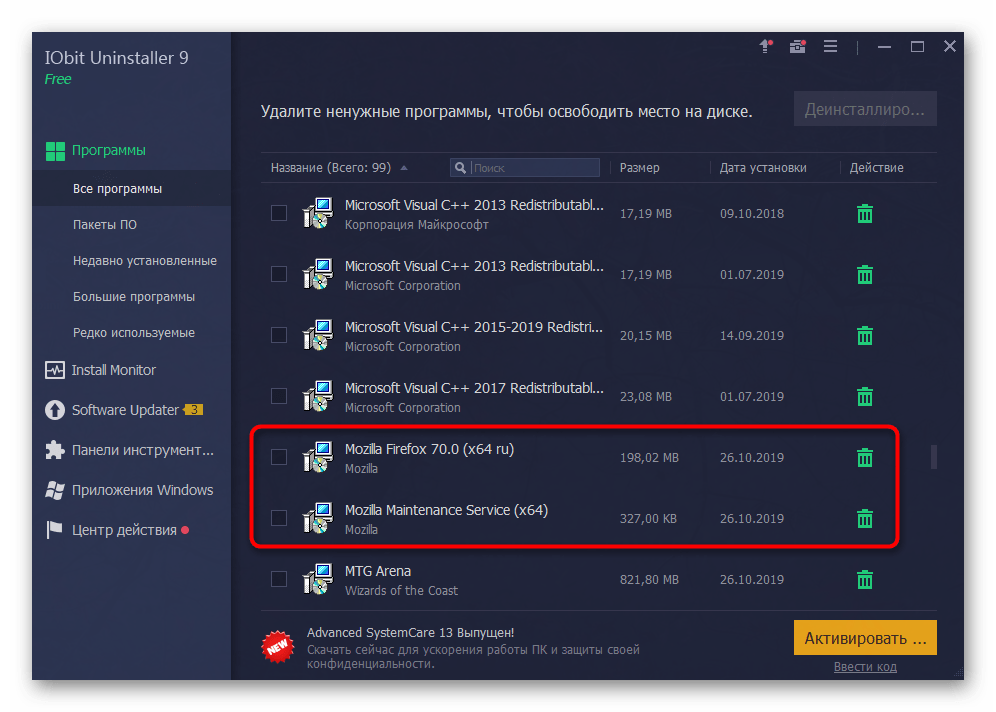
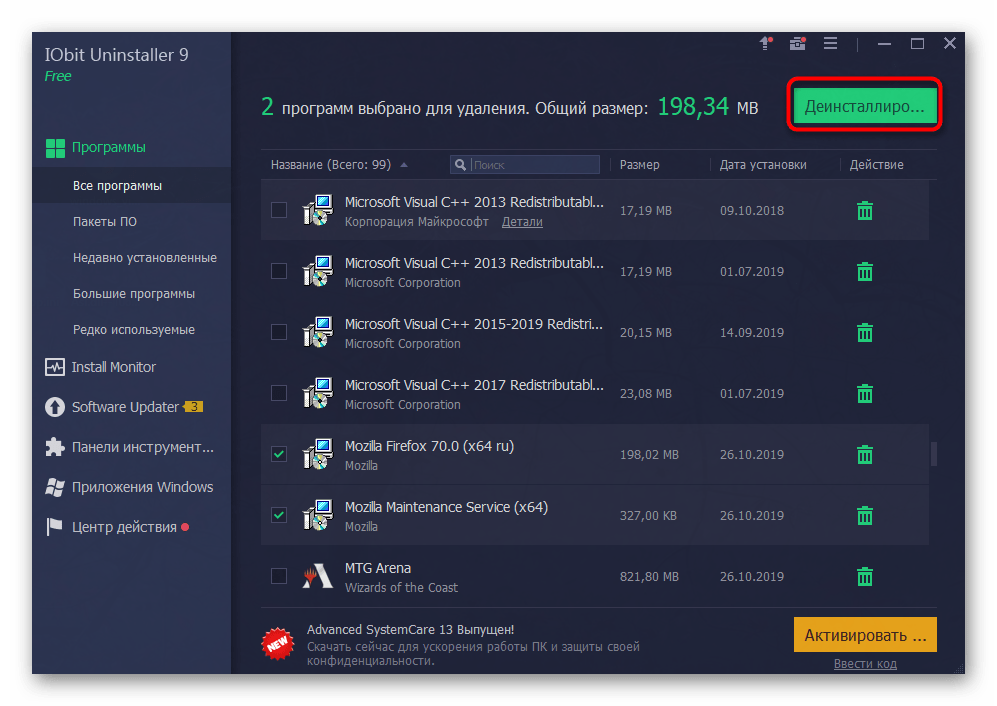
- Затем нажмите на активную зеленую кнопку «Деинсталлировать».
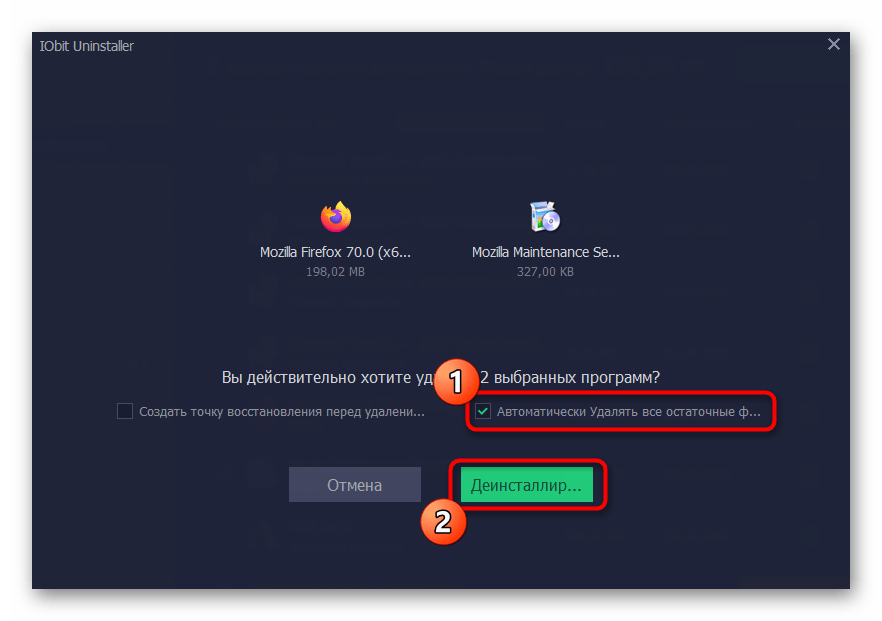
- Отметьте галочкой пункт «Автоматически удалять все остаточные файлы» и повторно кликните по кнопке с аналогичным названием «Деинсталлировать».
- Ожидайте завершения выполнения операции.
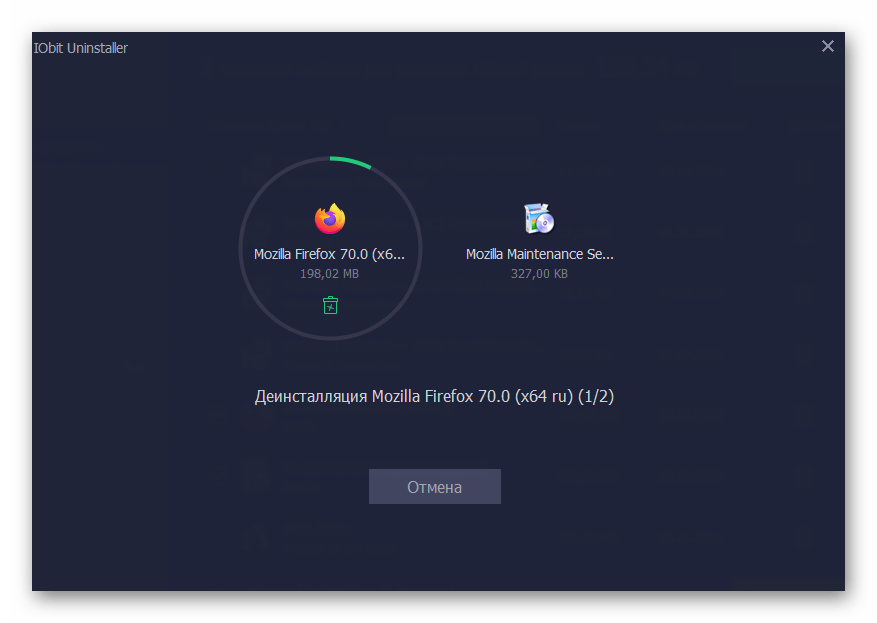
- На этом этапе обязательно появится новое окно со стандартным Мастером удаления Firefox. Ознакомьтесь с его описанием переходите к следующему шагу.
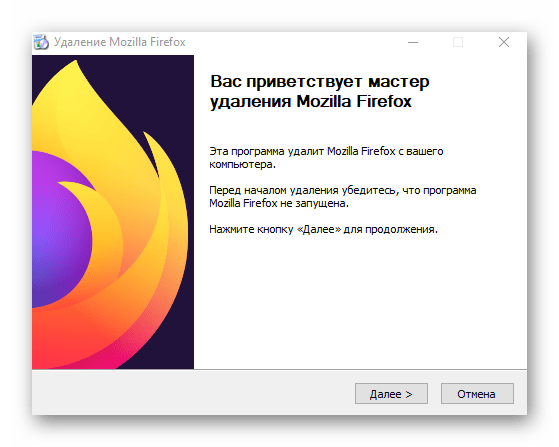
- Дождитесь окончания удаления.
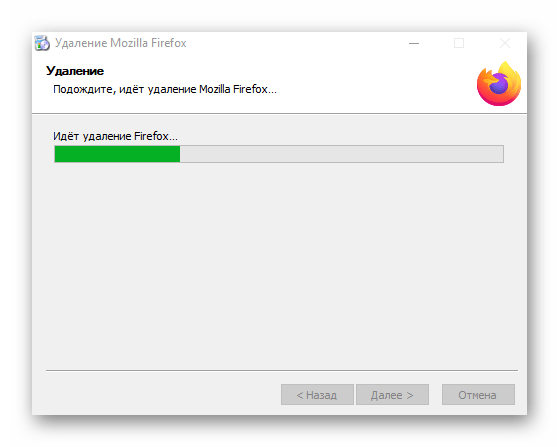
- После этого закройте окно Мастера.
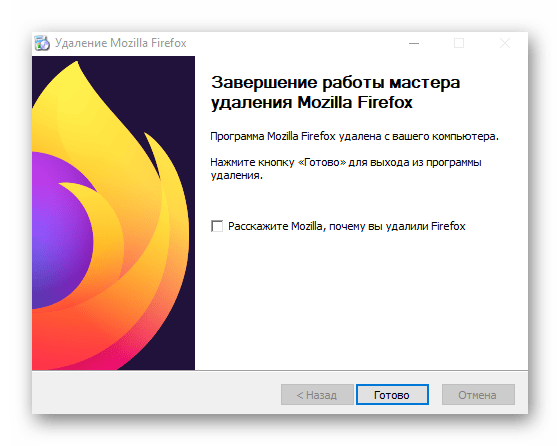
- Вы будете уведомлены, что при деинсталляции было очищено определенное количество записей реестра и освобождено количество мегабайт на компьютере. На этом этапе взаимодействие с IObit Uninstaller заканчивается.
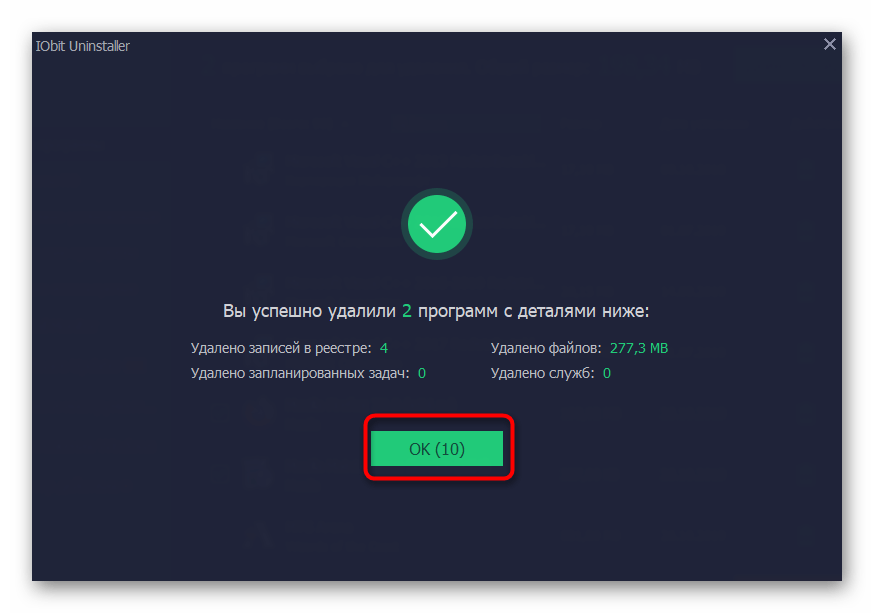
Как видите, ничего сложного в удалении веб-обозревателя через упомянутую программу нет, к тому же все остаточные файлы будут очищены автоматически, что позволит вам просто перезагрузить ПК и быть уверенным в том, что от Mozilla Firefox не осталось никаких следов.
Способ 2: Revo Uninstaller
Однако далеко не всех пользователей устраивает приведенный выше инструмент по разным причинам. В связи с этим мы решили рассказать о доступной бесплатной альтернативе под названием Revo Uninstaller. Этот софт функционирует примерно по такому же принципу, так же очищая и остаточные объекты, но запуск деинсталляции осуществляется немного по-другому.
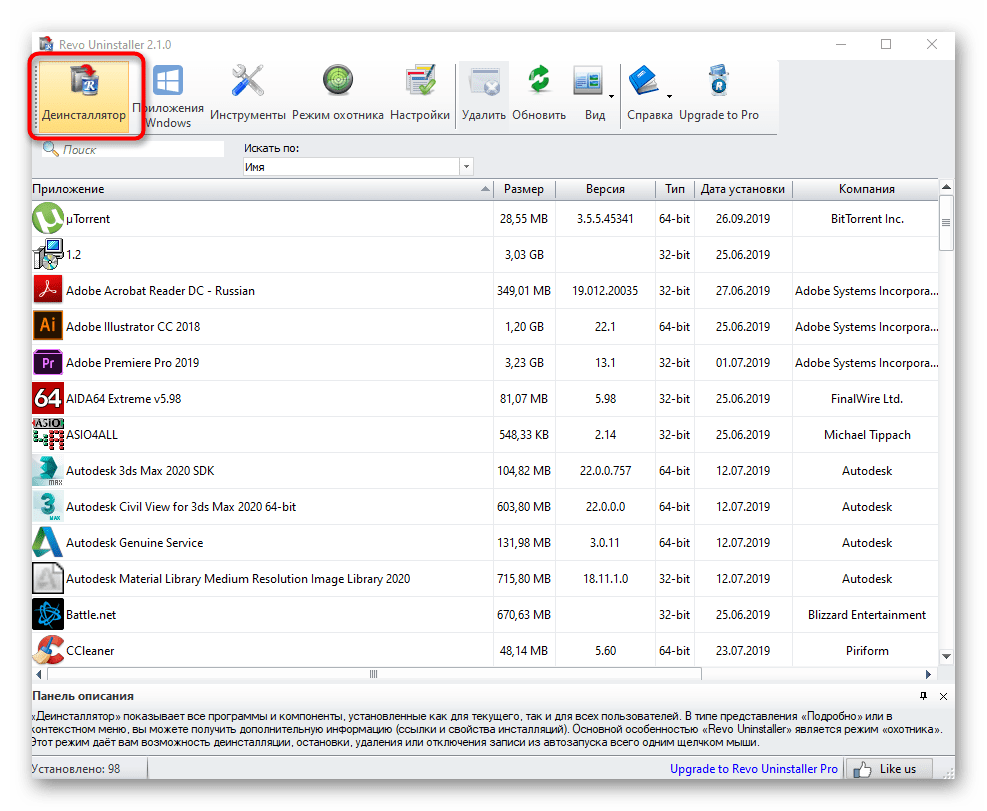
- После инсталляции и запуска софта активируйте инструмент «Деинсталлятор», выбрав его на верхней панели.
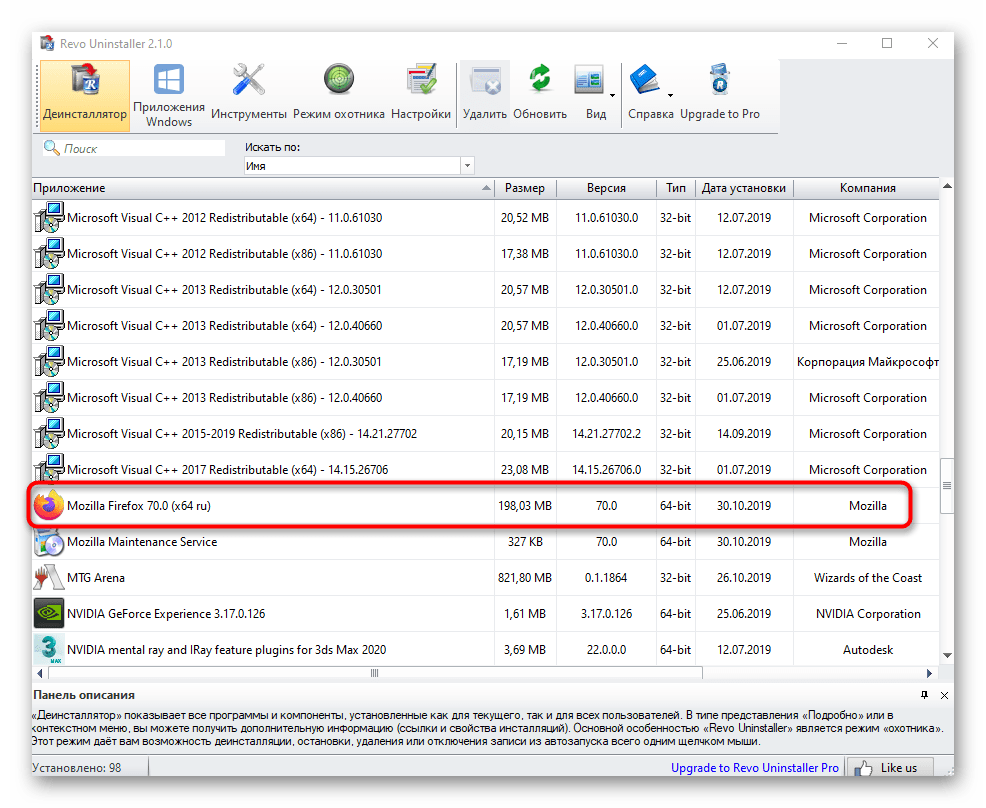
- Затем опуститесь вниз по списку и найдите рассматриваемый браузер. Кликните по нему дважды левой кнопкой мыши.
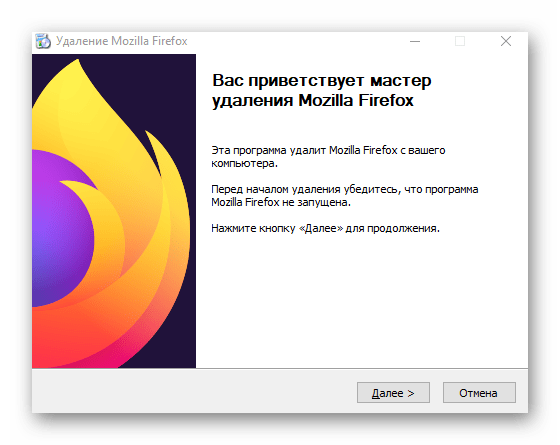
- Начнется создание точки восстановления системы. От вас требуется дождаться появления окна Мастера удаления.

- После этого сразу же переходите к следующему этапу, щелкнув по «Далее».
- В конце Revo Uninstaller предложит произвести сканирование остаточных объектов. Мы рекомендуем оставить тип в значении «Умеренный», а затем запустить проверку.
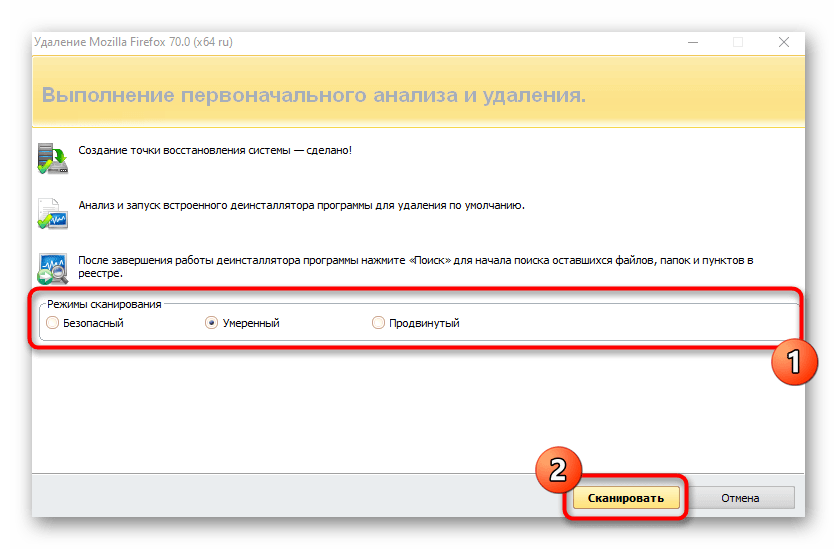
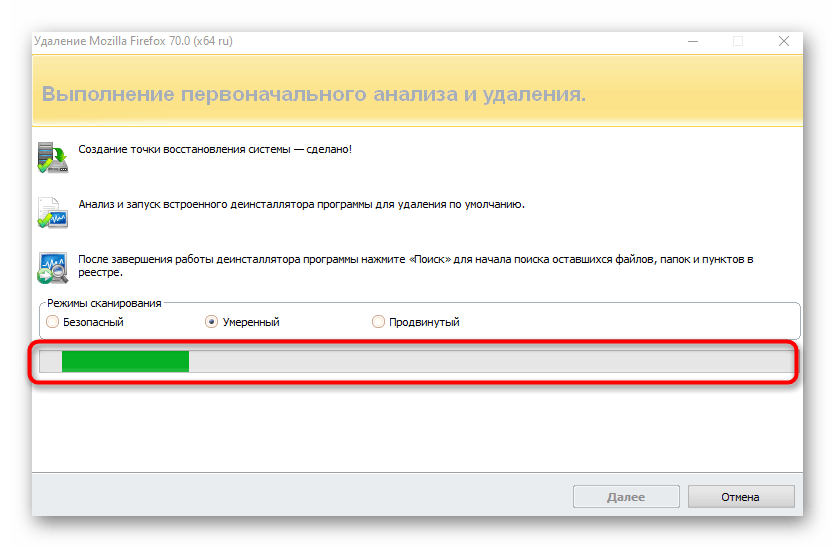
- Это займет несколько минут. Во время данной операции лучше не выполнять других действий на компьютере.
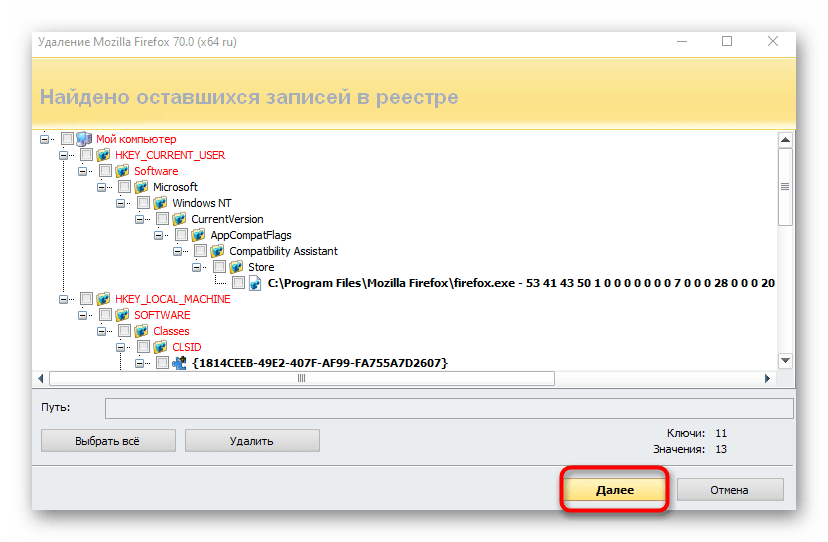
- Теперь вы можете отметить галочками все записи реестра и удалить их. Если это не требуется, просто жмите «Далее».
- Оставшиеся файлы и папки тоже можно будет очистить.

Revo Uninstaller — один из тех инструментов, который можно оставить на своем компьютере и использовать по мере необходимости для упрощения процедуры взаимодействия с различными программами. Обо всех достоинствах этого софта мы предлагаем узнать из другой нашей статьи далее.
Что касается дополнительных сторонних решений, то подходящего ПО действительно существует огромное количество. Все эти представители функционируют примерно по одному и тому же алгоритму, поэтому рассматривать каждый из них не имеет смысла. Взамен мы предлагаем изучить этот софт, если приведенные выше инструменты вам не подошли.
Способ 3: Встроенные средства Windows
Последний рассматриваемый сегодня способ имеет одно большое преимущество перед предыдущими — пользователю не придется устанавливать никаких дополнительных приложений для деинсталляции другого. Однако здесь имеются и свои недостатки, ведь каждое действие придется производить самостоятельно. Если этому уделить несколько минут, изучив следующую инструкцию, то никаких трудностей не возникнет.
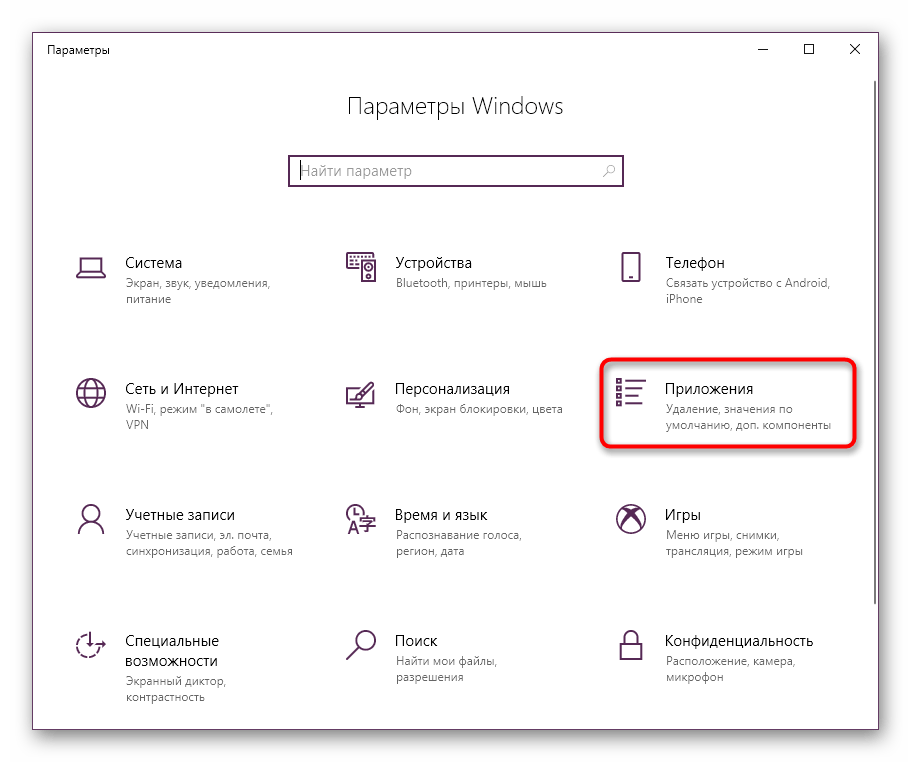
- Откройте меню «Пуск» и оттуда перейдите в «Параметры» или «Панель управления», что зависит от версии операционной системы.
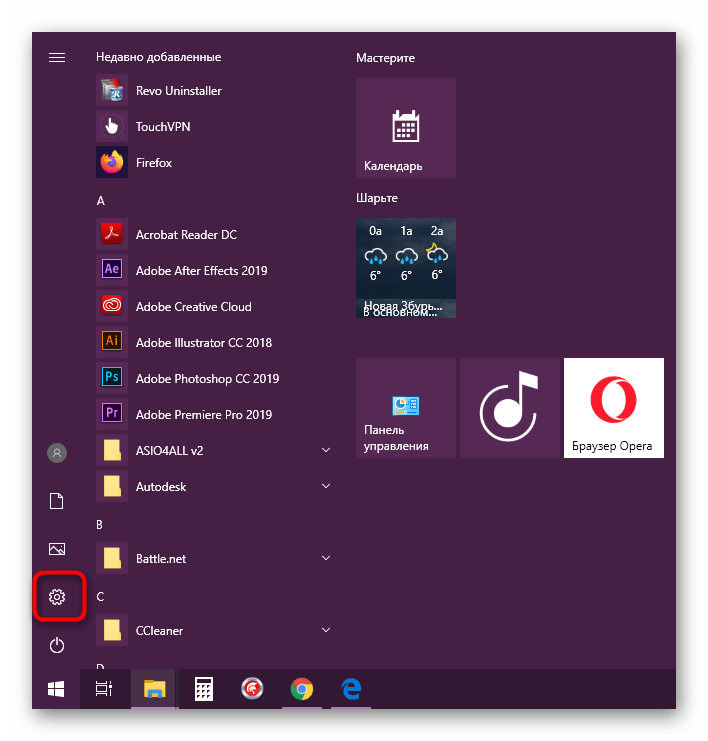
- Здесь выберите раздел «Приложения» или «Программы и компоненты», где и осуществляются все операции со стандартным и сторонним софтом.
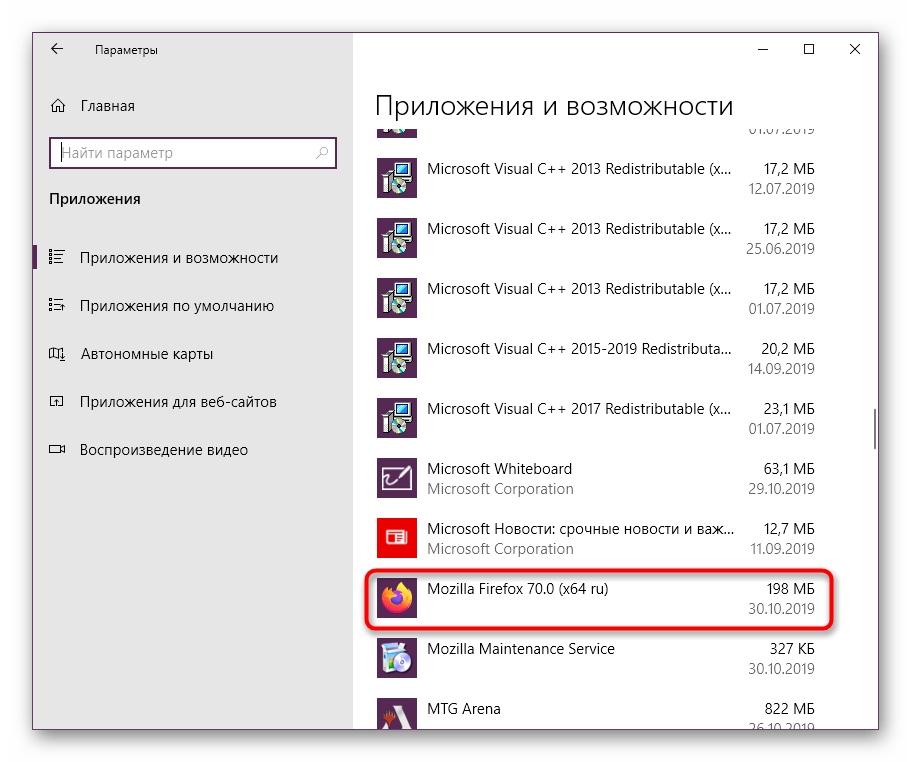
- В списке отыщите Mozilla Firefox и кликните ЛКМ по данной строке.
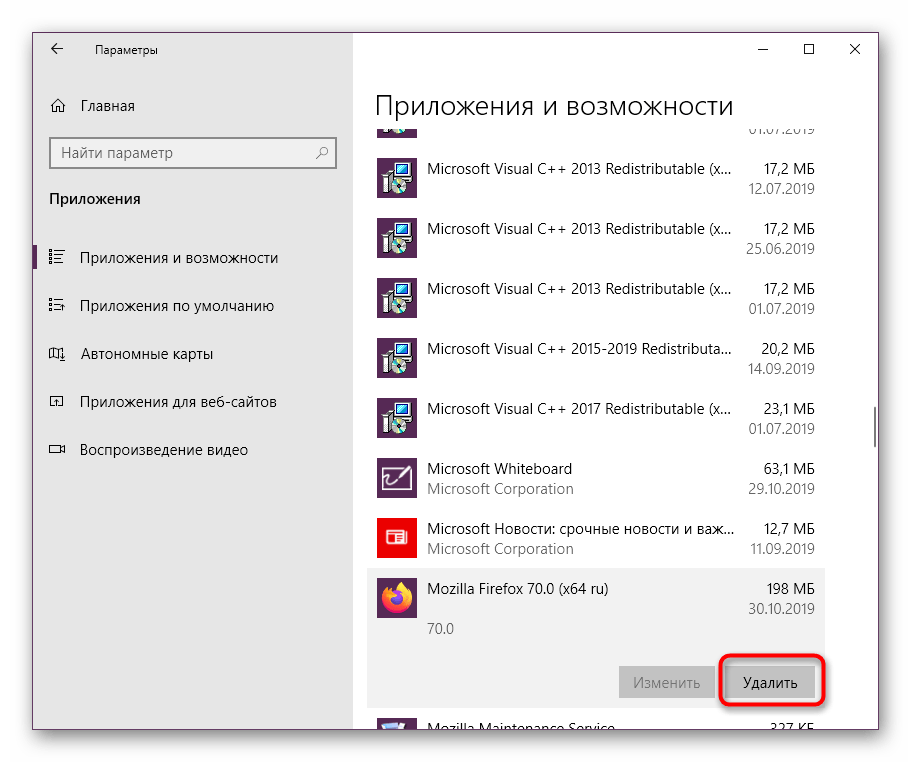
- Появится набор опций, где вам следует нажать на «Удалить».
- Запустится Мастер деинсталляции веб-обозревателя. Если этого не произошло, придется открывать его самостоятельно, перейдя по пути C:\Program Files\Mozilla Firefox\uninstall\helper.exe или C:\Program Files (x86)\Mozilla Firefox\uninstall\helper.exe .
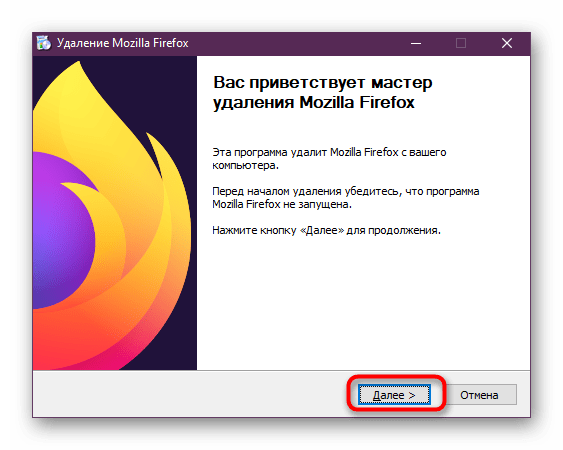
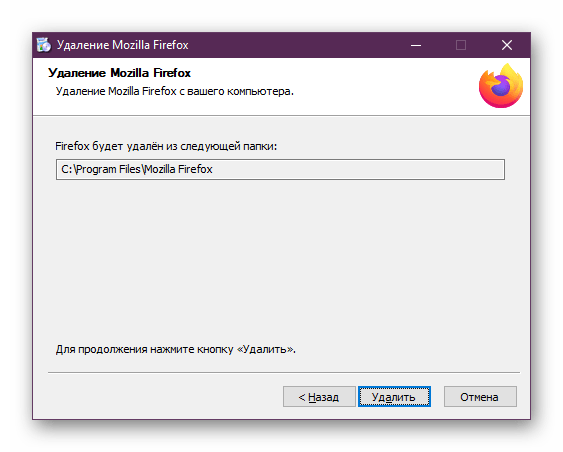
- Затем вы получите уведомление о том, что браузер будет удален из определенной папки. Подтвердите это действие и переходите далее, ожидая завершения очистки.
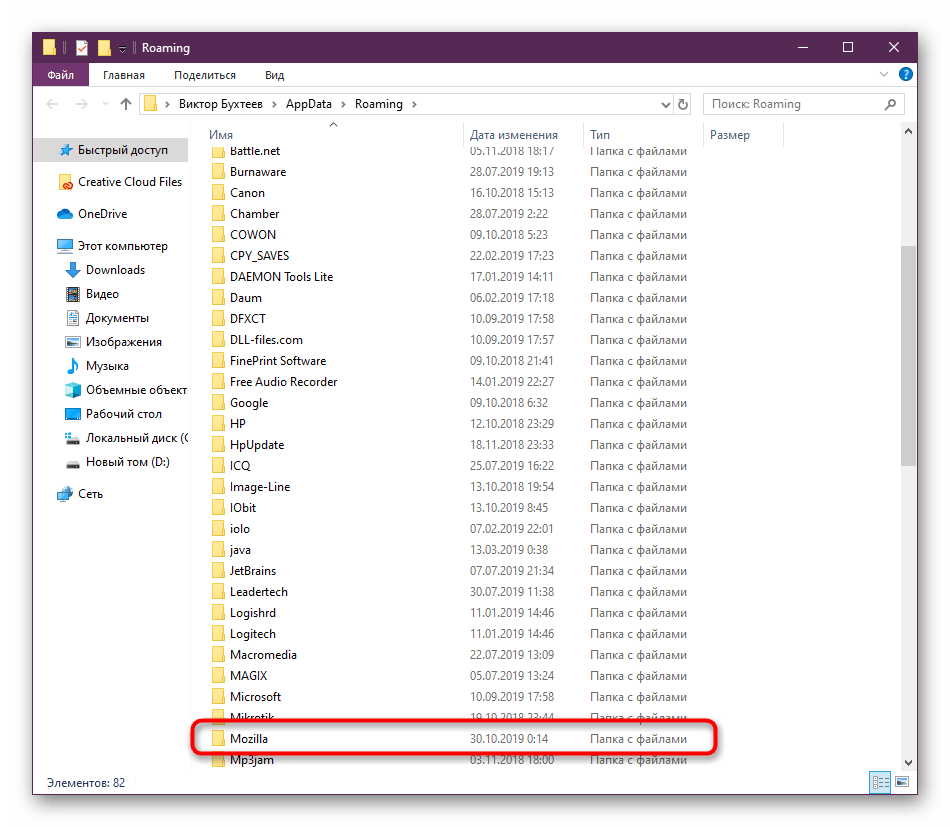
- По умолчанию стандартный Мастер деинсталляции не очищает систему от остаточных файлов, поэтому это придется сделать самостоятельно. В первую очередь откройте утилиту «Выполнить» через Win + R и в ней напишите %APPDATA% , после нажав на Enter.

- Отыщите в открывшейся директории папку «Mozilla».
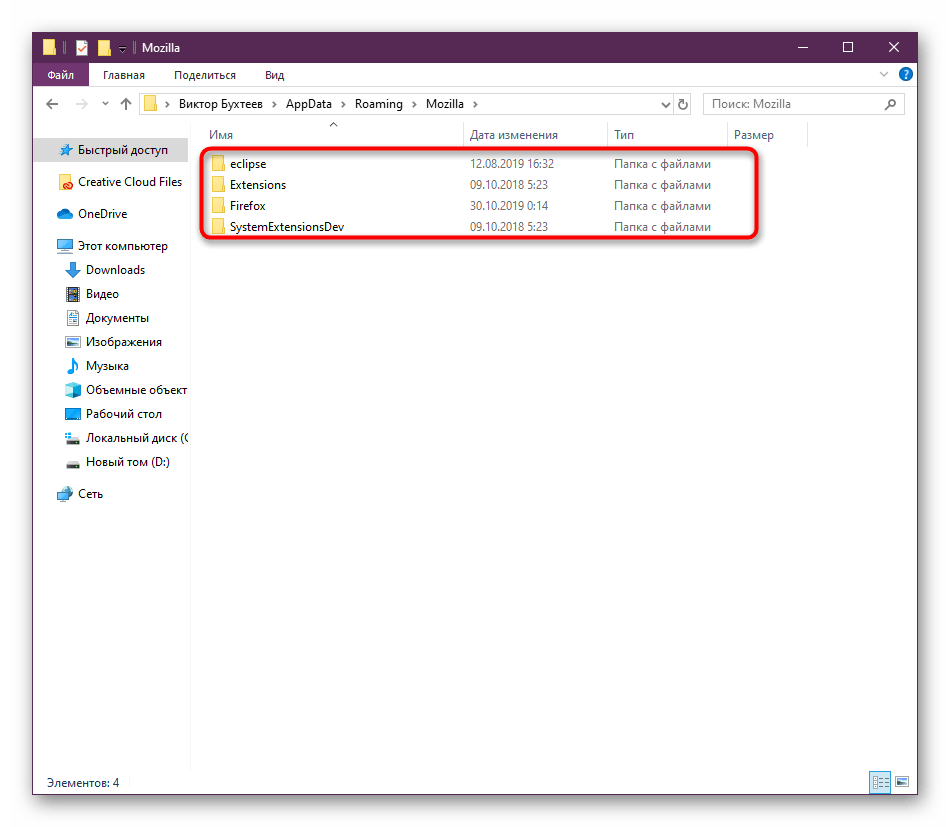
- В ней вы можете удалить все оставшиеся директории, если больше не используете никаких сервисов от данной компании. Для этого выделите объекты и щелкните ПКМ.
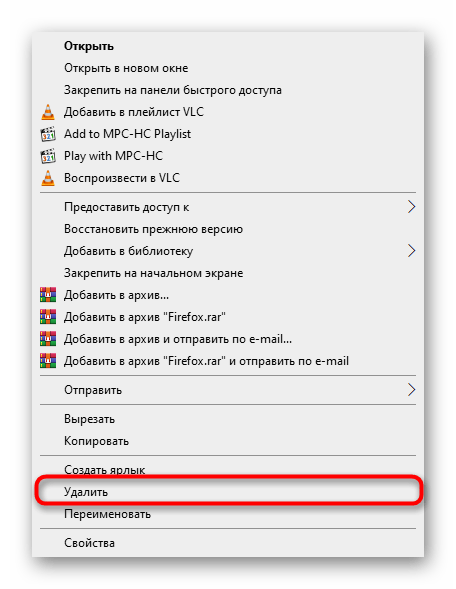
- В появившемся контекстном меню вас интересует пункт «Удалить».
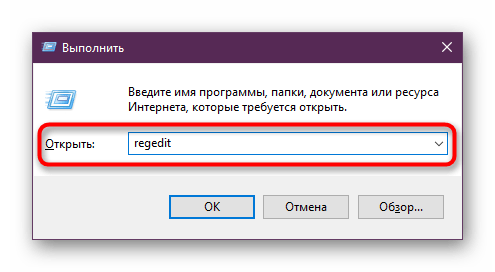
- После этого снова запустите «Выполнить», где уже введите regedit для открытия «Редактора реестра».
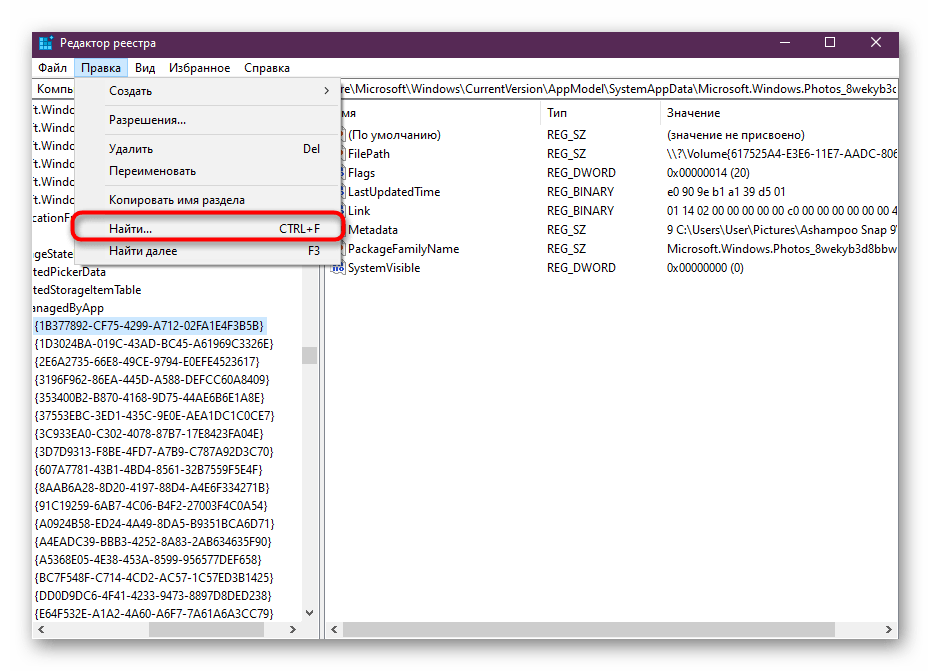
- Используйте функцию «Найти», открыв ее через раздел «Правка» или нажав на Ctrl + F.
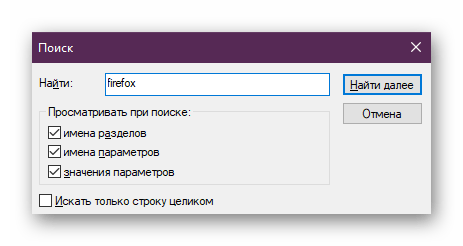
- В поле введите firefox и начните поиск ключей.
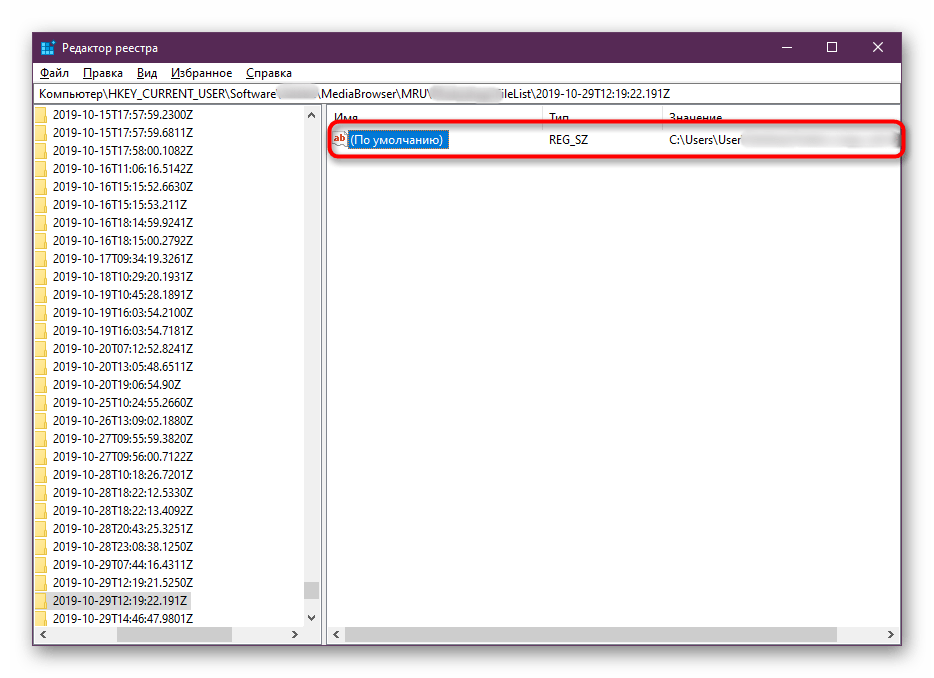
- Удаляйте все найденные варианты, перемещаясь между ними нажатием на F3.
Вся сложность этого способа заключается только в необходимости осуществления действий вручную, но при должном подходе с поставленной задачей справится даже самый начинающий пользователь.
Сегодня вы были ознакомлены с тремя вариантами полной деинсталляции веб-обозревателя Mozilla Firefox в Windows. В конце материала хотим отметить, что не всегда стоит удалять браузер, если он стал работать некорректно. У этого могут быть другие причины, которые решаются менее радикальными способами. Если же вы действительно столкнулись с такими проблемами и желаете переустановить программу, для начала советуем изучить следующие инструкции.
Как удалить firefox
Подлинный файл является одним из компонентов программного обеспечения Mozilla Firefox, разработанного Mozilla .
Firefox.exe — это исполняемый файл (программа) для Windows. Расширение имени файла .exe — это аббревиатура от англ. слова executable — исполнимый. Необходимо запускать исполняемые файлы от проверенных производителей программ, потому что исполняемые файлы могут потенциально изменить настройки компьютера или нанести вред вашему компьютеру. Бесплатный форум с информацией о файлах может помочь вам разобраться является ли firefox.exe вирусом, трояном, программой-шпионом, рекламой, которую вы можете удалить, или файл принадлежит системе Windows или приложению, которому можно доверять.
Вот так, вы сможете исправить ошибки, связанные с firefox.exe
- Используйте программу Настройщик Windows, чтобы найти причину проблем, в том числе и медленной работы компьютера.
- Обновите программу Tor Browser. Обновление можно найти на сайте производителя (ссылка приведена ниже).
- В следующих пунктах предоставлено описание работы firefox.exe.
Информация о файле firefox.exe
Процесс Tor Browser или Firefox Nightly или Firefox Developer Edition или Nightly или Aurora или TheBotWebAutomationGeckoFX45 или Waterfox или Internet Explorer принадлежит программе Mozilla Firefox (версия 52.9.0 ESR, 52.0 ESR, 52.3.0 ESR) или Tor Browser или Mozilla или Nightly (версия 65.0a1, 77.0a1, 83.0a1, 33.0a1, 86.0a1) или Firefox Developer Edition (версия 38.0a2) или Adobe SVG Viewer или Adobe Flash Player (версия 10 ActiveX) или Aurora 11.0a2 от Mozilla (www.mozilla.org) или Microsoft (www.microsoft.com).
Описание: Это процесс популярного браузера Firefox от Mozilla, использующегося все большим числом пользователей компьютеров. Процесс будет присутствовать всякий раз, когда браузер запущен. Это просто приложение, а не системная служба, поэтому он может быть отключен по желанию; заметим, однако, что это закроет все окна Firefox (также иметь это в виду, если только одно окно перестает отвечать.)
Подробный анализ: firefox.exe не является важным для Windows и часто вызывает проблемы. Firefox.exe находится в подпапках «C:\Program Files» или иногда в папке «C:\Program Files» или в подпапках «Мои файлы» или в папке «Мои файлы» . Известны следующие размеры файла для Windows 10/11/7 275,568 байт (6% всех случаев), 392,136 байт и еще 144 варианта .
Это не файл Windows. Сертифицировано надежной компанией. Процесс использует порт, чтобы присоединится к сети или интернету. Приложение не видно пользователям. Firefox.exe способен манипулировать другими программами. Поэтому технический рейтинг надежности 29% опасности.
Разработчик Mozilla предоставляет веб-сайт для помощи и для обновлений. Существует также деинсталлятор (Панель управления ⇒ Установка и удаление программ ⇒ Mozilla Firefox).
- Если firefox.exe находится в подпапках «C:\Users\USERNAME», тогда рейтинг надежности 63% опасности. Размер файла 1,360,896 байт (8% всех случаев), 320,512 байт и еще 49 варианта . Это не системный файл Windows. Процесс использует порт, чтобы присоединится к сети или интернету. У процесса нет видимого окна. Firefox.exe способен манипулировать другими программами и мониторить приложения.
- Если firefox.exe находится в подпапках диска C:\, тогда рейтинг надежности 32% опасности. Размер файла 517,072 байт (25% всех случаев), 994,264 байт, 573,640 байт или 517,576 байт. Это не системный файл Windows. Процесс использует порт, чтобы присоединится к сети или интернету. Firefox.exe способен манипулировать другими программами.
- Если firefox.exe находится в папке C:\Windows\System32, тогда рейтинг надежности 72% опасности. Размер файла 436,597 байт.
Важно: Некоторые вредоносные программы используют такое же имя файла firefox.exe, например Trojan.Gen (определяется антивирусом Symantec), и Ransom:MSIL/JigsawLocker.A (определяется антивирусом Microsoft). Таким образом, вы должны проверить файл firefox.exe на вашем ПК, чтобы убедиться, что это угроза. Мы рекомендуем Security Task Manager для проверки безопасности вашего компьютера.
Комментарий пользователя
| Пропускает и прописывает ask toobar — рекламу удаляется пере установкой программы слабая защита программы есть дыры. Пользователь |
| Браузер для интернета. Альтернатива Internet Explorer’у. (дополнительная информация) Olga |
| Если у вас 2 Firefox.exe запущенных в процессах, то возможно у вас троян, названный Poisonivy. Что поделать — плохие новости. Он может быть использован как тунель в вашу систему, чтобы считывать нажатия клавиш, для копирования файлов и изменения настроек. Установите себе Нод32 и живите спокойно. Ссылка только на англ, сорри. (дополнительная информация) Alex |
| Если в Common Files\Firefox.exe то это троян который блокирует комп и требует отправки СМС (платной). Также блокирует все системные утилиты типа менеджера задач. Миша Кац |
| Браузер Mozilla. В диспетчере задач, в процессах появляется при запуске браузера мазилла (дополнительная информация) Глеб |
| неизвестное програмное исключение 0xc0000417 пишет мне такое на компе и неоткрывается.другие браузеры работают я пробовал перекачиватьфирефокс 6раз результат тотжеэ подскажите пожалуйсста что это ОЛЕГ |
| Обычный браузер Mozila Firefox.Чаще всего встречается в папках «C:/Program Files/Mozila Firefox (в Windows XP/Vista/7/8/2000/95/97).Но я не эксперт! (дополнительная информация) Александр |
Итого: Средняя оценка пользователей сайта о файле firefox.exe: — на основе 8 голосов с 7 отзывами.
81 пользователей спрашивали про этот файл. Один пользователь не поставил рейтинг (указал «я не знаю»). Один пользователь оценил, как важный для Windows или установленной программы. 3 пользователей оценили, как кажется неопасным. Один пользователь оценил, как кажется опасным. 3 пользователей оценили, как опасный.
Лучшие практики для исправления проблем с firefox
Аккуратный и опрятный компьютер — это главное требование для избежания проблем с firefox. Для этого требуется регулярная проверка компьютера на вирусы, очистка жесткого диска, используя cleanmgr и sfc /scannow, удаление программ, которые больше не нужны, проверка программ, которые запускаются при старте Windows (используя msconfig) и активация Автоматическое обновление Windows. Всегда помните о создании периодических бэкапов, или в крайнем случае о создании точек восстановления.
Если у вас актуальные проблемы, попробуйте вспомнить, что вы делали в последнее время, или последнюю программу, которую вы устанавливали перед тем, как появилась впервые проблема. Используйте команду resmon, чтобы определить процесс, который вызывает проблемы. Даже если у вас серьезные проблемы с компьютером, прежде чем переустанавливать Windows, лучше попробуйте восстановить целостность установки ОС или для Windows 8 и более поздних версий Windows выполнить команду DISM.exe /Online /Cleanup-image /Restorehealth. Это позволит восстановить операционную систему без потери данных.
Следующие программы могут вам помочь для анализа процесса firefox.exe на вашем компьютере: Security Task Manager отображает все запущенные задания Windows, включая встроенные скрытые процессы, такие как мониторинг клавиатуры и браузера или записей автозагрузки. Уникальная оценка рисков безопасности указывает на вероятность процесса быть потенциально опасным — шпионской программой, вирусом или трояном. Malwarebytes Anti-Malware определяет и удаляет бездействующие программы-шпионы, рекламное ПО, трояны, кейлоггеры, вредоносные программы и трекеры с вашего жесткого диска.
firefox сканер
Security Task Manager показывает все запущенные сервисы Windows, включая внедренные скрытые приложения (например, мониторинг клавиатуры или браузера, авто вход). Уникальный рейтинг надежности указывает на вероятность того, что процесс потенциально может быть вредоносной программой-шпионом, кейлоггером или трояном.
Бесплатный aнтивирус находит и удаляет неактивные программы-шпионы, рекламу, трояны, кейлоггеры, вредоносные и следящие программы с вашего жесткого диска. Идеальное дополнение к Security Task Manager.
Инструмент ремонта ПК бесплатное сканирование, очистка, восстановление и оптимизация вашей системы.