Можно ли удалить log файлы в папке WINDOWS?
Чистил систему программой CCleaner. После этого удалились текстовые файлы (log файлы) в папке WINDOWS. Это допустимо?

Юра задал(а) этот вопрос 10 апреля 2013
Ответы:

Paul03-17 | 13 марта 2017, 18:40
Сами удалились или это их CCleaner удалил? В принципе, LOG-и представляют собой файлы-отчеты по всяким процессам, запросам, установкам, ошибкам и т.п. Так что если они удалены, то обнулены какие-то журналы и часть программ не сможет восстановить ранее проделанные операции. Для обычного пользователя это, как правило, совершенно незаметно.
Alek55sandr5 | 30 марта 2015, 17:50
Если CCleaner сама предложила вам их очистить, то допустимо. И поскольку вы написали сюда вопрос, значит ваш ПК работает и все в порядке 🙂
юр | 12 апреля 2013, 18:54
Допустимо. зависит от того, что это за логи (в основном — это мусор), за очень редким исключением (и навряд ли прога их затронула), ну а вообще. можете почитать например тут (это правда старьё, но смысл не потерян): http://sergeytroshin.ru/articles/windows-garbage/
Евгений | 12 апреля 2013, 14:57
Обычно, цель очистки диска — это удаление ненужных файлов. Если вы не уверены, можно ли удалить log файлы в папке WINDOWS?, то вы должны быть уверены в используемой программе для очистки диска, т.е., что после первого применения такой программы не придётся переустанавливать ОС. На сегодня я знаю (гарантированно) только одну программу для очистки диска, которая не навредит. Это Your Uninstaller, она же удаляет и программы. Конечно, это не единственная программа, но её мне рекомендовал специалист по компьютерам. Я её использую вместе с программой для очистки диска в комплекте Windows, т.к. эти программы вычищают разные файлы. Проблем пока не возникало. Всё, что эти программы предлагают к удалению, я удаляю.
Удаление логов

Функция удаление лог-файлов помогает освобождать место на вашем жестком диске от устаревшей информации. Лог-файлы могут быть удалены в зависимости от времени хранения, или когда будет превышено максимально возможное количество файлов (рис. 4.3.1).
Когда включено удаление файлов в зависимости от времени их хранения, будут удалены файлы, которые были созданы ранее заданного периода относительно текущей даты.
Когда контролируется количество файлов, то программа удаляет наиболее старые лог-файлы пока суммарное количество файлов больше указанного предела.
Вы можете выбрать оба варианта удаления. В этом случае удаление будет производиться, когда выполнится одно из условий.
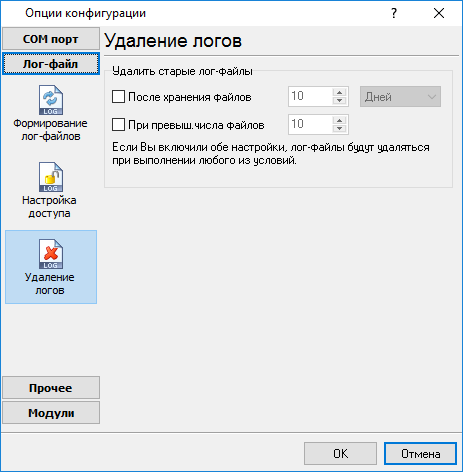
Рис. 4.3.1. Удаление логов
Copyright © 1999-2019, AGG Software.
All rights reserved.
Исправить ошибки с Gude-2019-11-14.log (как скачать и исправить)
Файлы LOG, такие как gude-2019-11-14.log, классифицируются как файлы Text (Журнал). Как файл Log он был создан для использования в Adobe Audition CS6 CS6 от компании Adobe Systems Incorporated.
Файл gude-2019-11-14.log впервые был выпущен в ОС Windows 10 03/19/2013 с Adobe Audition CS6 CS6. По нашим данным, эта версия файла является последним обновлением от компании Adobe Systems Incorporated.
Ниже приведены подробные сведения о файле, порядок устранения неполадок, возникших с файлом LOG, и бесплатные загрузки некоторых версий файла gude-2019-11-14.log.

Рекомендуемая загрузка: исправить ошибки реестра в WinThruster, связанные с gude-2019-11-14.log и (или) Adobe Audition CS6.



Совместима с Windows 2000, XP, Vista, 7, 8, 10 и 11
Средняя оценка пользователей

Обзор файла
| Сведения о разработчике и ПО | |
|---|---|
| Программа: | Adobe Audition CS6 CS6 |
| Разработчик: | Adobe Systems Incorporated |
| Программное обеспечение: | Adobe Audition CS6 |
| Версия ПО: | CS6 |
| Сведения о файле | |
|---|---|
| Размер файла (байтов): | 434 |
| Дата первоначального файла: | 11/14/2019 |
| Дата последнего файла: | 11/14/2019 |
| Информация о файле | Описание |
|---|---|
| Размер файла: | 434 bytes |
| Дата и время изменения файла: | 2019:11:14 16:50:07+00:00 |
✻ Фрагменты данных файлов предоставлены участником Exiftool (Phil Harvey) и распространяются под лицензией Perl Artistic.
Что такое сообщения об ошибках gude-2019-11-14.log?
Общие ошибки выполнения gude-2019-11-14.log
Ошибки файла gude-2019-11-14.log часто возникают на этапе запуска Adobe Audition CS6, но также могут возникать во время работы программы. Эти типы ошибок LOG также известны как «ошибки выполнения», поскольку они возникают во время выполнения Adobe Audition CS6. К числу наиболее распространенных ошибок выполнения gude-2019-11-14.log относятся:
- Не удается найти gude-2019-11-14.log.
- gude-2019-11-14.log — ошибка.
- Не удалось загрузить gude-2019-11-14.log.
- Ошибка при загрузке gude-2019-11-14.log.
- Не удалось зарегистрировать gude-2019-11-14.log / Не удается зарегистрировать gude-2019-11-14.log.
- Ошибка выполнения — gude-2019-11-14.log.
- Файл gude-2019-11-14.log отсутствует или поврежден.
Библиотека времени выполнения Microsoft Visual C++

Программа: C:\Users\Tester\AppData\Roaming\Adobe\CoreSync\GUDE\gude-2019-11-14.log
Среда выполнения получила запрос от этого приложения, чтобы прекратить его необычным способом.
Для получения дополнительной информации обратитесь в службу поддержки приложения.

В большинстве случаев причинами ошибок в LOG являются отсутствующие или поврежденные файлы. Файл gude-2019-11-14.log может отсутствовать из-за случайного удаления, быть удаленным другой программой как общий файл (общий с Adobe Audition CS6) или быть удаленным в результате заражения вредоносным программным обеспечением. Кроме того, повреждение файла gude-2019-11-14.log может быть вызвано отключением питания при загрузке Adobe Audition CS6, сбоем системы при загрузке или сохранении gude-2019-11-14.log, наличием плохих секторов на запоминающем устройстве (обычно это основной жесткий диск) или заражением вредоносным программным обеспечением. Таким образом, крайне важно, чтобы антивирус постоянно поддерживался в актуальном состоянии и регулярно проводил сканирование системы.
Как исправить ошибки gude-2019-11-14.log — 3-шаговое руководство (время выполнения: ~5-15 мин.)
Если вы столкнулись с одним из вышеуказанных сообщений об ошибке, выполните следующие действия по устранению неполадок, чтобы решить проблему gude-2019-11-14.log. Эти шаги по устранению неполадок перечислены в рекомендуемом порядке выполнения.
Шаг 1. Восстановите компьютер до последней точки восстановления, «моментального снимка» или образа резервной копии, которые предшествуют появлению ошибки.
Чтобы начать восстановление системы (Windows XP, Vista, 7, 8 и 10):
- Нажмите кнопку «Пуск» в Windows
- В поле поиска введите «Восстановление системы» и нажмите ENTER.
- В результатах поиска найдите и нажмите «Восстановление системы»
- Введите пароль администратора (при необходимости).
- Следуйте инструкциям мастера восстановления системы, чтобы выбрать соответствующую точку восстановления.
- Восстановите компьютер к этому образу резервной копии.
Если на этапе 1 не удается устранить ошибку gude-2019-11-14.log, перейдите к шагу 2 ниже.

Шаг 2. Если вы недавно установили приложение Adobe Audition CS6 (или схожее программное обеспечение), удалите его, затем попробуйте переустановить Adobe Audition CS6.
Чтобы удалить программное обеспечение Adobe Audition CS6, выполните следующие инструкции (Windows XP, Vista, 7, 8 и 10):
- Нажмите кнопку «Пуск» в Windows
- В поле поиска введите «Удалить» и нажмите ENTER.
- В результатах поиска найдите и нажмите «Установка и удаление программ»
- Найдите запись для Adobe Audition CS6 CS6 и нажмите «Удалить»
- Следуйте указаниям по удалению.
После полного удаления приложения следует перезагрузить ПК и заново установить Adobe Audition CS6.
Если на этапе 2 также не удается устранить ошибку gude-2019-11-14.log, перейдите к шагу 3 ниже.

Adobe Audition CS6 CS6
Adobe Systems Incorporated
Шаг 3. Выполните обновление Windows.
Когда первые два шага не устранили проблему, целесообразно запустить Центр обновления Windows. Во многих случаях возникновение сообщений об ошибках gude-2019-11-14.log может быть вызвано устаревшей операционной системой Windows. Чтобы запустить Центр обновления Windows, выполните следующие простые шаги:
- Нажмите кнопку «Пуск» в Windows
- В поле поиска введите «Обновить» и нажмите ENTER.
- В диалоговом окне Центра обновления Windows нажмите «Проверить наличие обновлений» (или аналогичную кнопку в зависимости от версии Windows)
- Если обновления доступны для загрузки, нажмите «Установить обновления».
- После завершения обновления следует перезагрузить ПК.
Если Центр обновления Windows не смог устранить сообщение об ошибке gude-2019-11-14.log, перейдите к следующему шагу. Обратите внимание, что этот последний шаг рекомендуется только для продвинутых пользователей ПК.

Если эти шаги не принесут результата: скачайте и замените файл gude-2019-11-14.log (внимание: для опытных пользователей)
Если ни один из предыдущих трех шагов по устранению неполадок не разрешил проблему, можно попробовать более агрессивный подход (примечание: не рекомендуется пользователям ПК начального уровня), загрузив и заменив соответствующую версию файла gude-2019-11-14.log. Мы храним полную базу данных файлов gude-2019-11-14.log со 100%-ной гарантией отсутствия вредоносного программного обеспечения для любой применимой версии Adobe Audition CS6 . Чтобы загрузить и правильно заменить файл, выполните следующие действия:
- Найдите версию операционной системы Windows в нижеприведенном списке «Загрузить файлы gude-2019-11-14.log».
- Нажмите соответствующую кнопку «Скачать», чтобы скачать версию файла Windows.
- Скопируйте этот файл в соответствующее расположение папки Adobe Audition CS6:
Windows 10: C:\Users\Tester\AppData\Roaming\Adobe\CoreSync\GUDE\
Если этот последний шаг оказался безрезультативным и ошибка по-прежнему не устранена, единственно возможным вариантом остается выполнение чистой установки Windows 10.
СОВЕТ ОТ СПЕЦИАЛИСТА: Мы должны подчеркнуть, что переустановка Windows является достаточно длительной и сложной задачей для решения проблем, связанных с gude-2019-11-14.log. Во избежание потери данных следует убедиться, что перед началом процесса вы создали резервные копии всех важных документов, изображений, установщиков программного обеспечения и других персональных данных. Если вы в настоящее время не создаете резервных копий своих данных, вам необходимо сделать это немедленно.
Устранение неполадок, возникших при установке, с помощью файлов журналов | Creative Cloud
Последнее обновление May 21, 2021 10:00:34 AM GMT | Также применяется к Adobe Acrobat, Adobe Bridge, Adobe Dreamweaver, Adobe Fuse (Beta), Adobe InCopy, Adobe InDesign, Photoshop Elements, Premiere Elements
Установщики продукта Adobe Creative Cloud фиксируют свои действия в файлах журнала. Если вы видите сообщение об ошибке во время установки, поищите решение на странице Службы поддержки Adobe. В противном случае, проверьте журналы, чтобы узнать, не возникали ли во время установки какие-либо ошибки.
Программы установки Creative Cloud создают три различных журнала при загрузке, распаковке и установке продукта:
- Журнал dlm содержит ошибки, которые возникают во время загрузки.
- Журнал PDapp содержит ошибки, которые возникают в первые несколько минут установки.
- Основные журналы установки продукта содержат ошибки, возникающие во время установки.
Следуйте приведенным ниже инструкциям, чтобы узнать, как открывать и считывать каждый из этих файлов журналов.
Примечание.
Хотите знать, с чего начать? Программа установки Creative Cloud выполняет процесс установки в три последовательных этапа: загрузка, распаковка и, собственно, сама установка. Программа установки отображает слово «распаковка» рядом с именем продукта во время распаковки загруженных файлов. В строке хода выполнения отображается время, оставшееся до завершения процесса загрузки и установки. Если ошибка возникает до отображения слова «распаковка», начните с проверки журнала .dlm, в котором регистрируются ошибки при загрузке. Если ошибка возникает в конце процесса установки, можно начать с проверки журнала соответствующего продукта. Поскольку процесс установки включает три этапа, которые могут повторяться несколько раз во время установки, наиболее надежным способом является проверка всех трех журналов регистрации ошибок.
Возникла проблема при автоматической установке или развертывании? (только для администраторов)
При диагностике проблем с фоновой или развернутой установкой обратитесь к журналам установки на клиентском компьютере или журналу сборки Creative Cloud Packager, если пакет был создан с ошибками. При автоматической установке файлы журнала – единственное место записи сообщений об ошибках. См. раздел «Устранение неполадок при автоматической установке или развертывании (только для администраторов)».
Возникла проблема при установке Creative Suite?
Для получения дополнительных сведений об открытии и чтении журналов Creative Suite см. раздел «Устранение неполадок, возникших при установке, с помощью файлов журналов | CS».
Анализ журнала dlm для ошибок, возникающих при загрузке
Приложение Creative Cloud для настольных ПК загружает установочные файлы перед извлечением и устанавливает их. Ошибки, возникающие во время загрузки, записываются в файле dlm.log.
Примечание.
Наиболее распространенной причиной возникновения проблем при загрузке является блокировка брандмауэром или прокси-сервером во время загрузки. Для получения подробной информации о поддерживаемых прокси-серверах и их конфигурациях см. раздел «Поддержка прокси-серверов в продуктах Creative Cloud».
Перейдите к файлу dlm.log:
- Windows: \Users\\AppData\Local\Temp\AdobeDownload\
- Mac OS: /Users//Library/Logs/AdobeDownload/
Примечание.
Если вы не видите папку библиотеки в Mac OS, в программе Finder, удерживайте нажатой клавишу Option и выберите меню «Перейти». Папка библиотеки отображается в списке под текущим домашним каталогом пользователя.
Откройте файл LOG с помощью программы Блокнот (Windows) или TextEdit (Mac OS).
Примечание.
По умолчанию в Mac OS файлы журнала открываются в Консоли. Выделите весь текст с помощью клавиш Command+A, затем скопируйте и вставьте его в текстовый редактор.
В журнале Dlm.log записи о попытках установки расположены последовательно. Каждая строка журнала начинается с метки даты и времени, указывающей на время попытки установки. Запись о каждой попытке начинается с номера версии компоновки. Например: 04/04/16 07:52:59:342 | [INFO] | | | | | | | 692044 | GDE Version is 9.0.0.5 (BuildVersion: 6.0; BuildDate: Wed Aug 05 2015 03:31:05)
Примечание.
Если файл dlm.log слишком длинный и сложный для чтения, то этот файл можно удалить вручную и заново установить продукт для создания нового файла dlm.log.
Переместите курсор к нижней части файла и запустите поиск назад по файлу один раз для ERROR и еще раз для FATAL .
Каждая попытка установки добавляется к нижней части журнала. Начиная поиск с нижней части файла и двигаясь назад, можно сначала найти и устранить наиболее актуальные ошибки.
Примечание.
Выберите С учетом регистра и наберите ERROR или FATAL заглавными буквами, чтобы быстро переходить к каждому новому сообщению об ошибке и пропускать другие варианты слов «error» или «fatal».
Каждая строка журнала начинается с данных и временной отметки, за которыми следует ответ и число. Эта информация не является частью сообщения об ошибке. Игнорируйте ее при поиске решений для исправления ошибок.
Пример записи в журнале: 02/13/16 21:50 46:670 | [ERROR] | | | | | | | 11543 | Произошла ошибка NetDBError — 8 02/13/16 21:50 46:670 | [ERROR] | | | | | | | 11543 | задание загрузки (0) не удалось выполнить. Состояние задания STOPPED_STATE Ошибки в этих примерах следующие: NetDBError error has occurred — 8 и the download job (0) failed to execute. Состояние задания STOPPED_STATE.
Найдите на странице Службы поддержки Adobe решения для каждого из сообщений об ошибках.В строках поиска не следует указывать пути и машинно-зависимую информацию. Для ошибок в этом примере надо искать «NetDBError error has occurred — 8» и «the download job (0) failed to execute».
Можно пропустить следующую ошибку. Она не препятствует установке продукта.
10/19/15 09:58:33:769 | [ERROR] | | | | | | | 1840 | The windows error code is — 147953
Примечание.
Если вы ищете решения по ошибкам в Интернете, помните, что пользователи в сообщениях на форуме, в блогах и т. д. могут публиковать недокументированные решения. Проверьте, что решение помогло, прежде чем предпринимать новые шаги.
См. раздел Проблемы сети и подключения для получения сведений об устранении неполадок сети и подключения, которые могут препятствовать загрузке.
Проанализируйте журнал Creative Cloud PDapp
Если проблемы возникают в течение первых нескольких минут установки продукта, они обычно фиксируются в файле PDApp.log.
- Windows: \Users\\AppData\Local\Temp
- Mac OS: Users//Library/Logs
Откройте PDapp.log в текстовом редакторе Блокнот (Windows) или TextEdit (Mac OS).
Примечание.
По умолчанию в Mac OS файлы журнала открываются в Консоли. Выделите весь текст с помощью клавиш Command+A, затем скопируйте и вставьте его в текстовый редактор.
В журнале PDapp.log записи о попытках установки расположены последовательно. Каждая строка журнала начинается с метки даты и времени, указывающей на время попытки установки. Запись о каждой попытке начинается с номера версии компоновки. Например: 05/25/16 12:31:49:864 | [INFO] | | ASU | OPM | OPM | | | 1482956 | Build Version — 9.0.0.222
Переместите курсор к нижней части файла и запустите поиск назад по файлу один раз для ERROR и еще раз для FATAL .
Примечание.
Выберите С учетом регистра и наберите ERROR или FATAL заглавными буквами, чтобы быстро переходить к каждому новому сообщению об ошибке и пропускать другие варианты слов «error» или «fatal».
Каждая строка журнала начинается с данных и временной отметки, за которыми следует ответ, компонент и число. Эта информация не является частью сообщения об ошибке. Игнорируйте ее при поиске решений для исправления ошибок. Пример записи в журнале: 03/24/15 14:28:10:623 | [ERROR] | | ASU | UWANative | UWANative | | | 25100 | Код ошибки, возвращаемый checkForUpdates: U41M1C220 Ошибка в этом примере checkForUpdates возвратила код ошибки: U41M1C220
Можно пропустить следующие ошибки. Они не препятствуют установке продукта. [ERROR] | | ASU | LWANative | OPM | | | 8624 | received empty url from dispatchlib
[ERROR] | | ASU | PDApp | EnterpriseNativeAppletForCCM | | | 8624 | getProxyInfo did not return success
string. It returned : Error occurred in Updater Core
[ERROR] | | ASU | PIM | PIM | | | 8287 | Successfully freed PIM object Array
[ERROR] | | ASU | Vulcan5EventHandler | Vulcan5EventHandler | | | 25100 | Inside
sendVulcan5MessageForLicenseRefresh.
[ERROR] | | ASU | AAMUpdatesNotifier | AAMUpdatesNotifier | | | 3279 | Scheduled CFU failed.
[ERROR] | | ASU | ProvSwitcher | ProvSwitcher | | | 900 | Received Serial :
Найдите на странице Службы поддержки Adobe решения для каждого из сообщений об ошибках.В строках поиска не следует указывать пути и машинно-зависимую информацию. Для ошибок, приведенных в примере, надо искать строку «checkForUpdates returned error Code: U41M1C220».
Примечание.
Если вы ищете решения по ошибкам в Интернете, помните, что пользователи в сообщениях на форуме, в блогах и т. д. могут публиковать недокументированные решения. Проверьте, что решение помогло, прежде чем предпринимать новые шаги.
Проанализируйте главный журнал установки продукта Creative Cloud
Если проблемы возникают в течение нескольких первых минут установки программного обеспечения, они обычно фиксируются в журнале установки продукта Creative Cloud. Каждый продукт и обновление создают журнал установки продукта.
Программы установки Creative Cloud создают файлы журналов используя несколько различных механизмов. В зависимости от типа механизма, используемого для ведения журнала, найдите либо файл «installer.log». либо файл с составным именем вида log.gz, например, такой: «Adobe InDesign CC 2015 11.3.0.034 02-26-2016.log.gz».
В этом разделе описывается, как открыть и прочитать файл log.gz. Дополнительные сведения о работе с файлами «installer.log» см. в разделе «Устранение ошибок при загрузке и установке».
- Windows: \Program Files (x86)\Common Files\Adobe\Installers
- Mac OS: /Library/Logs/Adobe/Installers
Каждый журнал содержит сведения обо всех попытках установки, начиная с даты, указанной в имени файла. Убедитесь, что вы просматриваете журнал именно того продукта и за ту дату, когда возникла ошибка.
Для распаковки файла .GZ воспользуйтесь специальной утилитой, такой как StuffIt или WinRAR. Полученный файл без сжатия представляет собой окончание обычного текстового файла в .log.
Откройте файл LOG с помощью программы Блокнот (Windows) или TextEdit (Mac OS).
Примечание.
По умолчанию в Mac OS файлы журнала открываются в Консоли. Преде, чем продолжить, выделите весь текст с помощью клавиш Command+A, затем скопируйте и вставьте его в TextEdit.
Переместите курсор к нижней части журнала и запустите поиск назад по файлу один раз для ERROR и еще раз для FATAL .
Примечание.
Выберите С учетом регистра и наберите ERROR или FATAL заглавными буквами, чтобы быстро переходить к каждому новому сообщению об ошибке и пропускать другие варианты слов «error» или «fatal».
Каждая строка в отчете начинается с даты и временной отметки, за которыми следует ответ, код и число. Эта информация не является частью сообщения об ошибке. Игнорируйте ее при поиске решений для исправления ошибок. Пример записи в журнале: 03/06/16 14:45:22:874 | [ERROR] | | OOBE | DE | | | | 4412 | DR013: Check for Registry permissions (RegistryDeleteV2 — error: 13)(Seq 8567) Ошибка в этом примере следующая: DR013: Check for Registry permissions (RegistryDeleteV2 — error: 13)(Seq 8567) .
Можно пропустить следующую ошибку. Она не препятствует установке продукта. ERROR: – Adobe : Failed due to Language Pack installation failure
Примечание.
Кроме того, секции, помеченные «WARN» не обозначают ошибку, их можно игнорировать.
Найдите на странице Службы поддержки Adobe решения для каждого из сообщений об ошибках.В строках поиска не следует указывать пути и машинно-зависимую информацию. Для ошибок, приведенных в примере, надо искать строку «DR013: Check for Registry permissions (RegistryDeleteV2 -error: 13)».
Примечание.
Если вы ищете решения по ошибкам в Интернете, помните, что пользователи в сообщениях на форуме, в блогах и т. д. могут публиковать недокументированные решения. Проверьте, что решение помогло, прежде чем предпринимать новые шаги.
Устранение неполадок при автоматической установке или развертывании (только для администраторов)
Продукты, которые устанавливаются с Creative Cloud Packager, не используют для своей установки приложение Creative Cloud для настольных ПК. При автоматической установке (или развертывании) на экране для пользователей ничего не отображается. Продукты, устанавливаеме в результате двойного щелчка на файле setup.exe (Windows) или install.pkg (Mac OS) отображают базовый интерфейс пользователя, чтобы указать, что идет установка продукта. Все ошибки для обоих типов установок фиксируются в журналах, описанных выше.