Черный список в Фейсбуке
Социальные сети – это всегда публичное место, где различные пользователи могут общаться между собой из любой точки мира. Иногда такая открытость может сближать совсем не с тактичными людьми, что понравится не каждому.
В том случае, если пользователь ведет себя не корректно или угрожает, его можно добавить в черный список, чтобы избежать с ним контакта. Это распространенная практика и используется многими, о чем сегодня мы и поговорим. О том, как работает черный список в фейсубке – читайте далее.
Что произойдет, после добавления в черный список
Если вы когда-нибудь блокировали пользователя в Инстаграме, то можете заметить, что в фейсбуке черный список действует аналогичным образом.
- Как только человек будет заблокирован, он автоматически будет удален из друзей, также он не сможет вам написать и не будет видеть профиль.
- Кроме того, человек, добавленный в черный список, не сможет найти ваш профиль через поисковую систему фейсбука, пригласить в группу, на мероприятие и отметить вас на фотографии.
- Также это работает и в обратную сторону – при блокировке пользователя, вы сами не сможете ему написать и посмотреть его страницу.
Как добавить человека в черный список
Для того, чтобы заблокировать человека в фейсбуке, достаточно открыть его профиль и воспользоваться опцией «Заблокировать». Давайте рассмотрим, как это можно сделать в мобильной и десктопной версиях приложения.
На телефоне
Добавляем пользователя в черный список:
- Запускаем на смартфоне приложение фейсбук и переходим на страницу юзера, которого нужно заблокировать. Затем под аватаркой нажимаем на кнопку в виде троеточия.

- В отобразившемся окне нажимаем на кнопку «Заблокировать».

- В завершении нажимаем на кнопку «Заблокировать».

Таким образом юзер будет внесен в черный список, о том, как его оттуда удалить мы поговорим чуть позднее. А пока рассмотрим, как заблокировать человека через десктопную версию фейсбука.
На компьютере
Добавляем человека в черный список:
- Открываем профиль юзера, которого нужно забанить, и в правой части кликаем по кнопке в виде троеточия – затем выбираем «Заблокировать».

- И в завершении кликаем на «Подтвердить».

Вот такими несложными действиями мы смогли заблокировать человека в фейсбуке. Теперь давайте посмотрим, как открыть черный список и удалить оттуда пользователя.
Как посмотреть черный список
Не всегда требуется заблокировать пользователя на все время, зачастую это лишь временное действие. Поэтому, если вы захотите удалить человека из черного списка, необходимо будет его открыть. Как это сделать – поговорим дальше.
На телефоне
Открываем черный список на смартфоне:
- Запускаем фейсбук переходим в раздел «Меню» — там нажимаем на «Настройки и конфиденциальность» и перемещаемся в настройки профиля.

- Пролистываем немного вниз и находим строку «Блокировка» — переходим в этот раздел.

- Готово! Теперь мы находимся в черном списке, откуда можем удалить любого пользователя. Для этого достаточно нажать на кнопку «Разблокировать».


После того как пользователь будет разблокирован, добавить его повторно в черный список можно будет только через 48 часов.
На компьютере
Открываем черный список в браузере:
- Переходим в фейсбук и в верхнем правом углу кликаем по иконке в виде направленной вниз стрелки. Далее нажимаем на кнопку «Настройки и конфиденциальность».

- В отобразившемся меню переходим в раздел «Настройки».

- Следующим шагом переходим в подраздел «Заблокировать».

- Таким образом мы попадаем в черный список, где можно посмотреть заблокированных пользователей и удалить их из списка при необходимости.

Теперь вы знаете как работает черный список в фейсубке. Надеемся, что наша статья была полезной и у вас не осталось вопросов. Спасибо за внимание!
Узнайте как посмотреть черный список facebook
Вы наверняка знаете, что такое чёрный список в Facebook… В него попадают все пользователи, общение с которыми вы хотите ограничить. Но иногда случаются ситуации, когда нужно просмотреть всех забаненных пользователей, а найти его никак не удаётся………

Как посмотреть черный список на компьютере и телефоне .
Как узнать, где находится черный список в фейсбуке?
Так как фейсбуком пользуются и с компьютеров, и с мобильных телефонов, мы решили рассмотреть инструкцию для двух версий социальной сети. Начнём с мобильной…
Заблокированные люди — На Телефоне
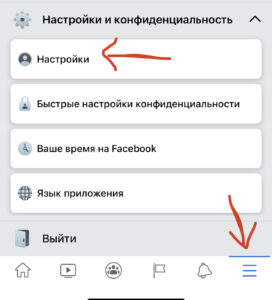
- В верхнем углу экрана, справа, находится кнопка дополнительных функций (изображена в виде трёх горизонтальных полос). Жмём на неё.
- Далее нужно выбрать пункт “Настройки и конфиденциальность”.
- В новом меню нам необходимо кликнуть “Настройки”.
- После чего пролистываем до раздела “Конфиденциальность” и жмём по кнопке “Блокировка”.
Перед вами отобразится полный перечень пользователей, находящихся у вас в черном списке.
Теперь плавно перейдём к версии для компьютеров и узнаем, как посмотреть черный список со стационарного устройства…
На компьютере
- Кликаем мышкой по значку в виде стрелки, направленной вниз, чтобы открыть меню дополнительных функций.
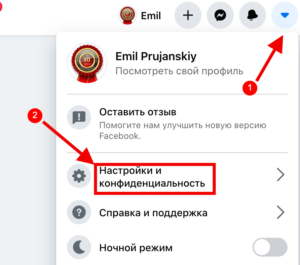
- Выбираем пункт “Настройки и конфиденциальность”, а сразу после нажимаем на подпункт “Настройки”.
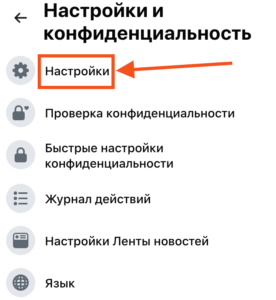
- На экране слева будет расположен ещё один раздел “Заблокировать”, на который мы также должны кликнуть.
Теперь нужно найти надпись “Блокировка пользователей”, и видим всех юзеров, которых мы когда-либо заблокировали.
Но что делать, если вы хотите убрать некоторых людей из черного списка?
Как разблокировать ?
Ну во-первых, вы можете разблокировать человека из самого черного списка:
- Следуем вышеуказанной инструкции;
- Нажимаем на того пользователя, которого вы хотите убрать;
- Кликаем “Разблокировать”.
Как видите, всё очень легко. Кроме этого способа, вы также можете найти и перейти на страницу заблокированного юзера в фейсбука, а уже после, кликнув по кнопке “Дополнительные опции”, выбрать пункт “Разблокировать”.
Как узнать, что он действительно удалён из черного списка? Как вариант, первым написать любое сообщение и если пользователь смог вам ответить, значит все готово!
Где в фб находится список заблокированных

Сегодня расскажу вам, как можно увидеть заблокированных вами пользователей Facebook. Возможно, вы решите кого-то разблокировать. Далее последуют инструкции о том, как добраться до списка заблокированных и как им управлять.
Как найти список в веб-версии?
Нам нужен сайт Facebook. Перейдите на страницу учетной записи. Сверху в правом углу увидите значок со стрелочкой вниз. Кликнув курсором туда, вам откроется меню. Необходимо перейти к «Настройка и конфиденциальность». Затем выберите «Настройки». На панели слева нажмите «Блокировка». Перед вами откроется раздел «Заблокировать пользователей». В нем с права вы увидите список всех заблокированных людей. А в разделе «Блокировать сообщения» вам будет виден список пользователей, от которых вы заблокировали месседжи.
Чтобы разблокировать кого-либо из списка, нужно нажать на «Разблокировать» возле имени пользователя.
Список заблокированных на смартфоне
Для того чтобы его увидеть из своего iPhone, iPad или Android, зайдите в Facebook. На Android щелкните три линии в верхнем углу права. В iPhone и iPad эти горизонтальные деления находятся в правом углу снизу.
В открывшемся меню найдите раздел «Настройки и конфиденциальность». Затем нажмите «Настройки», затем «Аудитория и видимость» и «Блокировка». Перед вами откроется список заблокированных пользователей Facebook.
Если вы решили разблокировать, нажмите кнопку «Разблокировать» возле имени пользователя.
Не забудьте подписаться на нашего Главного Редактора в Instagram, или на нашу официальную страницу в Facebook, канал в Telegram и в Twitter. Также следите за нами в Google News.
Как просмотреть список заблокированных пользователей на Facebook
В создании этой статьи участвовала наша опытная команда редакторов и исследователей, которые проверили ее на точность и полноту.
Команда контент-менеджеров wikiHow тщательно следит за работой редакторов, чтобы гарантировать соответствие каждой статьи нашим высоким стандартам качества.
Количество просмотров этой статьи: 4272.
В этой статье:
В этой статье мы расскажем вам, как на Facebook просмотреть список заблокированных пользователей. Это можно сделать на мобильных устройствах и компьютерах.
Метод 1 из 2:
На мобильном устройстве

- Если вы еще не вошли в свой аккаунт Facebook, введите адрес электронной почты (или номер телефона) и пароль.

Коснитесь значка ☰ . Он находится в нижнем правом (iPhone) или верхнем правом (Android) углу экрана.

- Пропустите этот шаг на Android-устройстве.

Коснитесь Настройки аккаунта . Вы перейдете к настройкам своей учетной записи.

Нажмите Заблокировать . Вы найдете эту опцию внизу страницы.

Просмотрите список заблокированных пользователей. Если имя пользователя находится в разделе «Заблокированные пользователи», который расположен посередине страницы, этот пользователь заблокирован вами.
Метод 2 из 2:
На компьютере

- Если вы еще не вошли в свой аккаунт Facebook, введите адрес электронной почты (или номер телефона) и пароль в верхнем правом углу.

Коснитесь значка

. Вы найдете его в верхнем правом углу. Откроется меню.

Щелкните по Настройки . Вы найдете эту опцию внизу меню.

Нажмите Заблокировать . Вы найдете эту опцию в левом верхнем углу.

Просмотрите список заблокированных пользователей. Если имя пользователя находится в разделе «Заблокированные пользователи», который расположен посередине страницы, этот пользователь заблокирован вами.
- Чтобы разблокировать заблокированного пользователя, нажмите «Разблокировать» у его имени.
Предупреждения
- Разблокированного пользователя можно снова заблокировать только по истечении 48 часов.
Дополнительные статьи

войти на свою страничку в Facebook

открыть профиль на Facebook без регистрации

узнать, кто заблокировал вас на Facebook

найти старые публикации на Facebook

узнать, что пользователь заблокировал вас в Facebook Messenger

просмотреть список отправленных запросов на добавление в друзья на Facebook

узнать, кто чаще всех смотрит ваш профиль в Фейсбуке

узнать, когда пользователь в последний раз заходил в Facebook на Android

узнать, кто поделился вашей публикацией на Facebook

изменить свое имя на Фейсбуке

создать публикацию на Facebook

скрыть свой день рождения на Facebook

скачать голосовые сообщения Facebook

поздравить с днем рождения на Facebook
Об этой статье
Штатный автор wikiHow
В создании этой статьи участвовала наша опытная команда редакторов и исследователей, которые проверили ее на точность и полноту.
Команда контент-менеджеров wikiHow тщательно следит за работой редакторов, чтобы гарантировать соответствие каждой статьи нашим высоким стандартам качества. Количество просмотров этой статьи: 4272.