Эффективные способы исправления ошибки с именем события Appcrash

Иногда после запуска программы пользователь видит перед собой не привычный интерфейс, а сообщение об ошибке.
Красным цветом выделено имя события проблемы – Appcrash, которая обозначает, что какой-то компонент не был корректно загружен в Windows 7 x64 или x86, и приводит его имя в строке «Имя модуля с ошибкой» (например kernelbase dll). Наиболее часто проблема appcrash с кодом c0000005 встречается при запуске игр и приложений, которые требовательны к вычислительным мощностям рабочей станции: например, игры BorderLands, программы с 3D обработкой и другие.
Основные причины ее возникновения:
- Использование нелицензионного ПО. Большинство граждан России предпочитают скачивать «взломанные» программы и игры. Для их активации используются специальные модули, которые пишутся вручную. Соответственно, некоторые из них могут некорректно работать на ПК пользователя;
- На компьютере стоят старые версии драйверов или динамических библиотек, а взломанная версия ПО использует актуальные приложения. Как результат, возникает подобная ошибка, что и приводит к невозможности запустить приложение;
- Драйвера на комплектующие системного блока имеют старую версию;
- ПК пользователя был заражен вирусом, который повредил необходимый файл;
- Маленький размер файла подкачки либо его отсутствие;
- Нарушена целостность системных файлов;
- Неверно указан путь к приложению;
- Ошибки в реестре Windows
Проверяем на вирусы
Начнем с самого простого пути – рабочая станция заражена вредоносным кодом, который уничтожил или модифицировал требуемый файл. В таком случае следует запустить сканирование операционной системы в «глубоком» режиме. Он подразумевает полное сканирование системы с повышенным уровнем защиты.
После окончания процесса, антивирус выдаст результат своих действий. Если в списке будут заражённые файлы, то их следует попробовать вылечить либо удалить.
Обновление драйверов
Второй по популярности вариант – устаревшие версии драйверов. Обновление можно провести двумя способами. В первом случае, зайти на официальный сайт производителя и самостоятельно скачивать последние версии драйверов. Процесс это долгий и потребует дополнительных навыков от пользователя.
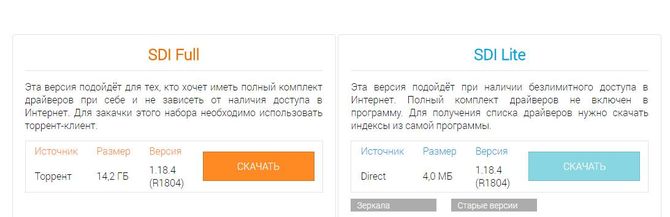
Во втором случае, можно просто использовать специальное ПО: например, SDI. Ссылка для загрузки: https://sdi-tool.org/download/
Портал предлагает к использованию два версии. Первая представляет собой полную базу всех драйверов, которую пользователь скачивает к себе на локальный диск, а потом использует. Отлично подойдет для людей, кто постоянно обновляет ПО на разных ПК.
Отсутствуют сетевые протоколы в Windows 10
Для единичного случая оптимальным будет второй вариант – загружается только приложение. После запуска программа просканирует систему и предложит скачать только те драйвера, которые нуждаются в обновлении. Обновление до актуальной версии происходит автоматически. После завершения потребуется перезагрузить рабочую станцию.
Отключение DEP и антивирус
Начиная с версии Windows 7, компания Microsoft стала использовать системную утилиту под названием «Data Execution Prevention». Она блокирует выполнение «подозрительных» программ с точки зрения ОС.
Большинство «взломанных» программ используют внутри себя код, который по своим действиям схож с вредоносным. Соответственно, DEP-механизм автоматически блокирует такое ПО, что и приводит к подобной ошибки.
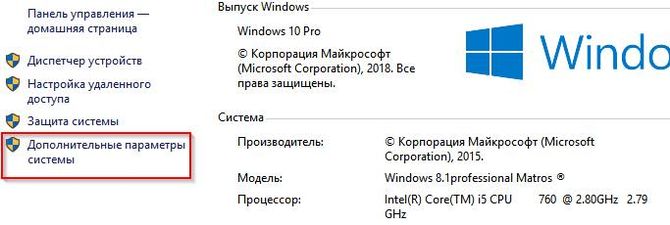
Чтобы не отключать данную функцию полностью, воспользуемся следующим способом. Нажимаем правой кнопкой мыши на значке «Мой компьютер», далее «Свойства». В открывшемся окне выбираем пункт «Дополнительные параметры системы».

Затем на вкладке «Дополнительно» выбираем опцию «Параметры» в подразделе «Быстродействие».
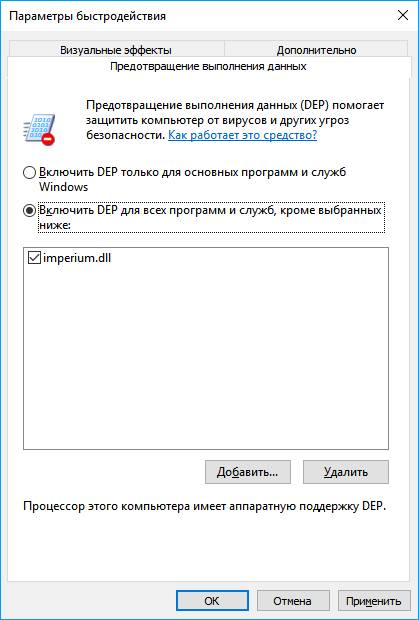
Далее переходим в раздел «Предотвращение выполнение данных», и выбираем пункт, который отмечен на скриншоте ниже.
Теперь необходимо нажать на кнопку «Добавить», а потом указать приложение, которое запускается с ошибкой. После этого выйти из настроек, нажав «ОК».
Принцип действия DEP очень похож на действия антивируса. Соответственно, рекомендуется провести подобные действия с антивирусной программой. Данный режим в каждом ПО имеет разные названия и расположен в разделе сканирования файловой системы.
Обновление системы
Не следует забывать и об обновлениях Виндовс. В их состав входят требуемые компоненты актуальной версии, которые нужны для стабильной работы приложений.
В большинстве случаев режим обновления ОС Windows стоит в автоматическом режиме. От пользователя требуется только перезагружать компьютер, когда потребует система.
Обновление компонентов
Как уже говорилось выше, некоторые компоненты входят в стандартное обновление ОС, но далеко не все. Если обновление Windows не помогло, то следует отдельно скачать дистрибутив. Основные компоненты содержатся в программах DirectX, FrameWork и Visual C++. Скачивать следует только с официального сайта Microsoft.
Как исправить ошибку 678 при подключении компьютера к интернету
После загрузки, используем подсказки мастера установки приложений. По окончанию компьютер рекомендуется перезагрузить, чтобы применились все изменения.
Проверяем путь к приложению или игре
Еще один важный момент, о котором многие пользователи забывают во время установки ПО – путь к приложению. Несмотря на то, что Windows поддерживает русский язык, некоторые компоненты понимают только латинский алфавит. Соответственно, если путь к приложению содержит кириллицу – то компонент может быть просто не найден.
Рекомендуется перед инсталляцией программы, указывать путь установки латинскими буквами. В будущем это поможет избежать множества проблем.
Проверка целостности
Если сообщение об ошибке содержит проблему в файлах explorer.exe, ntdll.dll или kernelbase.dll, то следует воспользоваться системной утилитой scannow. Она проверит целостность системных файлов, и исправит их.
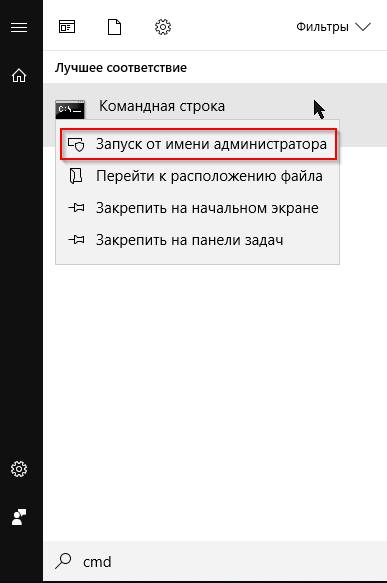
Открываем меню «Пуск», и набираем команду «cmd». Далее нажимаем ПКМ на приложении и выбираем опцию, отмеченную красным цветом на скриншоте.
Далее набираем команду «sfc /scannow» и нажимаем «Enter». После завершения процесса, компьютер следует перезагрузить, чтобы система восстановила файлы.
Изменяем совместимость
Отдельно стоит рассказать о режиме совместимости в Windows. Он используется для приложений, которые были разработаны для старых версий ОС.
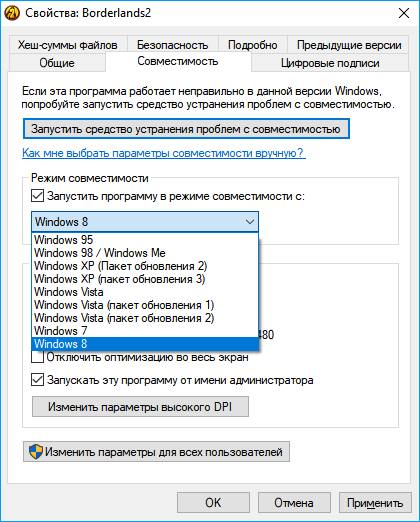
Находим исполняемый файл, и нажимаем правой кнопкой мыши на нем. Выбираем опцию «Свойства». Далее переходим во вкладку «Совместимость» и выбираем пункт, как показано на скриншоте.
Далее нажимаем «ОК», и пробуем запустить проблемное приложение снова.
Проверяем файл подкачки
Любая ОС использует файл подкачки для хранения большего объема данных, для которых не хватило размера оперативной памяти. Если значение файла подкачки маленькое, либо он отключен в системе, то почти любое ПО, которое требовательно к ресурсам ПК, не будет запускаться.
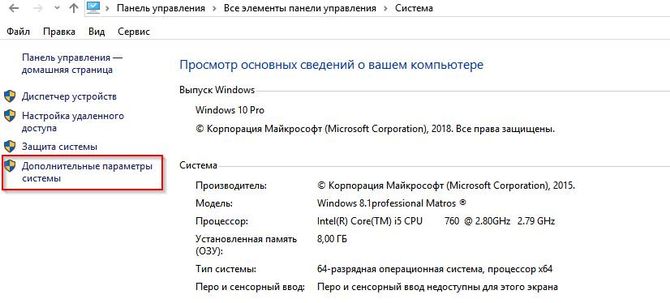
Чтобы изменить его размер, заходим в «Панель управления», далее «Система». Выбираем пункт, отмеченный красным цветом.
Что делать, если Windows 10 не загружается
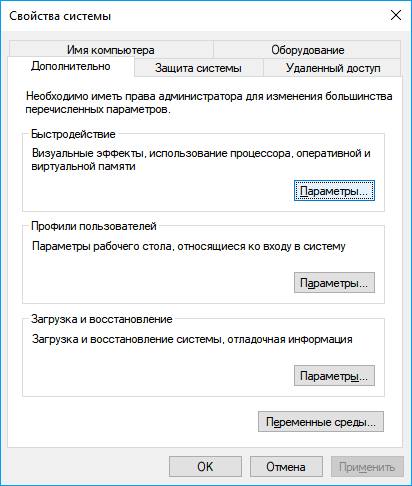
Выбираем во вкладке «Дополнительно» пункт «Параметры».
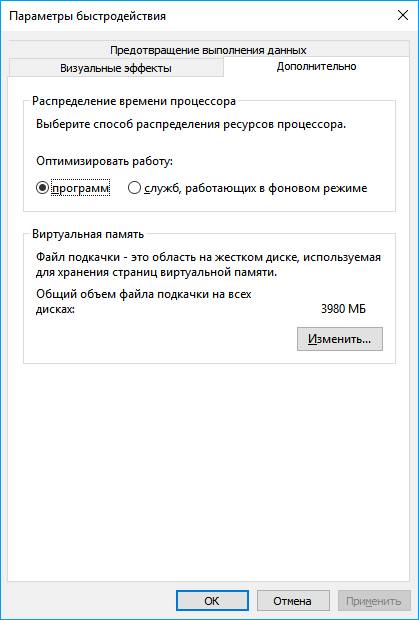
Далее переходим в подраздел «Дополнительно», опция «Изменить».

В открывшемся окне рекомендуется выставить параметр как показано на скриншоте ниже. Операционная система сама установит необходимый размер для файла подкачки.
После выполнение всех действий, выходим из настроек, нажимая «ОК». Компьютер следует перезагрузить, чтобы изменения были сохранены.
Проверка реестра на ошибки
Ошибки в системном реестре тоже приводят к «падению» приложения и получению аппкраш. Чтобы этого избежать следует регулярно проводить чистку реестра. Для этого воспользуемся специальным приложением: например, CCleaner. Ссылка: https://www.ccleaner.com/ccleaner/download/standard
Утилита в стандартном варианте распространяется бесплатно, но для приобретения расширенного функционала потребуется внести денежные средства.
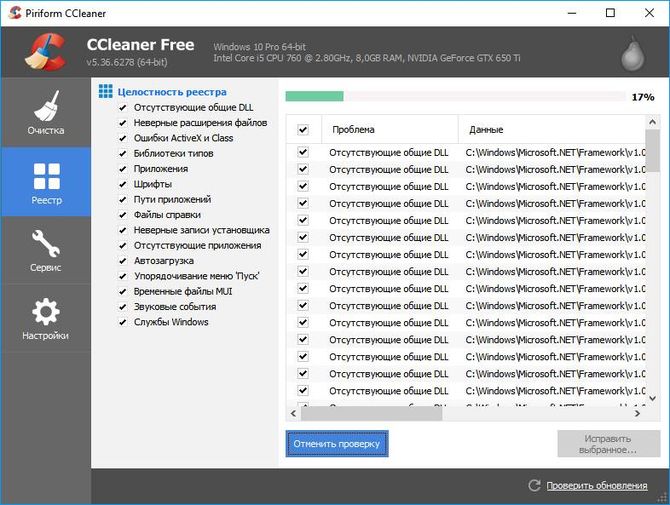
После скачивания, запускаем инсталлятор и следуем подсказкам мастера установки. Открыв приложение, переходим в раздел «Реестр» и нажимаем кнопку «Поиск проблем».
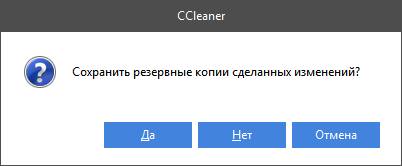
Утилита просканирует реестр на наличие проблем и неработающих ссылок. После этого выдаст результат в рабочем окне. Для исправления ошибок необходимо нажать кнопку «Исправить выбранное», предварительно создав резервную копию реестра.

После завершения процесса должно появиться следующее окно.
Отключение инструментария управления
В некоторых случаях, системный службы Windows конфликтуют со службами, которые запускаются вместе с требуемым приложением. Одной из таких является «Инструментарий Управления».

Чтобы ее отключить, нажимаем «Win» + «R» и набираем services.msc.
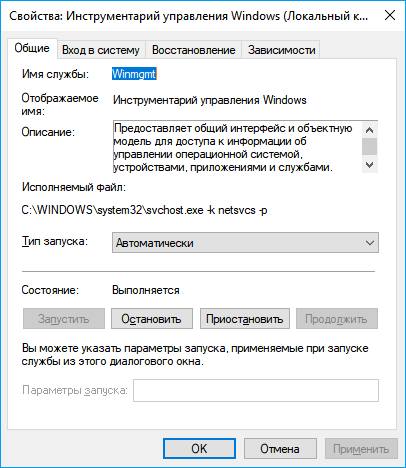
Откроется окно со всеми службами системы. Находим «Инструментарий управления», и кликаем на него дважды левой кнопкой мыши.
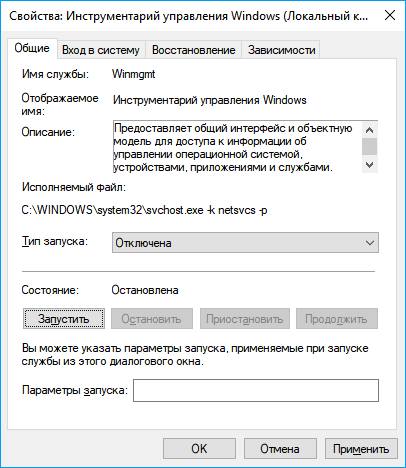
По умолчанию стоит режим автоматический запуск. Нанимаем кнопку остановить, и в строке тип запуска меняем на «Отключена». Должно получиться, как на скриншоте ниже.
ПК следует перезагрузить.
Восстановление системы
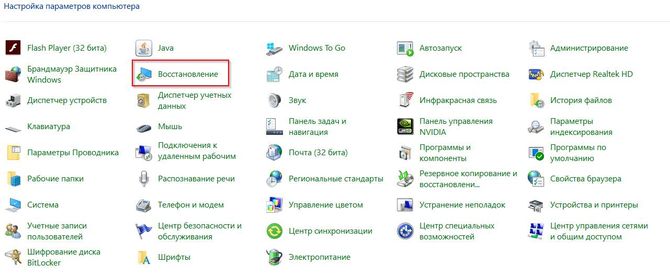
Последний вариант – откатить состояние ОС на предыдущее. Для этого необходимо зайти в «Панель управления» и выбрать опцию «Восстановление».

Далее выбираем пункт «Запуск восстановления системы».
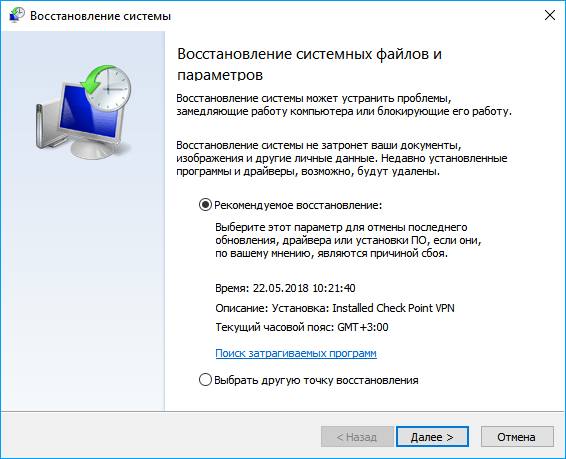
Операционная система самостоятельно предложит наиболее актуальный вариант восстановления.
Следуем подсказкам мастера и активируем процесс. Потребуется перезагрузка рабочей станции, чтобы было восстановлено предыдущее состояние ОС.
Ошибка AppCrash модуля KernelBase.dll — как исправить?
Одна из распространенных ошибок в Windows 11, 10, 8.1 и Windows 7 — сообщение «Прекращена работа программы», а в подробностях проблемы — APPCRASH и указание на kernelbase.dll в качестве модуля, вызвавшего сбой (Fault Module Name). В некоторых случаях ошибки могут быть другими: например, это может быть сообщение о невозможности найти функцию в kernelbase.dll
В этой инструкции подробно о возможных причинах проблемы и способах исправить ошибку KernelBase.dll при запуске игр и программ.
Файл KernelBase.dll и как не нужно исправлять ошибку APPCRASH

Файл KernelBase.dll — системная библиотека в Windows 11 и 10, 8.1 и Windows 7, содержащая системные функции, которые используются исполняемыми файлами как самой Windows, так и в сторонних программах. Файл DLL в 64-разрядной системе можно найти в следующих расположениях (пути не перепутаны):
- C:\Windows\System32 — здесь находится x64 версия KernelBase.dll
- C:\Windows\SysWOW64 — расположение 32-битной (x86) версии файла
В x86 (32-бит) системе есть только 32-бит версия KernelBase.dll, находящаяся в папке System32.
Важно: многие инструкции на тему исправления ошибки предлагают скачать KernelBase.dll откуда-либо, а затем использовать команду regsvr32.dll kernelbase.dll. Я настоятельно рекомендую не делать ни того ни другого. Совет основан на следующих предпосылках:

- Вы не знаете, что вы скачиваете — файлы отличаются в зависимости от разрядности и версии Windows. Более того, без некоторых обходных манёвров вы не сможете подменить скачанным файлом тот, что скорее всего и так присутствует в системе.
- Команда regsvr32 не работает для этого файла. При условии, что это оригинальный файл, вы получите сообщение: Модуль kernelbase.dll загружен, но точка входа DllRegisterServer не найдена.
Способы исправить ошибку KernelBase.dll при запуске игр и программ
Прежде чем приступать к каким-либо действиям по исправлению, обратите внимание на следующий нюанс: если до настоящего момента вы не сталкивались с такой ошибкой, а появилась она после скачивания очередной программы или игры при её первом запуске, очень вероятно, что причина не в вашем компьютере, а именно в запускаемой программе (особенно если она не самая лицензионная), в этом случае попробуйте:
- Проверить запуск с отключенным антивирусом.
- Если ошибка KernelBase.dll появляется при запуске программы в какой-либо старой версии Windows (7, 8), причиной может быть отсутствие необходимых функций, к которым обращается запускаемая программа в библиотеке DLL старой версии (от версии к версии Windows набор доступных функций в файле меняется). Варианты решения: обновление до актуальной версии Windows, поиск совместимой версии программы или игры, которую требуется запустить.
- При наличии возможности, установить более новую версию программы или эту же программу, но из другого источника.
- При запуске игры или программы в Windows 11, 10 или 8.1 проверить её запуск в режиме совместимости с Windows 7, для этого нажимаем правой кнопкой мыши по ярлыку или исполняемому файлу, выбираем пункт «Свойства», затем на вкладке «Совместимость» отмечаем «Запустить программу в режиме совместимости» и выберите «Windows 7».
- Установить доступные обновления Windows 11, Windows 10, 8.1 или Windows 7/
Теперь переходим к основным способам исправить рассматриваемую ошибку.
Восстановление системных файлов Windows
Действие, с которого имеет смысл начать — выполнить проверку и восстановление системных файлов Windows 11, 10, 8.1 или Windows 7. Для этого выполните следующие шаги:
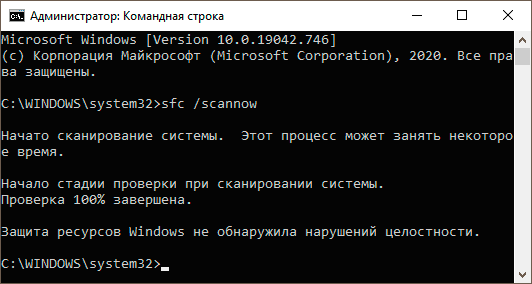
- Запустите командную строку от имени Администратора (не путайте командную строку и окно «Выполнить» — Как запустить командную строку от Администратора).
- Введите команду sfc /scannow нажмите Enter и дождитесь завершения проверки и восстановления.
Использование точек восстановления системы
Следующий метод, особенно если до недавнего времени ошибка в этой программе не появлялась — использовать точки восстановления системы при их наличии:

- Зайдите в Панель управления — Восстановление — Запуск восстановления системы. Или нажмите клавиши Win+R на клавиатуре, введите rstrui.exe и нажмите Enter.
- Выберите точку восстановления на дату, когда ошибка KernelBase.dll не возникала.
- Дождитесь завершения восстановления и перезагрузите компьютер.
Проверка работы программы в другом профиле пользователя
Очень частая причина ошибки APPCRASH KernelBase.dll — повреждение профиля пользователя и здесь стоит попробовать выполнить следующее:
-
Создать нового пользователя. Быстрый способ, подходящий для всех последних версий Windows — запустить командную строку от имени администратора ввести команду (имя и пароль меняем на выбранные вами, для имени используйте только латиницу, в данной ситуации это может быть важным фактором)
net user имя_пользователя пароль /add
Дополнительные методы решения проблемы
И в завершение ещё несколько возможных подходов для решения проблемы, если предыдущие в этом не помогли:
- Установить все оригинальные драйверы вашей материнской платы или ноутбука (чипсет, управление электропитанием и другие). В случае наличия дискретной и интегрированной видеокарты, а ошибки при запуске игры — драйверы на обе видеокарты. В диспетчере устройств не должно быть «неизвестных устройств» или « базовых видеоадаптеров».
- Проверить компьютер на наличие вредоносных программ и вирусов.
- Для Windows 11 или 10 — выполнить «обновление» путем загрузки средства обновления https://www.microsoft.com/ru-ru/software-download/windows10 с официального сайта Майкрософт и выбора пункта «Обновить этот компьютер сейчас».
Если проделанные действия по исправлению ошибки модуля KernelBase.dll принесли плоды, буду рад вашему комментарию о том, какой из вариантов оказался результативным в вашем случае.
А вдруг и это будет интересно:
- Лучшие бесплатные программы для Windows
- Как открыть Свойства системы Windows 11 и 10
- Как отключить или удалить Связь с телефоном в Windows 11 и 10
- Ошибка 0xc000001d при запуске игры или программы — как исправить?
- Ключ восстановления BitLocker в Windows — способы посмотреть
- User OOBE Broker — что это за процесс в Windows 11 и 10
- Windows 11
- Windows 10
- Android
- Загрузочная флешка
- Лечение вирусов
- Восстановление данных
- Установка с флешки
- Настройка роутера
- Всё про Windows
- В контакте
- Одноклассники
-
vasily beletsky 28.05.2021 в 12:52
Как исправить ошибку appcrash в Windows 7
В процессе эксплуатации операционной системы windows 7 могут возникать различного рода сбои и ошибки, тормозящие стабильную работу платформы. Одной из них может быть appcrash.
Когда возникает ошибка «Сигнатура проблемы Имя события проблемы: Appcrash»
Сигнатура проблемы, имя события проблемы: appcrash и еще много строчек, которые идентифицируют возникшую ситуацию, появляются в одном окне, тем самым останавливая выполнение текущей задачи заданной пользователем. Исходя из самого названия, appcrash сравнивается с понятием краха приложения. На самом деле это так и есть.
Этот вид ошибок возникает посредством взаимодействия операционной системы и программ, основываясь на несоответствие требований платформы к программному коду любого приложения.
Рассмотрим процесс решения данной проблемы — Как исправить ошибку appcrash в Windows 7
1 способ. Необходимо проверить вашу рабочую станцию антивирусом. Возможно проблема закрывается в том, что работает вредоносная программа, генерирующая appcrash. Для надежности лучше поверить несколькими защитными программами, так как у разных производителей свои базы опасных скриптов.
2 способ. Наиболее частым источником проблем может быть функция DEP, которая находится глубоко в файловой системе Windows7. Суть работы этой функции состоит в защите запущенной системы от всякого рода атак, но порой сильно пристально относится к обычным программам, считая их за вредоносные, тем самым блокирует их работу. Для функции DEP угроза может быть даже в самых безобидных приложениях. Многие пользователи даже не знают о ее существовании. Чтобы отключить ее работу, необходимо перейти в панель управления, затем открыть пункт «Система» где перейти: Дополнительно> Быстродействие> Параметры. Здесь необходимо найти пункт «Предотвращение выполнения данных». В открытом окне можно выполнить два варианта для функции DEP:
2) Выбрать нижнюю опцию и добавить файл запуска программы (обычно это *.exe) в исключения.
Чтобы не добавлять каждый раз в исключения разные программы, лучше отключить функцию защиты полностью, чтобы не возникало проблем дальше. Ведь пропустив один файл, DEP может заблокировать другой, потом придется постоянно добавлять исполняемые файлы в исключения.
3 способ. Необходимо выполнить обновление системы. Когда вы запускаете новейшие программы, они могут не соответствовать операционной системе.
Для Windows Vista, Windows 7, Windows Server 2008 или в Windows Server 2008 R2 — загрузите и установите это исправление http://support.microsoft.com/kb/2541119/ru
4 способ. Когда appcrash возникает при использовании программ, использующих возможности графического адаптера, необходимо установить три версии DirectX (9, 10, 11). В операционной системе «из коробки» не предусмотрен полный набор этих библиотек.
5 способ. Запуск приложений на языке Basic может быть причиной конфликта. Поэтому необходимо установить базовый набор языка. В противном случае, при отсутствии Basic, операционная система не сможет понять, что делать с поставленной задачей и выдаст окно с appcrash.
6 способ. Есть хорошие утилиты для эффективного решения рассматриваемой проблемы. Необходимо скачать и установить программу FIX.
Microsoft Fix it Center — бесплатный продукт для диагностики и решения проблем Microsoft Windows, сочетающий в себе преимущества настольного программного обеспечения и передовых веб-технологий.
Microsoft Fix it Center позволит владельцам старых компьютеров воспользоваться мощными и функциональными средствами диагностики и решения проблем, представленными в новой операционной системе Microsoft Windows 7.
Пользователи, установившие на свои компьютеры операционную систему Microsoft Windows 7, уже успели оценить изрядное количество встроенных средств диагностики. Бесплатный продукт Microsoft Fix it Center расширяет предлагаемый набор инструментов и делает их доступными для владельцев старых систем, работающих под управлением операционных систем Microsoft Windows XP и Microsoft Windows Vista.
Решение Microsoft Fix it Center представляет собой удачную комбинацию настольного программного обеспечения, загружаемого на клиентский компьютер, и одноименного онлайн-сервиса.
«Microsoft Fix it Center в автоматическом режиме обнаружит и ликвидирует многие распространенные неисправности в работе компьютера и оборудования, — объясняет производитель на официальном сайте. — Предлагаемое решение также предотвратит возникновение новых проблем благодаря проверкам текущего состояния системы и своевременной загрузке обновлений. Microsoft Fix it Center объединяет многочисленные механизмы диагностики и решения проблем в рамках одного, простого в эксплуатации инструмента».
Продукт способен самостоятельно устранить примерно три сотни известных неисправностей. А если Microsoft Fix it Center не сможет справиться с возникшей неполадкой, клиенты смогут связаться с сотрудниками службы Microsoft Support по телефону, электронной почте или в режиме чата. Специалисты отдела технической поддержки изучат учётную запись клиента Microsoft Fix it Center и получат необходимую информацию об используемом оборудовании, возникшей проблеме и опробованных способах её решения.
Компания Microsoft адресует продукт Microsoft Fix it Center рядовым владельцам компьютеров, многие из которых не располагают необходимыми знаниями и навыками. Подробные пошаговые инструкции окажутся понятны клиентам с любым уровнем технической подготовки. Производитель также считает, что предлагаемый сервис будет пользоваться популярностью среди представителей малого бизнеса, благодаря возможности обслуживания многочисленных рабочих станций с одной учётной записи.
Сервис работает под управлением операционных систем Microsoft Windows Vista и Microsoft Windows 7. Пользователям Microsoft Windows XP, желающим оценить Microsoft Fix it Center, потребуется установленный Service Pack 3 (или Service Pack 2 на 64-битной версии Microsoft Windows XP Professional). Решение также поддерживает серверные платформы Microsoft Windows Server 2003 (с установленным Service Pack 2) и Microsoft Windows Server 2008.
7 способ. Если дело касается игр, можно установить специальную программу game booster, которая сама проверяет платформы, твики или драйвера. В случае необходимости предоставляет ссылки для загрузки необходимого ПО.
8 способ. Самой частой проблемой возникновения appcrash может быть запуск программ, которые не предназначены под используемую конфигурацию компьютера и операционной системы. Слабый процессор, мало оперативной памяти, недостаточно мощный графический ускоритель, все это может стать причиной отказа от работы. В данном случае нужно делать апгрейд ПК или отказаться от работы с конкретным приложением.
Appcrash – как исправить в Windows 7
Покупая, или, чаще всего, скачивая какие-то новые игрушки, офисные программы или просто комплексные приложения, типичный пользователь считает, что его машина способна потянуть по системным требованиям данное ПО. Да, установка проходит успешно, всё в порядке – первый же запуск и вылет. Снова запуск – вылет, причём с ошибкой. Ошибка называется Apcrash, а как исправить ее мы покажем в этой интересной статье.

Данная ошибка очень часто «доставала» пользователей Висты, которая оказалось такой же сырой, как и «Восьмёрка», однако последнюю быстро переделали и выпустили 8.1, а первая была переделана в новую – Windows 7, более стабильную к такого рода ошибкам. Однако и в этой системе она, иногда, мелькает. Обратите внимание на внешний вид окна ошибки:
Как мы видим из скриншота, была запущена достаточно «тяжелая» игра и система выдала крах запуска. Это означает, что ваше аппаратное обеспечение подверглось повреждению или, вероятнее всего, были «сбиты» драйвера устройств в вашем системном блоке, бывает также так, что просто версия драйверов, которые были установлены – устарела. На эти три причины стоит обращать внимание только в том случае, если ранее эта игра ( любое другое приложение) запускались нормально и без сбоев.
Есть такие игры, которые ставят свои DirectX вам в систему, даже если у вас стоят самые новые. Наложение старых версий на новые, обычно, сопровождается инверсией – то есть ничего не происходит и вам возвращается сообщение о том, что всё уже установлено. Но некоторые установщики все ставят старые версии поверх новых и, соответственно, вы получаете крах при запуске из-за конфликта дров.
В принципе, вариантов разрешения проблемы достаточно скудное количество, поэтому рассмотрим все возможные:
1. Переустановка системы. Да, этот способ боятся использовать большинство новичков, но он действительно поможет решить все проблемы сразу и без лишних движений. Если же вам всё-таки хочется обойтись без переустановки – попробуйте найти точку восстановления системы за тот период, когда приложения запускались без «appcrash».
2. Проверка антивирусом. Банально, но тоже помогает. Краш приложений может происходить по вине вирусов, если вы пользуетесь пиратским ломаным программным обеспечением. Прогоните ваше систему через глубокую проверку антивирусом, и в 70% случаев это помогает.
3. Отключение функции защиты системы от вредоносных программ – DEP. Переход в «Панель управления», далее «Система». Потом раздела Дополнительно и позже «Быстродействие». Теперь в этом окне «Параметры» и потом «Предотвращение выполнения данных» — отключить функцию DEP.
На данным момент, это все актуальные способы исправления appcrash в Windows 7.

Большинству операционных систем, в том числе и Windows 7, которая отличается самой лучшей продуктивностью и производительностью, свойственно останавливать программы из неотложных исключений. Следствием этого является появление clr20r3 в windows 7.

Большинство ошибок возникают в то время, когда у вас на компьютере установлено т.н. «конфликтующее программное обеспечение». Это означает следующую вещь – программы, вроде как, работают, но друг другу всё равно мешают и полноценного.
Ошибка apphangb1 возникает чаще всего при запуске какой-то сложной игры на компьютере. Эта проблема посещает пользователей с ОС Windows 7, а многие так и не смогли добиться решения запроса по apphangb1 в windows 7 и как это исправить, чтоб сигнатура ошибки не.