Обзор CorelDRAW Graphics Suite 2019
Пакет профессиональных инструментов для редактирования фотографий, разработки дизайна и создания макетов страниц и векторных иллюстраций поможет вам существенно повысить вашу продуктивность и обеспечит удаленный доступ ко всем вашим материалам.
Создавайте дизайн-проекты в любой точке мира с CorelDRAW® Graphics Suite 2019! Работайте в удобном для вас формате — на Windows или Mac — в интуитивном интерфейсе, специально разработанном для каждой из этих платформ. Независимо от направления ваших проектов — будь то пиксельная графика, изготовление точных материалов для вывода на печать или макетирование страниц — с нашим продуктом вы сможете работать быстрее и эффективнее, поскольку будете иметь в своем распоряжении полный набор профессиональных инструментов для разработки графического дизайна, а новое приложение CorelDRAW.app™ обеспечит удаленный доступ ко всем вашим материалам!

В чем преимущество CorelDRAW Graphics Suite 2019?
Контроль
Пакет обеспечивает высокий уровень контроля над всеми аспектами проекта — от создания первоначальной концепции до вывода готовых материалов. Универсальные инструменты помогут вам выработать свой неповторимый стиль работы. На выбор предоставляются такие варианты приобретения продукта, как бессрочная лицензия и подписка. Удобство пользователя всегда стоит на первом месте!
Креативность
Разрабатываете ли вы логотипы, веб-графику, вывески или проекты для печати — отличные средства кастомизации, а также функции и инструменты, полностью отвечающие вашим потребностям, помогут вам высвободить ваш творческий потенциал.
Эффективность
Время — один из самых ценных ресурсов. Зачем тратить его впустую? Полный комплект креативных приложений, в котором объединены надежность, невероятная скорость, высочайшая производительность и интуитивно понятные инструменты, поднимет эффективность вашей работы на качественно новый уровень.
«CorelDRAW Graphics Suite — органичный выбор для тех, кому необходимо оснащенное простыми и мощными инструментами решение для разработки графического дизайна.»
— Рой Монстер (Roy Monster), Мексика
Создано в CorelDRAW

Для кого создан этот продукт?
Неважно, являетесь ли вы абсолютным новичком, экспертом в области графики или владельцем компании, работающей над созданием своих собственных материалов, универсальный пакет CorelDRAW Graphics Suite 2019 сможет удовлетворить любые ваши потребности при разработке творческих проектов. Наш продукт идеально подходит для следующих категорий пользователей:
Профессионалы в сфере графики и творческие специалисты
Реклама, печать, иллюстрация, изобразительное искусство, логотипы, брошюры, веб-графика, вспомогательные материалы для продаж и маркетинга.
Производственные специалисты
Вывески, материалы для широкоформатной печати, шелкография, наградная продукция, гравировка, наклейки для оформления автомобилей, мода.
Пользователи без специальной дизайнерской подготовки
Листовки, плакаты, логотипы, буклеты, рекламные листки, наглядные пособия.
Ключевые особенности
Векторная графика
Универсальные формы и инструменты рисования помогут создать разнообразные кривые и превратить простые линии в сложные и многогранные произведения искусства. Инструменты контура, оболочки, перетекания и заливки сетки позволяют добавлять креативные эффекты к векторным изображениям.
Макет страницы
Здесь вы найдете все необходимое для создания брошюр, многостраничных документов и других материалов. Воспользуйтесь возможностью зарезервировать место для текста или графики. Смоделировав макет страницы, инструмент «Шаблонный текст» поможет вам получить представление о том, как будет выглядеть документ.
Фоторедактирование
PHOTO-PAINT содержит основанные на принципе работы со слоями мощные инструменты редактирования, ретуширования и художественной доработки изображений, при помощи которых вы сможете без труда выполнить настройку цвета и тона, устранить дефекты, скорректировать перспективу и т. д. Воспользуетесь AfterShot 3 HDR для создания великолепных HDR-фотографий на основе изображений в формате RAW.
Прекрасные результаты при работе с текстом гарантированы!
Полностью укомплектованный набор типографских средств позволяет добавлять эффекты тень-блоков и контуров, располагать текст вдоль пути, применять эффект обтекания текстом и т. п. Лигатуры, орнаменты, капители и росчерки OpenType помогут вам в создании красивых надписей.
Типографика
Средства для работы с веб-графикой Коллекция пресетов и инструментов для работы с веб- графикой поможет вам в создании увлекательного веб-контента. Инструменты выравнивания в пиксельном режиме обеспечивают наличие четких границ у каждого экспортируемого графического элемента. Функция «Выгрузка в WordPress» была разработана для прямой публикации форматов изображений на сайте WordPress.
Профессиональные печатные материалы
CorelDRAW максимально упрощает подготовку документов к выводу на печать. Мощная система управления цветом обеспечивает контроль за соответствием цветовых параметров на различных носителях и гарантирует точную цветопередачу еще до начала печати. Представленная в этой версии поддержка PDF/X-4 обеспечивает простую процедуру вывода файлов, совместимых с широчайшим спектром устройств.

LiveSketch
Конвертация эскизов в точные векторные кривые при помощи технологии искусственного интеллекта.
Симметрия
Создание симметричных рисунков в режиме реального времени.
Pointillizer
Быстрое создание векторных мозаик на основе растровых и векторных изображений.
Что нового в CorelDRAW Graphics Suite 2019 for Windows
- НОВОЕ! Окно настройки «Объекты». Кардинально обновленное окно настройки «Объекты» повышает эффективность работы за счет обеспечения как прямого контроля над структурой документа, так и быстрого доступа ко всем его компонентам.
- НОВОЕ! Недеструктивные эффекты, представленные в CorelDRAW, позволяют модифицировать растровые эффекты и применять их как к растровым, так и к векторным изображениям, сохраняя при этом исходные данные.
- НОВОЕ! Дизайн с точностью до пикселя. Убедитесь в высоком уровне точности вашей веб-графики. Выравнивание пиксельной сетки по краю страницы гарантирует наличие четких границ у каждого экспортируемого графического элемента, а новая кнопка выравнивания по пиксельной сетке позволяет без труда улучшить форму объектов.
- НОВОЕ! Современные шаблоны. Разнообразные профессиональные шаблоны, расположенные в улучшенном диалоговом окне «Создать из шаблона», помогут вам в достижении высококлассных результатов. Для создания уникальных проектов шаблоны можно без труда кастомизировать.
- УЛУЧШЕНО! Внешний вид, ощущения при работе и производительность программного обеспечения. Переработанный интерфейс отличается упрощенной навигацией, улучшенной согласованностью и повышенной продуктивностью. Пакет также оснащен усовершенствованиями в области работы с текстом, скорости запуска программы и загрузки документов, рендеринга графики и пр.
Абсолютно новый пакет CorelDRAW Graphics Suite 2019 for Mac
- Комплексный набор профессиональных инструментов. Обширная коллекция гибких и интуитивно понятных приложений, интегрированных в пакет, поможет вам выразить ваш уникальный стиль и поразить воображение зрителей. CorelDRAW обеспечит вас всем необходимым для разработки графического дизайна, создания иллюстраций и макетов станиц, в Corel PHOTO-PAINT® вы найдете разнообразные инструменты фоторедактирования, Corel® Font Manager™ поможет проиндексировать и систематизировать библиотеки шрифтов, с AfterShot™ 3 HDR вы сможете выполнить обработку файлов RAW, а новое приложение CorelDRAW.app предоставит удаленный доступ к графическим инструментам.
- Интеграция с передовыми технологиями. Откройте для себя LiveSketch™ — новый революционный инструмент для работы с векторными кривыми, который воспроизводит естественные ощущения при рисовании карандашом на бумаге. Это первый в отрасли инструмент для создания векторной графики, который использует для работы нейронные сети. LiveSketch™ анализирует и модифицирует нарисованные от руки штрихи и комбинирует их с существующими векторными кривыми. Эта технология максимально упрощает процесс создания сложных векторных форм на устройствах с перьевым вводом.
- Уникальная дизайн-среда для macOS. При разработке дизайна окон, меню, экранов, полей, значков, кнопок и других элементов интерфейса особое внимание уделялось поддержке стандартов, к которым привыкли пользователи Mac. В пакете также реализована поддержка сенсорной панели Touch Bar (MacBook Pro) и темного режима (macOS Mojave).
- Простой в освоении и использовании. Чистый холст не должен вас пугать! С интуитивными инструментами, учебными материалами и типовыми проектами, которыми оснащена наша коллекция мощных приложений, вы сможете сразу приступить к работе и добиться отличных результатов в рекордные сроки.
Что входит в пакет
Обширная коллекция универсальных приложений
Независимо от того, в какой области лежат ваши творческие таланты и интересы, взаимодополняющие приложения, представленные в CorelDRAW Graphics Suite 2019, смогут удовлетворить любые потребности при разработке дизайн-проектов и помогут вам в достижении превосходных результатов.

Полный список компонентов пакета
Основные приложения
- CorelDRAW® 2019 — векторная графика и макеты страниц
- Corel® PHOTO-PAINT® 2019 — редактирование изображений
- Corel Font Manager™ 2019 — поиск и систематизация шрифтов
- Corel® PowerTRACE™ 2019 — трассировка растровых изображений в векторную графику (является частью приложения CorelDRAW 2019)
- Corel® CONNECT™ 2019 — поиск контента
- Corel® CAPTURE™ 2019 — захват экрана
- CorelDRAW.app™ — разработка графического дизайна в формате онлайн через веб-браузер
- Corel® AfterShot™ 3 HDR* — редактирование фотографий в формате RAW
- BenVISTA PhotoZoom Pro 4* — плагин для увеличения цифровых изображений
Контент*
- 7000 картинок, цифровых изображений и шаблонов для оформления транспортных средств
- 1000 цифровых фотографий в высоком разрешении
- Более 1000 шрифтов TrueType и/или OpenType
- 150 профессиональных шаблонов
- 2000 шаблонов для оформления транспортных средств
- Более 600 фонтанных, векторных и растровых заливок
Вспомогательные приложения
- Microsoft Visual Basic for Applications — автоматизация задач
- Microsoft Visual Studio Tools for Applications 2017 — автоматизация задач и сложные проекты с использованием макросов
- Мастер штрихкодов — генератор штрихкодов в стандартных отраслевых форматах
- Мастер двусторонней печати — руководство по двусторонней печати
- GPL Ghostscript (ZIP) — улучшенный импорт файлов EPS и PS
Документация*
- Руководство по началу работы
- Краткий справочник
- Файлы интерактивной справки
Учебные материалы*
- Учебные видео-пособия, включая видео-обзоры новых возможностей пакета (онлайн)
- Видео-подсказки и советы экспертов (онлайн)
- Окно настройки «советы»
*Примечание: для доступа к некоторым компонентам пакета, контенту и функциям в онлайн-формате требуются подключение к интернету. Ссылка на загрузку контента (клипартов) доступна для владельцев Enterprise и академической версии CorelDRAW (она указана в их сертификате полномочий), тогда как владельцы подписок и версии Business получают доступ к контенту через входящее в состав CorelDRAW Graphics Suite приложение Corel Connect.
Системные требования
CorelDRAW Graphisc Suite 2019 for Windows
- Windows 10, Windows 8.1 или Windows 7 (32- или 64-битные версии) с последними пакетами обновления
- Intel Core i3/5/7 или AMD Athlon 64
- 2 ГБ оперативной памяти
- 2.5 ГБ места на жестком диске
- Мышь, планшет или мультисенсорный монитор
- Разрешение монитора 1280 x 720 при 100% (96 т/д)
- Microsoft Internet Explorer 11 или выше
- Microsoft .NET Framework 4.7
- Опционный DVD-привод (для установки коробочной версии). Для установки с CD-диска требуется загрузка объемом до 800 МБ
- Подключение к интернету требуется для установки и активации CorelDRAW Graphics Suite и доступа к онлайн-контенту, а также к некоторым функциям и компонентам, входящим в состав ПО
CorelDRAW Graphisc Suite 2019 for Mac
- macOS 10.14, 10.13 или 10.12 с последней редакцией
- Многоядерный процессор Intel с поддержкой 64 бит
- 4 логических ядра или выше
- 2 ГБ оперативной памяти (рекомендуется 8 ГБ и более)
- 4 ГБ свободного пространства на жестком диске для файлов приложений (рекомендуется твердотельный накопитель)
- Монитор с разрешением 1280 x 800 (рекомендуется разрешение 1920 x 1080)
- Мышь или планшет
- Подключение к интернету требуется для установки и активации CorelDRAW Graphics Suite и доступа к онлайн-контенту, а также к некоторым функциям и компонентам, входящим в состав ПО
Изучаем возможности Corel Capture X8
В предыдущем номере мы рассмотрели новшества, реализованные в редакторе векторной графики CorelDRAW X8. В этой публикации речь пойдет о возможностях еще одного компонента, входящего в пакет CorelDRAW Graphics Suite X8, — утилиты захвата экранного изображения Corel Capture X8.
В процессе создания руководств пользователя, инструкций по настройке ПО и драйверов, а также учебных материалов нередко возникает необходимость в получении изображений с экрана ПК. Опытным пользователям известно, что в ОС Windows есть встроенная функция захвата экранного изображения. При нажатии на клавишу PrintScreen в буфере обмена сохраняется изображение всего экрана, а при использовании комбинации клавиш AltPrintScreen — окна активного приложения. Однако те, кто хотя бы иногда сталкивался с необходимостью захвата большого количества изображений с экрана, по собственному опыту знают, что для поточной работы встроенные средства ОС Windows не годятся.
Вопервых, для получения каждого изображения необходимо выполнить определенную последовательность действий: после нажатия PrintScreen или AltPrintScreen открыть графический редактор, создать новый документ, вставить в него изображение из буфера обмена, а затем ввести имя файла, выбрать его формат и сохранить в нужную папку. Если требуется получить не однодва, а несколько десятков изображений (как, например, при подготовке уроков по работе с CorelDRAW, публикуемых в нашем журнале), выполнение описанной цепочки действий для сохранения каждой иллюстрации становится весьма утомительным занятием и к тому же требует значительных затрат времени.
Вовторых, при создании руководств или учебных пособий нередко возникает необходимость захватывать не весь экран или окно приложения, а только панели меню или отдельные палитры настроек. Конечно, эти элементы можно вычленить в процессе последующей обработки изображений в графическом редакторе, однако это потребует дополнительных временных затрат.
Для максимально эффективной организации рабочего процесса, связанного с захватом большого количества экранных изображений, существуют специализированные программные средства. Благодаря автоматизации многих действий и наличию большого количества настроек они позволяют сохранить изображение нужной части экрана нажатием определенной комбинации клавиш, причем без необходимости каждый раз переключаться в другое приложение. Именно к этой категории относится утилита Corel Capture X8, о которой и пойдет речь далее.
Выбор области экрана
В отличие от встроенных средств ОС Windows утилита Corel Capture X8 предоставляет гораздо более гибкие и разнообразные возможности. При запуске данной программы на экран выводится компактное окно настроек, содержащее пять вкладок. Выбор области захвата изображения осуществляется во вкладке Источник (рис. 1).
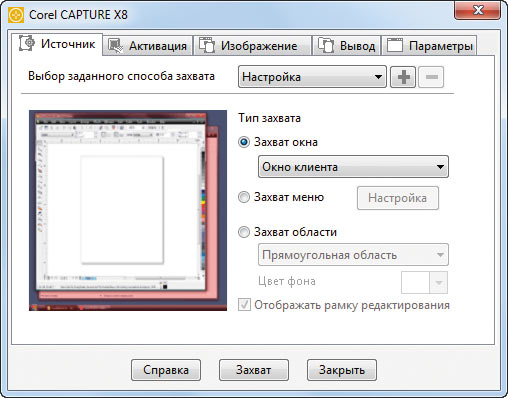
Рис. 1. Вкладка Источник
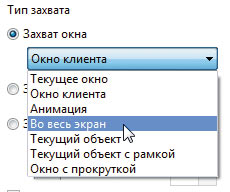
Рис. 2. Список выбора вариантов
в режиме Захват окна
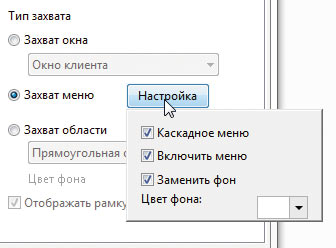
Рис. 3. Панель дополнительных настроек режима Захват меню
В Corel Capture X8 предусмотрены три основных режима захвата: Захват окна, Захват меню и Захват области. Рассмотрим особенности каждого из них подробно.
При выборе режима Захват окна становится доступным список выбора различных вариантов (рис. 2), а именно:
- «Во весь экран» — сохранение изображения экрана целиком;
- «Текущее окно» — захват окна активного приложения с рамкой, заголовком и строкой состояния;
- «Окно клиента» — захват окна активного приложения без рамки и заголовка;
- «Текущий объект» — сохранение изображения выбранной в данный момент рабочей области, панели инструментов или палитры настроек;
- «Текущий объект с рамкой» — аналогично предыдущему пункту, но с добавлением рамки;
- «Окно с прокруткой» — сохранение содержимого области прокрутки активного окна.
Кроме того, в этом списке имеется пункт «Анимация», позволяющий записать видеоролик с последовательностью выполняемых действий.
Режим Захват меню предназначен для сохранения изображения меню приложения. В этом случае пользователю доступны дополнительные настройки, управление которыми осуществляется во всплывающей панели (рис. 3), которая отображается при нажатии на кнопку «Настройка».
Рис. 4. Результат захвата
при включенной опции Каскадное меню
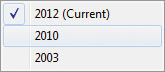
Рис. 5. Результат захвата
при выключенной опции Каскадное меню
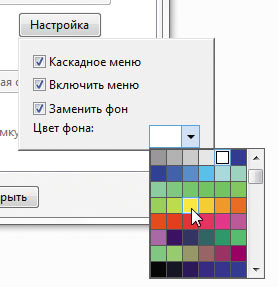
Рис. 6. Всплывающая палитра выбора цвета для заливки фона
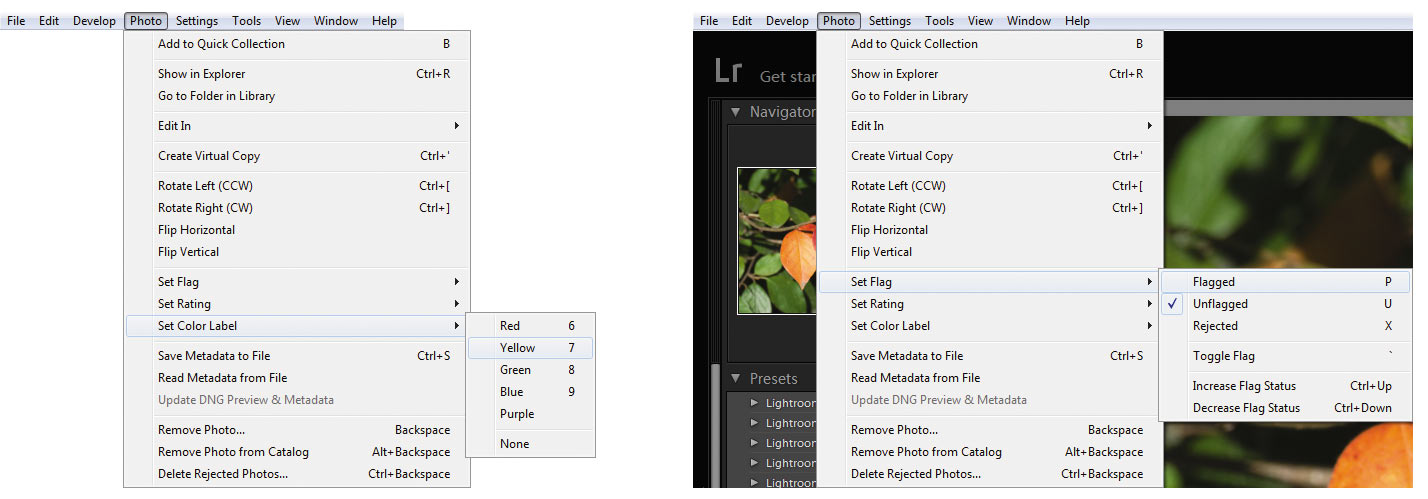
Рис. 7. Результат захвата при включении (слева) и отключении опции Заменить фон
При активации опции Каскадное меню в захватываемое изображение включается вся цепочка открытых панелей меню, а при отключении — только последняя панель (рис. 4 и 5).
В сохраняемое изображение можно включить строку главного меню, активировав опцию Включить меню.
Опция Заменить фон позволяет заменить изображение вокруг панелей меню на однородную заливку выбранного цвета (по умолчанию используется белый) — рис. 6. Чтобы сохранить исходное изображение целиком, достаточно отключить эту опцию (рис. 7).
В режиме Захват области можно сохранить участок экрана прямоугольной, эллиптической или произвольной формы. Выбор нужного варианта осуществляется в ниспадающем списке (рис. 8).
В случае захвата участка прямоугольной или эллиптической формы после нажатия заданной комбинации клавиш на экране появляется кадрирующая рамка, размеры которой можно изменять при помощи мыши. Для этого достаточно навести курсор на один из восьми маркеров (рис. 9) и, нажав и удерживая левую кнопку мыши, переместить его на нужное место. При этом рядом с курсором выводятся текущие размеры захватываемой области (ширина и высота), выраженные в пикселах (рис. 10). Для сохранения выделенной области достаточно щелкнуть по любой части экрана или нажать клавишу Enter.
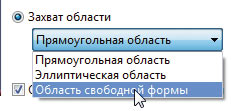
Рис. 8. Список выбора вариантов режима Захват области
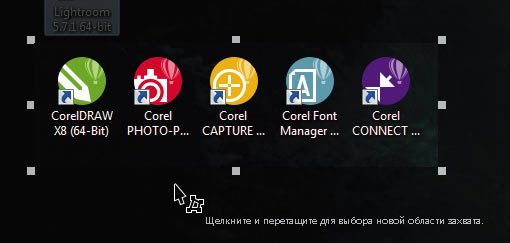
Рис. 9. Рамка для выделения участка прямоугольной формы
в режиме Захват области

Рис. 10. Изменение размеров рамки
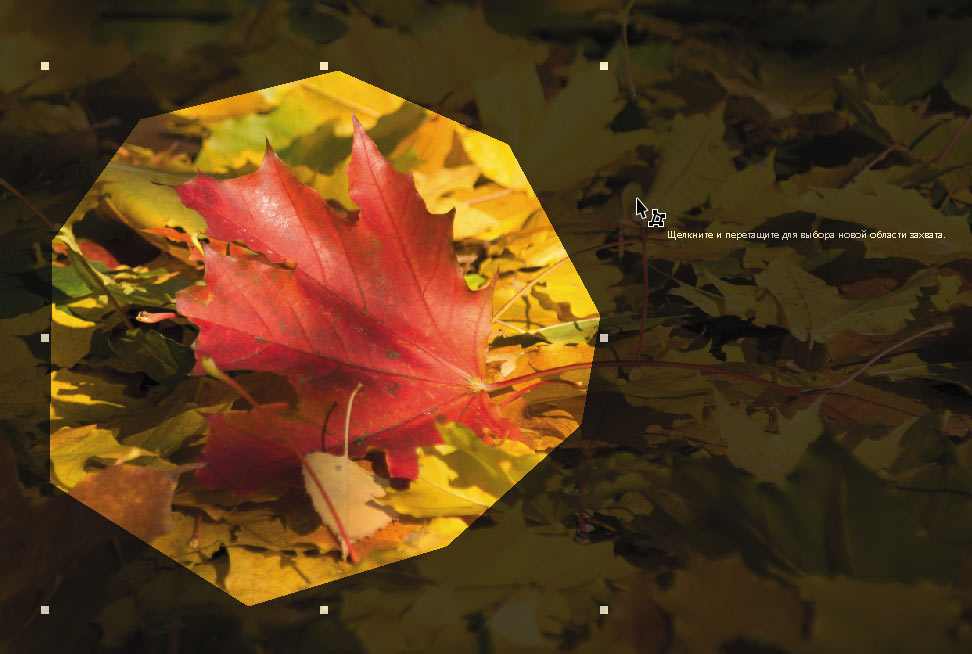
Рис. 11. Создание рамки
произвольной формы
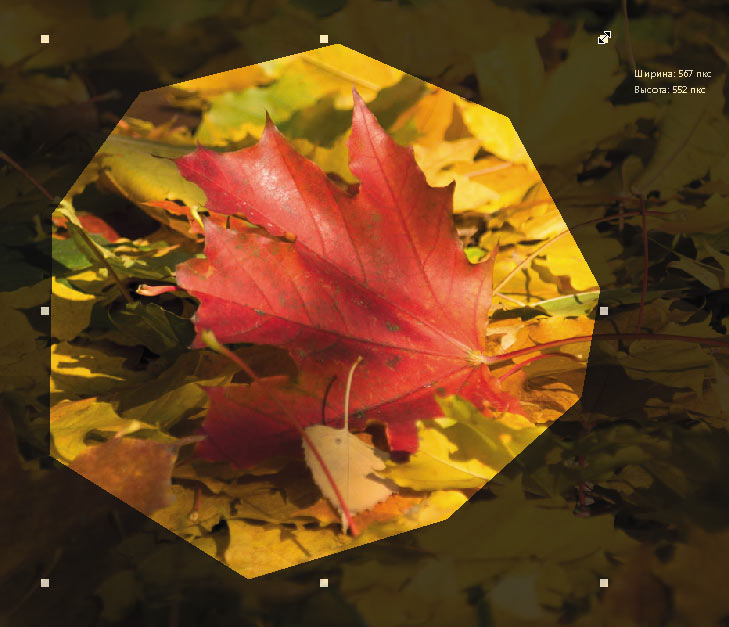
Рис. 12. Изменение размеров рамки произвольной формы
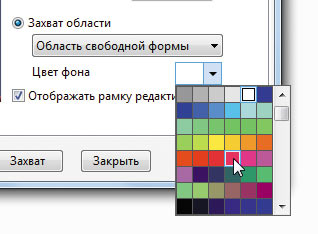
Рис. 13. Палитра выбора цвета заливки области вне рамки
В режиме захвата области произвольной формы пользователь может самостоятельно создать нужную фигуру в виде многоугольника (рис. 11) с числом вершин не более 50. После того как контур замкнется, его можно масштабировать, перемещая маркеры мышью (рис. 12).
При захвате областей эллиптической и свободной формы доступен выбор цвета заливки области, лежащей за пределами сохраняемого фрагмента (рис. 13).
При выполнении однотипных задач удобно сохранять часто используемые шаблоны. Выбор нужного шаблона осуществляется в ниспадающем списке, который отображается в верхней части вкладки (рис. 14). Чтобы сохранить совокупность текущих настроек, достаточно нажать кнопку «+», находящуюся справа от списка (рис. 15), затем во всплывающем окне ввести название нового шаблона и нажать кнопку «Сохранить» (рис. 16).
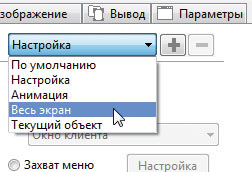
Рис. 14. Список сохраненных пользовательских шаблонов
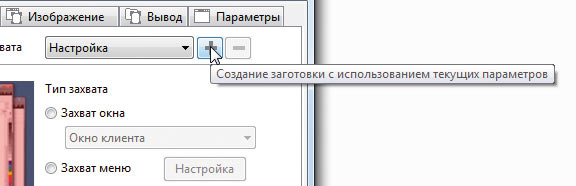
Рис. 15. Кнопка добавления нового шаблона

Рис. 16. Диалоговое окно сохранения
нового шаблона
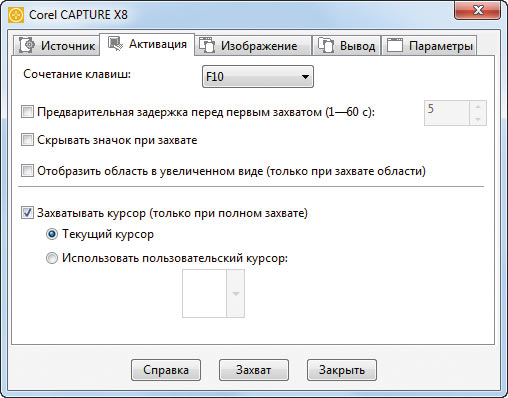
Рис. 17. Вкладка Активация
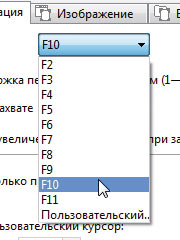
Рис. 18. Список выбора клавиши
для захвата изображения
Настройка «горячих» клавиш
Во вкладке Активация (рис. 17) можно настроить комбинацию клавиш, которая будет использоваться для захвата изображения (рис. 18). Это может быть как одна из функциональных клавиш (от F2 до F11 включительно), так и сочетание модификаторов Ctrl и/или Shift с любой буквой латинского алфавита или функциональной клавишей от F2 до F11 (рис. 19).
В этой вкладке также имеются опции захвата с задержкой (от 1 до 60 с) и включения в изображение курсора (последняя работает только при сохранении всего экрана).

Рис. 19. Диалоговое окно для ввода комбинации клавиш
Цветность и масштабирование
Вкладка Изображение (рис. 20) содержит настройки цветности и масштабирования сохраняемого изображения.
В ниспадающем списке доступны несколько вариантов настройки цветности сохраняемого графического файла — от однобитного до полноцветного (рис. 21). Если захватываемые изображения планируется использовать для чернобелой печати, удобнее сразу сохранять их в режиме «оттенки серого».
В нижней части вкладки предусмотрены настройки масштабирования — это позволяет увеличить или уменьшить захваченное изображение перед тем, как оно будет сохранено в файл. Можно задать масштаб в процентах от оригинала либо указать точный размер в выбранных единицах (рис. 22). Для сохранения соотношения сторон исходного изображения при масштабировании имеется опция Сохранить пропорции.
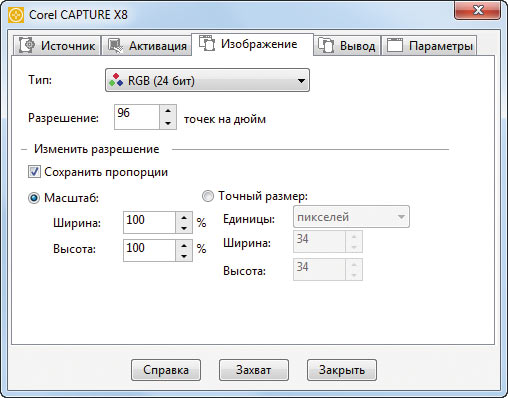
Рис. 20. Вкладка Изображение
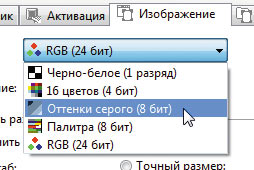
Рис. 21. Список выбора цветности сохраняемых файлов
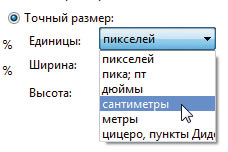
Рис. 22. Список выбора единиц, используемых для ввода точных размеров сохраняемого изображения
Сохранение и передача изображений
В Corel Capture X8 предусмотрено несколько вариантов сохранения и передачи захваченных изображений. Соответствующие настройки сосредоточены во вкладке Вывод (рис. 23).
Полученные изображения можно сохранить в выбранной папке в виде графических файлов форматов TIFF, JPEG, JPEG 2000, BMP, PCX, PNG, TGA, PSD, IMG или CPT (Corel PhotoPaint). Для удобства навигации имеется ниспадающий список, в котором перечислены ранее использованные папки.
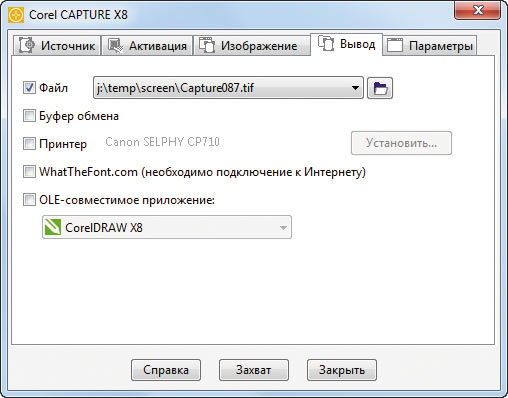
Рис. 23. Вкладка Вывод
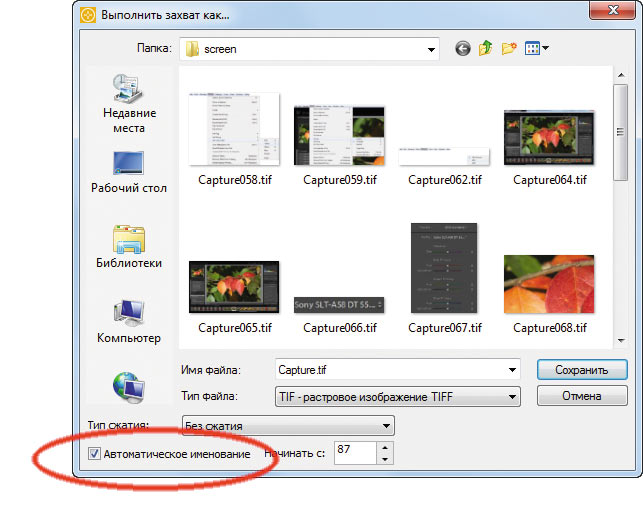
Рис. 24. Значок включения опции Автоматическое именование (обведен красным) в диалоговом окне выбора папки и формата для сохраняемых файлов

Рис. 25. Список выбора приложений для передачи захватываемых изображений по OLE
Для поточной работы пригодится функция автоматической нумерации сохраняемых файлов. Пользователю достаточно задать в настройках шаблон имени (например, Screen) и активировать опцию Автоматическое именование в нижней части диалогового окна (рис. 24). После этого к названиям записываемых в эту папку файлов будет автоматически добавляться порядковый номер (Screen001, Screen002 и т.д.). Это очень удобно при сохранении большого количества изображений, поскольку пользователю не нужно после каждого захвата вводить имя файла вручную. При необходимости можно задать начальный номер в соответствующем поле.
Также предусмотрена опция копирования захваченного изображения в буфер обмена, что позволяет сразу же вставить его в макет редактируемого документа. При работе с OLEсовместимыми приложениями удобно воспользоваться опцией автоматического размещения в выбранной программе (рис. 25).
Имеется возможность сразу распечатывать захватываемые изображения на выбранном принтере.
И наконец, есть опция для передачи изображений в онлайновый сервис WhatTheFont.com для определения гарнитуры неизвестного шрифта (разумеется, для этого необходимо, чтобы компьютер был подключен к Интернету).
В заключение данного раздела остается добавить, что программа позволяет задействовать несколько способов сохранения и передачи захватываемых изображений одновременно.
Работа с программой
После того как заданы все необходимые настройки, остается нажать кнопку «Захват» в нижней части окна. Значок приложения Corel Capture X8 исчезнет с панели задач, и одновременно в системном лотке появится пиктограмма в виде перекрестия в квадратной рамке (рис. 26) — это является сигналом готовности к захвату. Теперь при каждом нажатии на установленную в настройках клавишу (или сочетание) будет выполняться захват изображения. Для изменения настроек достаточно выполнить двойной щелчок по пиктограмме.

Рис. 26. Пиктограмма в виде перекрестия (обведена красным), отображаемая в системном лотке, является сигналом готовности к захвату
Заключение
Итак, мы рассмотрели возможности Corel Capture X8. Эта утилита позволяет значительно повысить эффективность работы в процессе создания иллюстрированных руководств пользователя, инструкций и учебных материалов за счет автоматизации рутинных операций по захвату и сохранению изображений с экрана. Кроме того, пользователи легко могут адаптировать эту утилиту под свои нужды, сохраняя шаблоны часто выполняемых операций с необходимыми настройками.
CorelDRAW Graphics Suite 2019 абсолютно новый и профессиональный
Линейка продукции CorelDRAW была существенно расширена: наряду со свежей версией программного обеспечения для Windows вышел в свет абсолютно новый графический пакет, разработанный специально для macOS.
В состав этих решений входит новое удобное приложение CorelDRAW.app™, созданное для удаленной работы. С CorelDRAW Graphics Suite 2019 пользователи могут создавать высокоточные и невероятно привлекательные графические материалы, используя удобную для себя платформу.
Абсолютно новый пакет CorelDRAW Graphics Suite 2019 for Mac
CorelDRAW Graphics Suite 2019 вкладывает сердце и душу CorelDRAW в новую дизайн-среду, разработанную специально для Mac.
- Комплексный набор профессиональных инструментов. Обширная коллекция гибких и интуитивно понятных приложений, интегрированных в пакет, поможет вам выразить ваш уникальный стиль и поразить воображение зрителей. CorelDRAW обеспечит вас всем необходимым для разработки графического дизайна, создания иллюстраций и макетов станиц, в Corel PHOTO-PAINT® вы найдете разнообразные инструменты фоторедактирования, Corel® Font Manager™ поможет проиндексировать и систематизировать библиотеки шрифтов, с AfterShot™ 3 HDR вы сможете выполнить обработку файлов RAW, а новое приложение CorelDRAW.app предоставит удаленный доступ к графическим инструментам.
- Интеграция с передовыми технологиями. Откройте для себя LiveSketch™ — новый революционный инструмент для работы с векторными кривыми, который воспроизводит естественные ощущения при рисовании карандашом на бумаге. Это первый в отрасли инструмент для создания векторной графики, который использует для работы нейронные сети. LiveSketch™ анализирует и модифицирует нарисованные от руки штрихи и комбинирует их с существующими векторными кривыми. Эта технология максимально упрощает процесс создания сложных векторных форм на устройствах с перьевым вводом.
- Уникальная дизайн-среда для macOS. При разработке дизайна окон, меню, экранов, полей, значков, кнопок и других элементов интерфейса особое внимание уделялось поддержке стандартов, к которым привыкли пользователи Mac. В пакете также реализована поддержка сенсорной панели Touch Bar (MacBook Pro) и темного режима (macOS Mojave).
- Простой в освоении и использовании. Чистый холст не должен вас пугать! С интуитивными инструментами, учебными материалами и типовыми проектами, которыми оснащена наша коллекция мощных приложений, вы сможете сразу приступить к работе и добиться отличных результатов в рекордные сроки.
Новые возможности пакета CorelDRAW Graphics Suite 2019 for Windows
Новая версия CorelDRAW Graphics Suite предлагает коллекцию новых инструментов, разработанных для создания поразительных высокоточных дизайн-проектов в условиях полной свободы творческого самовыражения. Основные особенности:
- НОВОЕ! Окно настройки «Объекты». Кардинально обновленное окно настройки «Объекты» повышает эффективность работы за счет обеспечения как прямого контроля над структурой документа, так и быстрого доступа ко всем его компонентам.
- НОВОЕ! Недеструктивные эффекты. Недеструктивные эффекты, представленные в CorelDRAW, позволяют модифицировать растровые эффекты и применять их как к растровым, так и к векторным изображениям, сохраняя при этом исходные данные.
- НОВОЕ! Дизайн с точностью до пикселя. Убедитесь в высоком уровне точности вашей веб-графики. Выравнивание пиксельной сетки по краю страницы гарантирует наличие четких границ у каждого экспортируемого графического элемента, а новая кнопка выравнивания по пиксельной сетке позволяет без труда улучшить форму объектов.
- НОВОЕ! Современные шаблоны. Разнообразные профессиональные шаблоны, расположенные в улучшенном диалоговом окне «Создать из шаблона», помогут вам в достижении высококлассных результатов. Для создания уникальных проектов шаблоны можно без труда кастомизировать.
- УЛУЧШЕНО! Внешний вид, ощущения при работе и производительность программного обеспечения. Переработанный интерфейс отличается упрощенной навигацией, улучшенной согласованностью и повышенной продуктивностью. Пакет также оснащен усовершенствованиями в области работы с текстом, скорости запуска программы и загрузки документов, рендеринга графики и пр.
Новое веб-приложение CorelDRAW.app позволяет работать удаленно
Включенное в состав версий для Windows и Mac, приложение CorelDRAW.app позволяет не сбавлять обороты даже вдали от рабочего места. Новое входящее в комплект веб-приложение обеспечивает доступ к облачным файлам CorelDRAW, позволяет добавлять в проект как элементы дизайна, так и аннотации, а также создавать новые материалы с любого устройства. Наши инструменты помогут вам выразить ваше уникальное творческое видение и добиться удивительных результатов! Кроме всего прочего, подписка предоставляет дополнительные профессиональные средства для работы с графикой и расширяет возможности работы с CorelDRAW в веб-формате.
При покупке CorelDRAW Graphics Suite 2019 для Windows или Mac возможность выбора стоит на первом месте!
- Бессрочная лицензия. После оплаты стоимости продукта разовым платежом вы получаете право на использование ПО на неограниченный срок (без дополнительных ежемесячных/ежегодных взносов).
- Подписка. Предусматривает ежегодный невысокий платеж и возможность прекратить платежи, если отпала необходимость в программном обеспечении. Подписка гарантирует доступ к новейшим версиям продукта на протяжении всего срока действия вашего аккаунта.
Версии и цены
CorelDRAW Graphics Suite 2019 for Windows и CorelDRAW Graphics Suite 2019 for Mac выходят на русском, английском, немецком, итальянском, французском, испанском, португальском (Бразилия), нидерландском, польском, чешском, китайском (упрощенное письмо и традиционное письмо), турецком и японском языках.
Доступ к CorelDRAW.app входит в комплект поставки при покупке CorelDRAW Graphics Suite 2019. При приобретении подписки пользователям предоставляется доступ к дополнительным дизайн-функциям в веб-приложении.
Для корпоративных клиентов доступны многопользовательские лицензии, а также планы обслуживания, включающие виртуализацию, развертывание по сети и пр.
По всем вопросам, пожалуйста, обращайтесь к нам. Напишите нам или оставьте заявку и мы перезвоним!
CorelDRAW: для чего нужна программа и что с ее помощью можно сделать
Графические редакторы, реализуемые различными разработчиками в настоящее время, способны выполнять множество функций, позволяя создавать из картинок и фотографий настоящие произведения искусства.
Для того чтобы работа в такой программе была максимально простой и быстрой важно подобрать такой софт, функционал которого в наибольшей степени соответствует заданным целям.
В данном материале рассмотрен CorelDraw, рассказано, что это за программа и какие цели она помогает выполнять.
Особенности
Данная программа является графическим редактором, который был разработан канадской компанией Corel.
Появилось такое программное обеспечение достаточно давно – в конце 1990-х годов, тогда оно активно применялось пользователями и имело относительно широкий (по сравнению с другими графическими редакторами 00-х) функционал.
Потом популярность программы несколько пошла на спад ввиду появления большого количества других графических редакторов со сходными характеристиками, тем не менее, этот софт не забыт и используется и в настоящее время.
Изначально система разрабатывалась как мультиплатформенная, способная взаимодействовать с архитектурой трех типов операционных систем, наиболее популярных в то время, — Linux, Macintosh, Microsoft Windows.
В настоящее же время две линейки были убраны и обновления и новые программы Corel Draw выпускаются исключительно для операционной системы Microsoft Windows.
Потому последняя версия этой программы, которая поддерживала архитектуру Linux вышла еще в 2000 году, а выпуск обновлений на Макинтош прекратился еще раньше.
Обновление программы происходит регулярно, при этом меняется она не только внутренне, но и внешне.
Изменился дизайн и оформление меню, типы расположения кнопок, оформление значков инструментов и т. д.
Потому управление ею будет доступно и понятно пользователю, привыкшему к современным системам и программам.
Важно! В настоящий момент наиболее новой версией данной программы является CorelDraw X8.
Хотя ее скорее можно назвать пакетом программ, так как сюда входит несколько приложений, функционирующих практически самостоятельно, благодаря чему и достигается минимальная нагрузка на аппаратную часть ПК при выполнении тех или иных действий.
Читайте также:
Функционал
Различные приложения позволяют выполнять целый ряд функций. Среди них:
- Редактирование существующего изображения стандартного пиксельного формата (цветокоррекция, настройка уровней, добавление рисунков и текста, создание коллажей, обрезка, базовая ретушь и т. д);
- Работа (просмотр и редактирование) с векторной графикой, в том числе создание растровых объектов, что удобно при создании дизайна печатной продукции, макетов и т. д.;
- Тот же функционал, что и для векторной графики, доступен и для графики растровой – можно создавать и редактировать иллюстрации и т. п.;
- Расширенная работа со скриншотами – можно захватывать изображение с экрана, вставлять его в файлы или на картинки, редактировать, выделять определенную область, скриншот которой необходим и т. д.;
- В базе программы имеется большое количество шаблонов и изображений, которые могут послужить вдохновением или основой для создания логотипов и принтов;
- Имеется специальный отдельный модуль для разработки сайтов, упрощающий дизайн и проектирование веб-страниц.
Инструментов в программе очень много, потому возможно выполнить практически любую задачу.
Преимущества
Данный софт имеет множество преимуществ перед более новыми программами. Его плюсы в следующем:
- Программка достаточно старая и все еще активно используется, то есть не утратила своей актуальности. Для нее регулярно выходят обновления, при этом ошибки и баги, свойственные большинству новых и относительно новых программ уже учтены и устранены;
- Программа работает со множеством типов файлов, способна открывать и редактировать графические изображения различных форматов, в том числе и растровые. Потому этот софт подходит тем, кто достаточно много работает с растровой графикой, создавая и редактируя такие изображения;
- Имеет очень обширный функционал и мощную техническую базу, но при этом не оказывает такой значительной нагрузки на аппаратную часть, как тот же Фотошоп. Потому она может стать хорошим вариантом для работы на слабых или старых компьютерах;
- Реализация в виде пакета программ ведет к тому, что для тех или иных действий можно запустить лишь конкретное приложение. Благодаря этому снижается нагрузка на аппаратную часть системы, оперативную память, не снижается быстродействие всей ОС, и сама программа также работает быстрее и стабильнее. Тогда как в случае, например, с Фотошопом, для простой обрезки фото нужно запускать всю эту ресурсоемкую программу;
- Возможность работы с несколькими изображениями в одном окне путем открытия дополнительных вкладок;
- Имеется огромное количество различных инструментов;
- Можно самостоятельно настраивать расположение кнопок инструментов и внешний вид меню.
Все эти качества делают данный софт хорошо подходящим для дизайнеров и иллюстраторов, так как позволяют работать с векторной и растровой графикой, создавать качественные и сложные изображения «с нуля».
Но также приложение может активно применяться и рядовыми пользователями, которые не являются профессионалами.
Оно позволяет редактировать, изменять и улучшать существующие изображения, при этом действуя проще и быстрее, чем Фотошоп.
Состав пакета
В зависимости от версии, в пакет входят разные программы. В таблице ниже приведен состав пакетов наиболее новых версий софта.
| Версия | CorelDRAW | Corel PHOTO-PAINT | CorelTRACE | Corel CAPTURE | Corel® Website Creator™ | ConceptShare™ |
|---|---|---|---|---|---|---|
| Х6 | да | да | да | да | нет | нет |
| Х7 | да | да | да | да | да | да |
| Х8 | да | да | да | да | да | да |
Списком пакетов, сходным с Х6 обладают все версии программ, начиная с 2002 года. В более старых же версиях состав пакета бывает совсем иным.
Читайте также:
Богдан Вязовский
«Мы живем в обществе, где технологии являются очень важной частью бизнеса, нашей повседневной жизни. И все технологии начинаются с искр в чьей-то голове. Идея чего-то, чего раньше не существовало, но однажды будет изобретено, может изменить все. И эта деятельность, как правило, не очень хорошо поддерживается»