Как полностью отключить макросы в MS Word
Макросы, встроенные в файлы Microsoft Office, — очень частое место, где злоумышленники любят скрывать вредоносный код. Разрешение выполнения макроса при открытии вредоносного файла может нанести серьезный ущерб вашей системе и привести к загрузке и развертыванию на ваш компьютер широкого спектра полезных вредоносных программ.
Эта статья покажет вам, как полностью отключить макросы в MS Word.
Файлы MS Word, возможно, являются наиболее распространенным средством вредоносных макросов MS Office, используемым злоумышленниками. Они могут быть особенно опасными, если вы используете компьютер совместно с другими членами семьи, которые не так разбираются в технологиях, как вы. При использовании настроек MS Word по умолчанию программное обеспечение отображает запрос и просит пользователя вручную разрешить выполнение макроса, если он доверяет источнику файла.
Однако, если ваш компьютер также используется людьми, которые могут не полностью осознавать потенциальную опасность этого запроса и игнорировать его при открытии вредоносного вложения электронной почты, это также может создать для вас много проблем.
В этой статье вы найдете несколько простых шагов, которым вы можете следовать, чтобы полностью отключить запросы и макросы в MS Word, предотвратив любой возможный ущерб от файлов MS Word, зараженных вредоносным ПО.
Чтобы полностью отключить выполнение макросов и запросы на разрешение макросов в MS Word, выполните следующие действия:
- Запустите MS Word
- Щелкните пункт меню «Параметры», расположенный в нижнем левом углу окна. Если в ваш экземпляр Word уже загружен файл, вы можете получить доступ к кнопке «Параметры», нажав «Файл» на ленте, а затем «Параметры» в нижнем левом углу.
- Когда появится новое окно, нажмите «Центр доверия» на левой панели.
- Нажмите кнопку «Настройки центра управления безопасностью».
- В открывшемся новом окне нажмите «Настройки макроса» на левой панели.
- На правой панели нажмите «Отключить все макросы без уведомления».
- Нажмите «ОК», затем снова «ОК» в окне внизу.
Это все, что вам нужно сделать, чтобы полностью защитить свой компьютер от вредоносных файлов на основе макросов MS Word. Даже если кто-то попытается открыть файл Word, содержащий вредоносный макрос, макросу будет автоматически отказано в выполнении, без возможности случайного или непреднамеренного разрешения пользователем.
Как удалить макросы из документа
Чтобы удалить ставшие ненужными макросы из документа (шаблона), необходимо выполнить следующие действия.
Для редактора Word 2003
Для редактора Word 2007
Еще записи по вопросам использования Microsoft Word:
- 10 полезных заметок о колонтитулах
- 3 способа очистки списка недавно открытых документов
- Microsoft Office: популярные команды на одной вкладке
- SQL для начинающих: изучите SQL онлайн за 9 часов
- Word 2007: полотно, рисунки, линии
- Word 97. Слияние документов как один из способов упростить свою работу
- Абзац с цветным фоном
- Автозаполняемые колонтитулы
- Автоматизация текстового набора в Word
- Автоматическая запись макроса
- Автоматическая нумерация билетов
- Автоматическая расстановка переносов
- Автоматическое обновление полей при открытии документа
- Автоматическое сохранение всех открытых документов
- Автоматическое сохранение документа при его закрытии
- Автотекст с последовательной нумерацией
- Белый текст на синем фоне: ностальгия по DOS
- Быстрая смена ориентации страниц документа
- Быстрое выделение идущих рядом слов
- Быстрое изменение стиля форматирования текста
- Быстрое перемещение между открытыми документами Word
- Быстрое создание нового документа на основе шаблона
- Быстрое создание списков в документе
- Быстрый ввод текста с помощью команды =rand()
- Быстрый доступ к диалоговому окну Параметры страницы
Комментариев: 7
05.02.2009 в 20:17 | #1
Висят у меня макросы от удаленной программы. При каждом открытии вордовского докумета выдается runtime 91. Макросы стандартным путем (предложенным) не удаляются. (кнопка «удалить» просто не работает). Пробовала создать макрос с тем же имененем — ситуацию это не решает. есть ли еще варианты, как избавится от такого рода макросов?
05.02.2009 в 22:18 | #2
Как это «висят»? Где? Кнопка удалить не работает, потому что шаблон с этими макросами загружен как надстрока, и пока его напрямую не открыть, удалить из него ничего не удастся. Нужно вам заглянуть в папку «c:\Documents and Settings\Ваше_имя_пользователя\Application Data\Microsoft\Word\STARTUP\» и посмотреть что там лежит. Если вы не узнаете эти файлы, то можете их удалить. Еще одни способ — это отключить надстройки, если таковые имеются. Как это делать, зависит от версии вашего офиса.
05.02.2009 в 23:20 | #3
как висят? При открытии документа ворд пытаются запустится макросы старой программы. Но так как самой программы уже нет, происходит зависание. И в меню везде стались кнопки от программы. Александр, спасибо, ваш совет помог. Я вкратце напишу свои действия (может кому понадобится), вы поправьте, если что. Для начала я проверила, какие надстройки у меня стоят. Это позволило определить, как кратко называется моя удаленная программа. Потом зашла на c:\Documents and Settings\Ваше_имя_пользователя\Application Data\Microsoft\Word\STARTUP\ Для этого пришлось сначала сделать видимыми скрытые и системные файлы. и действительно: в STARTUP\ лежал файл — шаблон. назывался он по краткому имени удаленной программы. Я просто удалила этот файл и по новой запустила Ворд. И Ворд вернулся к своему прежнему виду. Еще раз спасибо за помощь!
06.02.2009 в 12:14 | #4
Ну вот, главное не отчаиваться. А шаблончик не нужно было удалять совсем. Просто перенести в другое место и на досуге изучить его, как там автор реализовал свои панельки да кнопочки. Иногда очень интересные алгоритмы можно найти. То, что описал Антон в начале темы работает только для текущего документа, если в нем есть макросы, или для шаблона, на основе которого этот документ создан. Если макрос хранится в надстройке, то нужно или отключать ее (работает всегда) или удалять (работает только в том случае, если надстройка реализована в виде шаблона и загружается из папки STARTUP). Если же надстройка типа COM, а, значит прописана в системном реестре, то простое удаление ее файлов, если вы сможете их найти, может привести к сбоям в работе или даже к необходимости переустанавливать Word. Все зависит от глубины интеграции этой настройки в интерфейс.
Отключение макросов в MS Word
Макросы — это набор команд, позволяющих автоматизировать выполнение определенных задач, которые часто повторяются. Текстовый процессор от Microsoft — программа Word — тоже поддерживает работу с макросами. Правда, в целях безопасности изначально данная функция скрыта из интерфейса программы.
О том, как активировать макросы и как с ними работать мы уже писали. В этой же статье речь пойдет о теме противоположной — как отключить макросы в Ворд. Разработчики из Майкрософт неспроста скрыли макросы по умолчанию. Все дело в том, что в этих наборах команд могут содержаться вирусы и другие вредоносные объекты.
Отключение макросов
Пользователи, которые сами активировали макросы в Ворд и используют их для упрощения своей работы, наверняка знают не только о возможных рисках, но и о том, как эту функцию отключить. Материал, изложенный ниже, по большей части ориентирован на малоопытных и рядовых пользователей компьютера в целом и офисного пакета от Microsoft, в частности. Вероятнее всего, им кто-то попросту «помог» включить макросы.
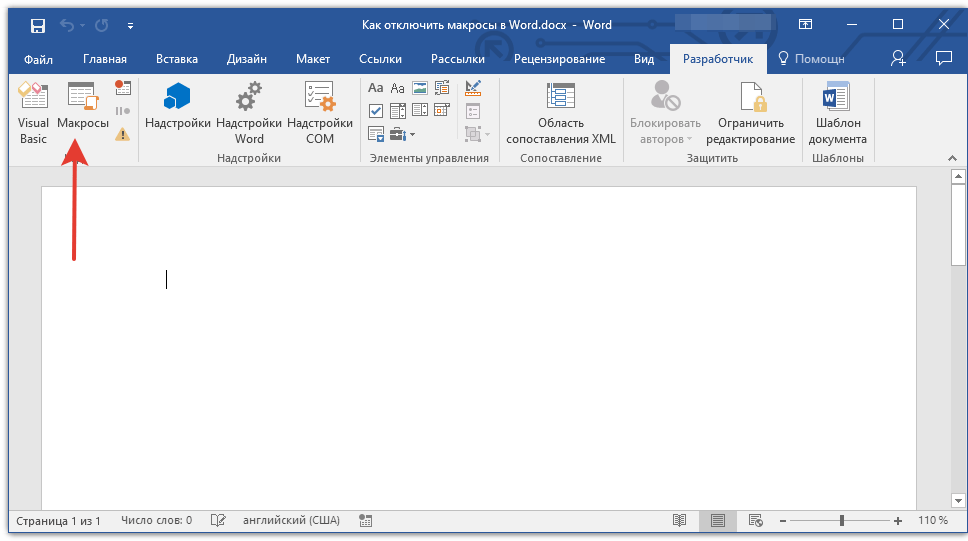
Примечание: Инструкция, изложенная ниже, показана на примере MS Word 2016, но она в равной степени будет применима и к более ранним версиям этого продукта. Разница лишь в том, что названия некоторых пунктов могут частично отличаться. Однако, смысл, как и содержание этих разделов, во всех версиях программы практически не отличается.
- Запустите Ворд и перейдите в меню «Файл».
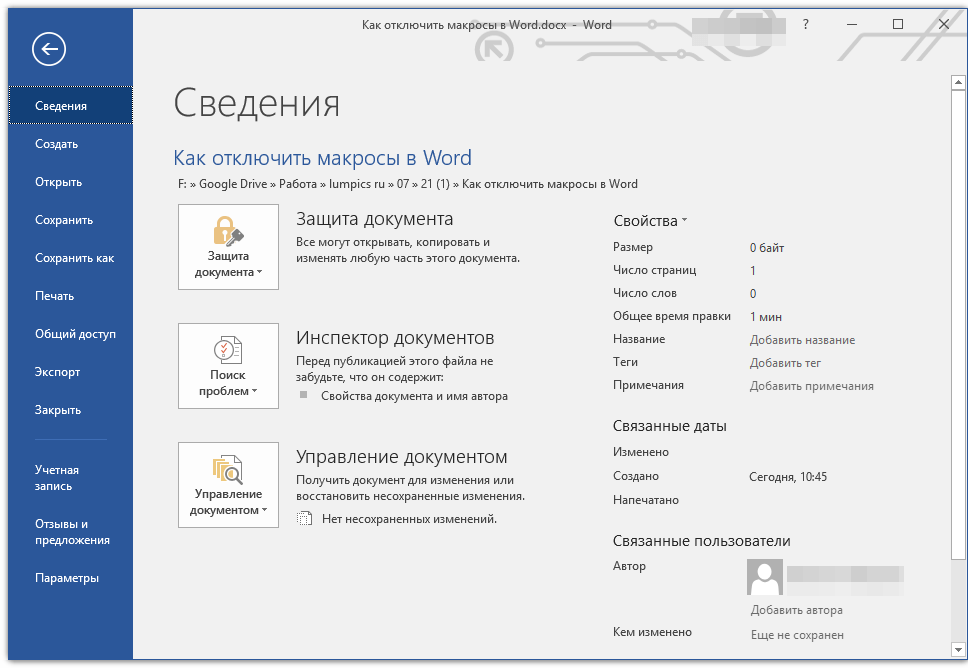
- Откройте раздел «Параметры» и перейдите к пункту «Центр управления безопасностью».
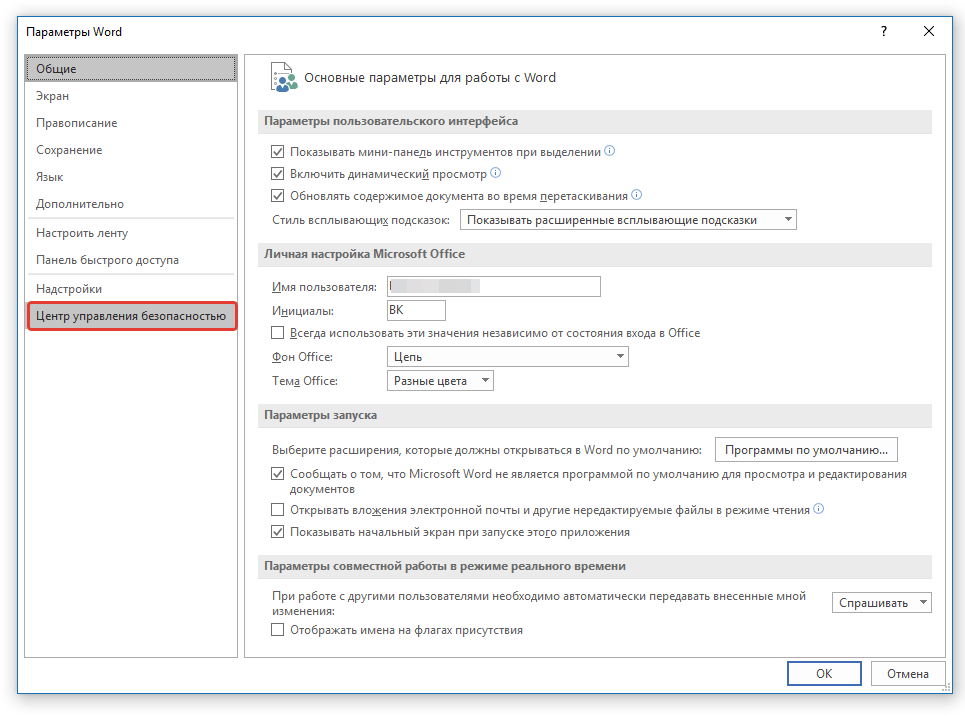
- Нажмите кнопку «Параметры центра управления безопасностью…».
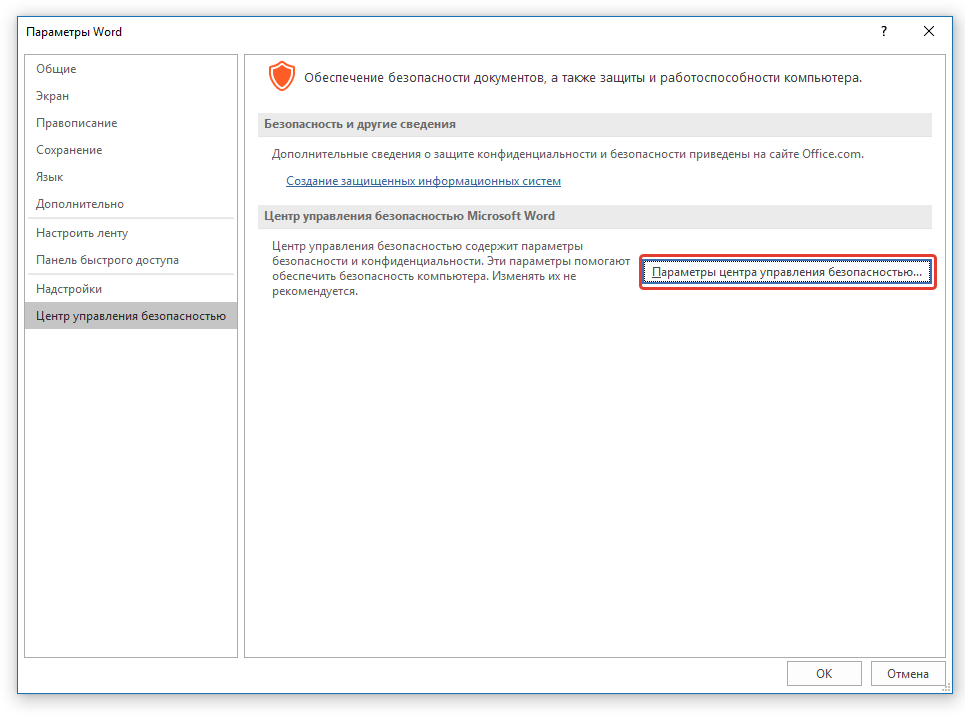
- В разделе «Параметры макросов» установите маркер напротив одного из пунктов:
- «Отключить все без уведомления» — это отключит не только макросы, но и связанные с ними уведомления безопасности;
- «Отключить все макросы с уведомлением» — отключает макросы, но оставляет активными уведомления системы безопасности (при необходимости они все же будут отображаться);
- «Отключить все макросы, кроме макросов с цифровой подписью» — позволяет выполнить запуск только тех макросов, у которых имеется цифровая подпись надежного издателя (с выраженным доверием).
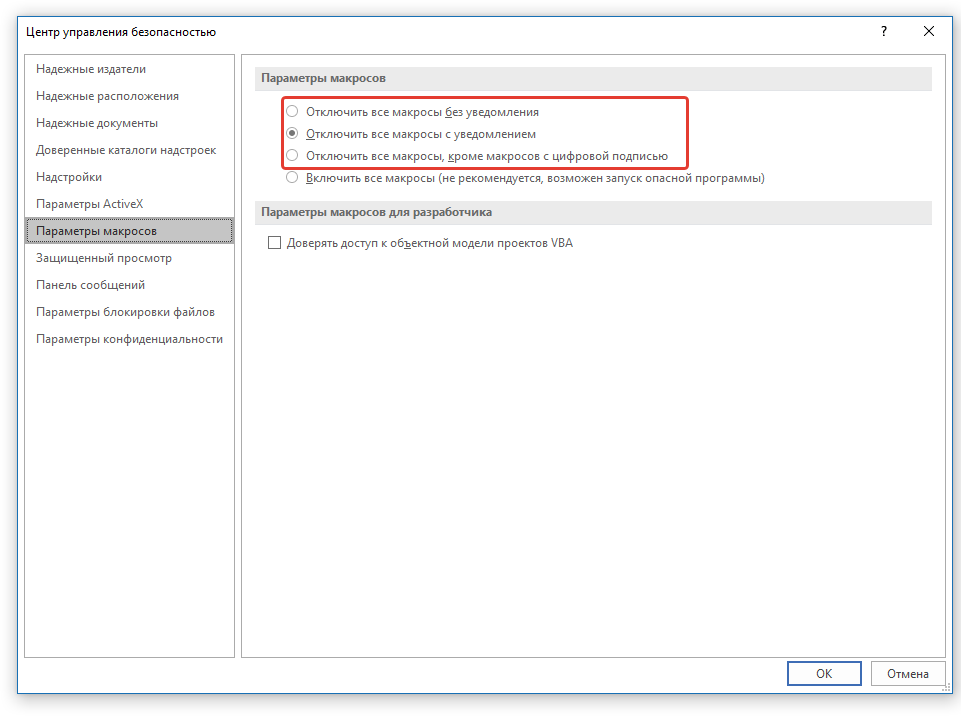
Готово, вы отключили выполнение макросов, теперь ваш компьютер, как и текстовый редактор, в безопасности.
Отключение средств разработчика
Доступ к макросам осуществляется из вкладки «Разработчик», которая, к слову, по умолчанию тоже не отображается в Word. Собственно, само название этой вкладки прямым текстом говорит о том, для кого она предназначена в первую очередь.
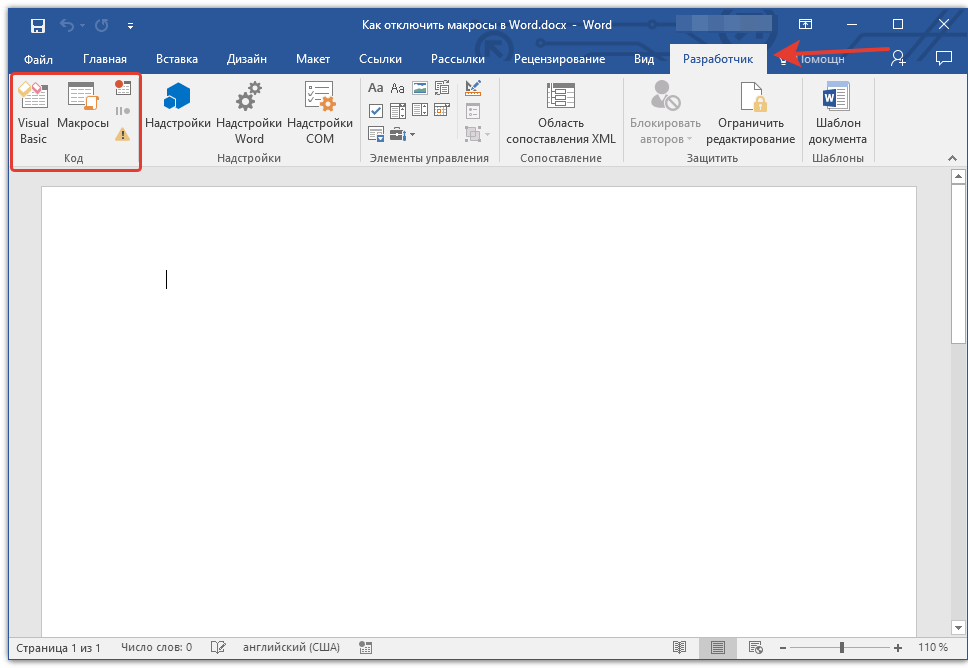
Если вы не считаете себя склонным к экспериментам пользователем, не являетесь разработчиком, а главные критерии, которые вы выдвигаете к текстовому редактору — это не только стабильность и удобство работы, но и безопасность, меню «Разработчик» тоже лучше отключить.
- Откройте раздел «Параметры» (меню «Файл»).
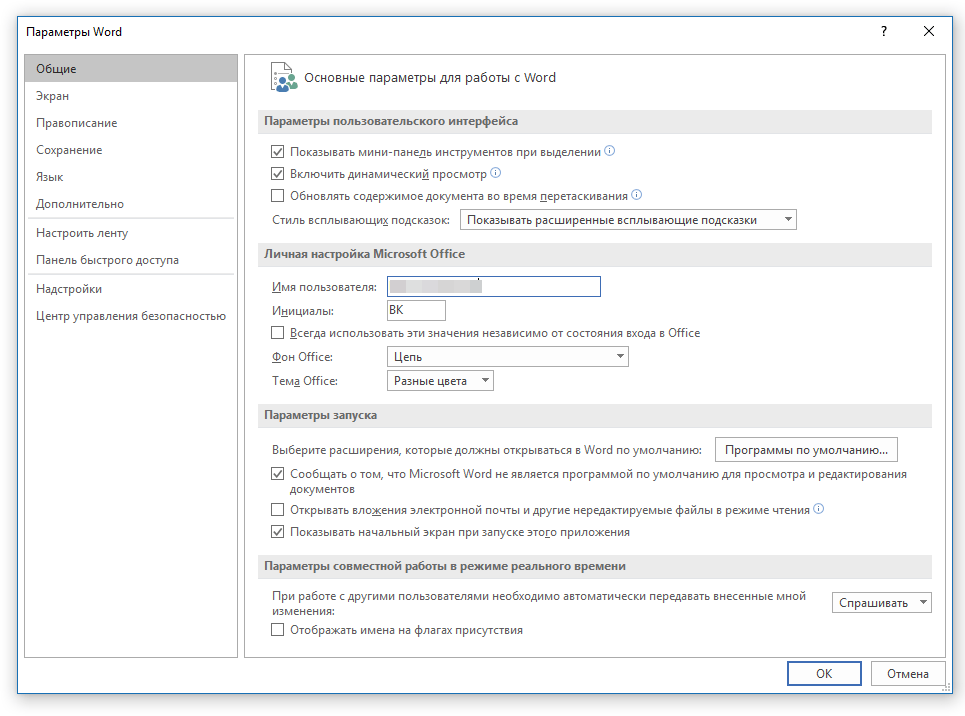
- В открывшемся окне выберите раздел «Настроить ленту».
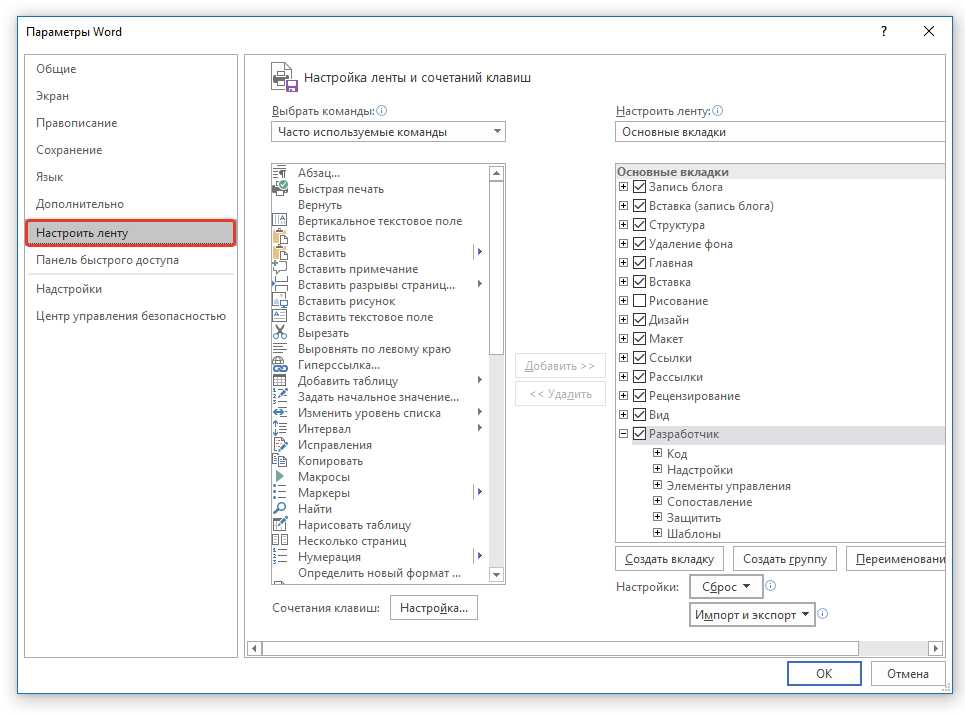
- В окне, расположенном под параметром «Настроить ленту» (Основные вкладки), найдите пункт «Разработчик» и снимите галочку, установленную напротив него.
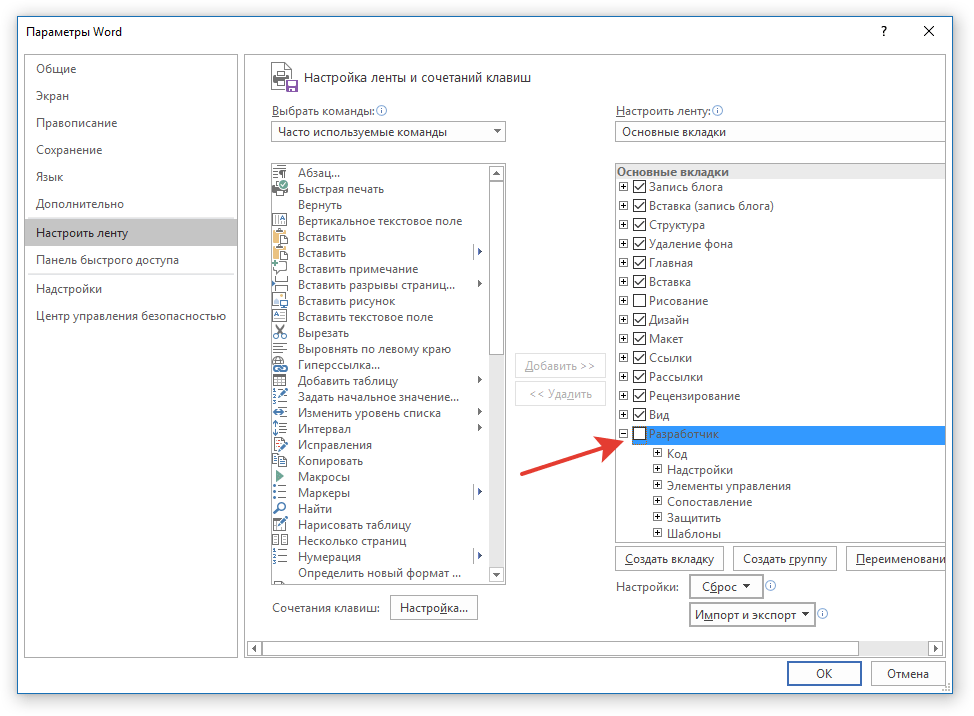
- Закройте окно настроек, нажав «ОК».
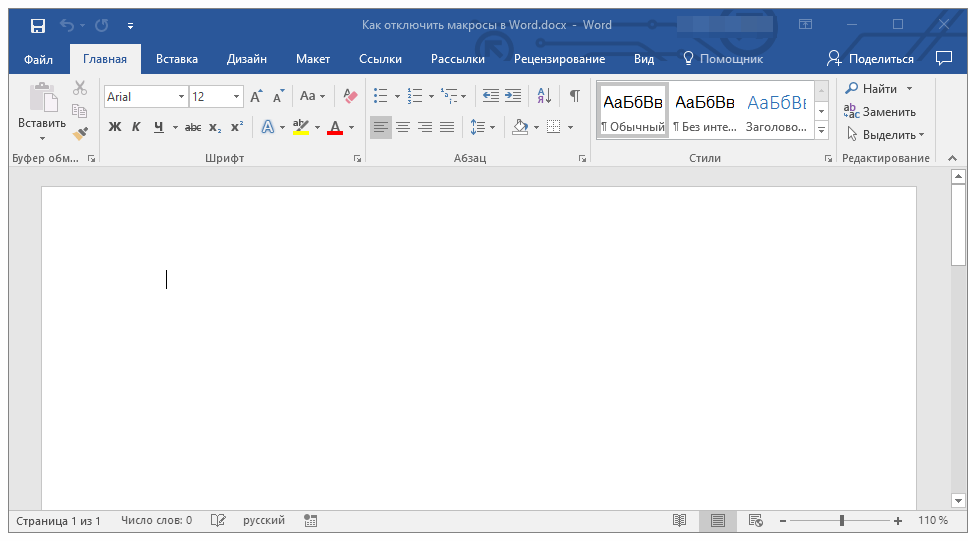
- Вкладка «Разработчик» больше не будет отображаться на панели быстрого доступа.
На этом, собственно, и все. Теперь вы знаете, как в Ворде отключить макросы. Помните, что во время работы стоит заботиться не только об удобстве и результате, но и о безопасности.
Как отключить макросы в Word 2007
Word 2007 — это текстовый редактор, входящий с состав пакета Office от компании Microsoft. Как и любой другой современный текстовый редактор, Word 2007 позволяет работать с макросами. Но в связи с тем, что макросы иногда могут содержать вирусы, никто не запрещает нам их отключение (это позволит вашей системе быть безопаснее).
Этот совет поможет вам отключить макросы в Word 2007.
Для того, чтобы отключить макросы в Word 2007, вам следует выполнить следующие действия:
- Нажмите на кнопку главного меню Word 2007 (она находится в верхнем левом углу программы):

- В главном меню Word нажмите на кнопку

- В левой части окна параметров Word 2007 выберите пункт «Центр управления безопасностью», а затем в правой части нажмите на кнопку «Параметры центра управления безопасности»:

- Выберите пункт «Параметры макросов» и отметьте «Отключить все макросы без уведомления«, после чего нажмите ОК:

- Закройте все нажатием на ОК.
Все, макросы в Word 2007 отключены!
Остались вопросы?
Если у Вас что-то не получилось или остались вопросы по данной проблеме — обратитесь к автору и он Вам поможет.
Станьте одним из экспертов!
Мы будем рады видеть в своих рядах людей, которые могут поделиться своим опытом с другими!
Linux (Ubuntu,Debian,Fedora), MS Windows (Server/Desktop), PHP.
Решение IT-проблем любой сложности.