Архив в Телеграмме
Разработчики телеграм стараются обеспечить максимальный комфорт при использовании мессенджера. Как одна из мер для повышения комфорта была придумана функция архивирования, позволяющая отправить старые переписки в отдельную папку и при необходимости вернуться к ним и прочитать нужную информацию.
Сегодня мы разберемся как работает архив в телеграмм, покажем как добавлять и убирать из него чаты, а также скрыть и показать его по необходимости.
Где находится архив
Разработчики решили закрепить архив в самом верху раздела, где располагаются все чаты. Перемещать его в списке не имеется возможности, но позволяется сделать его скрытым и делать видимым по собственному желанию. Это позволяет с легкостью получить к нему доступ и убрать по необходимости.
На телефоне
В примере будет использоваться Samsung Galaxy S6, однако инструкция не различается в зависимости от устройства.
Если он открытый
Закрепленный архив выглядит как иконка коробки со стрелкой вниз на видимой грани. Она всегда находится в общей группе всех чатов в самом верху списка.

Если он скрытый
Скрытый тип архивов на смартфонах не отображается на основном экране. Единственный вариант – временно вывести его на экран, для этого задержите палец на свободной области и потяните вниз. Появится иконка ящика, где находится нужные нам чаты.

На компьютере
Если он открытый
Desktop версия обладает полноценным функционалом, со всевозможными настройками мессенджера. Нужный нам раздел находится в разделе «Все чаты» на первой строчке. По желанию его можно скрыть для экономии места, как это сделать можно узнать в данной статье ниже.

Если он скрытый
В отличие от версии для телефонов, компьютерный телеграм не скрывает архив полностью и сохраняет его видимость в поле зрения пользователя всегда, но в урезанной форме в виде небольшой строчки с названием «Архив».

Как вытащить из архива
На телефоне
Android
- Для начала потребуется открыть нужный нам раздел.

- Выберите чат, который требуется вернуть в общий список и задержите палец на нём в течении 2-х секунд. В верхней области экрана появится дополнительное меню, где необходимо нажать на 3 точки в правом верхнем углу экрана.

- Осталось выбрать в выпадающем меню пункт «Вернуть».

iPhone
- Для устройств под управлением IOS предусмотрена отдельная кнопка под названием «Изменить». Сокращение данного слова располагается в углу экрана. Тапните на него один раз.

- Слева от списка каналов появится кружок. Необходимо отметить нужные для возвращения чаты и тапнуть по кнопке «Вернуть».


В отличии от андроид IPhone предлагает работать сразу с группами чатов, что является более удобным способом управления контентом.
На компьютере
Через браузер
Браузерный Telegram обладает ограниченным функционалом и по большей части позволяет лишь общаться с пользователями и экстренно выйти из аккаунта на устройствах, где была произведена авторизация. Возможность взаимодействия с архивом в телеграм web отсутствует.

Стоит отметить, при использовании браузера получить доступ к данной папке невозможно. Единственный выход – скачать и установить полноценную программу.
Через Desktop версию
- Программа для компьютера позволяет выполнить данное действие всего в 2 клика. С группами диалогов десктоп к сожалению, работать не позволяет, пользователи вынуждены добавлять и убирать позиции по одной единице. Итак, кликаем правой кнопкой мыши по диалогу.

- Появится выпадающее меню, где мы кликаем на «Вернуть из архива».

Как добавить в архив
На телефоне
Android
- Тапните на диалог и задержите палец на 2 секунды.

- Появится верхняя панель, где необходимо тапнуть по иконке ящика со стрелкой вниз.

iPhone
- Инструкция для айфон немного отличается, здесь потребуется сделать свайп влево в области чата справа.

- В появившемся списке выбрать «В архив».

- Тапаем по кнопке «Изм.».

- Отмечаем нужные чаты тапом по кружках и по окончанию выбираем «Архив».

На компьютере
Через браузер
Telegram для браузера не обладает продвинутыми настройками и позволяет лишь вести диалог с собеседником, поменять фоновую фотографию, а также закончить активные сессии на других устройствах.
Через Desktop версию
- Достаточно кликнуть правой кнопкой мыши по беседе.

- В появившемся меню выбрать «Архивировать чат».

Как скрыть, открыть архив
На телефоне
Скрыть
Зачастую, в архив добавляются не самые интересные для пользователя каналы, и данная опция лишь мешает, так как располагается в самом верху списка. Разработчики предусмотрели такую ситуацию и позволили скрыть его по желанию пользователя.
- Тапаем и задерживаем палец на несколько секунд в области архива.

- Здесь потребуется тапнуть по «Скрыть над списком»

Открыть
Бывают случаи, когда архив был скрыт случайно. Рассмотрим вариант его возвращения в исходное положение.
- Находясь на основном экране сделайте долгий свайп вниз.

- Папка вернется в положение по умолчанию, однако исчезнет при переходе в настройки или другие папки. Для закрепления задержите палец на 2 секунды на иконке коробки со стрелкой, направленной вниз. Осталось нажать на «Закрепить в списке».

На компьютере
Скрыть
- Кликаем правой кнопкой мыши по нужной области.

- Выбираем «Свернуть».

В отличие от смартфонов, программа для компьютеров не скрывает папку полностью, а лишь делает её вид менее заметным и бросающимся в глаза.
Показать
- Кликаем правой кнопкой мыши по миниатюре скрытой папки.

- В появившимся меню кликаем по «Показать».

Теперь вы знаете как использовать архив в телеграмм. Подавляющее большинство функции в мессенджере являются неочевидными, и пользователи просто не знают об их наличии. Возможность добавлять чаты в архив очевидно недооцененная функция, позволяющая наиболее удобно настроить систему общения по собственному усмотрению.
Где в Телеграм архив, как его найти и использовать: пошаговая инструкция
Telegram стал наиболее скачиваемым приложением в России весной 2022 года.
После того как из самой популярной сети туда перешли блогеры с их подписчиками, у последних часто стали возникать вопросы управлению чатами и каналами. Одним из способов для систематизации диалогов в Телеге можно назвать архив.
Объясняю, как им пользоваться.
Архив в Телеграм: что это и где его искать
Как выглядит Телеграм активного пользователя, который использует его не только в качестве мессенджера, где общается с друзьями, знакомыми и коллегами, но и в качестве социальной сети?
Правильно: огромное количество диалогов, каналов, групп и сообществ. С непривычки может быть сложно разобраться, что и где находится. Также легко потерять важную беседу среди чатов на главном экране. Тут нам и пригодится архив.
Давай разберемся, что это.
Архив — этот отдельная папка в Телеграме, куда отправляют чаты, группы и каналы, ненужные в данный момент. Именно благодаря этой функции можно «разгрузить» основной экран и систематизировать беседы, сделав акцент на наиболее важных. При этом файлы, отправленные в хранилище, можно в любой момент вернуть.

Давай рассмотрим, где находится архив в Телеграме.
Долго искать не придется: он расположен в верхней части экрана над всеми беседами. Сюда можно отправить любой чат, а затем достать его. Если в архивированной переписке не отключить уведомления, то при поступлении нового сообщения в чат, диалог автоматически из удалится из хранилища. Если же уведомления отключены, то переписка так и останутся в архиве.
Перечислим его основные особенности.
- Очистка основного экрана путем отправки ненужных сообщений в отдельную папку.
- Как и другие папки, архив может вместить в себя 100 контактов: диалогов, чатов, каналов и т.д.
- Хранилище в любой момент можно скрыть, чтобы она не занимала место на основном экране.
- В архив переносится вся беседа, включая файлы, фото, видео, стикеры, аудио и другую информацию. Если ты решил вернуть переписку обратно, она также будет восстановлена в полноценном виде.
- Все сообщения в диалоги, которые находятся в хранилище, доставляются.
Как добавить туда каналы и чаты
Как найти архив в Телеграме, ты теперь знаешь.
Давай разберем, как отправить туда чат или канал. Алгоритм действий немного отличается в зависимости от того, какую версию приложения ты используешь: мобильную или десктопную.
На компьютере
Открой приложение Телеграм и авторизуйся в своем профиле. Выбери чат, который ты хочешь отправить в хранилище и кликни по нему правой клавишей мыши. Выбери пункт «архивировать».

После этого папка с соответствующим названием появится в верхней части экрана над всеми диалогами. Если ты не хочешь, чтобы при поступлении сообщения он автоматически перешел в активные, отключи уведомления. Для этого кликни правой клавишей мыши по беседе и выбери «выключить уведомления».

Если открыть переписку и нажать на три точки в правом верхнем углу, также выбрать «выключить оповещения», ты сможешь указать период отключения.

На Android
Зайди в приложение Телеграм на телефоне. Выбери нужный чат и зажми его пальцем. Затем нажми на три точки.

Когда в верхней части экрана появится меню, нажми на значок портфеля со стрелочкой вниз. После этого диалог уйдет в архивный раздел.

Для отключения оповещений зайди в переписку и кликни на три точки в правой углу вверху. Нажми на «звук».

Выбери строчку «выключить на время…» и выбери промежуток, на который нужно выключить уведомления.

На iPhone
Зайди в приложение Телеграм, выбери чат, который хочешь архивировать. Проведи по нему пальцем справа налево. Нажми на кнопку «архив».

Для отключения звука открой диалог, нажми на его название и кликни по значку колокольчика для отключения уведомлений.

Выбери «выключить уведомления».

Включить уведомления можно, следуя тем же путем. Скрывать можно даже секретные диалоги.
Как вернуть контакты из архива в Телеграм
Плюс хранилища в том, что при желании контакты, чаты и каналы можно в любой момент доставать. Делается это не сложнее, чем добавление в указанную папку. Разберем пошагово.
На компьютере
В приложении ТГ на десктопе открой хранилище — оно расположено на основном экране в его верхней части (если у тебя созданы папки).

Выбери диалог, который планируешь восстанавливать, и кликни по нему правой кнопкой мыши. Нажми на строчку «вернуть из архива». После этого диалог будет возвращен в ту папку, где он находился до архивирования. Если у тебя папок нет, то чат появится на главном экране. Причем вернется на то же место в списке контактов, где и находился.

На Андроиде
Открой Телегу. Если у тебя созданы папки, то перейди на главный экран и открой хранилище — оно занимает верхнюю строчку в разделе «chats».

Зажми интересующий тебя контакт пальцем. Когда в верхней части экрана появится меню, кликни на три точки.

Выбери команду «вернуть» — так просто извлекать диалог из хранилища на свое место. Правила возврата те же, что и в веб-версии приложения.

На Айфоне
Владельцы Айфонов могут вернуть переписку тем же путем, что отправили его туда. Нужно открыть приложение и найти архивированную папку.

После ее открытия просто свайпни по нужному диалогу справа налево и кликни на значок «вернуть».

Если тебя интересует вопрос, как убрать канал из архива в Телеграм, ответ прост — точно также, как и любой другой диалог.
Как скрыть архив в Телеграме
Некоторых пользователей может раздражать папка с ненужными диалогами, расположенная во главе списка чатов. Специально для этого случая разработчики реализовали возможность сделать папку скрытой.
На компьютере
В десктопной версии Телеграма есть возможность свернуть архив, чтобы он отражался лишь одной строчкой без перечня контактов. Второй вариант — полностью убрать его с экрана. Разберем все по порядку.
Изначально хранилище выглядит как папка с одноименным названием, а ниже перечислены имена контактов и названия групп, кто в него помещен. Нажми правой клавишей мышки по папочке и выбрать кнопку «свернуть».

Он окажется чуть сбоку, список архивированных контактов из видимости пропадет, а сама папка будет выглядеть, как название диалогового окна.

Вернуть все обратно можно точно также кликнув правой клавишей мыши, только в этот раз выбрать «развернуть».

Если вместо «свернуть» выбрать «перенести в главное меню», папка исчезнет из списка диалогов.

Чтобы ее найти, кликни на три полоски слева — она будет под именем и аватаркой. То есть по сути ты ее спрятал в основное меню приложения.

Чтобы вернуть его к диалогам, нажми по папке правой клавишей мыши и выбери единственный доступный вариант «перенести в список чатов».

На Андроиде
На Андроиде все гораздо проще.
Зажми хранилище пальцем. Когда внизу появится скрепка и фраза «закрепить в списке контактов», нажми на неё.

Снова зажми архив. Когда внизу появится надпись «скрыть над списком чатов», нажми на неё — папка-хранилище исчезнет.

Чтобы вернуть архив, потяни диалоги сверху вниз и отпусти.

На Айфоне
Чтобы скрыть хранилище на Айфоне, просто потяни его справа налево и кликни на кнопку «скрыть».

Вернуть обратно тоже несложно. Для этого потяни пальцем список контактов вниз, и архив вновь появится на верхней строчке.

Как удалить хранилище
Как таковой возможности удалить хранилище нет — оно исчезнет само, если убрать оттуда все чаты.
- Для этого открой ее на компьютере и кликни на чат правой клавишей мыши.
- Выбери «вернуть из архива».
- Повтори со всеми диалогами. После удаления последнего папка исчезнет.
На телефоне все немножко проще.
- Там ты можешь сразу выбрать несколько чатов, зажав один из них пальцем.
- Затем кликни на значок корзины в верхней инструментальной панели — в этом случае ты навсегда удалишь указанные диалоги. Восстановлению они не подлежат.
- Если ты просто хочешь извлечь их из хранилища, то выбери нужные и нажми на три точки в углу справа.
- Там кликни на кнопку «вернуть».
Действия на Айфоне будут идентичными.
Заключение
Архив в Телеграме — удобная возможность «разгрузить» экран с чатами. Сделать это можно совершенно бесплатно. При этом чаты не удаляются полностью и могут быть в любой момент возвращены обратно, что, безусловно, очень удобно.
Где в Телеграм находится архив
На сегодняшний момент времени мессенджер Telegram имеет большую популярность во всем мире. Он успешно конкурирует с такими монстрами как: Viber и WhatsApp. Такая тенденция обусловлена высокой безопасностью Телеграмма и его широкими функциональными возможностями, а также постоянными обновлениями, которые разработчики добавляют в свое детище.
Для многих людей мессенджер Telegram стал не просто программой для общения, но и инструментом для ведения деловой переписки, обучения и других полезных целей. Тем не менее объем информации, передаваемой через месcенджер постоянно растет и увеличивается количество чатов, а человеческий мозг не способен обрабатывать одновременно такой огромный объем информации. Поэтому разработчики Telegram учли этот очень важный нюанс, что нельзя утверждать об их конкурентах, и в последних версиях мессенджера для разных платформ включили опцию, позволяющую делать архивирование чатов, каналов и некоторых диалогов. Данная функция очень полезна и позволяет не только разграничить личное пространство, но и сосредоточиться на важном и нужном пользователю общении. Тем не менее, далеко не все пользователи знают, что такое архив в Телеграмме, где в Телеграмме архив и как его использовать. Поэтому ниже мы вас ознакомим с этими важными моментами, которые вам помогут комфортно взаимодействовать с программой.
Архив в Телеграмме и его особенности

В мессенджер Telegram архив представляет собой специальное хранилище реализованной в виде отдельной папки, помещающей в себя отдельные каналы, чаты и боты. Благодаря появлению хранилища в новых версиях программы у пользователей появилась возможность очищать список чатов от ненужных им, и тем самым скрывать неиспользуемые диалоги. Тем не менее, вся эта информация не будет полностью потеряна и в любой момент пользователь сможет восстановить необходимые данные и контакты. В хранилище можно помещать неограниченное количество чатов в любом удобном порядке для пользователя.
Если в архивном чате включены уведомления, то такая переписка станет активной, если в этот чат поступит новое сообщение. У чатов, находящихся в хранилище с отключенными уведомлениями при поступлении новых сообщений активация не происходит, и они остаются в архиве. При необходимости пользователь может в любой момент времени вернуть из архива необходимые ему канал или группу и тем самым их активировать. Помимо этого, визуально архив можно замаскировать, каким он и был по умолчанию.
Где найти архив в Телеграмме
По умолчанию архив в мессенджер Telegram замаскированный и пользователи его сразу не видит. Его активация происходит через раздел основного меню программы «Чаты», в тех случаях, когда у вас появится необходимость в использовании хранилища.
Поэтому для его активации вам нужно выполнить следующие действия:
- Запустить мессенджер Telegram на своем электронном устройстве.
- Отыщите беседу, канал или группу, которую вы хотите поместить в архив.

- Выбрав необходимый объект, проведите по нему справа налево пальцем или стилусом до тех пор, пока не появится иконка, имеющая вид коробки.

- Как только значок коробки с надписью: «В архив» станет синим, отпустите палец/стилус и выбранный вами контакт или чат окажется в архиве, о чем свидетельствует появление чата: «Архив», и надписи внизу: «Чат в архиве» при успешном добавлении.

Вышеприведенная процедура действий подходит для мобильных телефонов, работающих под управлением операционных систем iOS и Андройд.
Если вы используете мессенджер Telegram на настольном компьютере или ноутбуке, тогда для активации архива вам необходимо произвести следующие действия:
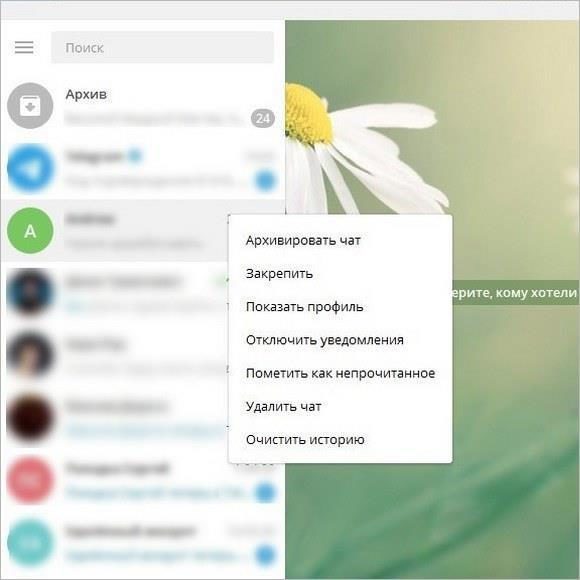
- Запустить мессенджер Telegram.
- В левой части окна программы найти не нужный в данный момент объект.
- Кликнуть правой кнопкой мыши и выбрать пункт меню с названием «Архивировать чат».
Теперь вы активировали хранилище, и вы его сможете увидеть в виде рисунка с коробкой, размещенной в самом верху списка контактов. Другие действия выполняются аналогично через правый щелчок мыши.
Управление архивом в мессенджере Telegram

После перезапуска Телеграмма архива уже не будет среди чатов, но не пугайтесь, чтобы открыть архив на мобильных телефонах, пользователю необходимо чуть потянуть экран вниз, пока не появится надпись: «Отпустите для вывода архива», а затем отпустить и архив появится над всеми чатами.
Для выполнения различных операций над хранилищем вам необходимо запомнить некоторые простые действия. Так пользователям мобильных телефонов, работающих под управлением операционной системы iOS нужно сделать свайп влево, чтобы иметь возможность выполнять следующие действия:
- Зафиксировать диалог.
- Вернуть чат из архива в активный режим.
- Удалить выбранный объект.
Если зажать название беседы, то у пользователя появится возможность выполнить две операции, а именно:
- Пометить как прочитанное.
- Активировать уведомления.

У обладателей мобильных телефонов, работающих под операционной системой Android, управление хранилещем происходит несколько иначе, чем у владельцев смартфонов, работающих под управлением операционной системы iOS. Так при свайпе влево, они смогут «Закрепить канал», чтобы он не исчезал при каждом перезапуске или же снова «Скрыть».

При зажатии названия беседы как в основном меню, так и в архиве, появляется панель с инструментами в верхней части экрана, если выбрать выплывающее меню справа, то появляются несколько вариантов действий, которые отображены на картинке ниже (для действий с архивом пункт «В архив» заменяется на «Вернуть»).

Существует еще один вариант возврата чатов, отправленных в архив, для этого находясь внутри, нужно аналогично отправке, удерживая палец, свайпнуть влево, пока надпись вернуть не станет синей и отпустить, после этого контакт будем снова в основном списке.
Заключение
Подводя итоги, следует отметить, что теперь, когда вы ознакомлены с основными возможностями архива в Телеграмм, вы сможете упорядочить свое общение и сосредоточиться на важных для вас повседневных задачах, а при необходимости вернуть снова нужную вам информацию.
Как убрать чат из архива в Телеграмме: полный гайд

Всем привет! Сегодня у нас будет короткая статья с решением некоторых вопросов – где находится архив в телеграмме, как оттуда вытащить чат и как его создать, добавив ненужные группы и переписки. Если кто-то хоть раз пользовался архивом в WhatsApp, то он тут работает точно также. Я же постараюсь как можно подробнее и с картинками объяснить про него более подробно. Я буду для примера использовать приложение на телефоне. Если вы используете программу для ПК или Web-telegram, то ничего страшного, все шаги делаются примерно одинаково.
Где находится архив?
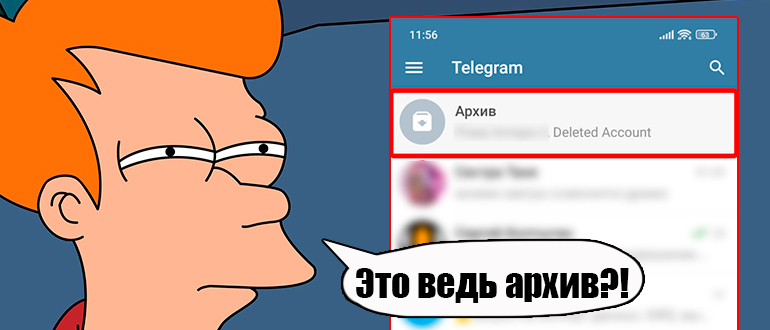
Давайте теперь посмотрим, а где, собственно, находится сам архив? – откройте мессенджер и посмотрите в самый вверх, там вы и должны его увидеть. Чтобы зайти в архив в Телеграмме, просто тапните по нему пальцем в приложении или кликните левой кнопкой мыши в программе на ПК или Web-версии.
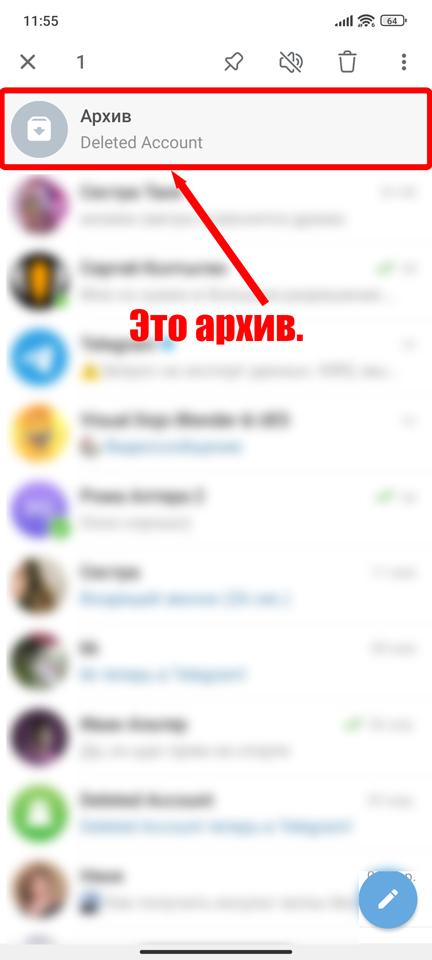
Если в вашем списке нет архива, значит вы пока не добавили ни один чат в него. Некоторые пользователи путают слово «Архив» и «Резервную копию». В данном случае архив – это некое отдельное место, куда вы можете поместить не очень важные чаты, группы и переписки. Все переписки будут обновляться по мере того, как человек в архиве будет вам писать. То есть сообщения пропадать никуда не будут. Вот вам пример:
- Вы добавили чат в архив.
- Вам написали в этот чат.
- Вы можете зайти в «Архив» и просмотреть это сообщение. Они будут накапливаться, как и в других переписках.
Также там будут храниться фотографии, видео – все как в любом доступном чате. В архив можно добавлять любое количество чатов, переписок и групп.
Удаление из архива
Давайте посмотрим, как убрать чат из архива в Телеграмме, если вы по ошибке добавили не ту переписку или важную группу.
- Откройте сам архив, тапнув по нему пальцем.
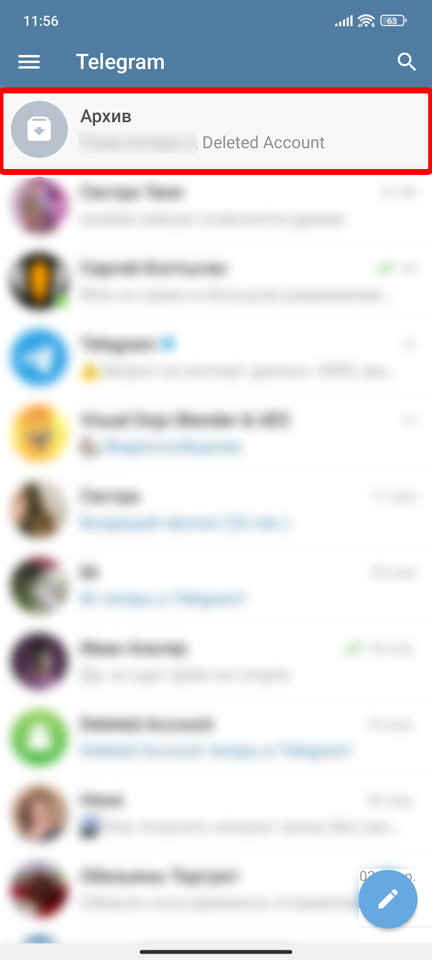
- Установите палец поверх нужного чата и не убирайте, пока не увидите дополнительное меню.
- Нажмите по трем точкам в правом верхнем углу экрана.
- Из контекстного меню выберите команду «Вернуть».
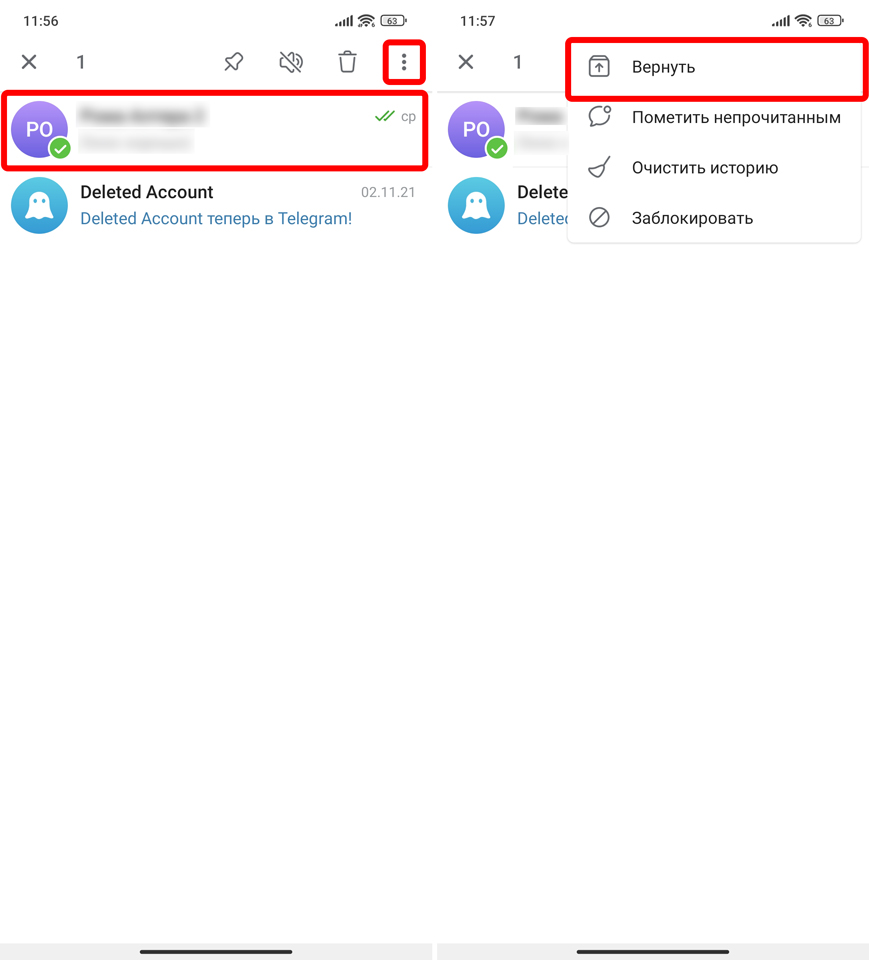
- После этого чат снова будет отображаться в общем списке.
Как добавить архив в чате
Рассмотрим обратную ситуацию – как нам теперь сделать архив в Телеграмме? – сами шаги будут примерно такими же, только их нужно проделать в основном списке чатов.
- Откройте Telegram.
- Установите и удерживайте палец поверх чата.
- После этого появится дополнительное меню, жмем по трем точкам и из списка выберите команду «В архив».
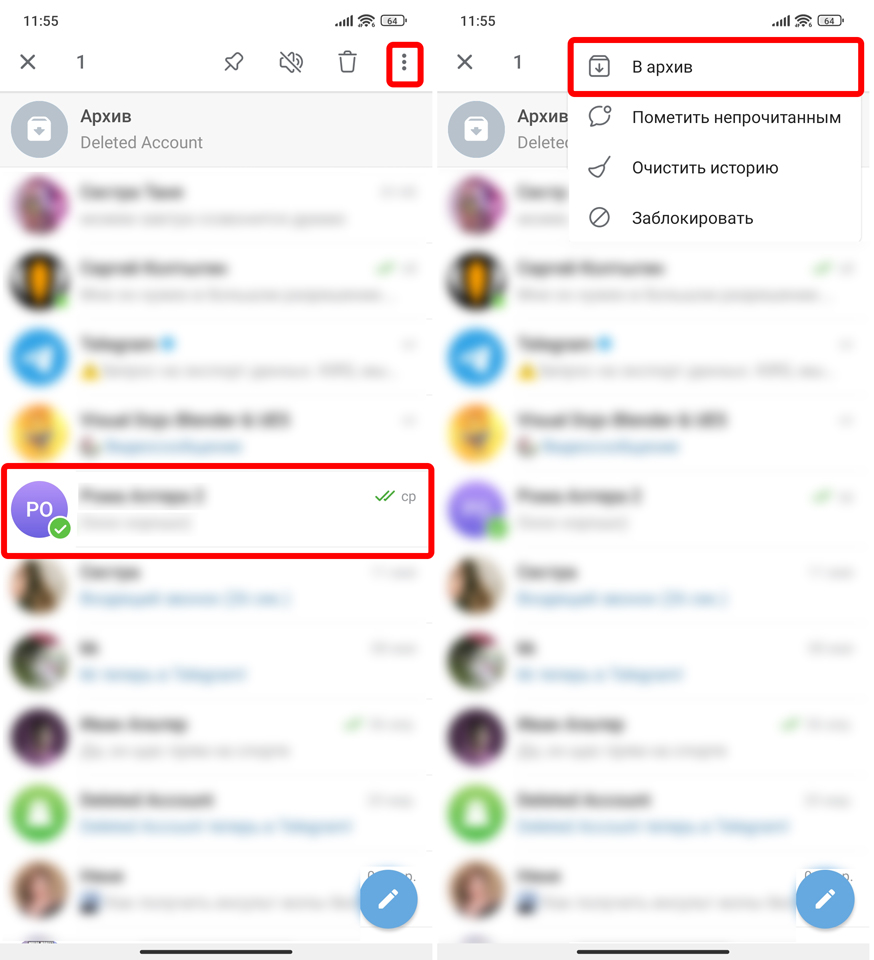
Если это ваш первый заархивированный чат, то в самом верху появится нужный раздел. Еще раз повторюсь, что в архиве должен быть хотя бы один чат, чтобы он начал отображаться. На этом все, дорогие и любимые наши читатели. Мы будем рады, если вы оставите хотя бы один комментарий под этой статьей. Всем добра и до новых встреч на нашем ламповом портале WiFiGiD.RU.