Как отсканировать QR код с помощью мобильного приложения Discord
Как отсканировать QR код в Дискорде? Войдите в приложение на мобильном устройстве, жмите на аватарку справа внизу и выберите пункт Сканировать QR-код. После этого наведите на графическое изображение в браузерной версии для входа в программу. Ниже рассмотрим, что это за картинка, зачем она нужна, и как ее использовать в Discord.

Что это
QR код — картинка, в которой зашифрована определенная информация. Достаточно отсканировать надпись, чтобы воспользоваться ее возможностями. В изображение можно внести любе данные, начиная от ссылки на определенный ресурс, заканчивая текстовым фрагментом. Такие коды создаются с помощью специального софта и действуют ограниченный временной промежуток. В отличие от штрих-кодов QR символы содержат больше данных.

Для чего это нужно
Задача QR кода в Дискорд в том, чтобы помочь войти в браузерную версию с помощью мобильного приложения. При этом не нужно вводить логин и пароль на неизвестном для вас устройстве. Достаточно отсканировать ключ, чтобы авторизоваться в учетной записи из любого места без риска дальнейшей кражи конфиденциальных данных (логина, пароля). Это актуально, если вы пользуетесь сторонними устройствами.
Как использовать
Теперь разберемся, как сканировать QR код Discord через телефон, если в этом возникает необходимость. Сделайте следующее:
-
Установите приложение Дискорд на мобильное устройство, если это еще не сделано. Для Андроид это можно сделать по ссылке:
Для Айфонов такая опция не предусмотрена, поэтому в нем отсканировать графический ключ не получится.


Отметим, что код QR работает для входа в Дискорд только две минуты . По истечении этого времени необходимо заново войти на страницу авторизации.
При желании можно отсканировать QR код с помощью любого приложения, в том числе с применением встроенных возможностей камеры. В таком случае дается ссылка быстрого доступа к приложению Дискорд для сканирования и авторизации.
После выполнения рассмотренных выше шагов система предлагает подтвердить принятое решение. Для выхода из системы войдите в настройки, а после выберите пункт выхода.

Важно! Если отсканировать QR код в Дискорд, созданный не вами, возможны последствия в виде кражи личных данных. Также учтите, что попытка входа в программу через графический ключ требует дополнительного одобрения.
Контролируйте информацию на экране и не подтверждайте вход, который запрашивали не вы. Если кто-то другой просит войти с помощью такого изображения и отсканировать его, это, скорее всего, мошенник, рассчитывающий на кражу личных данных.
Зная, как отсканировать QR код в Дискорде, вы сможете войти в учетную запись с любого ПК / ноутбука без ввода пароля. Все, что необходимо — иметь приложение Discord на мобильном устройстве и быть в нем авторизованным. В комментариях расскажите, как вы пользуетесь опцией, и насколько она необходима.
Режим тестирования приложения Discord
Закрываем окно просмотра кода:
Далее открываем настройки в Discord, нажатием на шестеренку:
Активируем экспериментальную функцию в Discord
Переходим в разблокированный раздел «Experiments»:
В поиск пишем ‘activities experiment’, нажимаем левой кнопкой мыши и выбираем ‘Treatment 2’:
Для того, чтобы функция работала на сервере необходимо сменить регион на любой из американских:
Заходим в какой угодно из ваших голосовых каналов и видим новую кнопку, кликаем на нее:
G HУченик (106) 2 года назад
спрашивали про режим тестирования, а не про дискорд эксперименты.
Никита ИвановичПрофи (835) 1 год назад
Взлом аккаунта мне не нужен
Hui GolovuiУченик (160) 1 год назад
Object.defineProperty(Object.values(webpackJsonp.push([[], < ['']:
Ошибка webpackJsonp не определен
Нажимаем сверху справа на кнопку «New Application» и создаем приложение, введя название. Потом копируем код из строчки «Application ID» и вставляем в дискорд 🙂
Простая инструкция: как узнать свой ID в Дискорде!
Пользователи в Сети часто спрашивают, как узнать свой ID Discord. Такой вопрос может касаться разных направлений — сообщений, канала, личного идентификатора и других элементов программы. Причины могут быть различны, к примеру, необходимость быстро найти человека, подключиться к Дискорд-каналу или решить иные задачи. Ниже рассмотрим, что такое тег в Дискорде, для чего он нужен, и как его узнать. Также разберем способы его замены и причины появления ошибки при частной смене имени.
Что такое тег ID в Дискорд
Простыми словами, Дискорд тег — специальный набор символов, выполняющий роль идентификатора и позволяющий другим пользователям быстро находить интересующую информацию или участников. Знание этих ключей не обязательно, но их наличие может упростить работу в программе.
Discord tag присваивается почти всем элементам программы:
- пользователь;
- канал;
- сообщение;
- чат;
- сервер и т. д.
Способ получения информации во всех случаях индивидуален. Но для начала необходимо скачать программу на ПК или ноутбук, установить ее и войти под своими личными данными.
Как узнать свой тег в Дискорде
Многие люди активно пользуются программой, но не представляют, как узнать Discord ID. Ниже приведем пошаговую инструкцию для разных ситуаций.
Как узнать ID ника в Discord
Для начала рассмотрим, как узнать свой тег в Дискорде применительно к имени пользователя. Алгоритм действий такой:
- Войдите в приложение Discord.
- Создайте канал или войдите в существующий.
- Найдите внизу надпись возле вашего ника.
- Копируйте четыре цифры, которые стоят с правой стороны от решетки.

Существует еще один способ:
- Войдите в программу.
- Жмите шестеренку слева внизу.
- Перейдите в раздел Моя учетная запись.
- Найдите надпись имя пользователя.
- Справа копируйте ID.

Имя под рукой эту информацию, вы можете быстро узнать айди в Дискорде и передать его другому пользователю. При желании можно уточнить IP адрес Discord-сервера. Для этого наберите в сроке сообщений комбинацию /@свой логин. Вместо «свой логин» подставьте имя, которое указано слева внизу окна программы.
Как узнать ID сервера
Иногда бывают ситуации, когда нужно узнать ID сервера Дискорд. Этот процесс также не вызывает трудностей и проходит в несколько этапов:
- Войдите в софт Discord.
- Найдите с левой стороны доступные серверы (размещены вертикально в виде круглых иконок).
- Жмите правой кнопкой мышки по названию.
- Войдите в раздел Настройки сервера , а там выберите Виджет .

- Найдите строку ID сервера.
- Жмите на кнопку Копировать .

- Передайте информацию пользователю.
Как видно из приведенной инструкции, узнать айди Дискорд-сервера — вопрос двух-трех минут.
Как узнать ID сообщения
Еще одна ситуация, когда вам нужно найти ID сообщения в Дискорд. Для этого пройдите следующие шаги:
- Войдите в программу
- Перейдите в интересующий текстовый канал.
- Жмите правой кнопкой мышки на нужное сообщение.
- Выберите пункт Копировать ссылку на сообщение.
Информация может иметь следующий вид —discordapp.com/channels/680003570653550602/698069121705558599/ 710060667289737856. Вас интересуют последние 18 цифр . Именно эти данные можно копировать и передать другому пользователю. Но лучше полностью отправить URL, чтобы избежать путаницы.

Можно ли изменить тег в Дискорде
Многим пользователям не нравится свой ID, и они хотят поменять эту информацию. В такой ситуации возникает вопрос, как поменять тег в Дискорде. Сразу отметим, что сделать это в случае с каналом, личным сообщением или сервером не получится. Что касается личных четырех цифр, которые стоят после решетки, их можно изменить.
Алгоритм действий такой:
- Войдите на сайт unbelievaboat.com. Это портал специального бота для Discord. С его помощью можно менять настройки, вводить разные команды, создавать новые элементы для Дискорд-сервера, настраивать его и т. д. Подробные сведения по функционалу бота приведены на сайте в разделе Команды или Часто задаваемые вопросы.
- Жмите на кнопку Пригласить в Discord.

- Выберите сервер, куда вы ходите добавить Дискорд-бота.
- Жмите на кнопку Продолжить .

- Укажите права, которые будет иметь приложение. В частности, можно задать управление ролям или каналами, наложение банов, чтение и отправка сообщений, а также другие работы.
- Кликните на кнопку Авторизовать .
- Войдите в любой чат и введите !discrim.
- Прочтите сообщение от бота и перейдите по указанной ссылке.
- Отыщите свой ник в тексте и измените его на тот, которым вы планируете пользоваться в дальнейшем.
Теперь вы знаете, как изменить тег в Дискорде. Старайтесь выбирать такие комбинации цифр, по которым вас будет легко узнать. Это может быть #0007, #0777 и т. д. Если способ вдруг не сработал, значит, разработчики исправили эту «ошибку».
В крайнем случае можно подключить подписку Nitro. В этом случае tag можно будет поменять в любой момент с помощью встроенных инструментов.
Ошибка «Вы слишком часто меняете свой тег» в Дискорд
Иногда при попытке внести изменения система отправляет сообщение — «Вы слишком часто меняете свой Discord тег». Такая ситуация происходит в случае, когда пользователь пытается внести изменения чаще, чем два раза в час (этот интервал может меняться). При возникновении такой ошибки сделайте следующее:
- Выждите некоторое время и попробуйте внести изменения снова.
- Обратитесь в службу поддержки и попробуйте узнать у нее, чем может быть вызвана проблема.
На практике необходимо подождать не больше одного-двух часов, после чего пробовать снова. Что касается службы поддержки, к ней можно обратиться по ссылке support.discordapp.com. При отправке запроса опишите ситуацию и обстоятельства возникновения проблемы.
Итоги
Зная, где найти ID в Дискорде, вы существенно упрощаете работу с программой и получаете дополнительные инструменты. Остается лишь использовать их по назначению и быть осторожным при передаче данных третьим лицам. Если возникают трудности с пользованием, изменением ID или другие вопросы, пишите в техподдержку и объясните ситуации.
Discord
Узнайте, как управлять безопасностью вашего ребенка в Интернете в приложении Discord, включая или отключая функции безопасности, конфиденциальности и данных.
Что мне нужно?
Приложение Discord и аккаунт
Ограничения, которые вы можете применить

Доступ к приложениям

Болтаем

Родительский контроль

Конфиденциальность

Обмен данными

Социальная сеть

Пошаговая инструкция
Эти действия были выполнены на iPhone в приложении Discord.
Установить контроль конфиденциальности данных
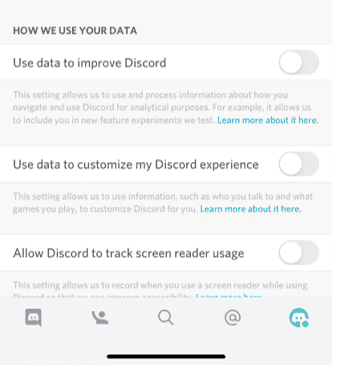
Вы выбираете, разрешать или запрещать хранение и использование ваших данных.
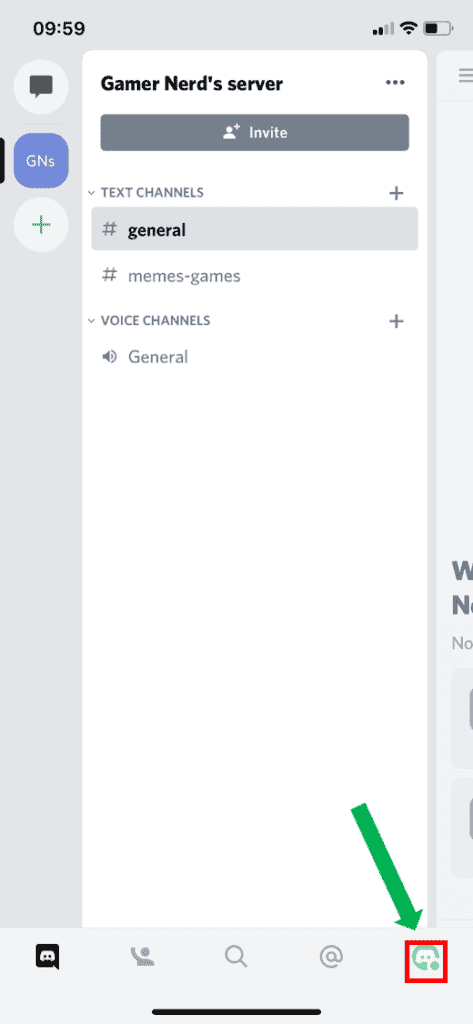
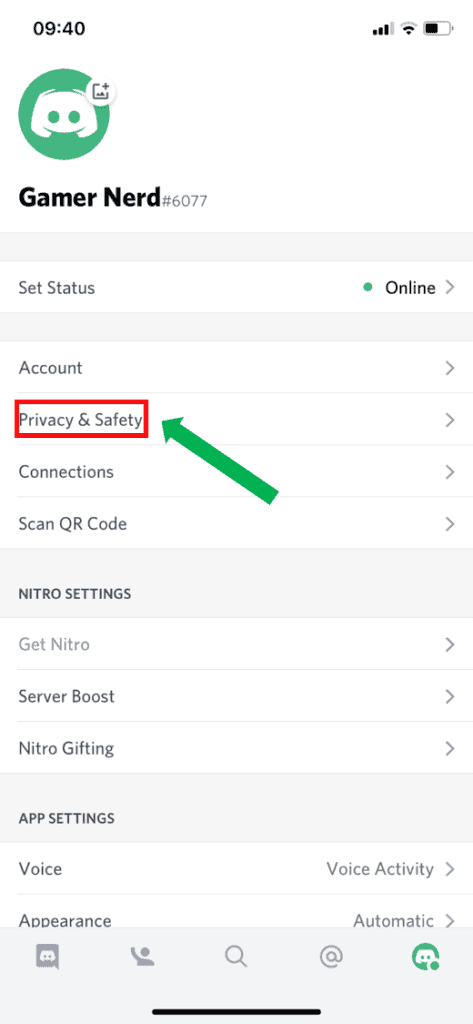
Откройте Discord, перейдите к своим настройкам, нажав на логотип в правом нижнем углу. Затем коснитесь Конфиденциальность и безопасность, здесь вы можете выбрать любую опцию, которую хотите включить или отключить, проведя по переключателю.
Выберите, кто может отправлять вам сообщения
Вы можете разрешить сообщения от всех, определенных друзей или никого.
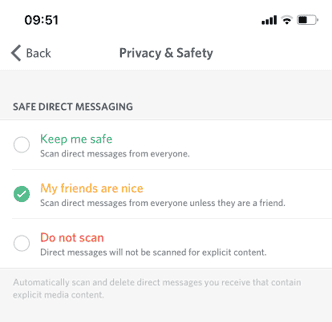
Откройте Discord, перейдите к своим настройкам, нажав на логотип в правом нижнем углу. Затем коснитесь Конфиденциальность и безопасность, Под «Безопасный обмен личными сообщениями», выберите одно из Защити меня, Мои друзья милые or Не сканировать.
Discord автоматически сканирует и удаляет полученные вами личные сообщения, содержащие откровенный материал.
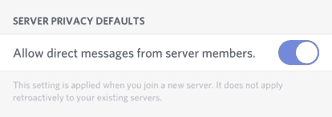
Затем прокрутите вниз и выберите, хотите ли вы разрешить прямые сообщения от участников сервера, прокручивая функцию переключения.
Этот параметр применяется, когда вы присоединяетесь к новому серверу. Он не имеет обратной силы к вашим существующим серверам.
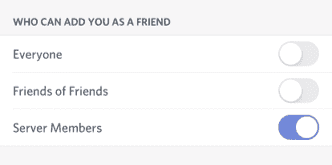
Выберите, кто может отправлять запросы в друзья
Откройте Discord, перейдите к своим настройкам, нажав на логотип в правом нижнем углу. Затем коснитесь Конфиденциальность и безопасность. Прокрутите вниз, пока не дойдете до «Кто может добавить вас в друзья» и выберите из Все, Друзья друзей or Члены сервера.
После выбора он автоматически сохраняется.
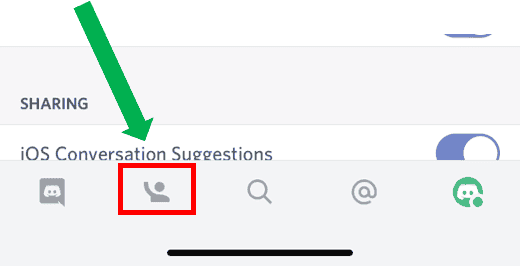
Заблокировать пользователя
Откройте приложение Discord и коснитесь значка «Друзья» в нижнем левом углу экрана. Это откроет ваш Друзья список. Затем в правом верхнем углу коснитесь Блокировать.
Если вы хотите кого-то разблокировать, найдите профиль, проведите пальцем по экрану и коснитесь красного открыть опцию.
Включить двухфакторную аутентификацию
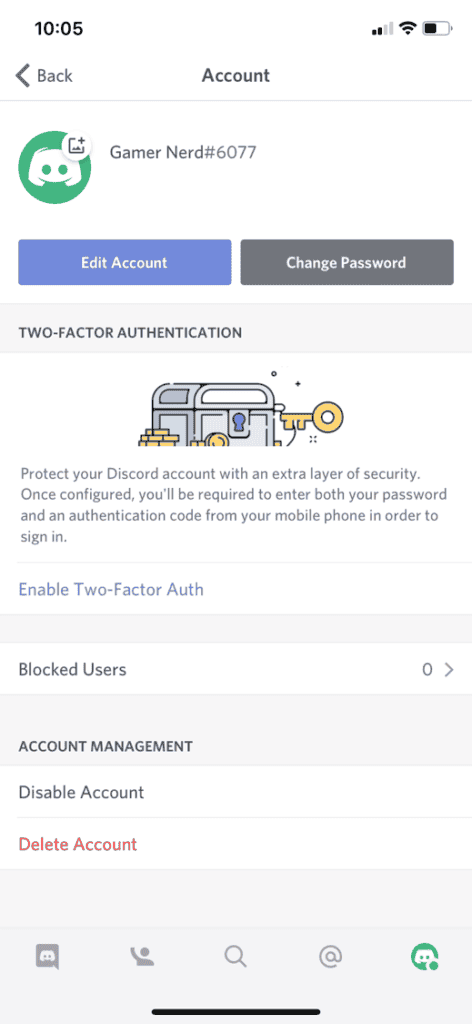
Защитите учетную запись Discord вашего ребенка с помощью дополнительного уровня безопасности. После настройки вам потребуется ввести как пароль, так и код аутентификации.
Откройте Discord, перейдите к своим настройкам, нажав на логотип в правом нижнем углу. Затем коснитесь Учетная запись.
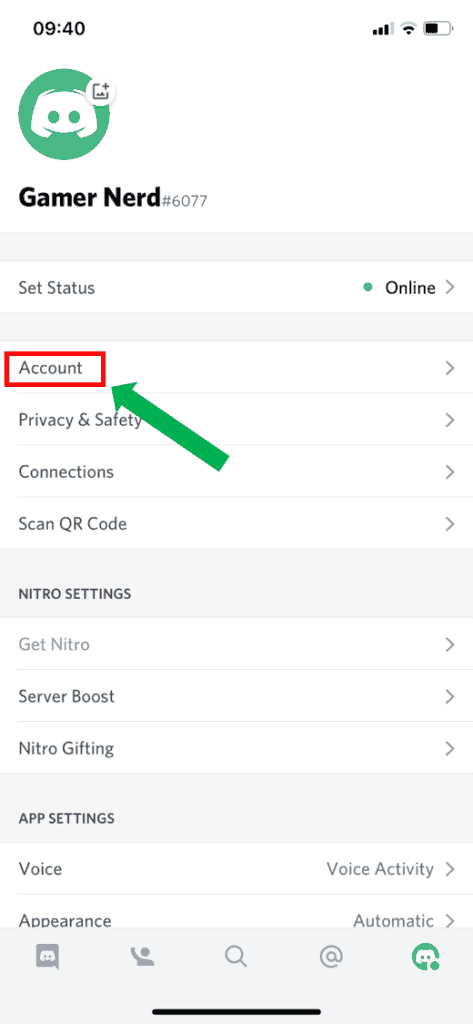
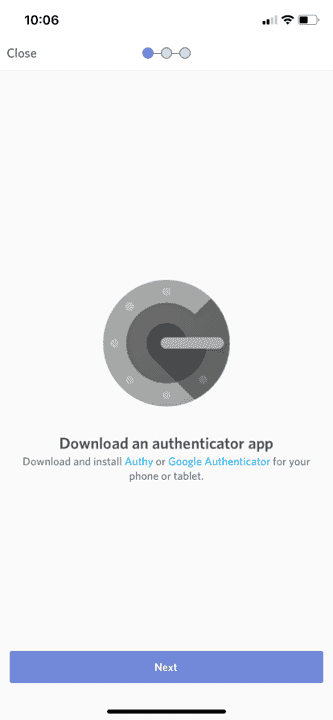
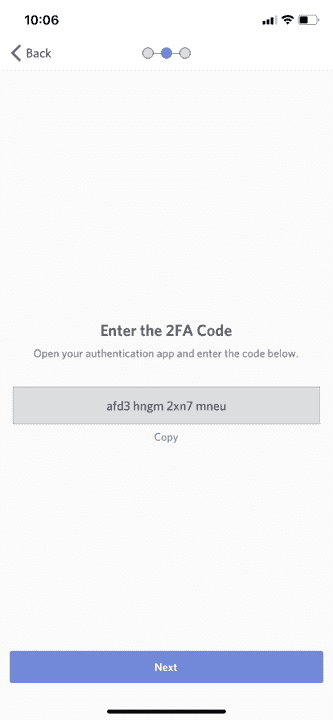
Далее нажмите Включить двухфакторную аутентификацию, вам будет предложено загрузить приложение для аутентификации. Нажмите Следующая, откройте приложение аутентификации и введите Код 2FA.
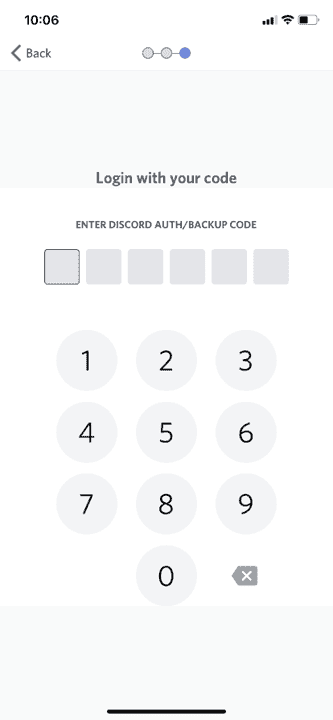
Затем введите Код аутентификации / резервного копирования в Discord. При появлении запроса следуйте остальным инструкциям.
Искать гидов
Используйте поиск, чтобы найти руководства по устройствам, платформам и сетям или сообщите нам если вы все еще не можете найти руководство.
Нужно знать больше?
Перейдите по этим ссылкам, чтобы узнать больше или загрузить эту информацию.
Читать другие материалы:
Ознакомьтесь с дополнительными ресурсами и статьями, которые помогут детям оставаться в безопасности в Интернете.
Связанные веб-ссылки
- Онлайн вопросы
- Киберзапугивание
- Неподходящий контент
- Sexting
- Причинять себе вред
- Время экрана
- Радикализация
- Интернет-уход
- Интернет порнографию
- Интернет-репутация
- Конфиденциальность и кража личных данных
- Консультации по возрасту
- Дошкольное (0-5)
- Маленькие дети (6-10)
- Предварительно подростковые (11-13)
- Подростки (14+)
- Настройки управления
- Смартфоны и другие устройства
- Широкополосные и мобильные сети
- Игровая платформа и другие устройства
- Руководства по конфиденциальности в социальных сетях
- Развлечения и поисковые системы
- Безопасное подключение в Интернете
- Полезные ресурсы
- Цифровой набор инструментов моей семьи
- Консультационный центр по онлайн-играм
- Опасности цифрового пиратства
- Инструментарий цифровой устойчивости
- Центр советов по социальным сетям
- Руководство по приложениям
- Доступность по вопросам Интернета
- Ресурсы школ
- Ресурсы для ранних лет
- Ресурсы начальной школы
- Ресурсы средней школы
- Родительский пакет для учителей
- Новости и мнения
- Наша экспертная панель