Как конвертировать фото в формате HEIC (HEIF) в формат JPG прямо на iPhone
Начиная с iOS 11, iPhone и iPad стали использовать для хранения фотографий новый эффективный формат HEIC / HEIF. Возможно, вы уже поняли это, когда пытались экспортировать снимки со своих устройств. Внезапно может оказаться, что компьютер или другие устройства эти фотографии открыть не могут. Но ничто не мешает сконвертировать фотографии из формата HEIC в традиционный и популярный JPG. Вот пара простых способов сделать это.
iOS и iPadOS являются достаточно умными операционными системами, что позволяет делать преобразования HEIC / HEIF и JPG / JPEG буквально на лету. Например, когда вы прикрепляете изображение к письму в приложении «Почта» или отправляете его через другое приложение, то оно передается в виде файла JPG.
В целом, формат HEIC превосходит формат JPEG. Он занимает меньше места и поддерживает 16-битный захват цвета вместо 8-битного. Но эти преимущества удастся ощутить, пока вы остаетесь в экосистеме Apple.
Для того чтобы использовать изображения в формате HEIC на компьютере с Windows, воспользуйтесь этой инструкцией.
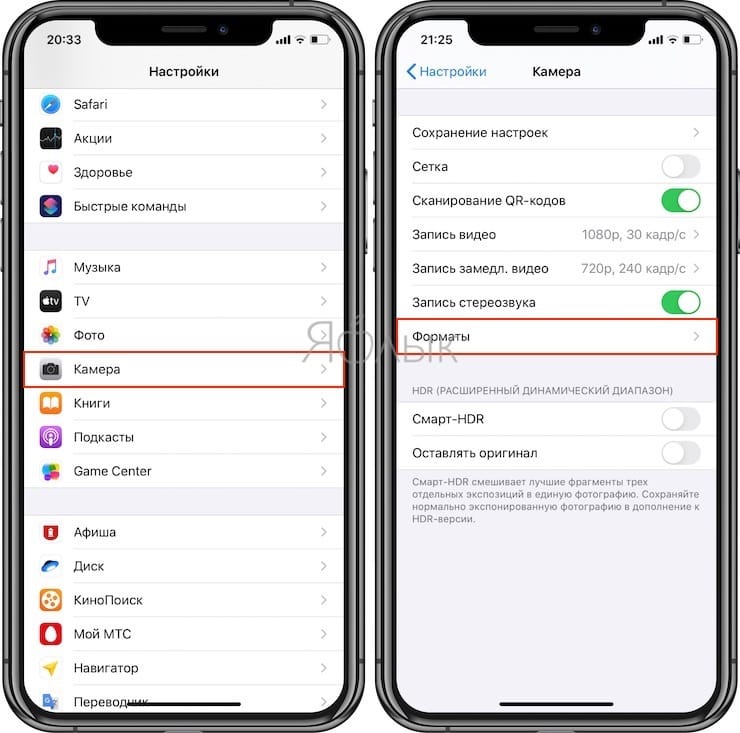
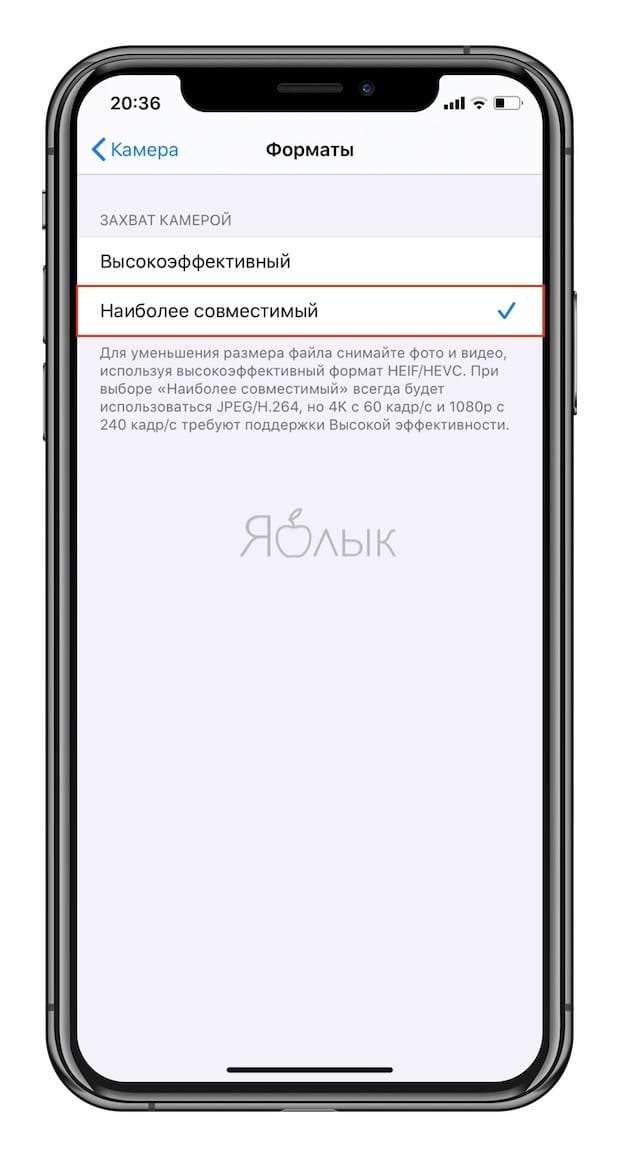
Если вы хотите вернуться к формату JPEG в качестве формата по умолчанию для новых фотографий, то можете изменить этот параметр работы камеры в приложении «Настройки».
Для этого, перейдите по пути «Настройки» → Камера → Форматы и установите галочку напротив значения Наиболее совместимый.
Как конвертировать фотографии HEIF в JPG с помощью приложения «Файлы» прямо на iPhone
Оказывается, конвертацию можно осуществить с помощью предустановленного в систему приложения «Файлы» – никакая сторонняя программа не понадобится.
Простой процесс копирования фотографий из приложения «Фото» и вставки их в папку в приложении «Файлы» сам по себе преобразует фотографии из формата HEIC (HEIF) в формат JPG.
1. Откройте приложение «Фото» и перейдите в альбом, содержащий фотографии в формате HEIC (HEIF).
2. Нажмите на кнопку «Выбрать» на верхней панели инструментов и выберите все фотографии, которые вы хотите конвертировать в формат JPG.
3. Нажмите на кнопку «Поделиться» в левом нижнем углу и выберите «Скопировать фотографии».
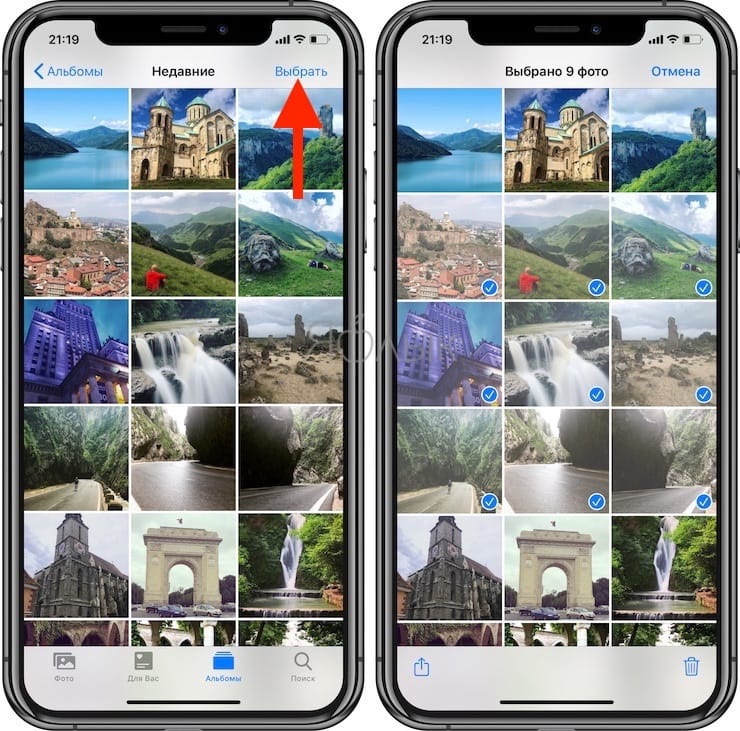
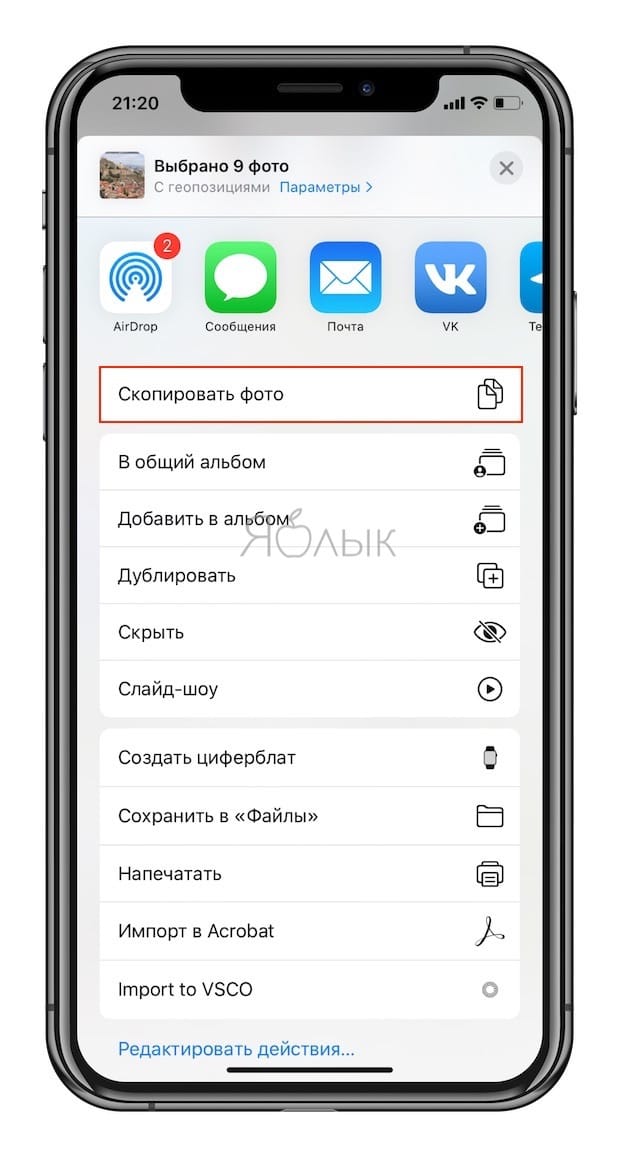
Фотографии окажутся помещенными в буфер обмена.
4. Откройте приложение «Файлы» на своем iPhone или iPad и выберите местоположение «На моем iPhone / iPad» или облачное хранилище. Если вы выберете второй вариант, то хранимые данные будут учитываться в тарифном плане выбранного облачного хранилища, к тому же фотографии не всегда будут доступны в автономном режиме.
5. Нажмите и удерживайте палец на пустой области и во всплывающем окне выберите опцию «Новая папка».
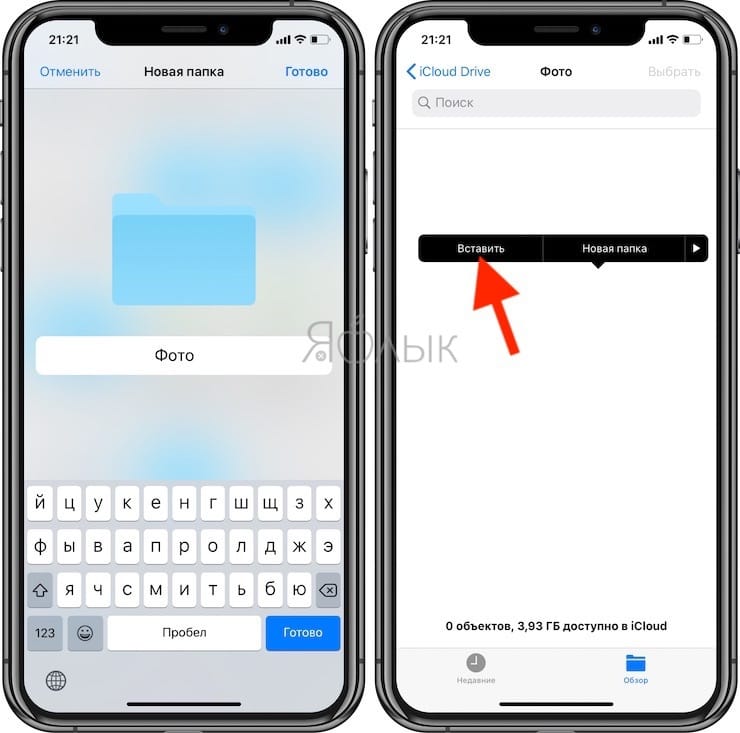
6. Дайте новой папке имя и нажмите кнопку «Готово».
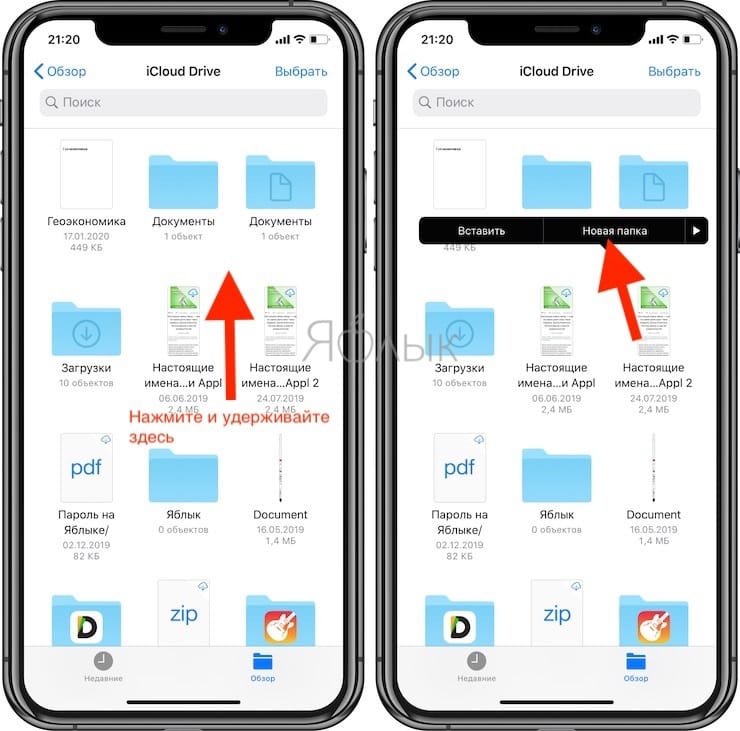
7. Откройте приложение «Файлы» и перейдите к папке, которую мы создали на предыдущих этапах.
8. Нажмите и удерживайте палец в пустой области экрана, а потом выберите опцию «Вставить» во всплывающем меню.
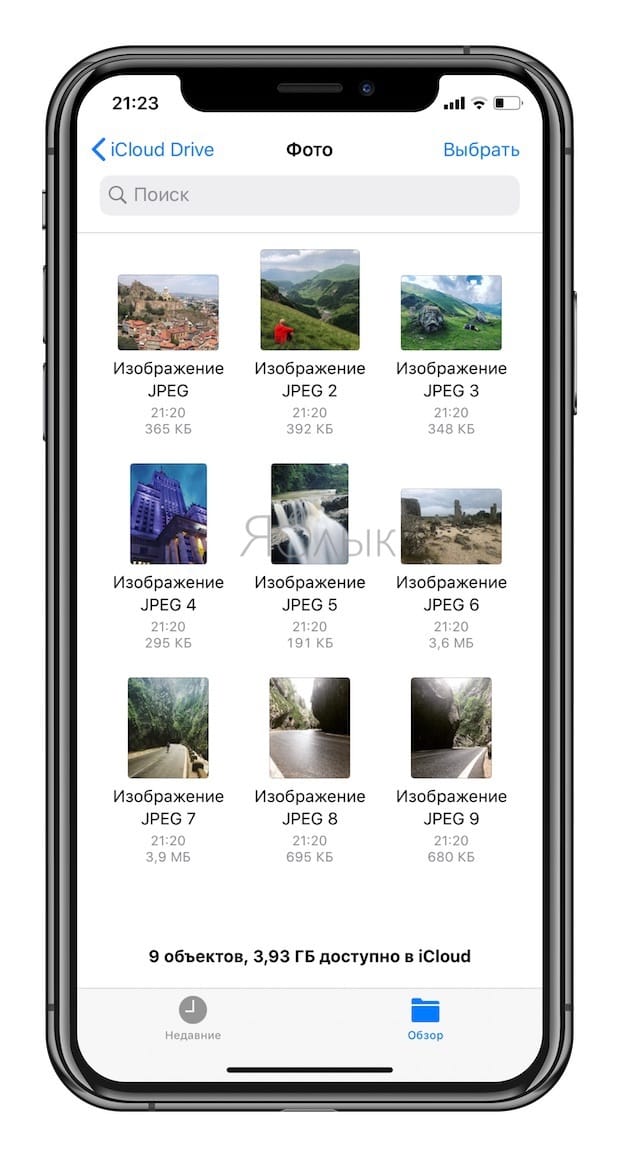
Сразу же вы сможете увидеть здесь фотографии, но уже в формате JPEG, а не HEIC (HEIF).
Многие другие приложения из App Store тоже могут быстро конвертировать изображения HEIC (HEIF) в файлы JPEG. Некоторые такие программы могут содержать рекламу или оказаться платными. Найти их в магазине приложений будет нетрудно.
�� Смотрите также:
- Как скачивать файлы, документы, видео и музыку на iPhone и iPad из Интернета.
- Какой iPhone лучше держит батарею? Сравнение времени автономной работы всех актуальных iPhone.
- Как передать пароль от Wi-Fi на чужой iPhone или iPad «в один тап», при этом не раскрывая его.
�� Мы в Telegram и YouTube, подписывайтесь!
Как на iPhone конвертировать изображения в разные форматы. Например, HEIC в JPG
Иногда нужно пересохранять фото в разных форматах по работе. Делать это на Mac достаточно просто, но как изменить формат фото на iPhone?
В новой операционной системе macOS Monterey купертиновцы добавили встроенный механизм конвертации фото. Он работает прямо в стандартном файловом менеджере Finder и поддерживает три формата изображений: JPG, PNG и HEIF. К сожалению, в iOS такую фишку не добавили, но на iPhone существуют свои методы и хитрости для конвертации фото в разные форматы.
Как узнать, в каком формате сохранено фото на iPhone
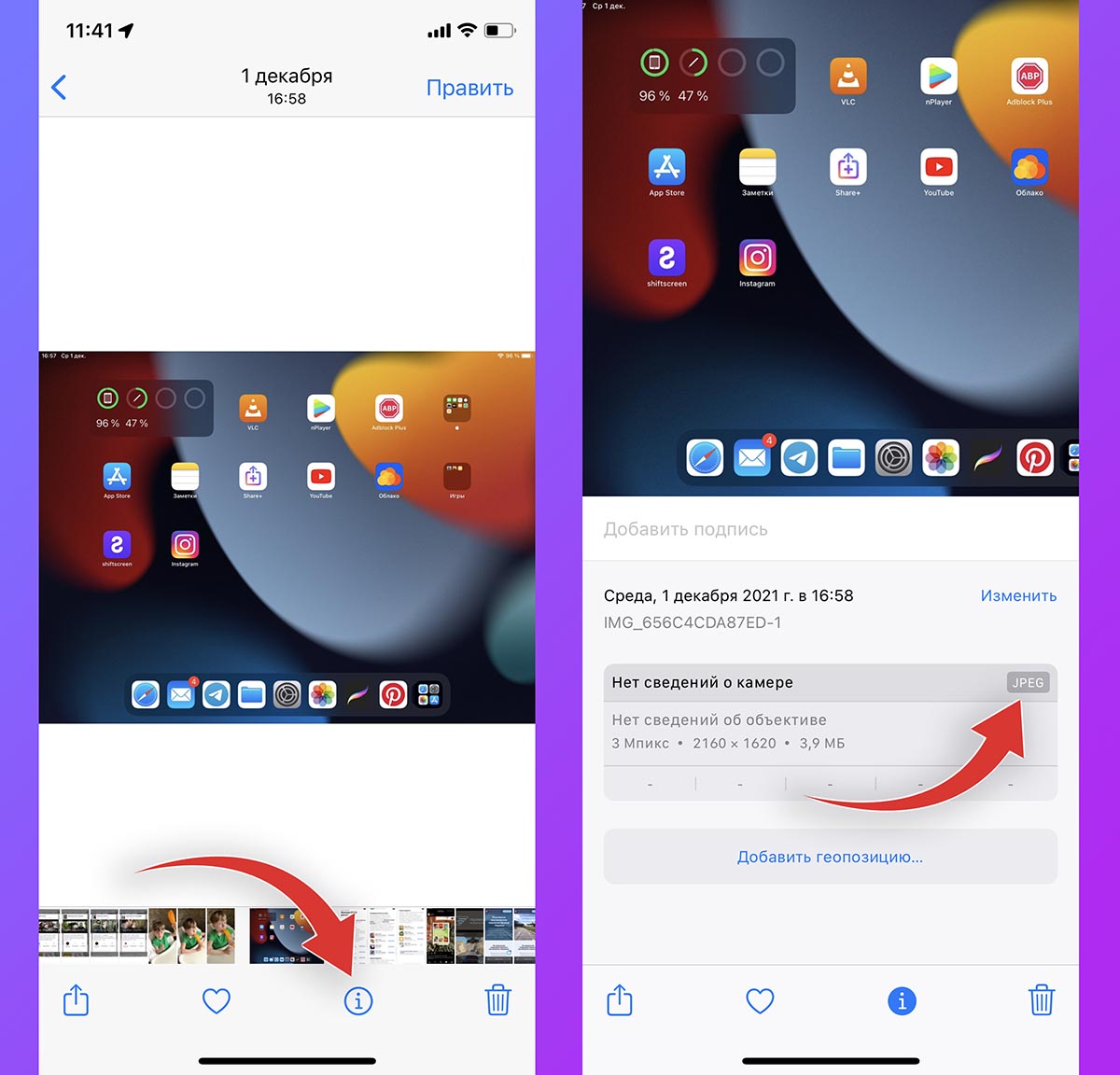
Одной из фишек iOS 15 стала возможность просматривать EXIF-данные для любого фото в галерее смартфона. Нужно сделать следующее:
1. Поместите нужную фотографию в стандартное приложение Фото. Если она хранится в другой программе, сохраните файл в галерею iOS через меню Поделиться.
2. В приложении Фото нажмите кнопку “i” или просто потяните снимок вверх.
3. В разделе с EXIF-данными увидите формат сохраненного снимка.
Как преобразовать любое фото на iPhone в *.jpg
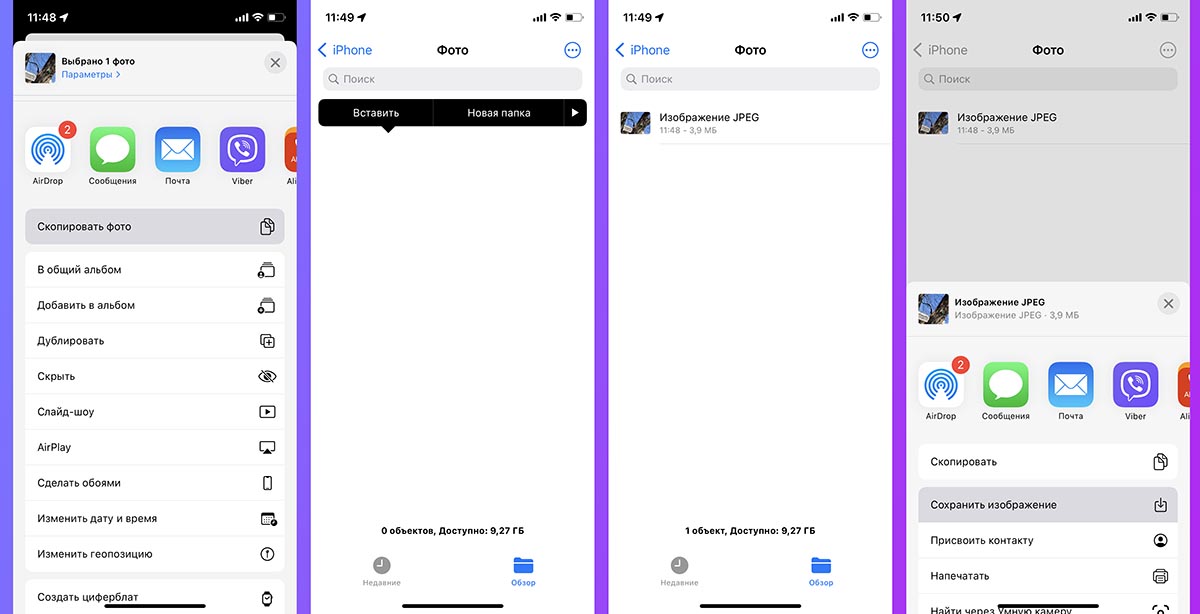
Для этого можно использовать стандартный буфер обмена в iOS.
▶ Найдите нужный снимок в приложении Фото.
▶ В меню Поделиться выберите пункт Скопировать фото.
▶ Перейдите в приложение Файлы и в любой папке вставьте скопированное фото через контекстное меню. При вставке снимок будет сконвертирован в формат *.jpg.
▶ Через меню Поделиться можете перенести фото обратно в приложение Файлы.
Как преобразовать любое фото на iPhone в *.png
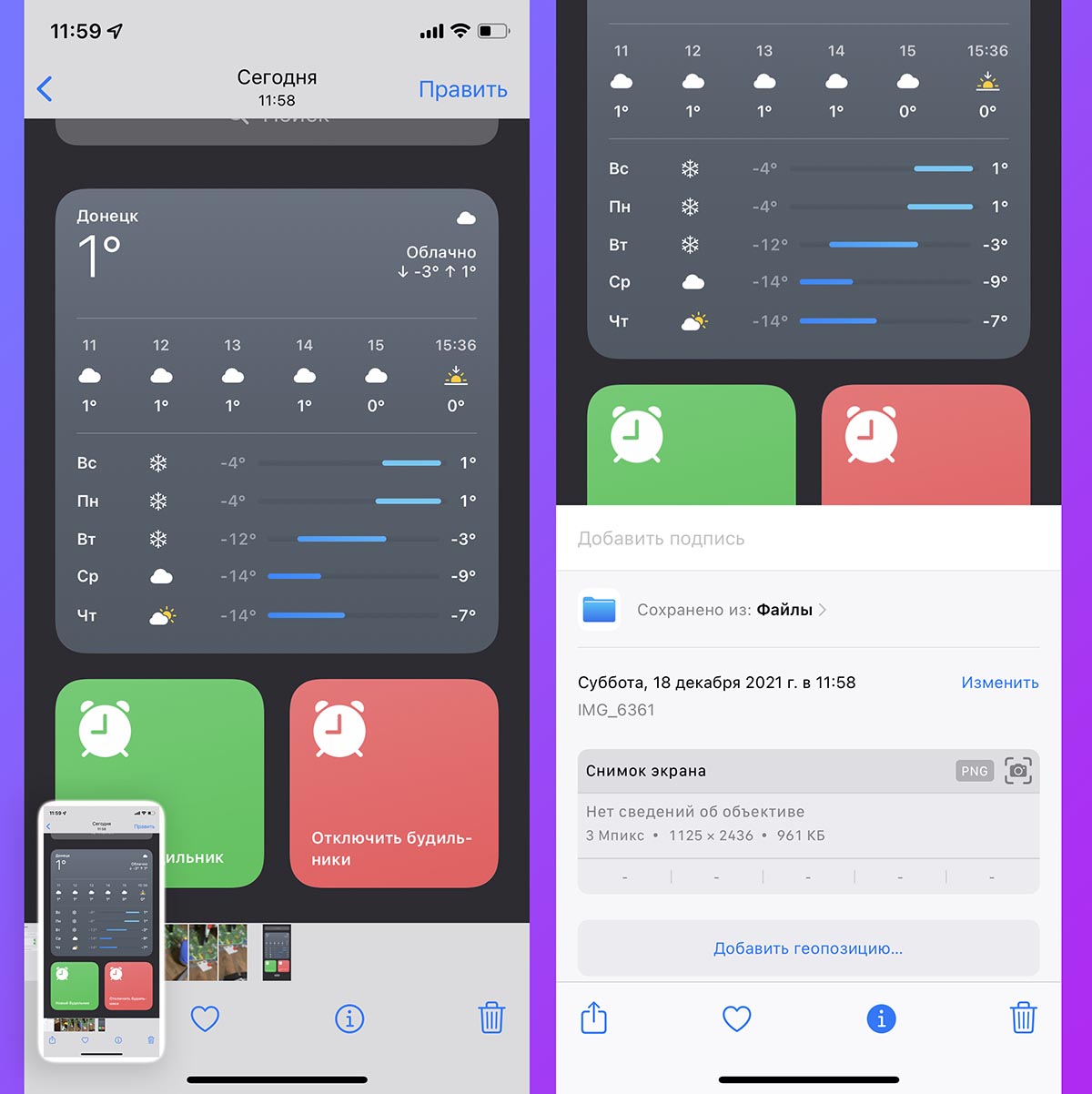
В этом нам поможет стандартная система создания скриншотов.
◈ Найдите нужный снимок и откройте его для просмотра в полноэкранном режиме, чтобы на экране не отображались элементы интерфейса приложения.
◈ Сделайте снимок экрана iPhone зажатием пары кнопок Увеличение громкости + Боковая кнопка (на iPhone с Face ID) или Домой + Power (на iPhone с Touch ID).
◈ Получите дубликат исходного изображения в формате *.png.
Как преобразовать фото в любой другой формат
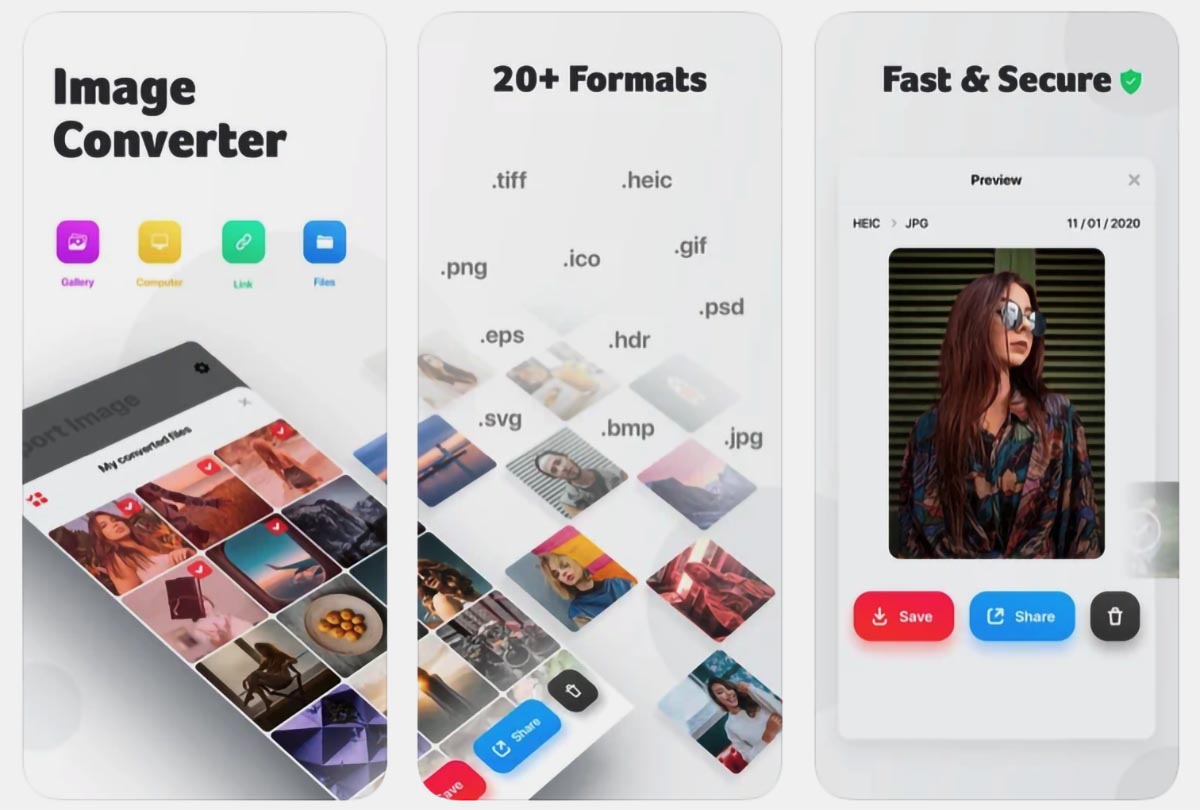
Для того, чтобы пересохранить снимки в любой другой нужный формат, придется использовать стороннее приложение.
Откройте фото в приложении и выберите подходящий формат для сохранения.
Как отключить HEIC-формат фото на iPhone и вернуть JPEG

В закладки
Уже давно я использую свой iPhone X в качестве фотоаппарата, делая большинство фотографий к своим материалам на iPhones.ru.
Каждый раз, когда дело доходит до обработки сделанных фоток в Photoshop на Макбуке, я испытываю невероятную боль: все переданные по AirDrop фотографии имеют разрешение HEIC, который не воспринимается Фотошопом.
Нужно открывать каждую фотку штатными средствами macOS, конвертировать в JPEG и сохранять. Это отнимает время и вообще, неудобно.
Но можно всё исправить буквально в один клик.
? Спасибо re:Store за полезную информацию. ?
Что за формат такой этот HEIC
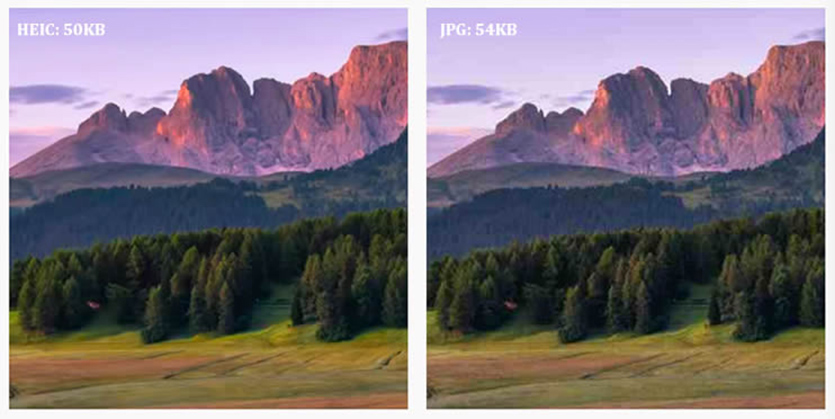
Разница в размере файла. Качество одинаковое.
Впервые мы столкнулись с HEIC с выходом iOS 11. Все сделанные фотографии сохраняются с расширением High Effective Image Compression, который уменьшает размер снимка без потери качества.
Данный формат был разработан командой экспертов MPEG (Moving Pictures Experts Group), которые придумали в свое время MP3 и MP4.
Главная особенность HEIC в том, что фото в этом формате «весит» гораздо меньше аналогичного JPEG-файла, не теряя в качестве картинки.
HEIC-формат может содержать несколько снимков (серию), поддерживает функцию Apple Live Photo и хранит сведения о редактировании снимка – даже после сохранения все изменения можно отменить.
К сожалению, многие сторонние фото-редакторы до сих пор не распознают HEIC-снимки. Поэтому я вернулся к старому-доброму JPEG. Вот как это можно сделать.
Как настроить сохранение фото на iPhone в JPEG
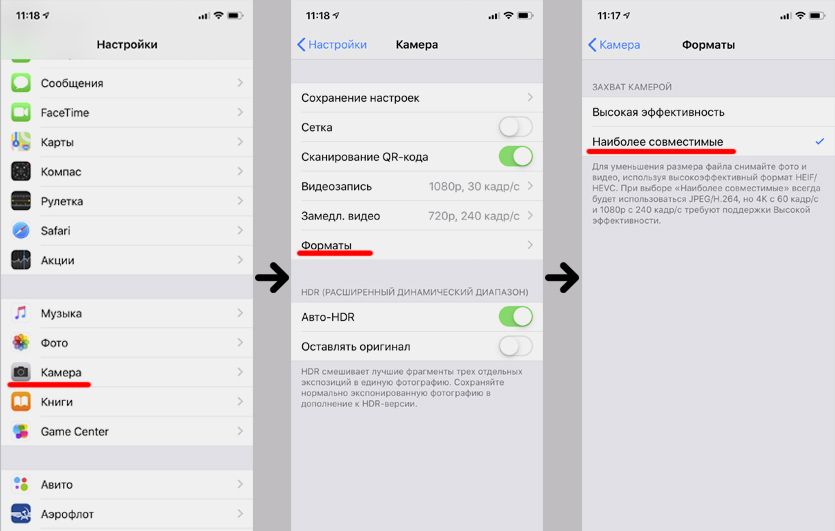
4 тапа – и JPEG возвращается.
Чтобы вернуть расширение JPEG для всех сделанных фото в галерее iPhone, нужно сделать следующее:
1. Перейти по пути «Настройки» – «Камера»
2. Открыть пункт «Форматы»
3. Выбрать пункт «Наиболее совместимые»
После этого все станет хорошо: фотки будут сохраняться в JPEG, можно передавать их на ПК или Мак, редактировать в Photoshop и не тратить время на конвертирование из одного формата в другой.
Нужно учитывать, что выбрав пункт «Наиболее совместимые», вы не сможете снимать видеоролики в формате 4К/60 кадр. сек и 1080p/240 кадр. сек. Для съёмки с такими настройками нужно вернуть галочку на «Высокая эффективность».
Если вы выбираете настройку «Наиболее совместимые», то убедитесь в наличии памяти на своем смартфоне: фотки в JPEG занимают больше места, чем в НEIС-формате. Хотя, у меня 64 Гб памяти, и я не чувствую никаких неудобств.
HEIC в JPEG на iPhone — полное руководство по сохранению и преобразованию формата файлов iPhone

Последнее обновление: 18 апреля 2023 г. by Питер Вуд Как изменить или конвертировать HEIC в JPEG на iPhone? Начиная с iOS 11, Apple представила формат изображений HEIC для iPhone, iPad, MacBook и других. Это формат файла, превосходящий JPG. Например, изображения HEIC намного меньше, чем JPG, по размеру файла с аналогичным качеством. Но совместимость HEIC — серьезный недостаток. По этой причине вы должны делать фотографии в формате JPEG вместо HEIC или конвертировать HEIC в JPEG на iPhone. Просто узнайте больше об окончательном руководстве из статьи.
- Часть 1: Как изменить HEIC на JPG на iPhone
- Часть 2: 3 метода преобразования HEIC в JPEG на iPhone
- Часть 3: Лучшая альтернатива приложения для конвертации HEIC в JPG на ПК / Mac
- Часть 4: Часто задаваемые вопросы о том, как изменить HEIC на JPEG на iPhone
- Как отправить фотографии HEIC в формате JPG с iPhone?
- Фотографии HEIC лучше, чем JPG?
- Могу ли я напрямую изменить расширение файла HEIC на JPG?
Часть 1: Как изменить HEIC на JPG на iPhone
По умолчанию iPhone сохраняет фотографии в формате HEIC. Вы можете перейти в приложение «Настройки», чтобы напрямую изменить HEIC на JPG на iPhone. Просто узнайте больше о подробном процессе, как показано ниже.
Шаг 1. Откройте Настройки приложение с домашнего экрана на вашем iPhone.
Шаг 2: Нажмите на камера вариант и выберите Формат опцию.
Шаг 3: выберите Наиболее совместимые возможность изменить HEIC на JPEG на iPhone.
После изменения настроек фотографии, сделанные на iPhone, будут автоматически сохраняться в формате JPG. Когда вы выбираете Высокая эффективность вариант, он сохранит фотографии iPhone в формате HEIC.

Win Скачать Mac Скачать
Часть 2: 3 метода преобразования HEIC в JPEG на iPhone
А как насчет изображений HEIC, которые вы уже сделали? Как конвертировать HEIC в JPG на iPhone? К счастью, у вас есть несколько способов выполнить эту работу на ваших устройствах iOS. Найдите лучший вариант, как показано ниже.
Метод 1: как конвертировать HEIC в JPG на iPhone с помощью электронной почты
Провайдеры электронной почты позволяют отправлять изображения HEIC, автоматически конвертируя их в формат JPG. Просто возьмите Gmail в качестве примера, чтобы показать вам рабочий процесс преобразования HEIC в JPG на iPhone.
Шаг 1. Откройте Фото app с главного экрана и найдите файлы HEIC, которые вы хотите преобразовать.
Шаг 2: коснитесь Выберите значок, чтобы выбрать и прикоснуться к изображениям HEIC.
Шаг 3: коснитесь Поделиться , а затем выберите Почта на панели инструментов.
Шаг 4. На экране новой почты введите свой адрес электронной почты в поле к коробку и запишите тему. Нажмите Отправить значку.
Шаг 5: Подождите несколько минут и откройте приложение электронной почты. Затем вы получите новое письмо с файлами HEIC в виде вложений. Он автоматически изменит HEIC на JPG на iPhone.
Примечание. Все поставщики услуг электронной почты имеют ограничение на размер вложений. Gmail, например, позволяет отправлять почту размером до 25 МБ. Следовательно, это не лучший выбор для преобразования большого изображения HEIC или нескольких файлов HEIC.

Win Скачать Mac Скачать
Метод 2: как конвертировать HEIC в JPG на iPhone с помощью приложения «Файлы»
Встроенный Файлы приложение также позволяет конвертировать HEIC в JPG на iPhone без дополнительных приложений. Все, что вам нужно сделать, это скопировать файлы изображений из приложения «Фото» и вставить их в приложение. Он автоматически превратит файлы HEIC в JPEG.
Шаг 1. Откройте приложение «Фото» на iPhone. Выберите одно или несколько изображений HEIC, которые вы хотите преобразовать.
Шаг 2: коснитесь Поделиться значок и выберите Копировать фото опцию.
Шаг 3. Откройте Файлы приложение, выберите На моем айфоне или другое место.
Совет: iCloud Drive и другие местоположения будут учитываться во внутреннем хранилище, и им потребуется сеть для загрузки изображений. Поэтому «На моем iPhone» — лучший выбор.
Шаг 4: Создайте новую папку или перейдите в существующую папку. Нажмите и удерживайте пустую область и коснитесь «Вставить». Затем ваш HEIC будет преобразован в JPG при вставке.
Шаг 5: Выберите вставленные изображения в приложении «Файлы», коснитесь значка «Поделиться» и выберите параметр «Сохранить изображение». Затем файлы JPG вернутся в ваше приложение «Фото».

Win Скачать Mac Скачать
Метод 3: как изменить HEIC на JPG на iPhone с помощью Dropbox
Если вам нужно использовать облачный сервис для хранения файлов изображений, вы также можете конвертировать HEIC в JPEG на iPhone таким же образом. Просто возьмите Dropbox в качестве примера, у него есть функции для преобразования HEIC в JPEG при загрузке файлов. Вот шаги, которые вам следует знать.
Шаг 1. Откройте приложение Dropbox на главном экране. Вы можете бесплатно скачать приложение из App Store. Затем войдите в свою учетную запись.
Шаг 2: коснитесь принадлежности значок внизу и выберите Загрузка камеры вариант. Убедитесь, что вы включили Загрузка камеры опцию.
Шаг 3. Затем выберите JPG под СОХРАНИТЬ ФОТОГРАФИИ HEIC КАК вариант. Затем фотографии iPhone HEIC будут сохранены в формате JPG.

Win Скачать Mac Скачать
Часть 3: Лучшая альтернатива приложения для конвертации HEIC в JPG на ПК / Mac
Когда вам нужно сохранить исходный формат файла HEIC без снижения качества или сохранения метаданных фотографий, WidsMob HEIC это универсальный конвертер HEIC в JPG. Он не только позволяет конвертировать файлы HEIC в файлы JPG, PNG, GIF и TIFF, но и просматривать файлы HEIC/HEIF в различных режимах. Кроме того, есть некоторые основные функции редактирования фотографий, такие как поворот изображений, изменение размера фотографий или даже их переименование в пакетном процессе.
- Конвертируйте HEIC с iPhone в JPEG, GIF, PNG, WebP, PDF и другие форматы.
- Предварительный просмотр файлов HEIC как в миниатюрном, так и в полноэкранном режимах.
- Измените размер фотографий в разных режимах, ширине, высоте, свободном и т.
- Выберите нужные файлы HEIC для пакетного преобразования.
Шаг 1: После того, как вы установили WidsMob HEIC, вы можете запустить программу на своем компьютере. После этого вы можете нажать кнопку Импортировать кнопку, чтобы добавить нужные фотографии HEIC или даже файлы HIF в программу для пакетной обработки.

Шаг 2: Дважды щелкните любое изображение HEIC, и вы сможете редактировать его в полноэкранном режиме. Он позволяет переименовывать фотографии, изменять их размер в 4 различных режимах, вращать/отражать их или даже добавлять водяные знаки текста/изображения с различными параметрами.

Шаг 3: Нажмите Пакетная конвертация кнопку, чтобы выбрать папку назначения и нужный формат файла, например JPG, PNG, WebP или PDF. После этого вы можете нажать кнопку Конвертировать кнопку, чтобы преобразовать HEIC с iPhone в JPEG.

Win Скачать Mac Скачать