diskpart
Область применения: Windows Server 2022, Windows 10, Windows 8.1, Windows 8, Windows 7, Windows Server 2019, Windows Server 2016, Windows Server 2012 R2, Windows Server 2012 и Windows Server 2008 R2, Windows Server 2008
Интерпретатор команд diskpart помогает управлять дисками компьютера (дисками, секциями, томами или виртуальными жесткими дисками).
Прежде чем использовать команды diskpart , необходимо сначала просмотреть список, а затем выбрать объект для его фокуса. После фокуса объекта все команды diskpart, которые вы вводите, будут действовать над этим объектом.
Определение фокуса
При выборе объекта фокус остается на этом объекте, пока не выберете другой объект. Например, если фокус установлен на диске 0 и выбран том 8 на диске 2, фокус перемещается с диска 0 на диск 2, том 8.
Некоторые команды автоматически изменяют фокус. Например, при создании новой секции фокус автоматически переключается на новую секцию.
Вы можете сосредоточиться только на секции на выбранном диске. После фокуса секции связанный том (если он есть) также имеет фокус. После фокуса тома связанный диск и секции также фокусируются, если том сопоставляется с одной определенной секцией. Если это не так, фокус на диске и секции теряется.
Синтаксис
Чтобы запустить интерпретатор команды diskpart, введите команду командной строки:
diskpart
Для запуска diskpart необходимо находиться в локальной группе Администратор istrator или группе с аналогичными разрешениями.
Параметры
Вы можете выполнить следующие команды из интерпретатора команд Diskpart:
| Команда | Description |
|---|---|
| active | Помечает раздел диска с фокусом как активный. |
| добавление | Зеркально отражает простой том с фокусом на указанный диск. |
| assign | Назначает букву диска или точку подключения тому с фокусом. |
| присоединение vdisk | Присоединяет (иногда называемые подключениями или поверхностями) виртуальный жесткий диск (VHD), чтобы он отображалась на хост-компьютере в качестве локального жесткого диска. |
| attributes | Отображает, задает или очищает атрибуты диска или тома. |
| automount | Включает или отключает функцию автоматического отключения. |
| break | Разбивает зеркало том с фокусом на два простых тома. |
| clean | Удаляет любую секцию или форматирование тома из диска с фокусом. |
| compact vdisk | Уменьшает физический размер динамического расширения виртуального жесткого диска (VHD). |
| convert | Преобразует тома для распределения файлов (FAT) и FAT32 в файловую систему NTFS, оставляя существующие файлы и каталоги без изменений. |
| создание | Создает секцию на диске, том на одном или нескольких дисках или виртуальном жестком диске (VHD). |
| Удаление | Удаляет секцию или том. |
| detach vdisk | Останавливает выбранный виртуальный жесткий диск (VHD) от отображения в качестве локального жесткого диска на хост-компьютере. |
| detail | Отображает сведения о выбранном диске, секции, томе или виртуальном жестком диске (VHD). |
| exit | Завершает интерпретатор команды diskpart. |
| expand vdisk | Развертывает виртуальный жесткий диск (VHD) до указанного размера. |
| extend | Расширяет том или секцию с фокусом вместе с файловой системой в свободное (нераспределированное) пространство на диске. |
| filesystems | Отображает сведения о текущей файловой системе тома с фокусом и выводит список файловых систем, поддерживаемых для форматирования тома. |
| format | Форматирует диск для приема файлов. |
| gpt | Назначает атрибуты gpt секции с фокусом на базовых дисках таблицы разделов GUID (gpt). |
| help | Отображает список доступных команд или подробные сведения о справке по указанной команде. |
| Импорт | Импортирует группу внешних дисков в группу дисков локального компьютера. |
| inactive | Помечает системную секцию или загрузочную секцию с фокусом как неактивную на дисках основной загрузки (МБ R). |
| список | Отображает список дисков, секций на диске, томов на диске или виртуальных жестких дисков (VHD). |
| merge vdisk | Объединяет разностный виртуальный жесткий диск (VHD) с соответствующим родительским виртуальным жестким диском. |
| offline | Принимает сетевой диск или том в автономное состояние. |
| online | Принимает автономный диск или том в состояние «в сети». |
| recover | Обновляет состояние всех дисков в группе дисков, пытается восстановить диски в недопустимой группе дисков и повторно выполняет повторную синхронизацию зеркало томов и томов RAID-5 с устаревшими данными. |
| rem | Предоставляет способ добавления комментариев в скрипт. |
| remove | Удаляет букву диска или точку подключения из тома. |
| repair | Восстанавливает том RAID-5 с фокусом, заменив сбой области диска указанным динамическим диском. |
| rescan | Находит новые диски, которые, возможно, были добавлены на компьютер. |
| retain | Подготавливает существующий динамический простой том для использования в качестве загрузочного или системного тома. |
| san | Отображает или задает политику сети хранения (san) для операционной системы. |
| select | Перемещает фокус на диск, секцию, том или виртуальный жесткий диск (VHD). |
| set id | Изменяет поле типа секции для секции с фокусом. |
| shrink | Уменьшает размер выбранного тома по указанному объему. |
| uniqueid | Отображает или задает идентификатор таблицы разделов GUID (GPT) или сигнатуру главной загрузочной записи (МБ R) для диска с фокусом. |
Перечисление доступных объектов
Список параметров, связанных с каждой командой, можно просмотреть, выполнив основную команду, за которой следует доступная для этой конкретной команды. При выполнении списка будут отображаться четыре параметра:
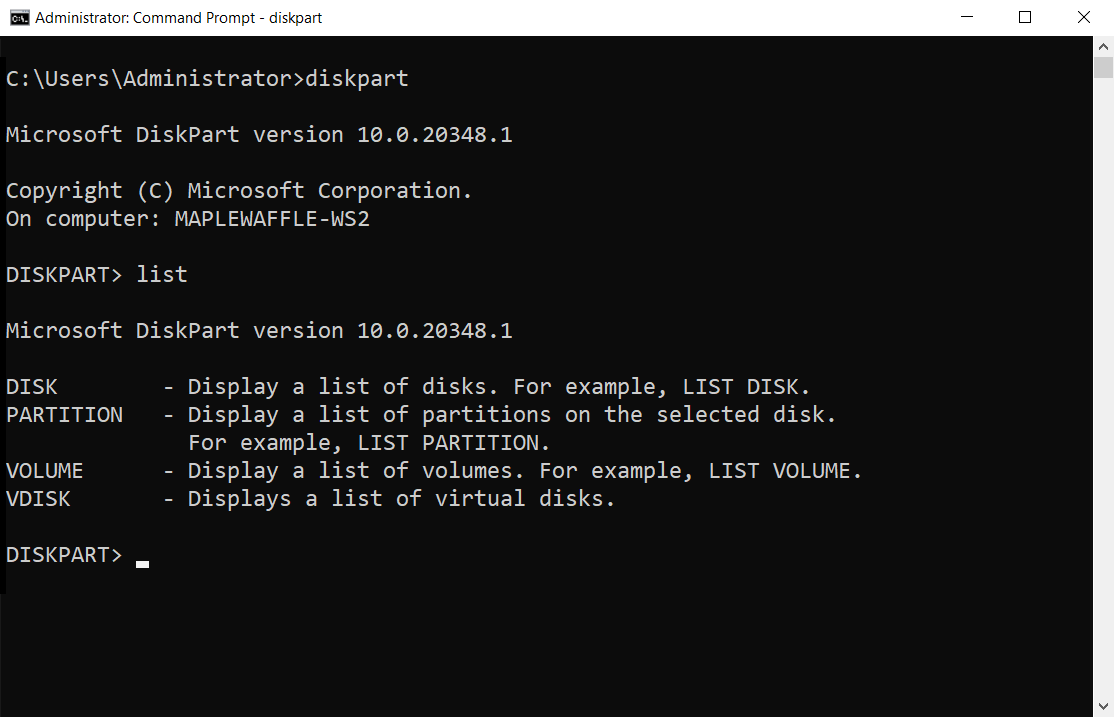
После выполнения команды списка звездочка (*) появится рядом с объектом фокуса.
Примеры
Чтобы просмотреть доступные диски, выполните следующие действия:
list disk Чтобы выбрать диск, запустите диск , за которым следует номер диска. Например:
select disk 1 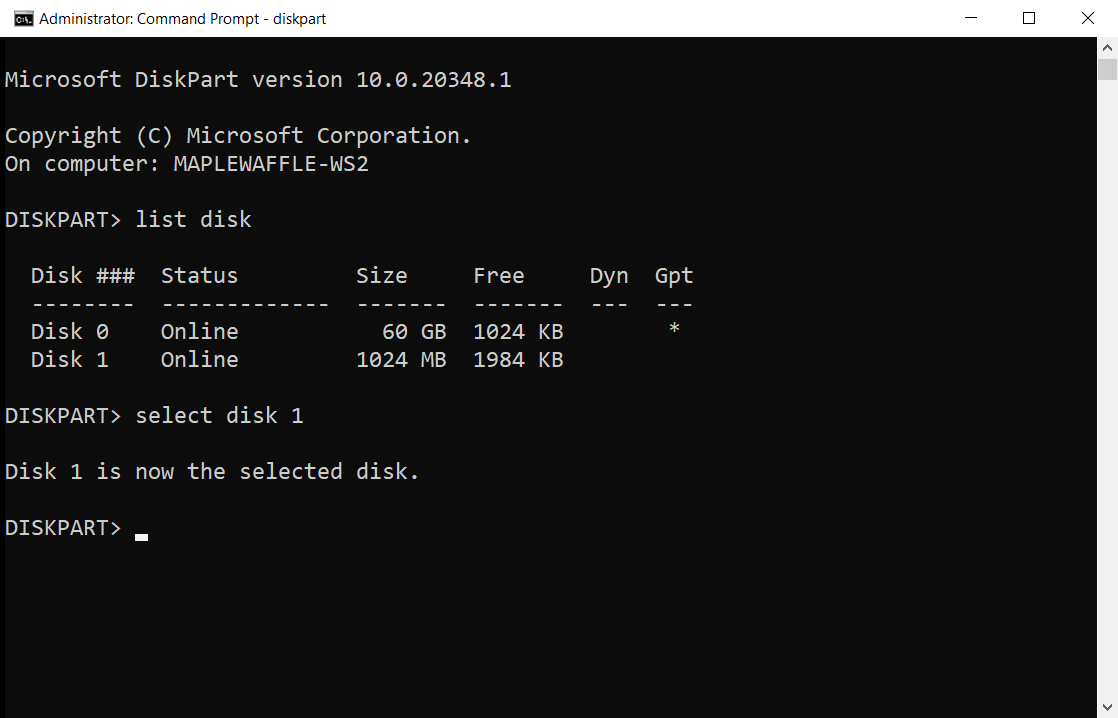
Прежде чем использовать диск 1, необходимо создать секцию, выполнив команду создания первичной секции:
create partition primary Наконец, можно выполнить быстрый формат диска 1 в NTFS с меткой Backup, выполнив метку fs=ntfs label=Backup=Backup, как показано ниже:
format fs=ntfs label=Backup quick 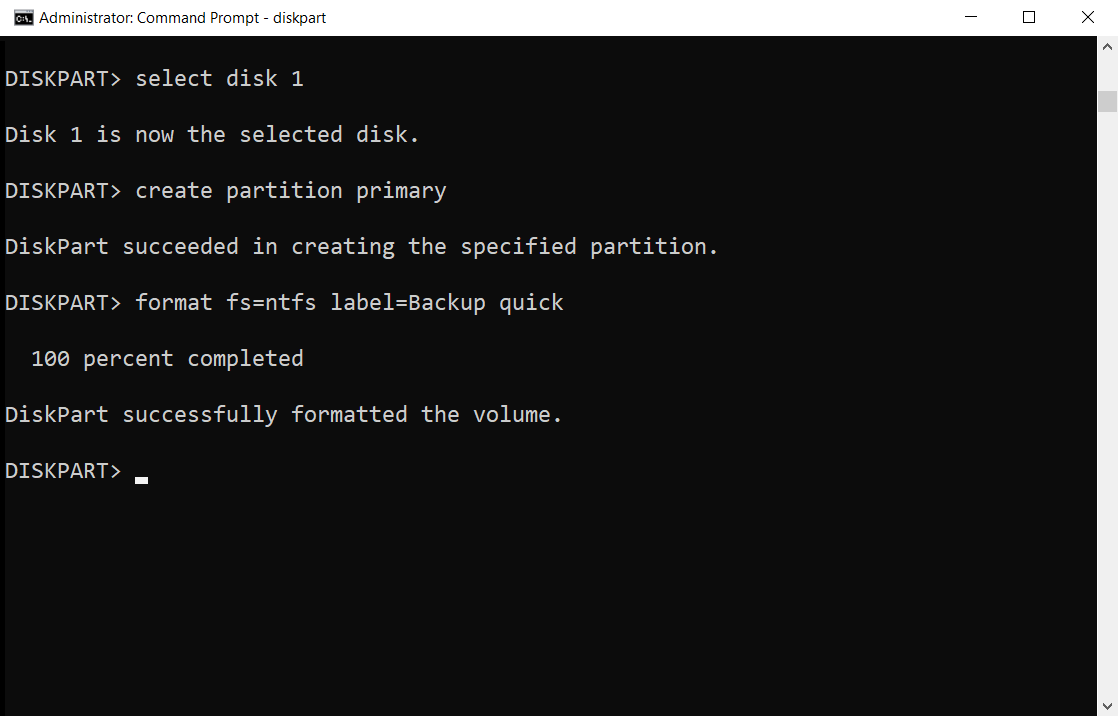
Дополнительные ссылки
- Условные обозначения синтаксиса команд командной строки
- Обзор управления дисками
- командлеты служба хранилища в Windows PowerShell
DISKPART – управление дисками, томами и разделами в командной строке Windows.
Для работы с DISKPART требуются права администратора системы. Утилита является мощным, но небезопасными инструментом для работы с дисковыми данными, что требует определенных знаний, навыков, понимания того, что вы делаете, и каковы будут результаты ваших действий.
Формат командной строки:
/s — использовать сценарий DiskPart. Сценарий представляет собой текстовый файл с набором внутренних команд утилиты DISKPART.EXE
/? — отобразить подсказку по параметрам командной строки DISKPART.
При запуске без параметров, утилита переходит в интерактивный режим с ожиданием ввода команд пользователя. Для получения списка допустимых команд используется ввод знака вопроса или директивы help . В ответ на это действие отображается версия утилиты diskpart.exe и перечень допустимых команд DISKPART:
Microsoft DiskPart версии 6.1.7601 ACTIVE - Пометка выбранного раздела как активного. ADD - Добавление зеркала к простому тому. ASSIGN - Назначение имени или точки подключения выбранному тому. ATTRIBUTES - Работа с атрибутами тома или диска. ATTACH - Присоединяет файл виртуального диска. AUTOMOUNT - Включение и отключение автоматического подключения базовых томов. BREAK - Разбиение зеркального набора. CLEAN - Очистка сведений о конфигурации или всех данных на диске. COMPACT - Попытки уменьшения физического размера файла. CONVERT - Преобразование форматов диска. CREATE - Создание тома, раздела или виртуального диска. DELETE - Удалить объект. DETAIL - Просмотр параметров объекта. DETACH - Отсоединяет файл виртуального диска. EXIT - Завершение работы DiskPart. EXTEND - Расширить том. EXPAND - Увеличение максимального доступного пространства на виртуальном диске. FILESYSTEMS - Отображение текущей и поддерживаемой файловых систем для тома. FORMAT - Форматирование данного тома или раздела. GPT - Назначение атрибутов выбранному GPT-разделу. HELP - Отображение списка команд. IMPORT - Импорт группы дисков. INACTIVE - Пометка выбранного раздела как неактивного. LIST - Отображение списка объектов. MERGE - Объединение дочернего диска с родительскими. ONLINE - Перевод объекта, помеченного как "вне сети", в состояние "в сети". OFFLINE - Перевод в состояние "вне сети" объекта, помеченного как "в сети". RECOVER - Обновление состояния всех дисков выбранного пакета. Попытка восстановить диски неправильного пакета и повторная синхронизация зеркальных томов и томов RAID5 с устаревшим плексом или данными четности. REM - Не выполняет никаких действий. Используется для комментирования сц енариев. REMOVE - Удаление имени диска или точки подключения. REPAIR - Восстановление тома RAID-5 с отказавшим участником. RESCAN - Поиск дисков и томов на компьютере. RETAIN - Размещение служебного раздела на простом томе. SAN - Отображение или установка политики SAN для текущей загруженной ОС. SELECT - Установка фокуса на объект. SETID - Изменение типа раздела. SHRINK - Уменьшение размера выбранного тома. UNIQUEID - Отображение или установка кода таблицы разделов GUID (GPT) или подписи основной загрузочной записи (MBR) диска.
По каждой из команд, также можно получить краткую справку по использованию, например по команде FORMAT:
В справке приводится краткое описание команды, синтаксис и примеры использования:
Форматирование указанного тома для работы с Windows. Синтаксис: FORMAT [[FS=< ФС >] [REVISION=< X.XX >] | RECOMMENDED] [LABEL=< "метка" >] [UNIT=< N >] [QUICK] [COMPRESS] [OVERRIDE] [DUPLICATE] [NOWAIT] [NOERR] FS= < ФС >Тип файловой системы. Если файловая система не указана, используется файловая система по умолчанию, отображаемая с помощью команды FILESYSTEMS. REVISION= < X.XX >Версия файловой системы (если такой параметр применим). RECOMMENDED Если этот параметр задан, вместо установленной по умолчанию файловой системы используется рекомендуемая версия файловой системы, если таковая существует. Рекомендуемая файловая система (если таковая существует) отображается с помощью команды FILESYSTEMS. LABEL= < "метка" >Метка тома. UNIT= < N >Переопределение размера кластера по умолчанию. В общих случаях настоятельно рекомендуется использовать параметры по умолчанию. Размер кластера по умолчанию для конкретной файловой системы отображается с помощью команды FILESYSTEMS. Для кластеров размером более 4096 байт не поддерживается сжатие NTFS. QUICK Быстрое форматирование. COMPRESS Только для NTFS: файлы, создаваемые на новом томе, по умолчанию сжимаются. OVERRIDE Принудительное первоочередное отключение файловой системы. Все открытые дескрипторы тома становятся недействительными. DUPLICATE Только для UDF: этот флаг применяется для формата UDF версии 2.5 и выше. Если этот флаг установлен, в процессе форматирования метаданные файловой системы дублируются во второй набор секторов на диске. Дублирование метаданных применяется, например, в приложениях, используемых для восстановления. В случае повреждения основных секторов метаданных метаданные файловой системы считываются из дублирующих секторов. NOWAIT Принудительное возвращение управления без ожидания завершения форматирования. Если параметр NOWAIT не задан, программа DiskPart отображает ход процесса форматирования в процентах. NOERR Только для сценариев. При возникновении ошибки программа DiskPart пропускает ее и продолжает обрабатывать команды. Если параметр NOERR не задан, при возникновении ошибки работа программы DiskPart завершается с кодом ошибки. Для выполнения данной операции необходимо выбрать том. Примеры: FORMAT FS=NTFS LABEL="Новый том" QUICK COMPRESS FORMAT RECOMMENDED OVERRIDE
Утилита diskpart.exe является мощным средством, предоставляющим администратору практически весь спектр возможностей, необходимых для работы с дисками и разделами, однако, при ошибках или необдуманных действиях, ее использование может привести к краху системы и потере пользовательских данных. Поэтому, для безопасного применения DISKPART, нужно в первую очередь освоить работу с ее внутренними командами, обеспечивающими получение сведений об объектах, над которыми планируется выполнять какие-либо действия и способы выбора этих объектов.
Для получения списка дисков используется команда:
В результате получаем список дисков, присутствующих в системе:
Диск ### Состояние Размер Свободно Дин GPT -------- ------------- ------- ------- --- --- Диск 0 В сети 238 Gбайт 0 байт Диск 1 В сети 1863 Gбайт 0 байт Диск 2 В сети 3726 Gбайт 0 байт Диск 3 В сети 1397 Gбайт 0 байт
В данном случае имеется 4 физических диска, нумерация которых начинается с нуля — Диск 0 – Диск 3 . Для выбора какого-либо из них для дальнейших операций, используется команда SELECT:
select disk 0 — выбрать первый диск.
В списке объектов (в данном случае – дисков), получаемом по команде LIST, выбранный объект отмечается звездочкой.
Для получения подробной информации о выбранном диске используется команда DETAIL:
В результате отображается подробная информация о диске, выбранном командой SELECT:
OCZ-VERTEX4 ATA Device ИД диска : 8AC1BC4E Тип : SATA Состояние : В сети Путь : 0 Конечный объект : 0 ИД LUN : 0 Путь к расположению : PCIROOT(0)#PCI(1F02)#ATA(C00T00L00) Текущее состояние только для чтения : Нет Только для чтения: Нет Загрузочный диск: Да Диск файла подкачки: Да Диск файла спящего режима: Нет Диск аварийного дампа: Да Кластерный диск: Нет Том ### Имя Метка ФС Тип Размер Состояние Сведения ---------- --- ----------- ----- ---------- ------- --------- -------- Том 2 Z BCDboot NTFS Раздел 100 Mб Исправен Системны Том 3 C SSD NTFS Раздел 238 Gб Исправен Загрузоч
Список разделов, имеющихся на выбранном диске можно посмотреть с помощью команды:
list partition Разделы, в отличии от дисков нумеруются начиная с единицы, а не с нуля:
Раздел ### Тип Размер Смещение ------------- ---------------- ------- ------- Раздел 1 Основной 100 Mб 1024 Kб Раздел 2 Основной 238 Gб 101 Mб
Для выполнения каких-либо действий по отношению к разделу, его нужно также выбрать командой SELECT:
select partition 2 — выбрать второй раздел.
Для получения детальной информации о выбранном разделе используется команда:
Пример результат выполнения команды:
Раздел 2 Тип : 07 Скрытый: Нет Активный: Нет Смещение в байтах: 105906176 Том ### Имя Метка ФС Тип Размер Состояние Сведения ---------- --- ----------- ----- ---------- ------- --------- -------- * Том 3 C SSD NTFS Раздел 238 Gб Исправен Загрузоч
Для получения списка логических томов используется команда:
Том ### Имя Метка ФС Тип Размер Состояние Сведения ---------- --- ----------- ----- ---------- ------- --------- -------- Том 0 D DVD-ROM 0 б Нет носит Том 1 X Зарезервиро NTFS Раздел 100 Mб Исправен Системны Том 2 C DiskC NTFS Раздел 59 Gб Исправен Загрузоч * Том 3 E NTFS Раздел 450 Mб Исправен Скрытый
Подобная информация полезна при работе с флэшками и съемными дисками. В колонке Имя отображаются привычные буквы логических дисков, в колонке Метка — метка тома. Нумерация томов, как и дисков начинается с нуля. В данном примере Том 2 — это логический диск C: .
select volume 2 — выбрать том 2
detail volume — отобразить детальную информацию о томе, которому соответствует логический диск C: . Пример информации:
Диск ### Состояние Размер Свободно Дин GPT -------- ------------- ------- ------- --- --- * Диск 0 В сети 60 Gбайт 0 байт Только чтение : Нет Скрытый : Нет Нет буквы диска по умолчанию: Нет Теневая копия : Нет Вне сети : Нет Зашифровано BitLocker: Нет Устанавливаемый : Да Емкость тома: 59 Gбайт Свободное место на томе: 34 Gбайт
Для отображения сведений о текущей файловой системе выбранного тома и о поддерживаемых файловых системах для форматирования используется команда FILESYSTEMS. Пример отображаемых сведений:
Текущая файловая система Тип: NTFS Размер кластера: 4096 Флаги : 00000000 Файловые системы, поддерживающие форматирование Тип: NTFS (По умолчанию) Размеры кластеров: 512, 1024, 2048, 4096 (По умолчанию), 8192, 16K, 32K, 64K
Для завершения работы с DISKPART используется команда EXIT.
Практические примеры применения утилиты diskpart.exe для решения типовых задач при работе с дисками и разделами рассматривается ниже.
Назначение буквы скрытому системному разделу
Речь идет о доступе стандартными средствами к системным разделам или разделам восстановления производителей оборудования. Такие разделы обычно скрыты от пользователя для защиты от неосторожных действий, которые могут привести к повреждению системы или средств ее восстановления. Необходимость же доступа может быть вызвана, например, при создании внешнего носителя среды восстановления или переделки существующей среды под личные предпочтения. В тех случаях, когда производители оборудования принимают дополнительные меры по защите своих данных, описанные ниже приемы могут не сработать.
list volume — определяем список томов.
Том ### Имя Метка ФС Тип Размер Состояние Сведения ---------- --- ----------- ----- ---------- ------- --------- -------- Том 0 D DVD-ROM 0 б Нет носит Том 1 Зарезервиро NTFS Раздел 350 Mб Исправен Системны Том 2 C NTFS Раздел 43 Gб Исправен Загрузоч
Как видим, Том 1 — это скрытый системный раздел (c меткой ”Зарезервировано системой”), не имеющий назначенной буквы.
select volume 1 — выбираем Том 1
assign letter=R — назначаем тому букву R:
Если назначение буквы пошло успешно, то отобразится соответствующее сообщение:
DiskPart: назначение имени диска или точки подключения выполнено успешно.
Как восстановить жесткий диск с помощью CHKDSK в Windows 10
Читайте, как проверить жёсткий диск на ошибки файловой системы. Как используя команду CHKDSK исправить найденные ошибки. Данная статья написана для того, чтобы каждый пользователь понимал, что необходимо делать в случае, когда жесткий диск с важными данными неожиданно отказывается работать, или работает неправильно и со сбоями.
- Запустите Командную строку от имени Администратора
- Введите команду «chkdsk»
- Параметры «chkdsk» для восстановления жесткого диска
- Выполнение «chkdsk»
- Вопросы и ответы
- Комментарии
Запустите Командную строку от имени Администратора
Перейти к просмотру

Даже в Windows 10, команда CHKDSK запускается с помощью Командной Строки, но для правильного доступа к ней необходимо использовать права администратора. Для запуска Командной Строки от имени Администратора нажмите сочетание клавиш Windows + X и выберите необходимый пункт меню. Также, данное меню можно открыть, кликнув правой кнопкой мышки по меню Пуск.
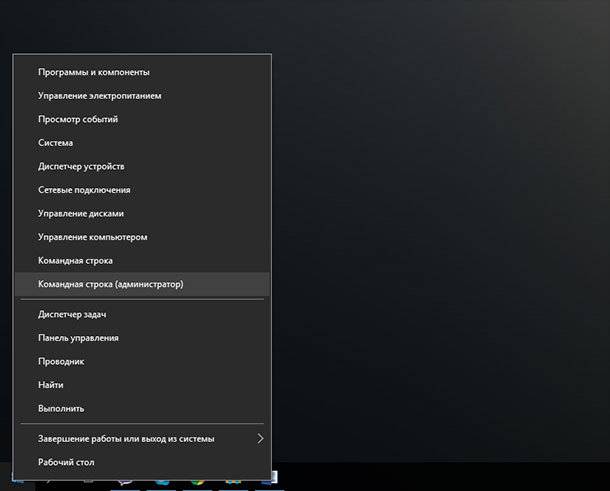
Откроется окно Контроля учетных записей пользователей с запросом разрешения на запуск Командной Строки от имени Администратора. Нажмите «Да» и вам откроется окно Командной Строки. Убедится в том, что вам предоставлены права Администратора вы можете прочитав название открывшегося окна: «Администратор: Командная строка».
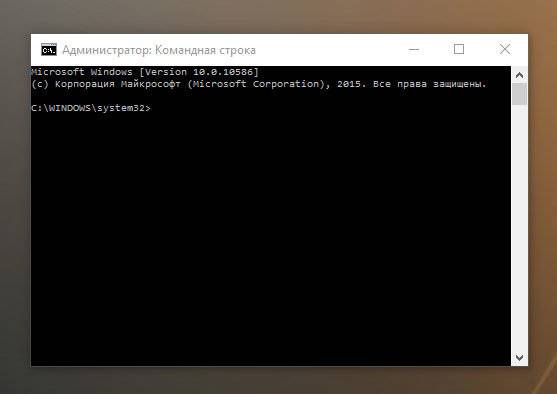
Введите команду “chkdsk”
В Командной Строке введите команду “chkdsk”, после этого букву диска, который необходимо проверить или восстановить. В нашем случае это внутренний диск «С».
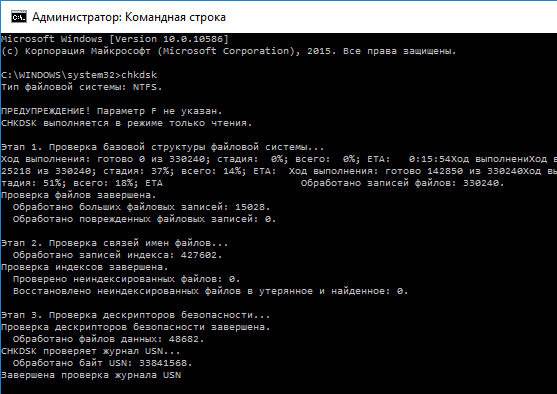
Параметры “chkdsk” для восстановления жесткого диска
Обычный запуск команды CHKDSK в Windows 10 просто покажет статус диска и не будет устранять никаких ошибок раздела. Для того чтобы команда исправляла ошибки на диске, необходимо задать её соответствующие параметры. После буквы диска, наберите следующие параметры, каждый через пробел после предыдущего: /f /r /x.
Параметр /f даёт команду CHKDSK исправлять все найденные ошибки; /r – находить на диске битые (bad) сектора и восстанавливать читабельную информацию; /x – останавливает диск до начала процесса. Для более специализированных заданий присутствуют также и дополнительные параметры.
Подытожим, команда которая необходимо ввести в Командную Строку выглядит следующим образом:
chkdsk [Drive:] [parameters]
В нашем случае это будет выглядеть так:
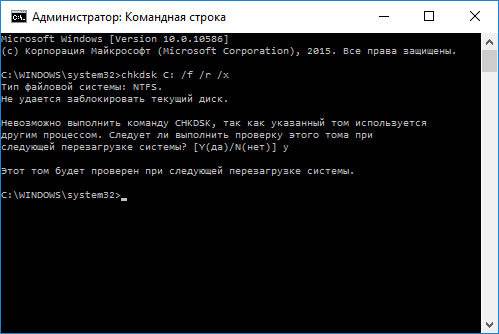
Обратите внимание, что CHKDSK должен иметь возможность блокировать диск, то есть он не должен использоваться для проверки загрузки системы во время его работы. Если нужный диск является внешним или не является загрузочным диском, процесс CHKDSK начнётся сразу же после запуска команды. Но если же он загрузочный, то система спросит о необходимости запуска команды перед следующей загрузкой. Выберите Да (или Y) и перезагрузите компьютер, и команда запустится перед запуском операционной системы, получив полный доступ к диску.
Выполнение “chkdsk”
Перейти к просмотру
Выполнении команды CHKDSK может занять какое-то время, особенно если проверять диск большого объёма. После окончания данного процесса она предоставит суммарный результат. Включая полный объём диска, распределение байтов и, что важнее всего, все ошибки, которые были найдены и исправлены.
Команда CHKDSK работает на всех версиях Windows, включая последние 7, 8 и 10. Что касается более старых версий операционных систем, то там пользователи могут запустить Командную Строку с меню Пуск / Выполнить и набрав “cmd”. После запуска Командной Строки, необходимо кликнуть на ней правой кнопкой мышки и выбрать «Запустить от имени Администратора», для получения доступа к необходимым правам.
Итак, мы разобрались с тем как запустить команду CHKDSK в старых версиях Windows и многие из тех, кто следовал предложенными шагами увидели, что объём их жесткого диска значительно уменьшился после запуска команды. Это свидетельствует о том, что данный диск является сбойным, так как одной из функций CHKDSK является определение и блокирование битых секторов (bad sectors) на жестком диске.
Если речь идёт о нескольких битых секторах на жестком диске, то они как правило остаются незамеченными для пользователя. Но если диск сбойный, то таких секторов может быть огромное количество. И заблокировав их CHKDSK съедает ощутимый кусок ёмкости вашего диска.
К такому результату нужно быть готовым и это означает, что все данные которые гипотетически хранятся на данных секторах будут утеряны. Даже если сама операционная система ещё об этом не догадывается. CHKDSK попробует восстановить данные с таких битых секторов во время использования параметра /r, но некоторые данные так и останутся повреждёнными и невосстанавливаемыми. И в таком результате нет никакой вины CHKDSK – данная команда просто отобразила текущее состояние вашего жесткого диска.
Управление дисками из командной строки

04.09.2010

itpro

Утилиты

Комментариев пока нет
Одним из основных принципов, которым следовали разработчики Windows Server 2008, является возможность управлять многими компонентами операционной системы из командной строки. Если вам понадобится создать массив RAID, как правило, легче всего это выполнить, используя консоль управления дисками, но это при условии, что Вам нужно выполнить такую операцию на одной машине, и эта машина имеет интерфейс GUI. Если вам необходимо выполнить эти действия на множестве машинах, лучше написать для этих целей скрипт (сценарий). Кроме того, если вы используете в своей среде Server Core 2008, у вас может и не быть другого выбора, кроме управления дисковой подсистемой из командной строки.
Команда Diskpart
Windows Server 2008 содержит утилиту командной строки Diskpart.exe, которая позволяет управлять дисковой подсистемой сервера из командной строки. Чтобы использовать эту команду, просто откройте окно командной строки и введите команду DiskPart.exe. После этого вы попадете в командную оболочку Diskpart. Отсюда вы можете запускать различные команды для управления дисковой подсистемы.
Cинтаксис команды Diskpart
Типичная команда Diskpart состоит из глагола и существительного. Глагол говорит какие действия нужно выполнить, и существительное указывает объект, с которым вы хотите выполнить действие. Одним из простейших примеров команд Diskpart является команда List Disk. В этом примере List — глагол, а Disk это существительное. После ввода этой команды, Windows отобразит список всех физических дисков, установленных на сервере.
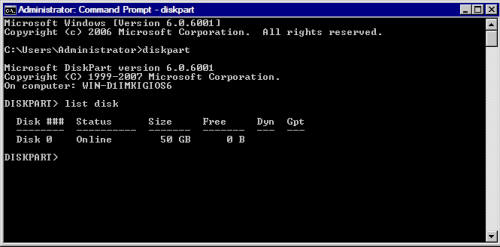
Обратите внимание на вышеприведенный рисунок, на нем видно, что каждому диску присваивается номер. Если вам необходимо выполнить операции с конкретным диском, вы должны указать диск, введя команду Select. Например, чтобы выполнить операцию с диском 0, нужно набрать Select Disk 0.
Во многих случаях, управление дисками включает в себя создание отказоустойчивых томов, и вы можете легко создать их с помощью команды Diskpart. Например, в вашей системе 4 жестких диска, и эти жесткие диски пронумерованы как 0, 1, 2 и 3. Также будем считать, что диск 0 – это наш системный диск, а диски 1, 2 и 3 пустые жесткие диски, которые мы хотим превратить в том RAID 5.
Прежде чем мы сможем создать том RAID 5, мы должны убедиться, что каждый из дисков подключен как динамический диск. Если посмотреть на рисунок, можно увидеть, что команда List Disk отображает, является ли диск динамическим или нет. Предполагая, что ни один из дисков не является динамическими, вы можете конвертировать их из основных в динамические, введя следующие команды:
Select Disk 1
Convert Dynamic
Select Disk 2
Convert Dynamic
Select Disk 3
Convert Dynamic
Теперь, когда мы переконвертировали наши диски, мы можем создать том RAID 5, введя следующие команды:
Select Disk 1
Create Volume RAID Disk 1, 2, 3
Введя команду List Volume, вы убедитесь, что том RAID был создан. Обратите внимание, что каждому тому присваивается номер.
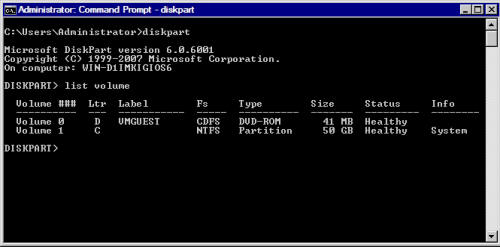
Последнее, что мы должны сделать, это отформатировать том и присвоить ему букву. Это можно выполнить, набрав следующие команды:
Select volume 2
Format FS=NTFS Label=MyNewVolume
Assign Letter=F
С помощью команды List Volume, можно удостовериться, что том отформатирован и ему присвоена буква. Наконец, введите команду Exit, чтобы выйти из оболочки Diskpart.
 Предыдущая статья Следующая статья