Как проверить список устройств, использующих Google-аккаунт

Любое Android-устройство, с вероятностью 146% подключено к Google-аккаунту. Даже некоторые не Android-девайсы могут быть к нему подключены. Как же посмотреть этот список и отключить лишние устройства от аккаунта?
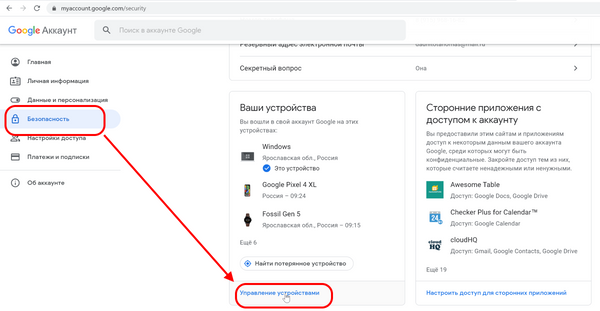
А всё просто. Нужно перейти и авторизоваться (если не) на странице вашего Google-аккаунта. Где перейти в раздел Безопасность и в нём промотать до блока Ваши устройства. Затем нужно нажать кнопку Управление устройствами.
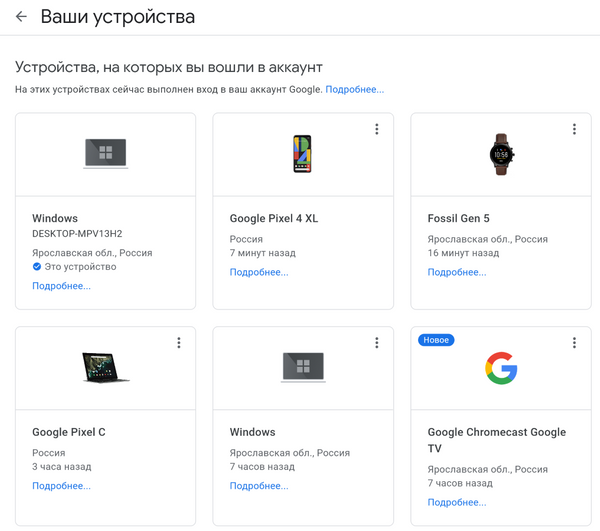
Здесь вы увидите список всех устройств, на которых вы вошли в свой аккаунт Google.
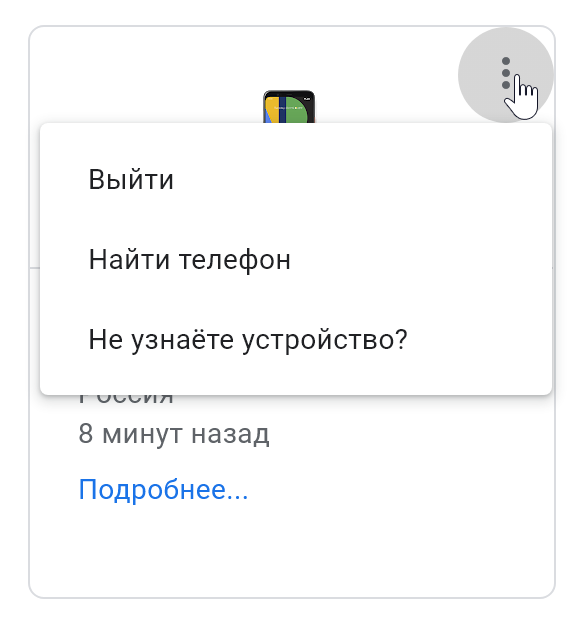
При клике на меню вы сможете выйти удалённо на устройстве из аккаунта, найти устройство (если это смартфон).
А при нажатии на Подробнее. можно посмотреть информацию гаджете. Его местонахождение, время последнего и первого входа, а также некоторые приложения, в которых выполнен вход в Google.
Google упростила просмотр привязанных к аккаунту устройств
https://secure.gravatar.com/avatar/55d9f436569dece4acba07ed4e6a6291?s=96&r=g&d=https://itc.ua/wp-content/uploads/2023/06/no-avatar.png *** https://secure.gravatar.com/avatar/55d9f436569dece4acba07ed4e6a6291?s=96&r=g&d=https://itc.ua/wp-content/uploads/2023/06/no-avatar.png *** https://itc.ua/wp-content/themes/ITC_6.0/images/no-avatar.svg
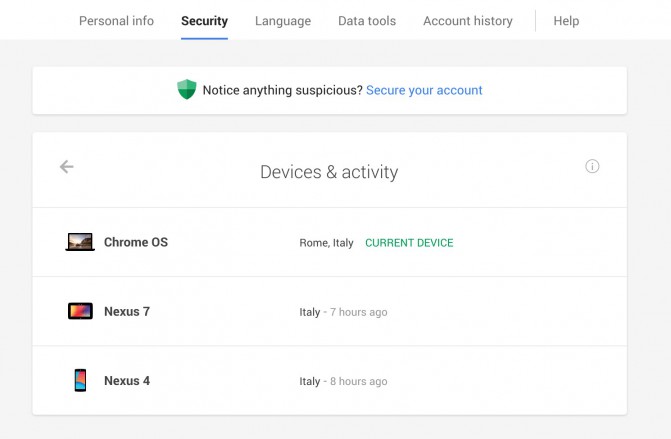
Теперь каждый пользователь может без проблем посмотреть, какие устройства подключены к его аккаунту в данный момент, или подключались за последние 28 дней. Тут же можно изменить пароль или заблокировать доступ к учетной записи для конкретного устройства.
Как объясняет компания, в первую очередь подобная функциональность пригодится системным администраторам, но и для простых пользователей она не окажется лишней, особенно в случае обнаружения необъяснимой активности.
�� Как посмотреть/удалить подключённые устройства к аккаунту

Сегодня решили затронуть весьма важную тему, а именно- просмотр/удаление подключенных устройств к аккаунту. Каждый раз, когда Вы успешно входите в любой аккаунт через игру, Ваше устройство автоматически сохраняется в игровой истории и на сайте miHoYo, после чего, при повторном входе в аккаунт не нужно будет вводить логин/пароль и отправлять верификационный код на почту. Удобно, правда? Но, к сожалению, многие не знают, как посмотреть список подключенных устройств к аккаунту, или, возможно, некоторые удалить. Именно поэтому мы решили посвятить данной теме целую статью, в которой присутствует простой, но невероятно подробный гайд, после прочтения которого у Вас не останется никаких вопросов!
- Шаг 1. Перейти на официальный сайт miHoYo ��
- Шаг 2. Войти в учётную запись ��
- Шаг 3. Перейти на раздел «Подключенные устройства» ��
- Удаление подключенных устройств ❌
Шаг 1. Перейти на официальный сайт miHoYo ��

В первую очередь Вы должны перейти на официальный сайт miHoYo (https://account.mihoyo.com), только там Вы можете посмотреть подключенные девайсы к вашему аккаунту Геншин Импакт, чтобы проверить его безопасность и не украли ли аккаунт.
Шаг 2. Войти в учётную запись ��


После того, как благополучно зашли на сайт Вы должны ввести данные своего аккаунта для входа в учётную запись.
В первой ячейке имя пользователя или электронную почту, привязанную к Вашему аккаунту. Во второй ячейке пароль Вашего аккаунта.
Также, Вы можете зайти в учётную запись с помощью дополнительных привязок, нажав на соответствующую иконку, если она к аккаунту привязана, конечно (Facebook, Twitter, Apple ID, Google Account). Если вы играете на Playstation, то воспользуйтесь этой инструкцией для создания отдельного аккаунта
Перейти на раздел «Подключённые устройства» ��

После успешного вхождения в учетную запись Вы должны перейти в подраздел «Подключенные устройства» (для этого нажимаете на три линии сверху, и в самом последнем ряду Вы увидите соответствующую кнопку). И вуаля, поздравляю, вы видите все подключенные устройства к Вашему аккаунту!
Удаление подключённых устройств ❌


А вот мы и подошли к удалению. Поводов для удаления подключенного устройства может быть уйма, к примеру, Ваш телефон/планшет/компьютер сломался, но он всё ещё подключен к аккаунту. Для того, чтобы его удалить, Вы должны найти соответствующие название устройства в списке, нажать кнопку «Удалить?» а потом «Подтвердить», вот и всё, так просто! Так же стоит проделать эту процедуру при продаже вашего устройства, чтобы вашим аккаунтом не могли воспользоваться злоумышленники.
На этой ноте наша статья подошла к концу! Надеемся, что она была информативной. А как считаете вы: нужно просматривать и очищать подключенные устройства или нет? Будет крайне интересно почитать Ваши мысли/комментарии под данным постом, до новых встреч!
Автор статьи: EmilianoGX
Как просмотреть список устройств и выполнить удаленный выход из аккаунта
Когда вы скачиваете программу Dropbox для компьютера или мобильное приложение Dropbox и входите через них в аккаунт на каком-либо компьютере, телефоне или планшете, это устройство добавляется в список устройств на странице «Безопасность» в настройках вашего аккаунта. (раньше этот процесс назывался «подсоединением и отсоединением» ваших устройств и аккаунтов).
highlight icon
Обратите внимание: это происходит только в том случае, если вы входите в аккаунт через программу для компьютера или мобильное приложение. При входе в аккаунт на сайте dropbox.com соответствующее устройство не отображается в списке ваших устройств.
Как просмотреть список устройств
- Войдите в свой аккаунт на сайте dropbox.com.
- Нажмите на свой аватар (фото профиля или инициалы).
- Нажмите Настройки.
- Перейдите на вкладку Безопасность.
Ваши устройства перечислены в разделе Устройства.
Как выполнить удаленный выход из аккаунта
Вы можете выполнить удаленный выход из аккаунта на любом компьютере, телефоне или планшете через сайт dropbox.com.
Когда вы выполните удаленный выход на компьютере, синхронизированные с этим компьютером файлы Dropbox останутся на нем, их по-прежнему можно будет там просматривать и открывать. (Это относится в том числе к папкам, для которых создавались копии с помощью функции резервного копирования компьютера, но не относится к файлам, которые вы сделали доступными только в онлайн-режиме.) Однако изменения, внесенные в файлы Dropbox на этом компьютере, не будут синхронизироваться с другими устройствами, на которых вы пользуетесь Dropbox, пока вы снова не войдете в аккаунт на этом устройстве.
highlight icon
Обратите внимание: если компьютер потерян или его украли, то пользователи тарифных планов Dropbox Plus, Family, Professional и Business при выполнении удаленного выхода из аккаунта могут удаленно стереть все свои файлы Dropbox. (см. инструкции ниже).
Когда вы выполните удаленный выход из аккаунта на телефоне или планшете, ни один из ваших файлов Dropbox нельзя будет просмотреть или открыть с этого устройства, пока вы снова не войдете в аккаунт; это относится в том числе у файлам, которые вы сделали доступными в автономном режиме. Так происходит потому, что, хотя вы сделали эти файлы доступными в автономном режиме, они были доступны только в приложении, но не сохранялись непосредственно на телефоне или планшете.
Чтобы выполнить удаленный выход из аккаунта на любом устройстве через сайт dropbox.com:
- Войдите в свой аккаунт на сайте dropbox.com.
- Нажмите на свой аватар (фото профиля или инициалы).
- Нажмите Настройки.
- Перейдите на вкладку Безопасность.
- Ваши устройства перечислены в разделе Устройства.
- Нажмите значок корзины рядом с устройством, на котором вы хотите выполнить удаленный выход из аккаунта.
- Установите флажок рядом с пунктом Удалить файлы из папки Dropbox аккаунта [название аккаунта] при следующем подключении компьютера к Интернету, если вы также хотите удаленно стереть файлы со своего устройства.
- Нажмите Отсоединить.