Ода переключателю беззвучного режима
Проблема мира мобильной техники сегодня состоит в том, что все просто с ума сходят по прожорливым в отношении энергии гигагерцам. Размер дисплея играет сегодня большую роль, чем, например, его контрастность, количество ядер важнее, чем сама производительность, а качество фотографии измеряется мегапикселями. Это странно, но это так. Наклейте значок «beats audio», и меломаны среди молодежи расхватают устройство быстрее горячих пирожков, невзирая на качество товара. А те вещи, которые делают повседневное использование устройства, как-то уходят в тень и остаются незамеченными. Например, «живучесть» батареи, простота в использовании, эргономика.
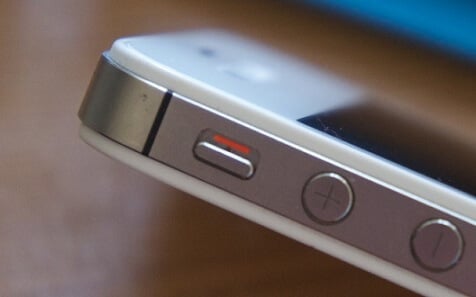
И именно поэтому я хочу посвятить эту статью наименее оцененной и признанной особенности iPhone — переключателю беззвучного режима. Этот ползунок присутствует на всех моделях смартфона, начиная с 2007 года и является самым лучшим механическим переключателем чего-либо на мобильном телефоне вообще. Специалисты любой другой компании не стали бы «тратить время» на создание «всего лишь» переключателя звука. Ведь есть гораздо более интересные штуки, которые можно воткнуть в смартфон вместо него. Mini-HDMI порт или кнопка камеры, например. Зачем тратить место в смартфоне на какой-то лишний ползунок? Потому что он очень крут, вот почему.
Давайте посмотрим на конкурентов. Представим, что вы на важном совещании или собеседовании, и вдруг вы осознаете, что ваш телефон может «заголосить» во всю мощь своего динамика. И вы думаете: «Елки-палки, я же должен отключить звук! Причем сделать это так, чтобы никто не заметил». Предположим, у вас BlackBerry. Первое, что вам нужно будет сделать — это разблокировать смартфон, если он, конечно, сам не разблокировался в вашем кармане. Затем вам придется прокрутить список профилей и найти там либо «беззвучный», либо «только вибро». Как-то сложно и трудоемко, вам не кажется?
А что, если у вас устройство на Android? Некоторые могут вынести специально установленные виджеты для активации беззвучного режима на рабочий стол смартфона, либо включить этот режим с экрана блокировки, если сборка ОС позволяет. Еще, конечно, можно зажать кнопку уменьшения громкости и дождаться, когда аппарат перейдет в режим «только вибро». В любом случае вам придется смотреть на телефон.
А iPhone? Пальцем передвигаете ползунок в нужное положение и все! Беззвучный режим активирован! Для этого не нужно доставать телефон и смотреть на него, точно ли он перешел в нужный режим. И разблокировать его тоже не нужно для этого. Переключатель не просто удобен, но и хорош собой. Он предоставляет пользователю отличную тактильную отдачу с легким щелчком, поэтому вы никогда не ошибетесь с тем, поставили ли вы беззвучный режим или нет. Это всего лишь маленькая часть всего «железа» iPhone, но именно эта часть целиком и полностью показывает подход Apple к проектированию своей продукции. Производительность и размер экрана тут совершенно ни причем, просто это очень удобно. И если бы меня заставили сделать выбор, чего лишиться в своем iPhone — фронтальной камеры или переключателя режимов, я бы не задумываясь оставил переключатель.
Почему никто ещё не скопировал переключатель звука с iPhone и OnePlus?
Спросите любого владельца iPhone или OnePlus, что есть такое в его телефоне, чего нет в других? Возможно, он ответит, что это переключатель звука на боковой грани. Он позволяет включить беззвучный одним движением, не открывая шторку уведомлений — это действительно удобно.
Но почему другие компании не пробовали сделать такой же переключатель на своем смартфоне? Оказывается, это не так просто. Но я считаю, производителям следует попробовать, даже если минусы такого решения перевесят плюсы.
Вот почему никто ещё не скопировал…
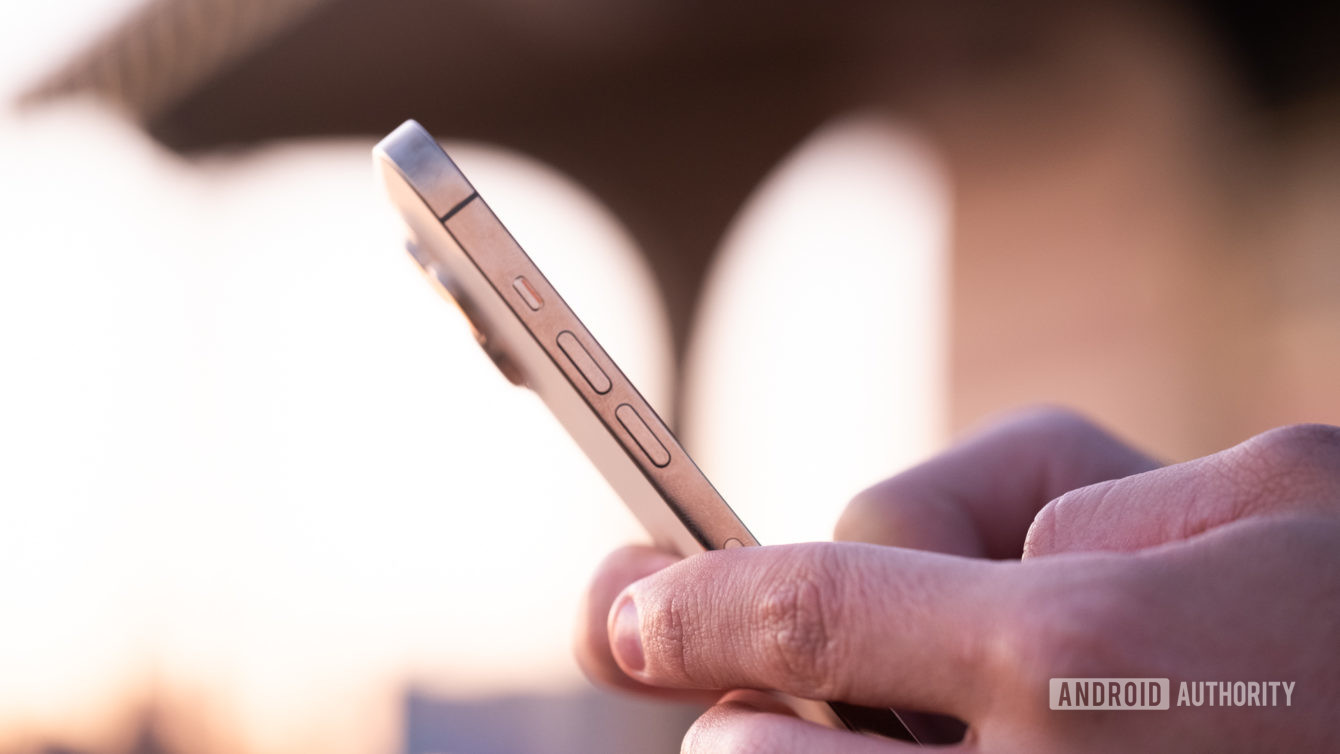
Есть одна реальная причина, почему производители не делают выключатель звука в своих телефонах: его разработка требует больше усилий, чем компании готовы приложить. Так, в Android нет стандартного API для таких переключателей, а поэтому компании придется разрабатывать как сам переключатель, так и ПО к нему. И даже если это не так уж сложно, это потребует кучу драгоценного времени, которое бренд лучше потратит на что-нибудь другое.
Но даже если под выключатель будет выделено время, компания может столкнуться еще и с проблемами юридического характера. Дело в том, что компании типа Apple и OnePlus нередко владеют патентами и товарными знаками, за который готовы бороться в суде. Их соперник, если сделает слишком похожий переключатель, получит иск.
Может быть, переключатель — просто низко-приоритетная штука: большинство пользователей звонит не так часто (по результатам нашего опроса). Хотя вы, безусловно, чаще выключаете телефон, чем звоните, это и было одной из причин, почему их вообще сделали. Apple сделала переключатель на оригинальном iPhone в 2007 году, когда приложения и мобильная сеть были на втором плане и люди чаще звонили. Но многое изменилось за эти 14 лет.
…но вот, почему все равно следует это сделать

Сколько бы ни было причин, почему компании избегают переключателя — это не значит, что его надо продолжать игнорировать. В любом случае, хочется увидеть больше смартфонов с этой хардварной фичей, даже если компаниям придется включить фантазию, во избежание судебных баталий.
Резюмирую. Это боль, каждый раз выключать звук через менюшки (особенно на дешевых, подлагивающих телефонах — *прим. пер*). Тебе нужно сначала разблокировать телефон, потом лезть в шторку уведомлений и там искать кнопку. Это ок, когда нужно разок переключиться, но не когда ты делаешь это часто. Если уж на то пошло, то ты можешь торопиться: у многих был такой момент, когда на работе, (в школе — *прим пер.*) или даже в постели, приходится в спешке пробираться через интерфейс.
Физический переключатель решает проблемы. Если телефон вдруг начинает звонить или приходит уведомление — ты можешь просто моментально выключить звук. Это станет привычкой очень быстро. Еще, вы включите звук, когда ждете важное сообщение, когда не боитесь забыть его потом выключить.
Но давайте будем реалистами: в ближайшее время мы не увидим глобального появления переключателей и пока придется покупать OnePlus или IPhone. Но так как переключатель — полезная фича, не будет удивительно увидеть его в одном из грядущих флагманов. Тогда производитель приманит гиков, которым важно иметь больше контроля.
От переводчика
Это мой первый перевод, буду рад вашим комментариям, если что-то не так.
Я сам третий месяц пользуюсь 1+8T, а раньше у меня был Samsung A50, совсем не флагман. Он заметно тормозил и, когда в школе вдруг мне звонили, приходилось судорожно пытаться разблокировать телефон: датчик отпечатка пальцев под экраном лагает, потом лагает интерфейс… Теперь — руку в карман, и все дела.
Я увидел этот материал и решил попробовать себя в переводе: и английский люблю, и с автором согласен. А что думаете вы насчёт переключателя?
Как отключить вибрацию на iPhone

Задавая вопрос о том, как выключить вибрацию на iPhone, обычно имеют в виду одно из: оставить только рингтоны без вибрации, выключить вибрацию в беззвучном режиме, выключить режим «только вибрация» и включить обычный режим оповещений — все эти задачи легко выполнить.
В этой пошаговой инструкции подробно о том, как отключить вибрацию iPhone для разных сценариев, даже если переключатель беззвучного режима не работает. На близкую тему может заинтересовать статья: Как включить вспышку для звонков и уведомлений iPhone (или отключить её).
Отключение вибрации при звонках и в беззвучном режиме
Если вы хотите сделать так, чтобы при звонках и уведомлениях iPhone воспроизводил рингтон или звук уведомления, но не вибрировал, либо требуется, чтобы при включении бесшумного режима пропадала и вибрация, и то и другое можно сделать в одном разделе настроек.
Достаточно использовать следующие шаги для выключения вибрации:
- Откройте «Настройки» — «Звуки, тактильные сигналы».

- Вверху вы увидите раздел «Вибрация» — это то, что нам требуется.
- Если отключить опцию «Во время звонка» — это отключит вибрацию при звонках вне зависимости от режима: то есть даже если iPhone не находится в беззвучном режиме, вибрации не будет.

- Если отключить пункт «В бесшумном режиме», вибрация пропадет в соответствующем режиме, например, если вы включите его с помощью переключателя сбоку — то есть каких-либо уведомлений о событиях вы не будете получать совсем.
Как выключить вибрацию и включить обычный режим оповещений
Некоторые новые владельцы iPhone сталкиваются с тем, что телефон «внезапно» перестает воспроизводить рингтоны, а только вибрирует. Почти всегда причиной этого является переключатель бесшумного режима на левой грани телефона.

Если он установлен в положении, в котором вы видите оранжевую (красную) полоску — это означает бесшумный режим, в котором по умолчанию при звонках, сообщениях и других уведомлениях телефон только вибрирует. Достаточно переместить переключатель в обычное положение, чтобы снова зазвучали обычные рингтоны.
Что делать, если переключатель бесшумного режима не работает на iPhone
Случается, что переключатель для включения беззвучного режима перестает работать и выключить вибрацию не удается. Для такой ситуации возможны два решения:

- Затратное — ремонт.
- Зайти в Настройки — Специальные возможности — Касание и включить опцию «Assistive Touch». В результате сбоку экрана появится плавающая кнопка. Если нажать по ней, а затем выбрать пункт «Аппарат», вы увидите кнопку для включения звука, даже если переключатель не работает.
Дополнительная информация
Некоторые дополнительные нюансы, относящиеся к вибрации и другим оповещениям на iPhone:

- Используя функцию «Фокусирование» в настройках iPhone вы можете настроить сценарии фокусирования, заблокировав любые уведомления (и звуковые и вибрацию) для всех контактов и приложений, кроме выбранных.
- Внизу экрана «Настройки» — «Звуки, тактильные сигналы» присутствует пункт «Системные тактильные», отключающий вибрацию при взаимодействии с iOS, например, при долгом тапе на домашнем экране.
А вдруг и это будет интересно:
- Лучшие бесплатные программы для Windows
- Как открыть Свойства системы Windows 11 и 10
- Как использовать режим ожидания на iPhone
- GlideX — смартфон или планшет в качестве второго монитора и другие возможности
- Как открыть Управление компьютером в Windows 11 и 10
- Панель эмодзи Windows 11 и 10 — как открыть и решение возможных проблем
- Windows 11
- Windows 10
- Android
- Загрузочная флешка
- Лечение вирусов
- Восстановление данных
- Установка с флешки
- Настройка роутера
- Всё про Windows
- В контакте
- Одноклассники
- Живые обои на рабочий стол Windows 11 и Windows 10
- Лучшие бесплатные программы на каждый день
- Как скачать Windows 10 64-бит и 32-бит оригинальный ISO
- Как смотреть ТВ онлайн бесплатно
- Бесплатные программы для восстановления данных
- Лучшие бесплатные антивирусы
- Средства удаления вредоносных программ (которых не видит ваш антивирус)
- Встроенные системные утилиты Windows 10, 8 и 7, о которых многие не знают
- Бесплатные программы удаленного управления компьютером
- Запуск Windows 10 с флешки без установки
- Лучший антивирус для Windows 10
- Бесплатные программы для ремонта флешек
- Что делать, если сильно греется и выключается ноутбук
- Программы для очистки компьютера от ненужных файлов
- Лучший браузер для Windows
- Бесплатный офис для Windows
- Запуск Android игр и программ в Windows (Эмуляторы Android)
- Что делать, если компьютер не видит флешку
- Управление Android с компьютера
- Как открыть Свойства системы Windows 11 и 10
- Как отключить или удалить Связь с телефоном в Windows 11 и 10
- Ошибка 0xc000001d при запуске игры или программы — как исправить?
- Ключ восстановления BitLocker в Windows — способы посмотреть
- User OOBE Broker — что это за процесс в Windows 11 и 10
- Ошибка 0x803F8001 в Microsoft Store, играх и приложениях — как исправить?
- Как использовать режим ожидания на iPhone
- GlideX — смартфон или планшет в качестве второго монитора и другие возможности
- Как открыть Управление компьютером в Windows 11 и 10
- Консоль управления MMC не может создать оснастку — варианты решения
- Appcopier — утилита резервного копирования настроек Windows 11 и 10
- Средство просмотра фотографий не может отобразить изображение — варианты решения
- Как определить тип файла без расширения или с неправильным расширением
- Api-ms-win-core-com-l1-1-0.dll отсутствует на компьютере — как исправить?
- Автоматическое обслуживание Windows 11 — как отключить или настроить
- Windows
- Android
- iPhone, iPad и Mac
- Программы
- Загрузочная флешка
- Лечение вирусов
- Восстановление данных
- Ноутбуки
- Wi-Fi и настройка роутера
- Интернет и браузеры
- Для начинающих
- Безопасность
- Ремонт компьютеров
- Windows
- Android
- iPhone, iPad и Mac
- Программы
- Загрузочная флешка
- Лечение вирусов
- Восстановление данных
- Ноутбуки
- Wi-Fi и настройка роутера
- Интернет и браузеры
- Для начинающих
- Безопасность
- Ремонт компьютеров
Не работает переключатель беззвучного режима iPhone
Вибрация телефона связана с верхним шлейфом. Верхний шлейф на IPhone — это микросборка, соединяющая разные компоненты, такие как: вспышка, кнопки регулировки громкости и т.д. Если при переключении клавиши беззвучного режима, вы не чувствуете вибрации или смена бесшумного режима не срабатывает, этому способствует множество причин. Приходите в «PlanetiPhone» на бесплатную диагностику и мы оперативно выявим неисправность или оставьте заявку на выезд мастера на дом! Работаем ежедневно, с 11 до 20, в паре шагов от метро.
Не работает вибро iPhone
Выберите неисправность:
В стоимость включено: запчасть, работа и гарантия!
| iPhone 5 15 минут |
800 |
| iPhone 5s 15 минут |
900 |
| iPhone 5с 15 минут |
800 |
| iPhone 6 20 минут |
1290 |
| iPhone 6 plus 20 минут |
1490 |
| iPhone 6s 17 минут |
1490 |
| iPhone 6s Plus 18 минут |
1590 |
| iPhone SE 15 мин |
1290 |
| iPhone 7 Plus 15 мин |
1890 |
| iPhone 7 10 мин |
1690 |
| iPhone 8 15 минут |
1990 |
| iPhone 8 Plus 16 минут |
2190 |
| iPhone X 20 минут |
2490 |
| iPhone Xr 30 мин |
2650 |
| iPhone Xs 25 минут |
2790 |
| iPhone Xs Max 27 минут |
2790 |
| iPhone 11 40 мин |
2990 |
| iPhone 11 Pro 40 мин |
2990 |
| iPhone 11 Pro Max 40 мин |
3290 |
| iPhone 12 Mini 25 минут |
3690 |
| iPhone 12 Pro 30 минут |
3750 |
| iPhone 12 30 минут |
3750 |
| iPhone 12 Pro Max 30 минут |
3990 |
| iPhone SE 2020 15 минут |
2290 |
| iPhone 13 30 минут |
5390 |
| iPhone 13 mini 30 минут |
4990 |
| iPhone 13 Pro 30 минут |
5390 |
| iPhone 13 Pro Max 30 минут |
5790 |
| iPhone 5 30 минут |
990 |
| iPhone 5s 30 минут |
1190 |
| iPhone 5с 30 минут |
990 |
| iPhone 6 20 мин |
1490 |
| iPhone 6 plus 25 минут |
1490 |
| iPhone 6s 20 минут |
1690 |
| iPhone 6s Plus 30 мнут |
1790 |
| iPhone SE 25 минут |
1390 |
| iPhone 7 Plus 30 минут |
2190 |
| iPhone 7 25 минут |
1890 |
| iPhone 8 25 минут |
1990 |
| iPhone 8 Plus 25 минут |
2190 |
| iPhone X 25 минут |
2990 |
| iPhone 11 60 минут |
3990 |
| iPhone 11 Pro 60 минут |
4490 |
| iPhone 11 Pro Max 60 минут |
4780 |
| iPhone 12 Pro 60 минут |
6490 |
| iPhone 12 60 минут |
6490 |
| iPhone 12 Mini 60 минут |
6290 |
| iPhone SE 2020 60 минут |
2750 |
| iPhone 12 Pro Max 60 минут |
6780 |
| iPhone 13 Pro Max 1 час |
8290 |
| iPhone 13 Pro 1 час |
7990 |
| iPhone 13 1 час |
7890 |
| iPhone 13 mini 1 час |
7450 |
Мы — честный сервис, с честными ценами и гарантией, проверьте сами!
Не работает переключатель беззвучного режима Айфон?
Отдельный переключатель для перевода iPhone в беззвучный режим, успел зарекомендовать себя еще после релиза первого iPhone. C того момента, iPhone обзавелся дополнительными датчиками, но даже в последних iPhone по-прежнему присутствует переключатель беззвучного режима, позволяющий выключить звук звонка в любой момент.
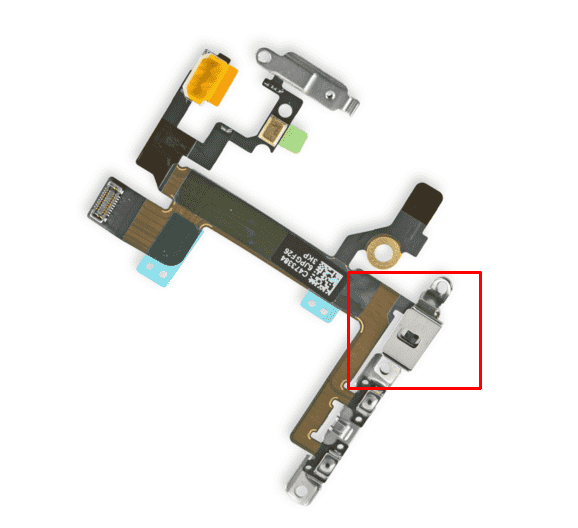
Иногда, данный переключатель ломается и перестает работать — подобное происходи, из-за попадании влаги или повреждении верхнего шлейфа в результате падения смартфона. Конструкция верхнего шлейфа содержит в себе кнопки переключения громкости, выключения и переключателя беззвучного режима.
Тем не менее, иногда переключатель вибровызова оказывается полностью исправным и причина кроется в неработоспособном вибромоторе, который повреждается, из-за падения или попадания жидкости.
В этом случае, мастер сервисного центра произведёт ремонт iPhone и заменит вибромотор на новый, или произведет замену верхнего шлейфа (ремонт кнопки включения (on/off) на iPhone) вернув iPhone возможность работы в беззвучном режиме, с уведомлением о звонках или сообщениях, используя вибрацию.
Вибромоторы для разных поколений iPhone отличаются по форме, поэтому важно использовать только подходящие оригинальные комплектующие и не пытаться вмешиваться в конструкцию самостоятельно!
Будьте умнее и сэкономьте свое время, оставив заявку на обратный звонок наших специалистов. Мы оперативно свяжемся с вами и выполним ремонт по очень демократичным ценам, с гарантией на все услуги, до 6 месяцев.
Бесплатная диагностика!
Закажите сейчас: +7 (495) 120-33-73