Python-сообщество
![[RSS Feed]](https://python.su/static/djangobb_forum/img/feed-icon-small.png)
- Начало
- » Инструментальные средства разработки
- » Кириллица в PyCharm
#1 Сен. 12, 2012 08:25:32
Razor Зарегистрирован: 2012-09-11 Сообщения: 127 Репутация: 2 Профиль Отправить e-mail
Кириллица в PyCharm
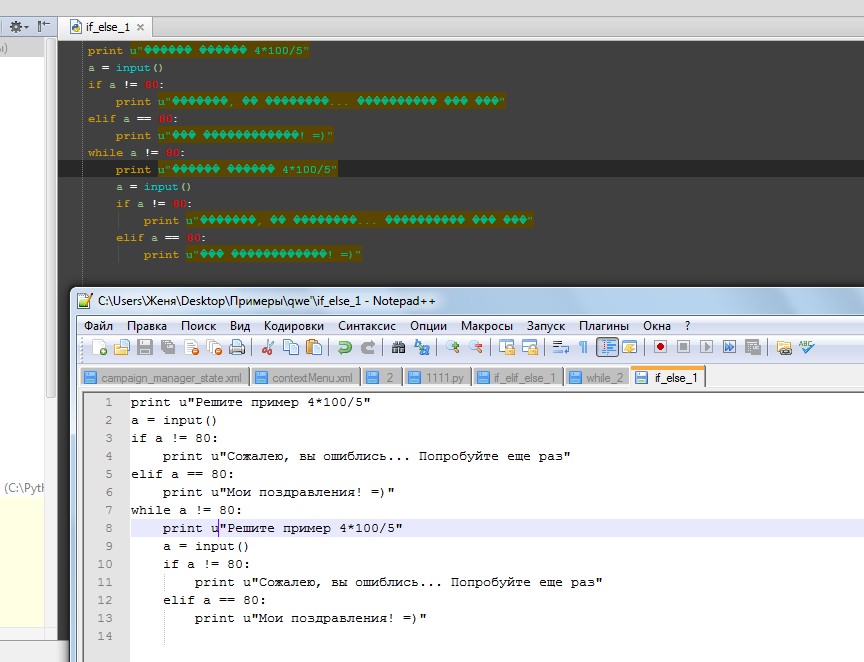
Здравствуйте уважаемые питонщики. Меня, как новичка, заинтересовала среда разработки JetBrains PyCharm, но я столкнулся с проблемой: JetBrains PyCharm не отображает кириллицу. Вместо нее какие-то ромбики. PyCharm поддерживает только латиницу или можно выставить кирилицу? Если можно, то где?
#2 Сен. 12, 2012 08:36:37
FishHook От: Зарегистрирован: 2011-01-08 Сообщения: 8312 Репутация: 568 Профиль Отправить e-mail
Кириллица в PyCharm
#3 Сен. 12, 2012 09:04:55
Razor Зарегистрирован: 2012-09-11 Сообщения: 127 Репутация: 2 Профиль Отправить e-mail
Кириллица в PyCharm
FishHook
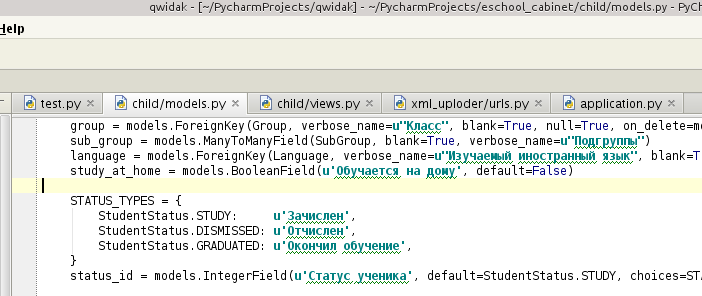
FishHook, признаться, я сначала тоже так подумал, но:
#4 Сен. 12, 2012 09:26:02
FishHook От: Зарегистрирован: 2011-01-08 Сообщения: 8312 Репутация: 568 Профиль Отправить e-mail
Кириллица в PyCharm
Что-то у тебя с кодировками беда. Мой тебе совет, оставь венду для игрушек, а для дела юзай линух.
#5 Сен. 12, 2012 09:45:16
Razor Зарегистрирован: 2012-09-11 Сообщения: 127 Репутация: 2 Профиль Отправить e-mail
Кириллица в PyCharm
FishHook
Что-то у тебя с кодировками беда. Мой тебе совет, оставь венду для игрушек, а для дела юзай линух.
С радостью бы, но сейчас интернет не самый лучший. А линух, как сам знаешь, от него очень зависим. Так что решил начать освоение на Винде, а стандартный IDLE, который, в принципе, весьма подходит для такого простого кода, после сохранения перестает подсвечивать код. Вроде бы и мелочь, а неприятно…
#6 Сен. 12, 2012 09:48:09
FishHook От: Зарегистрирован: 2011-01-08 Сообщения: 8312 Репутация: 568 Профиль Отправить e-mail
Кириллица в PyCharm
Дык у тебя ж вон Notepad++ есть, он вроде все умеет.
#7 Сен. 12, 2012 10:03:37
Razor Зарегистрирован: 2012-09-11 Сообщения: 127 Репутация: 2 Профиль Отправить e-mail
Кириллица в PyCharm
FishHook
Дык у тебя ж вон Notepad++ есть, он вроде все умеет.

Ну дык у меня и Sublime Text 2 есть, но вопрос то в том, где интерпритировать . Каждый раз подгружать в стандартный интерпритатор Питона, нажимая F5? Я ведь учусь, мне код приходиться часто исправлять, и проверять часто, не сфэйлил ли я. Можно, конечно, и консольный вариант, но мне так код лучше запоминается, а не для того ли я его изучаю?)
#8 Сен. 12, 2012 10:27:34
PooH От: Зарегистрирован: 2006-12-05 Сообщения: 1948 Репутация: 72 Профиль Отправить e-mail
Кириллица в PyCharm
Вообще ввод на русском не работает или отображение открываемых файлов?
во втором случае
1. есть ли в файлах “# coding: xxx”
2. если есть, совпадает ли с действительной кодировкой файла?
3. попробывать поиграться настройками Settings -> File Encodings
в первом случае
попробуйте поменять шрифт в
Settings -> Editor -> Colors & Fonts -> Fonts(там и попробывать сразу можно будет), возможно в выбранном шрифте нет русских символов
Вот здесь один из первых отарков съел лаборанта. Это был такой умный отарк, что понимал даже теорию относительности. Он разговаривал с лаборантом, а потом бросился на него и загрыз…
Отредактировано PooH (Сен. 12, 2012 10:27:54)
#9 Сен. 12, 2012 12:52:55
Razor Зарегистрирован: 2012-09-11 Сообщения: 127 Репутация: 2 Профиль Отправить e-mail
Кириллица в PyCharm
PooH
Вообще ввод на русском не работает или отображение открываемых файлов?
во втором случае
1. есть ли в файлах “# coding: xxx”
2. если есть, совпадает ли с действительной кодировкой файла?
3. попробывать поиграться настройками Settings -> File Encodings
в первом случае
попробуйте поменять шрифт в
Settings -> Editor -> Colors & Fonts -> Fonts(там и попробывать сразу можно будет), возможно в выбранном шрифте нет русских символов
Ввод на русском работает, вот только плодов это не приносит. При запуске выскакивает ошибка:
SyntaxError: encoding problem: with BOM
1. В файле есть
# -*- coding: utf-8 -*-
, я ставил utf-8, cp1251, cp866, koi8-r. Результат — строка с ошибкой выше.
2. А какую рекомендуете поставить кодировку с подержкой кириллицы?
3. По вашему совету, поигрался. Прогресса не было (убирал # coding, ставил одинаковые, ставил разные, результат — строка с ошибкой выше…)
#10 Сен. 12, 2012 12:54:08
Razor Зарегистрирован: 2012-09-11 Сообщения: 127 Репутация: 2 Профиль Отправить e-mail
Кириллица в PyCharm
PooH
Вообще ввод на русском не работает или отображение открываемых файлов?
во втором случае
1. есть ли в файлах “# coding: xxx”
2. если есть, совпадает ли с действительной кодировкой файла?
3. попробывать поиграться настройками Settings -> File Encodings
в первом случае
попробуйте поменять шрифт в
Settings -> Editor -> Colors & Fonts -> Fonts(там и попробывать сразу можно будет), возможно в выбранном шрифте нет русских символов
Ввод на русском работает, вот только плодов это не приносит. При запуске выскакивает ошибка:
SyntaxError: encoding problem: with BOM
1. В файле есть
# -*- coding: utf-8 -*-
, я ставил utf-8, cp1251, cp866, koi8-r. Результат — строка с ошибкой выше.
2. А какую рекомендуете поставить кодировку с подержкой кириллицы?
3. По вашему совету, поигрался. Прогресса не было (убирал # coding, ставил одинаковые, ставил разные, результат — строка с ошибкой выше…)
Поддержка кириллицы в PyCharm

Как в PyCharm сделать поддержку кириллицы? В качестве интерпретатора установлена Anaconda3, причём если писать в других средах, то кириллица работает, а в PyCharm почему-то нет.
Отслеживать
Anton Smerdov
задан 25 окт 2015 в 14:15
Anton Smerdov Anton Smerdov
51 1 1 золотой знак 1 1 серебряный знак 5 5 бронзовых знаков
а кодировка файла какая? # -*- coding: utf-8 -*- прописывали? здесь немного написано про кодировки
25 окт 2015 в 14:34
@BOPOH, писал, не помогает. sys.getdefaultencoding() выдаёт ‘utf-8’. Как ни странно, проблемы с символами только в консоли, т.е. при запуске через Ctrl+Shift+F10 всё нормально
25 окт 2015 в 14:41
попробовал и то, и то, не вышло 🙁 чтобы поменять шрифт я создал новую схему кнопкой «Save As», перебрал популярные шрифты — без изменений
25 окт 2015 в 15:29
Спасибо, это помогло) Удивительно, что я менял это на UTF-8 и раньше, но почему-то ничего не получалось
25 окт 2015 в 15:40
@BOPOH: напишите Ваш комментарий в виде ответа, чтобы помочь будущим посетителям (в противном случае этот вопрос (без одобренных ответов) может быть удалён автоматически спустя какое-то время)
25 окт 2015 в 18:10
3 ответа 3
Сортировка: Сброс на вариант по умолчанию
Почитайте это, но скорее всего это не поможет, и надо будет сделать это. У меня проверить че-то не получилось, т.к. шрифт не меняется (эти настройки не активны, возможно из-за Community Edition).
Обновление
А вы все пробовали?
Settings -> Editor -> File Encodings -> Project Encoding -> UTF-8 (так же и для IDE Encoding) После этого открываем новую консоль (или перезапускаем IDE) и у меня начало на русском писать.
Ответ из комментария @BOPOH
2.2. Практикум
При выполнении заданий используйте заготовки решений: -> Репозиторий.
2.2.1. Установка и настройка
В настоящем курсе используются Python 3.5, Geany 1.30, Atom 1.23 и PyCharm 2019, однако могут быть установлены и их более свежие версии.
2.2.1.1. Python
Для установки Python необходимо выполнить ряд действий в зависимости от ОС:
- определить разрядность ОС (32- или 64-битная, инструкции для Windows, Mac OS X или Linux);
- открыть страницу загрузки (общая) и загрузить соответствующий дистрибутив;
- выполнить установку (при установке на ОС Windows необходимо установить флажок Add python.exe to PATH во время установки).
В дистрибутивах Linux с пакетным менеджером, удобнее использовать его команды, например:
sudo apt-get install python3 sudo apt-get install python3-pip sudo apt-get install idle3
После установки запустите терминал и убедитесь, что необходимая версия Python установлена.
2.2.1.1.1. Дополнительные пакеты
Задания, выполняемые на Python, должны проходить автоматическую проверку (валидацию) и соответствовать стандарту оформления PEP 8. Для поддержки этой возможности откройте терминал в папке с tests (в папке с заданиями) и выполните команду установки:
pip install -r requirements.txt
Запуск проверки отдельно для каждой IDE описан далее.
2.2.1.2. IDE
В рамках курса возможности Atom, Geany и PyCharm не отличаются, поэтому выбор остается за Вами: Atom и PyCharm являются более современными и популярными IDE, в то время как Geany обладает необходимыми возможностями и поддерживает русский язык в интерфейсе.
В курсе достаточно использовать одну из IDE.
2.2.1.2.1. Atom
Для установки необходимо перейти на официальный сайт Atom и загрузить предложенный дистрибутив.
Главное окно Atom приведено на Рисунке 2.2.1; в Таблице 2.2.1 — краткое описание элементов интерфейса.
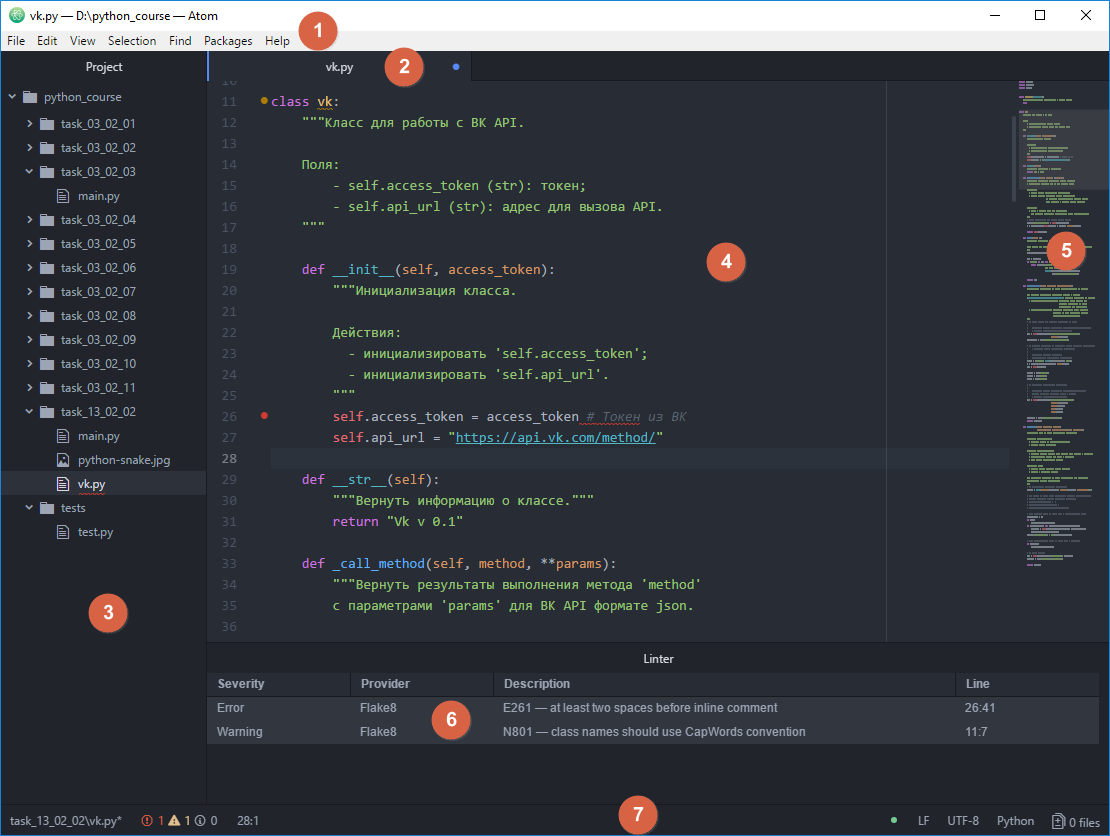
Рисунок 2.2.1 — Главное окно IDE Atom 
Таблица 2.2.1 — Элементы интерфейса главного окна Atom 
Назначение / Что можно найти?
Все доступные команды IDE
Список открытых файлов
Дерево файлов проекта
Набор кода с подсветкой синтаксиса и прочими удобствами
Удобное отображение структуры файла
Информация о запуске программы, ошибках в стандарте оформления и т.д.
Информация о файле: кодировка, положение курсора в редакторе кода и т.д.
Некоторые из элементов главного окна отобразятся после дополнительной настройки.
2.2.1.2.1.1. Настройка отступов и пробелов
В главном меню Atom нажмите Ctrl + Shift + P , наберите settings и нажмите . Проверьте значения следующих параметров:
- установлен флажок «Show Indent Guide»;
- установлен флажок «Show Invisibles»;
- установлен флажок «Soft Wrap».
2.2.1.2.1.2. Установка и настройка пакетов
Дополнительно необходимо установить следующие пакеты:
- minimap: «мини-карта» документа;
- linter-flake8: проверка на соответствие кода стандарту PEP 8;
- autocomplete-python: интерактивная подсказка синтаксиса языка;
- atom-python-run: запуск программы из редактора.
Установку дополнений можно произвести (1) из терминала или (2) в графическом интерфейсе.
- Откройте терминал и введите команду:
apm install minimap linter-flake8 autocomplete-python atom-python-run intentions busy-signal linter linter-ui-default
- В главном окне Atom:
- в текстовом поле Search packages введите имя пакета и нажмите для его поиска;
- установите найденный пакет, нажав на кнопку Install; в случае дополнительных запросов на установку зависимых пакетов (dependencies) необходимо ответить Yes.
2.2.1.2.1.3. Автоматическая проверка заданий и PEP8
Установленные плагины позволяют автоматически выполнять проверку на соответствие кода стандарту PEP 8, отображая ошибки в окне сообщений.
Для проверки выполняемых заданий откройте настройки пакета atom-python-run и проверьте, что команды установлены как на Рисунке 2.2.2 (обведено красным), где путь ..\tests\test.py — относительный путь к валидатору test.py .
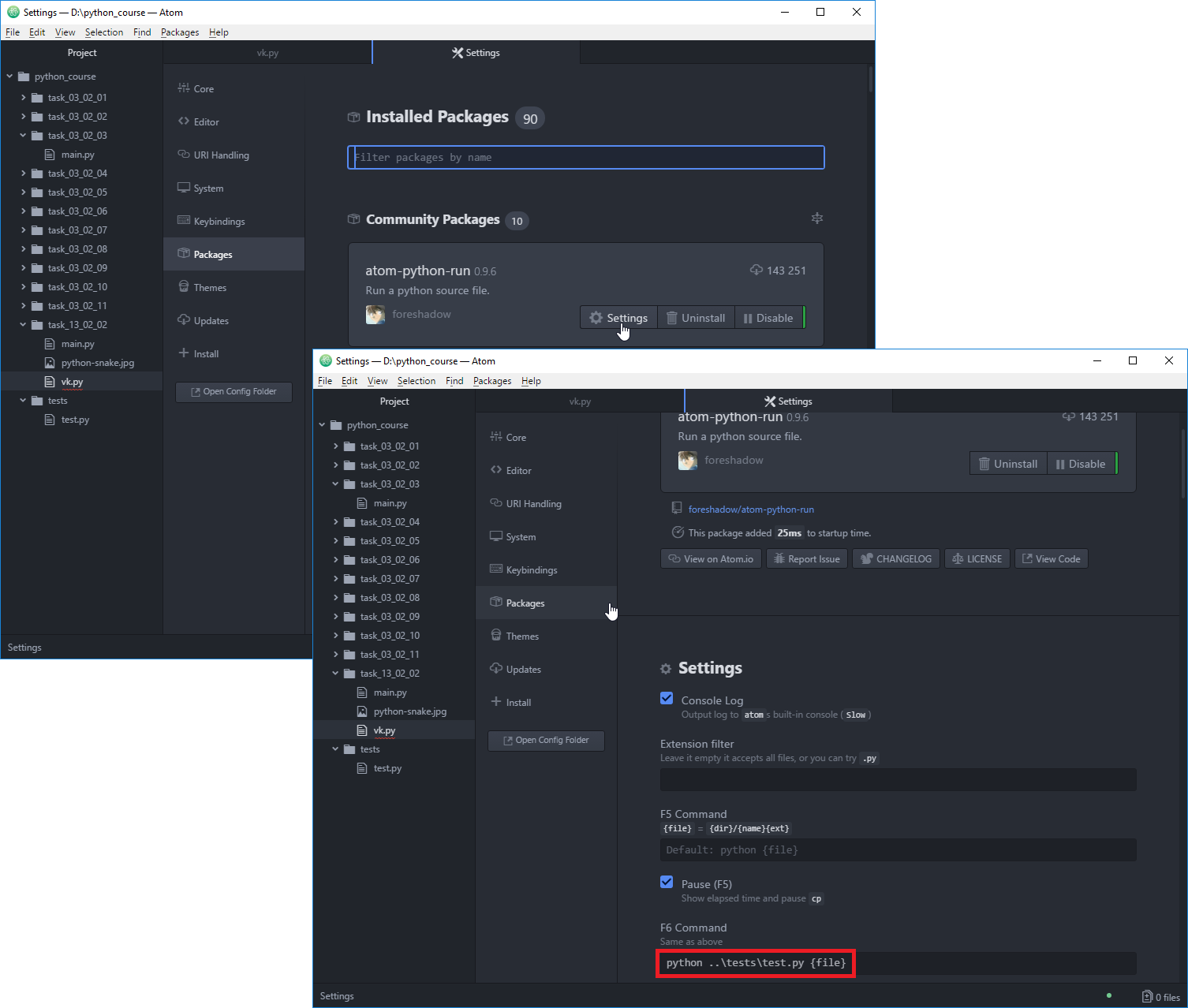
Рисунок 2.2.2 — Команды сборки Python 
После настройки используйте команды:
- F5: запуск программы на выполнение;
- F6: запуск автоматической проверки решенной задачи (см. пример: Цикл выполнения и защиты заданий ).
2.2.1.2.2. Geany
Для установки Geany необходимо выполнить следующие шаги в зависимости от операционной системы.
- на официальном сайте Geany перейти в раздел Download/Releases, загрузить соответствующий дистрибутив ( geany-1.X_setup.exe или geany-1.X_osx.dmg ) и выполнить установку;
- только для Windows(!): на официальном сайте плагинов Geany перейти в раздел Downloads, загрузить дистрибутив, соответствующий по версии установленной Geany ( geany-plugins-1.X_setup.exe ) и выполнить установку.
В дистрибутивах Linux с пакетным менеджером, удобнее использовать его команды, например:
sudo add-apt-repository ppa:geany-dev/ppa sudo apt-get update sudo apt-get install geany geany-plugins
Для других дистрибутивов:
- на официальном сайте Geany перейти в раздел Download/Third Party Packages и выполнить инструкции для своего дистрибутива Linux;
- на официальном сайте плагинов Geany перейти в раздел Installation и выполнить инструкции для своего дистрибутива Linux.
Главное окно Geany приведено на Рисунке 2.2.3; в Таблице 2.2.2 — краткое описание элементов интерфейса.
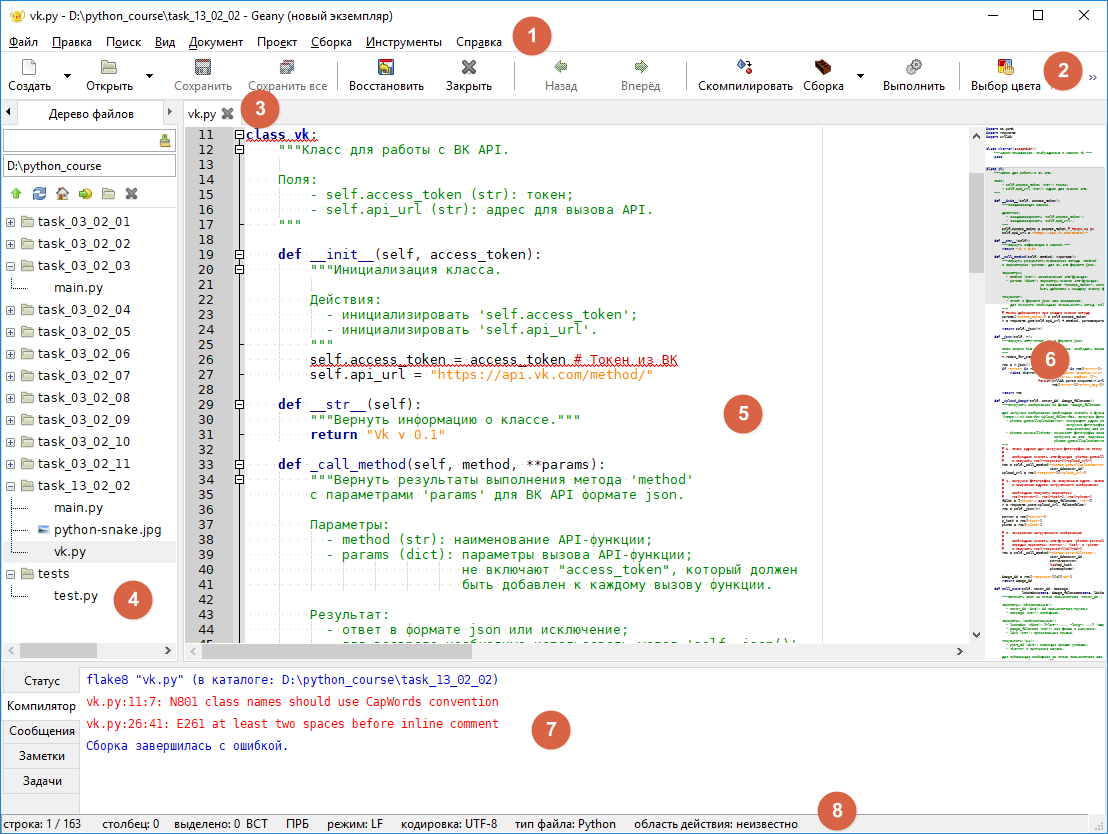
Рисунок 2.2.3 — Главное окно IDE Geany 
Таблица 2.2.2 — Элементы интерфейса главного окна Geany 
Назначение / Что можно найти?
Все доступные команды IDE
Быстрый доступ к командам работы с файлами, а также запуску программ
Список открытых файлов
Отображение идентификаторов программы, дерева файлов и т.д.
Набор кода с подсветкой синтаксиса и прочими удобствами
Удобное отображение структуры файла
Информация о запуске программы или о выполнении прочих команд
Информация о файле: кодировка, положение курсора в редакторе кода и т.д.
Некоторые из элементов главного окна отобразятся после дополнительной настройки.
2.2.1.2.2.1. Настройка отступов и пробелов
В главном меню Geany выберите Правка -> Настройки (Edit -> Preferences). Проверьте значения следующих параметров:
-
вкладка Редактор (Editor):
- вкладка Возможности (Features):
- установлен флажок «Новая строка убирает лишние пробелы» («Newline strips trailing spaces»);
- поле «Маркер переключения комментариев» («Comment toggle marker») установлено в 1 пробел.
- Ширина (Width): 4;
- Тип (Type): Пробелы;
- снят флажок «Отступ при помощи клавиши Tab» («Tab key indents»).
- установлен флажок «Показывать индикаторы отступа» («Show indentation guides»);
- установлен флажок «Показывать пробелы» («Show white space»).
- Сохранение файлов (Saving Files):
- установлен флажок «Убирать лишние пробелы и табуляции» («Strip trailing spaces and tabs»);
- установлен флажок «Заменять табуляции пробелами» («Replace tabs with space»).
2.2.1.2.2.2. Включение и настройка модулей
В главном меню Geany выберите Инструменты -> Менеджер модулей (Tools -> Plugin Manager). Отметьте флажки у следующих модулей:
- Overview: отображает «мини-карту» документа;
- Авто-маркер (Auto-mark): подсвечивает текущее слово под курсором;
- Дерево файлов (TreeBrowser): показывает дерево файлов на боковой панели слева;
- Дополнения (Addons): маленькие удобства, например, панель задач, обрамление выделенного текста и т.д.
Для настройки модулей выберите в главном меню команду Правка -> Настройка модулей (Edit -> Plugin Preferences).
- вкладка Дополнения (Addons):
- установите флажок «Удалять пустые строки в конце файла при сохранении» («Strip trailing blank lines»).
2.2.1.2.2.3. Автоматическая проверка заданий и PEP8
Для проверки и соответствия стандарту оформления PEP 8 создайте новый файл с расширением ‘.py’ , после чего откройте настройки сборки в Geany Сборка -> Установить команды сборки (Build -> Set Build Commands) и проверьте, что команды установлены как на Рисунке 2.2.4 (обведено красным), где путь ../tests/ — относительный путь к валидатору test.py .
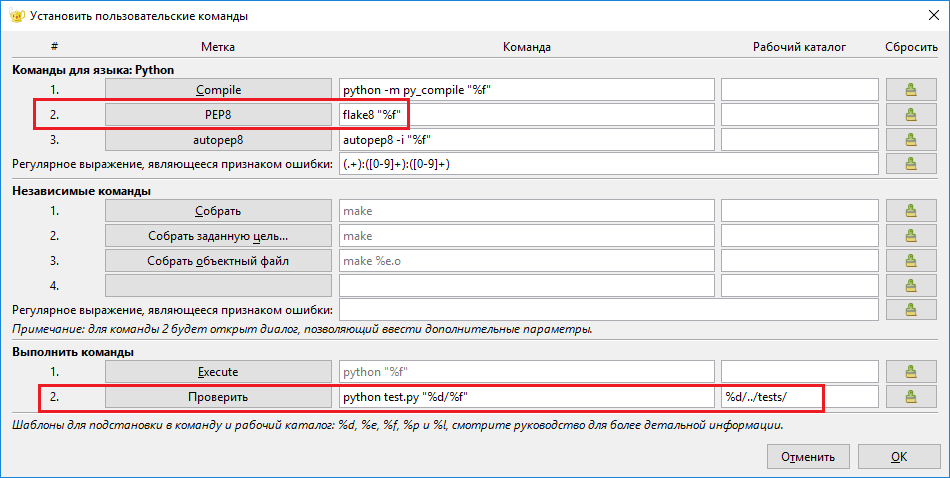
Рисунок 2.2.4 — Команды сборки Python 
После настройки используйте команды:
- F5: запуск программы на выполнение;
- PEP8 (или Lint) в меню Сборка: запуск проверки текущего файла на соответствие PEP8 с отображением возможных ошибок в окне сообщений красным цветом (данную проверку и устранение ошибок рекомендуется осуществлять регулярно);
- Проверить в меню Сборка: запуск автоматической проверки решенной задачи (см. пример: Цикл выполнения и защиты заданий ).
2.2.1.2.3. PyCharm
Для установки необходимо перейти на официальный сайт PyCharm и загрузить предложенный дистрибутив (Community Edition).
Главное окно PyCharm приведено на Рисунке 2.2.5; в Таблице 2.2.3 — краткое описание элементов интерфейса.
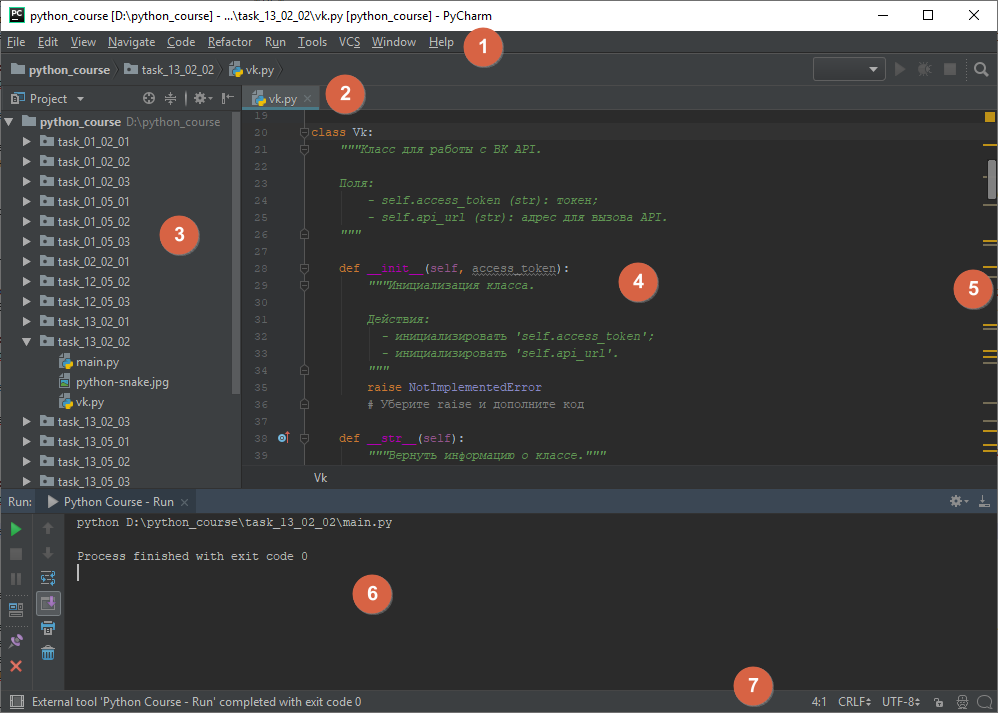
Рисунок 2.2.5 — Главное окно IDE PyCharm 
Таблица 2.2.3 — Элементы интерфейса главного окна PyCharm 
Назначение / Что можно найти?
Все доступные команды IDE
Список открытых файлов
Дерево файлов проекта
Набор кода с подсветкой синтаксиса и прочими удобствами
Удобное отображение структуры файла
Интерактивная консоль запуска программы
Информация о файле: кодировка, положение курсора в редакторе кода и т.д.
2.2.1.2.3.1. Запуск и автоматическая проверка заданий и PEP8
PyCharm автоматически проверяет код на соответствие стандарту PEP 8, используя подчеркивание в редакторе кода (Рисунок 2.2.6).
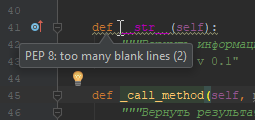
Рисунок 2.2.6 — Автоматическая проверка PEP8 в PyCharm 
Для быстрого запуска и проверки выполняемых заданий необходимо выполнить ряд настроек.
В главном меню PyCharm выберите File -> Settings и найдите в поиске меню External Tools (Рисунок 2.2.7).

Рисунок 2.2.7 — Окно добавления инструментов для запуска и проверки заданий 
Для возможности запуска задания добавьте (через кнопку +) возможность запуска программы (Рисунок 2.2.8) и нажмите OK.
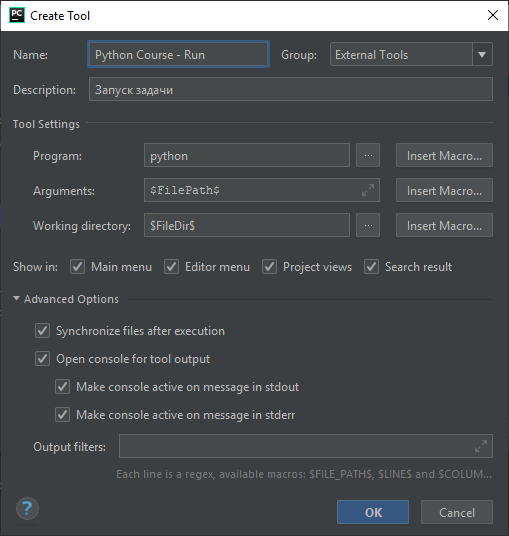
Рисунок 2.2.8 — Команда запуска задания 
Аналогично добавьте возможность проверки задания (Рисунок 2.2.9) и нажмите OK, где путь ..\tests\test.py — относительный путь к валидатору test.py .
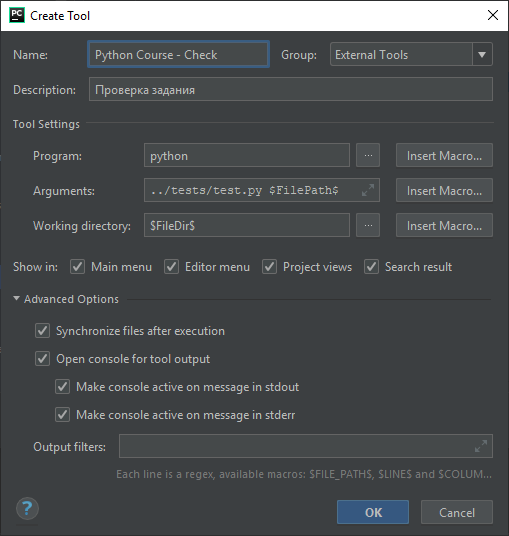
Рисунок 2.2.9 — Команда проверки задания 
Для быстрого запуска и проверки заданий также рекомендуется добавить горячие клавиши. В главном меню PyCharm выберите File -> Settings и найдите в поиске меню Keymap (Рисунок 2.2.10).

Рисунок 2.2.10 — Окно настройки сочетаний клавиш 
Для добавления сочетания клавиш:
- выделите строку с командой;
- вызовите контекстное меню и выберите пункт Add Keyboard Shortcut;
- в открывшемся окне нажмите горячую клавишу (F5 для запуска, F6 — для проверки) и нажмите OK;
- в случае предупреждения, что горячая клавиша уже занята, нажмите Remove (в дальнейшем сочетания можно будет сбросить к начальным настройкам при необходимости).
2.2.1.2.4. Сочетания клавиш
Некоторые полезные сочетания клавиш приведены в Таблице 2.2.4.
Таблица 2.2.4 — Некоторые сочетания клавиш в IDE 
Запуск автоматической проверки
Меню Сборка -> Проверить
Дублирование текущей строки
Ctrl + F , Ctrl + H
Ctrl + F , Ctrl + R
2.2.1.2.5. Дополнительные советы
Ряд проблем часто возникает при написании первых программ — используйте советы ниже для их решения.
Использование кириллицы и пробелов
Старайтесь избегать использования кириллицы и пробелов при наименовании имен файлов и идентификаторов в программе.
- Atom: щелкнуть в строке состояния на текущую кодировку файла и выбрать UTF-8,
- Geany: главное меню Документ -> Установить кодировку -> Юникод -> Юникод (UTF-8),
- PyCharm: щелкнуть в строке состояния на текущую кодировку файла и выбрать UTF-8
Совмещение пробелов и знаков табуляции
Python не позволяет использовать одновременно пробелы и знаки табуляции в качестве разделителей, выдавая ошибку
TabError: inconsistent use of tabs and spaces in indentation.Данную проблему можно решить, используя замену (Рисунок 2.2.11).
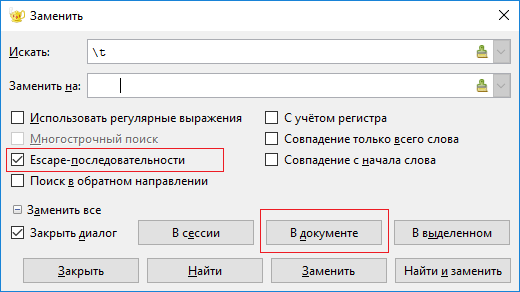
Рисунок 2.2.11 — Замена всех знаков табуляции на 4 пробела на примере Geany 
2.2.2. Написание программ
2.2.2.1. Python
Для запуска интерпретатора Python откройте терминал и введите команду python (или python3 ), после чего интерпретатор будет запущен и перейдет в интерактивный режим, ожидая ввода команд (Рисунок 2.2.12).
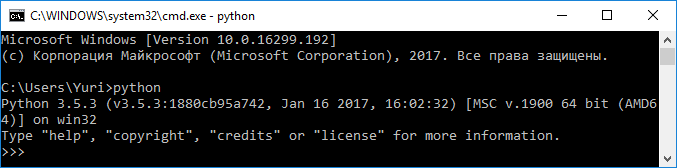
Рисунок 2.2.12 — Запуск интерпретатора Python 
После ввода команды ее необходимо подтвердить нажатием клавиши . При этом, если команда подразумевает возврат какого-либо результата, интерпретатор автоматически отобразит его в консоли (Рисунок 2.2.13).
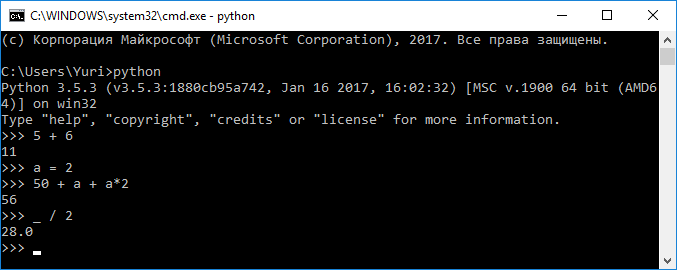
Рисунок 2.2.13 — Ввод команд и отображение результата 
Введите в консоли по очереди команды, приведенные в Листинге 2.2.1. Комментарии вводить не обязательно. Один из возможных результатов выполнения приведен на Рисунке 2.2.14.
Листинг 2.2.1 — Пример программы на языке Python | скачать 
print("Решение кв. уравнения | ax^2 + bx + c = 0") a = int(input("a=")) # Вводим с клавиатуры целое число и b = int(input("b=")) # связываем с определенной переменной c = int(input("c=")) d = b**2 - 4*a*c # Рассчитываем дискриминант, [d] указывает на результат d # Отображаем полученное значение (только в интерактивной консоли!) # Выводим решение в зависимости от значения дискриминанта if d 0: print("Решений нет") elif d == 0: x = -b / (2*a) print("x =", x) else: x1 = (-b - d**0.5) / (2*a) x2 = (-b + d**0.5) / (2*a) print("x1 =", x1, " x2 =", x2)
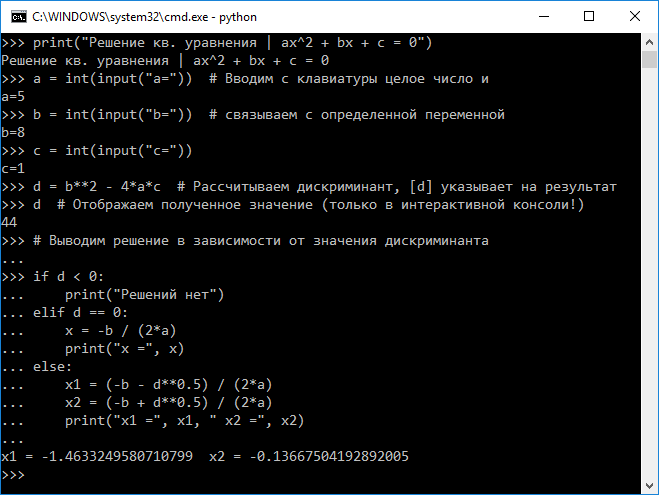
Рисунок 2.2.14 — Результат ввода программы в интерактивном режиме 
Даже если не знать синтаксис Python, благодаря его «простоте», можно понять, что происходит в программе.
2.2.2.2. IDE
В случае, когда программу требуется сохранить и периодически изменять, удобнее будет работать в IDE.
2.2.2.2.1. Atom
Для создания и запуска программы необходимо выполнить нескольких шагов:
- Для создания файла выберите меню File -> New File (Ctrl + N).
- Сохраните файл с расширением ‘.py’ (например, ‘main.py’ ), используя меню File -> Save (Ctrl + S). Убедитесь, что кодировка файла установлена в UTF-8.
- Наберите текст программы из Листинга 2.2.1.
- Для запуска программы нажмите клавишу F5.
- Протестируйте работу программы, запустив ее несколько раз, введя различные входные данные.
- Проверьте, исправьте возможные стилевые ошибки (до исчезания соответствующего окна сообщений) и сохраните окончательный вариант программы (Рисунок 2.2.15).

Рисунок 2.2.15 — Работа в IDE Atom 
2.2.2.2.2. Geany
Для создания и запуска программы необходимо выполнить нескольких шагов:
- Для создания файла выберите меню Файл -> Создать (Ctrl + N).
- Сохраните файл с расширением ‘.py’ (например, ‘main.py’ ), используя меню Файл -> Сохранить (Ctrl + S). Убедитесь, что кодировка файла установлена в UTF-8.
- Наберите текст программы из Листинга 2.2.1.
- Для запуска программы нажмите клавишу F5 или кнопку Выполнить на панели инструментов.
- Протестируйте работу программы, запустив ее несколько раз, введя различные входные данные.
- Проверьте, исправьте возможные стилевые ошибки, выбрав меню Сборка -> PEP8 и сохраните окончательный вариант программы (Рисунок 2.2.16).
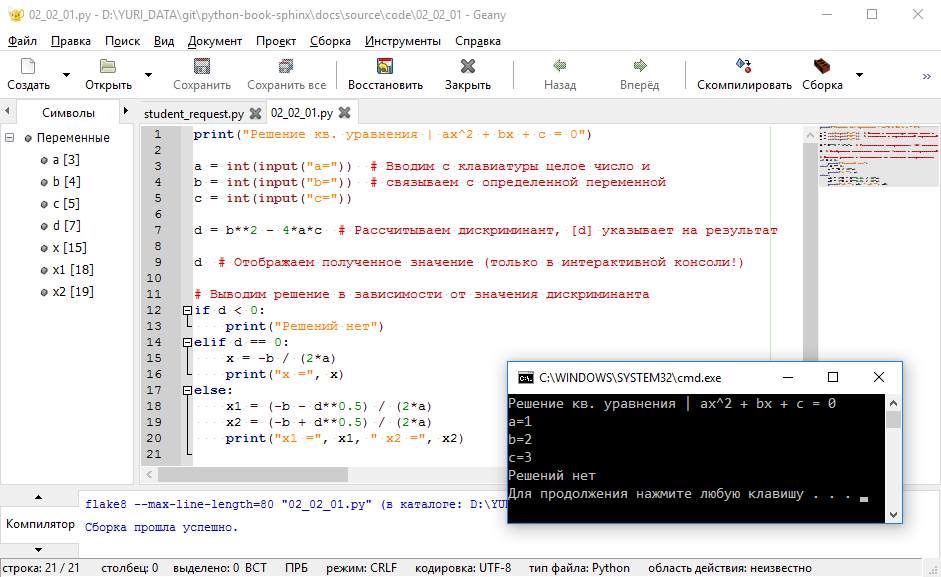
Рисунок 2.2.16 — Работа в IDE Geany 
2.2.2.2.3. PyCharm
PyCharm использует концепцию проектов, поэтому в первую очередь необходимо создать пустой проект, и, введя его название, нажать кнопку OK (Рисунок 2.2.17).
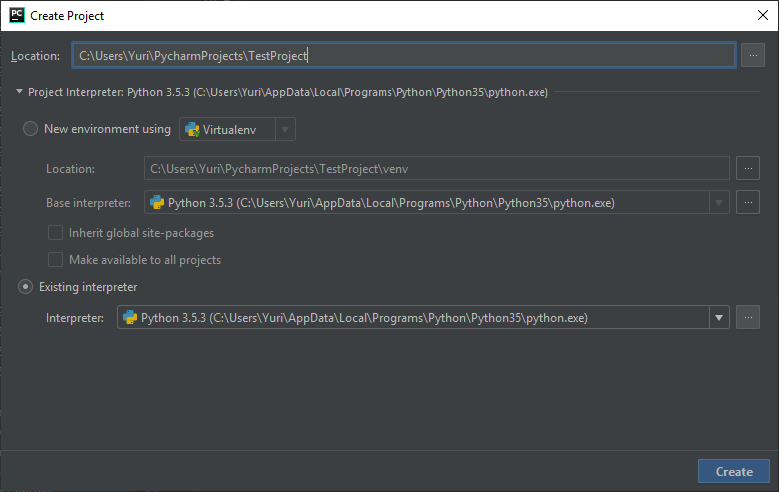
Рисунок 2.2.17 — Создание проекта IDE PyCharm 
После открытия проекта необходимо выполнить нескольких шагов:
- Для создания файла выберите меню File -> New (Alt + Ins).
- Выберите Python File и введите имя файла (например, ‘main.py’ ), после чего подтвердите создание нажатием кнопки OK.
- Наберите текст программы из Листинга 2.2.1.
- Для запуска программы нажмите клавишу F5.
- Протестируйте работу программы, запустив ее несколько раз, введя различные входные данные.
- Проверьте, исправьте возможные стилевые ошибки (до исчезания подчеркиваний в редакторе кода) и сохраните окончательный вариант программы (Рисунок 2.2.18).
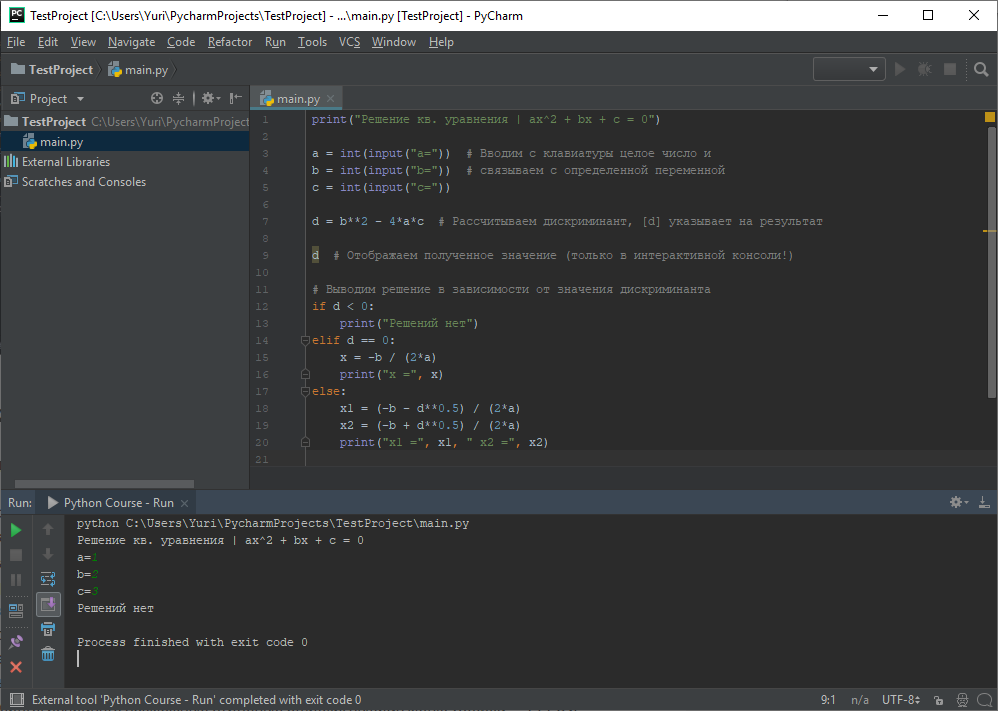
Рисунок 2.2.18 — Работа в IDE PyCharm 
2.2.2.2.4. Автоматическая проверка заданий
Начиная с 3-й темы заключительным этапом решения задачи должна быть автоматическая проверка (клавиша F6 в Atom и PyCharm или меню Сборка -> Проверить в Geany). Подробнее см. раздел Выполнение практикума и самостоятельной работы .
2.2.3. Получение справочной информации
Исчерпывающая документация по языку программирования Python находится на официальном сайте в разделе документации или в папке Doc (куда был установлен Python). Воспользуйтесь поиском, когда необходимо найти описание неизвестной функции или ознакомиться с ее поведением (Рисунок 2.2.19).
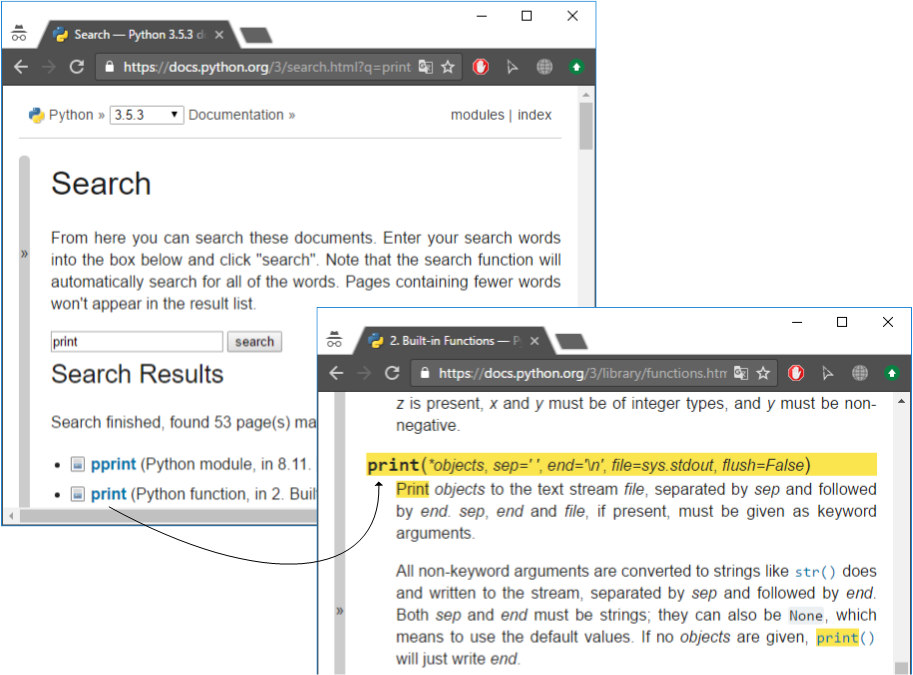
Рисунок 2.2.19 — Поиск функции print() в онлайн-документации 
Еще одним (и возможно более простым) способом получения справочной информации является использование функции help() (Рисунок 2.2.20)
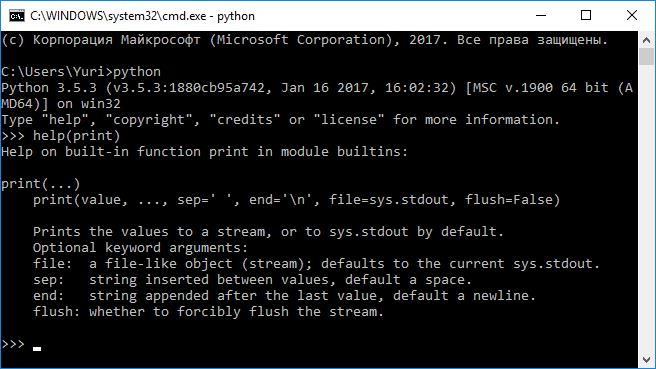
Рисунок 2.2.20 — Использование функции help() для получения справки 
Используя заготовку, сохраните как:
- desktop_python_terminal.png : скриншот рабочего стола с запущенным интерпретатором Python c указанием версии и набранной программой из Листинга 2.2.1;
- desktop_ide_terminal.png : скриншот рабочего стола с запущенной IDE (с набранной программой из Листинга 2.2.1), а также терминала с результатом запуска;
- task_02_02_01.py : файл с текстом программы из Листинга 2.2.1;
- help.png : скриншот с найденной справочной информацией для функции input() (используя используя функцию help() и официальный сайт с документацией).
Версия: 2024. Обновлено: 28.12.2023.
Кириллица в Python под Windows и Pycharm
Избитая проблема кодировки кириллических шрифтов при коддингде под Windows с использованием Pycharm, когда код имеет print’ы на Русском языке. Некоторые обходят эту проблему конвертированием print’a при его отработке как показано в примере
# -*- coding: utf-8 -*- print(u’Пример вывода кириллического текста’).encode(‘866’)
Но в таком случае проблемы возникнут при выводе в Pycharm, а не Windows cmd как было до этого.
Решение
Добавляете приведенный ниже код в ваши скрипты и кириллический текст будет выводится одинаково корректно как в Windows cmd, в Pycharm так и в Linux системах.
# -*- coding: utf-8 -*- import sys reload(sys) import locale sys.setdefaultencoding(locale.getpreferredencoding()) print(u’Пример вывода кириллического текста’)
И как альтернативный вариант
import sys reload(sys) sys.setdefaultencoding(‘utf-8′) print(u’Пример вывода кириллического текста’)