Не включается экран на ноутбуке HP
Каждый пользователь может столкнуться с ситуацией, когда не включается экран ноутбука HP. В этом случае попробуйте выполнить аппаратный сброс, проверку через подключение внешнего монитора, восстановление BIOS, переустановку планки памяти.
Пошаговое выполнение аппаратного сброса
Если при запуске ноутбука hp черный экран не исчезает, делается аппаратный сброс. Он помогает в каждом втором случае с неработающим дисплеем. 4 шага, как это сделать:
- Отсоединить от выключенного компьютера зарядное устройство.
- Аккуратно достать батарею из лэптопа.
- Зажатием кнопки питания (вкл) на полминуты сделать сброс аппаратных настроек устройства.
- Вернуть аккумулятор на заднюю панель ноутбука и заново подключить зарядку.
Некорректное выключение устройства вызовет появление окна с выбором режима загрузки. Требуется запуск Windows.
Подключение внешнего монитора для проверки исправности дисплея
Если на ноутбуке HP черный экран и курсор не движется по дисплею, нет никакого изображения, проверяют работоспособность монитора. Этапы диагностики:
- Подключить телевизор или внешний монитор к ноуту, через интерфейс VGA или HDMI.
- Подождать и включить лэптоп. Нажать сочетание клавиш «F8+Fn». Эта комбинация даст возможность запускать трансляцию картинки через внешний носитель.
Если трансляция не происходит, то неисправность заключается в работе видеокарты. Такая поломка характерна для компьютеров некоторых моделей HP. При отображении данных продолжается поиск проблемы в функционировании дисплея. Признаки: индикатор может гореть или периодически мигать, гаснуть, вентилятор шуметь. Если такие сигналы отсутствуют, сломан сам компьютер.
Восстановление BIOS ноутбука путем нажатия сочетания клавиш
Проблема черного экрана вызывается и сбоем параметров БИОСа. Устранить причину темного дисплея поможет откат к заводской версии. Есть горячие клавиши, отвечающие за сброс в виндовс. Сделать замену поможет «F9». Отличие от аппаратного сброса заключается в необходимости переустановки драйверов, прошивке или на новую версию или восстановлении старой.
Войти в систему поможет кнопка Delete. Для сохранения конфигурации используют «F10». Но велика вероятность пропуска нужного момента для безопасного обновления. Программисты рекомендуют совершить сброс настроек извлечением CMOS батарейки, где хранятся требующиеся системе параметры. Недостаток такого способа устранения проблемы — необходимость разбирать технику.
Переустановка модуля памяти
Если принудительная перезагрузка не помогла, требуется переустановка оперативной памяти. Компьютер может долго грузиться и выдавать ошибку после длительного нахождения в помещении с высокой влажностью, вызывающего окисление контактов. Исправить ситуацию помогут следующие действия:
- После отключения зарядного устройства снимается крышка, защищающая блок с планкой оперативной памяти. В некоторых моделях, где нет отдельной крышки, придется открутить заднюю часть лэптопа.
- Извлечь плату, бережно отогнув фиксаторы.
- Сдуть пыль с разъемов, прочистить от окисления контакты.
- Установив модуль на место под углом 45 градусов, убедиться в надежности фиксаторов. Прозвучит щелчок — значит, память установилась правильно.
- Собрав ноутбук, можно перезагружать его обычным способом. При подключении зарядки должен загораться световой индикатор.
Что делать если на ноутбуке HP Pavilion не включается экран?
В ситуации, когда на ноутбуке HP Pavilion не включается экран нужно поочередно попробовать каждый из 4 шагов. Если самостоятельные действия не принесли результата, требуется обратиться за помощью. Часто специалисту требуется исправлять гораздо больше проблем, чем было изначально. Он будет проверять работу всех частей компьютера, драйвера.
Оптимальное решение появившейся проблемы — обращение в сервисный центр HP в Москве. Компания предоставляет недорогой и качественный ремонт техники HP. Официальная гарантия на услуги — 12 месяцев. Можно вызвать на дом мастера бесплатно. Самостоятельный ремонт приводит к лишению заводской гарантии.
Ноутбук HP черный экран при включении что делать
Экран вашего ноутбука HP черный , и вы ничего не сделали, чтобы вызвать проблему с черным экраном? Не паникуйте! Проблемы с черным экраном обычно возникают после Центра обновления Windows, и многие люди решили черный экран на ноутбуке HP с помощью решений, описанных в этой статье.
Если у вас возникают проблемы, такие как экран HP становится черным, но все еще работает, или черный экран при запуске, вы можете попробовать методы ниже, чтобы решить вашу проблему.
Как исправить черный экран на моем ноутбуке HP
Вот варианты решения, которые помогли людям решить проблему. Вы не должны испытывать их все; просто работайте со списком, пока все снова не заработает.
- Hard reset вашего ноутбука
- Перезапустите процесс explorer.exe
- Обновите графические драйверы
- Отключить быстрый запуск
- Отменить последние изменения
Помимо исправления 1 , вы должны войти в Windows на проблемном ноутбуке, чтобы попробовать эти решения. Если вы не можете войти в Windows, включите и выключите ноутбук 3 раза, чтобы выполнить полную перезагрузку и перезагрузить компьютер в безопасном режиме , а затем попробуйте эти решения.
Почему экран моего ноутбука HP черный?
Существуют различные причины, которые могут вызвать черный экран в вашем ноутбуке. Одной из распространенных причин является неисправность оборудования, например, слабое подключение графического процессора или плохие кабели или порт, которые также могут привести к неработоспособности экрана. Помимо аппаратной проблемы, экран вашего ноутбука может быть черным из-за проблем с программным обеспечением, таких как вирус или повреждение программного обеспечения.
Иногда трудно определить точную причину проблемы с черным экраном, но есть еще что-то, что вы можете сделать, чтобы решить проблему. Вы можете сначала выяснить причину проблемы, надежно и правильно подключив внешний монитор к ноутбуку HP.
Если внешний дисплей работает правильно, то это должно быть проблема с монитором на вашем ноутбуке HP, и вы должны отнести его в компьютерный магазин и отремонтировать. Если внешний дисплей все еще черный, то это должна быть проблема с оборудованием вашего ноутбука или проблема с программным обеспечением в вашей системе. Читайте дальше и попробуйте решения ниже, чтобы исправить это.
Исправление 1: жесткий сброс вашего ноутбука
Обычно неисправное оборудование может привести к появлению черного экрана на ноутбуке HP, поэтому следует извлечь подключенное оборудование из ноутбука и посмотреть, в чем проблема.
- Выключи свой ноутбук.
- Отключите питание, жесткие диски, аккумулятор и все подключенные периферийные устройства.
- Нажмите и удерживайте кнопку питания в течение 60 секунд и отпустите.
- Вставьте аккумулятор и подключите зарядное устройство. Тогда не подключай ничего больше.
- Загрузите свой ноутбук снова, чтобы увидеть, работает ли он сейчас.
Если это устраняет проблему черного экрана на вашем ноутбуке HP, вы должны были найти и устранить эту проблему. Затем вы можете выключить свой ноутбук и подключить одно периферийное устройство один раз, и посмотреть, можно ли устранить проблему. Затем вы можете найти причину и устранить ее.
Если ваш черный экран все еще там, не волнуйтесь. У нас есть другие решения, чтобы попробовать. Пожалуйста, обратите внимание, если вы не можете войти в свой ноутбук с Windows, вам нужно загрузить свой ноутбук в безопасном режиме, прежде чем пытаться использовать следующие решения.
Исправление 2: перезапустите процесс explorer.exe
Если процесс explorer.exe был закрыт (возможно, из-за вируса), ваш ноутбук HP может перейти в черный экран.
Процесс Explorer.exe управляет рабочим столом, панелью задач и т. Д. На вашем ноутбуке, поэтому, если он закрыт в вашей системе, ваш рабочий стол и панель задач станут невидимыми, а ваш экран станет черным.
Примечание. Приведенные ниже снимки экрана относятся к Windows 10, а исправления также работают в Windows 8 и Windows 7.
- На клавиатуре одновременно нажмите клавиши Ctrl , Shift и Esc, чтобы вызвать диспетчер задач .
- Перейдите на вкладку « Сведения » (или на вкладку « Процессы », если вы используете Windows 7).
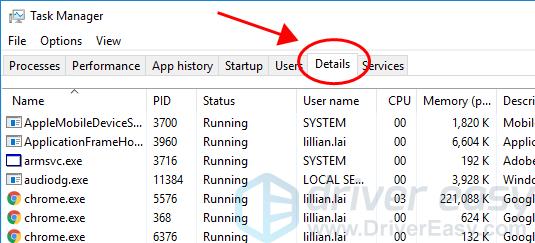
- Прокрутите вниз и найдите процесс explorer.exe .
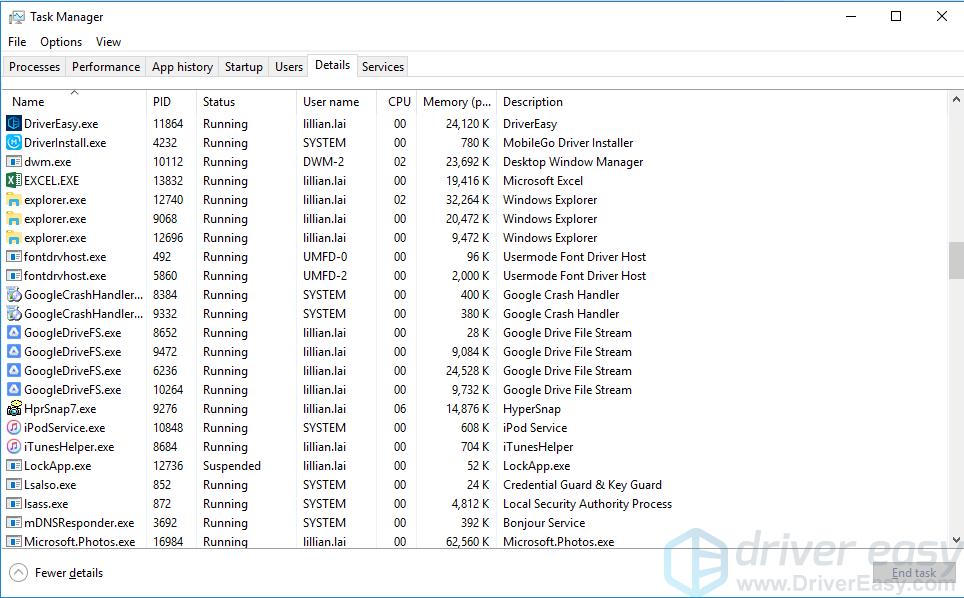
- Если да, завершите процесс, выбрав explorer.exe и нажав « Завершить задачу» .
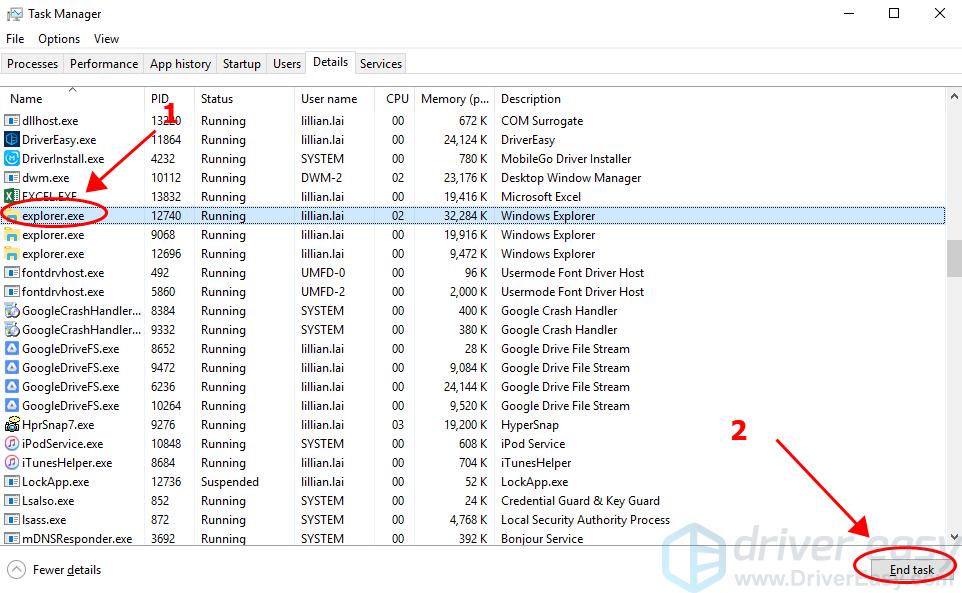
- Перезагрузите ноутбук HP и посмотрите, устраняет ли он проблемы с черным экраном.
Если вы не можете найти explorer.exe в списке, вы можете запустить процесс самостоятельно:
- Находясь в диспетчере задач, нажмите « Файл» и выберите « Запуститьновую задачу» .

- Введите explorer.exe и нажмите Enter на клавиатуре.
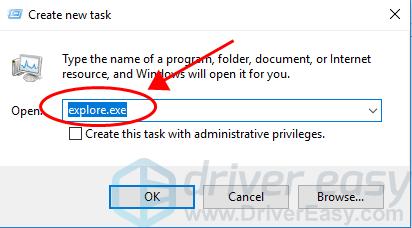
- Процесс запустится, и вы сможете проверить, станет ли ваш рабочий стол нормальным.
Исправление 3: обновление графических драйверов
Отсутствующий или устаревший драйвер видеокарты в вашем ноутбуке может вызвать черный экран, поэтому вы должны убедиться, что графические драйверы в вашем ноутбуке обновлены, и обновить те, которые не обновлены.
Существует два способа обновления графических драйверов: вручную и автоматически.
Вы можете вручную найти последнюю версию вашего графического драйвера от производителя, загрузить и установить его на свой компьютер. Это требует времени и навыков работы с компьютером. Мы рекомендуем это, если вы уверены в своих компьютерных навыках.
Если у вас нет времени или терпения, вы можете сделать это автоматически с помощью Driver Easy .
Driver Easy автоматически распознает вашу систему и найдет для нее правильные драйверы. Вам не нужно точно знать, на какой системе работает ваш компьютер, вам не нужно рисковать загрузкой и установкой неправильного драйвера, и вам не нужно беспокоиться об ошибке при установке.
Вы можете автоматически обновить драйверы с помощью БЕСПЛАТНОЙ или Профессиональной версии Driver Easy. Но в Pro версии это займет всего 2 клика (и вы получите полную поддержку и 30-дневную гарантию возврата денег ).
- Скачайте и установите драйвер Easy.
- Запустите Driver Easy и нажмите кнопку « Сканировать сейчас» . Driver Easy проверит ваш компьютер и обнаружит проблемы с драйверами.
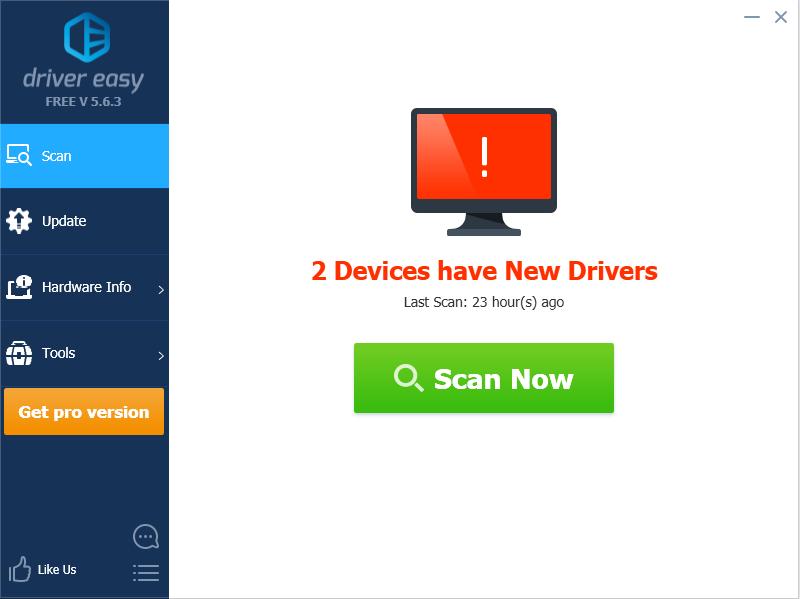
- Нажмите кнопку « Обновить» рядом с помеченным графическим устройством, чтобы автоматически загрузить правильную версию драйвера (вы можете сделать это с БЕСПЛАТНОЙ версией), затем установите драйвер на свой компьютер.
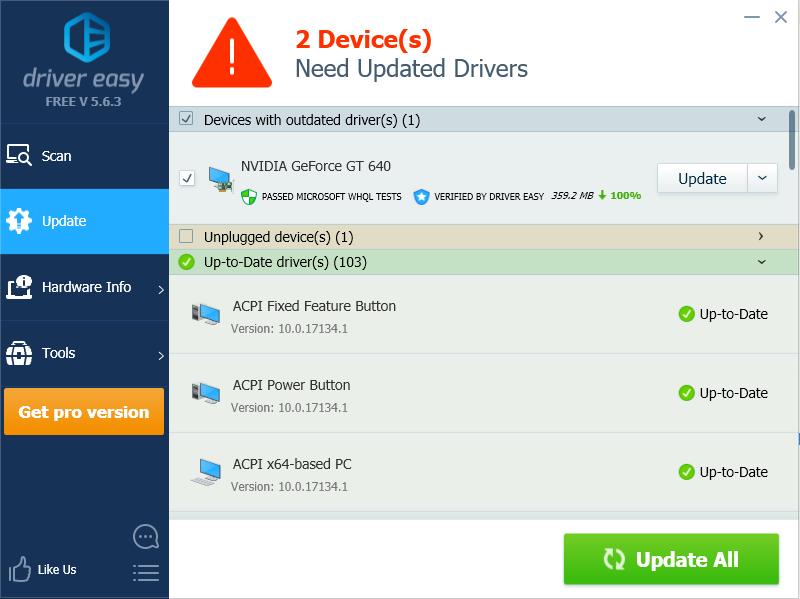
Или нажмите « Обновить все», чтобы автоматически загрузить и установить правильную версию всех драйверов, которые отсутствуют или устарели в вашей системе (для этого требуется версия Pro – вам будет предложено выполнить обновление при нажатии кнопки « Обновить все»).
- После обновления перезагрузите компьютер, чтобы изменения вступили в силу.
Проверьте, разрешен ли ваш черный экран.
Исправление 4: отключить быстрый запуск
Отключение быстрого запуска может решить проблему черного экрана на ноутбуке HP. Для этого выполните следующие действия:
- Откройте панель управления на своем компьютере и просмотрите элементы панели управления маленькими или большими значками .
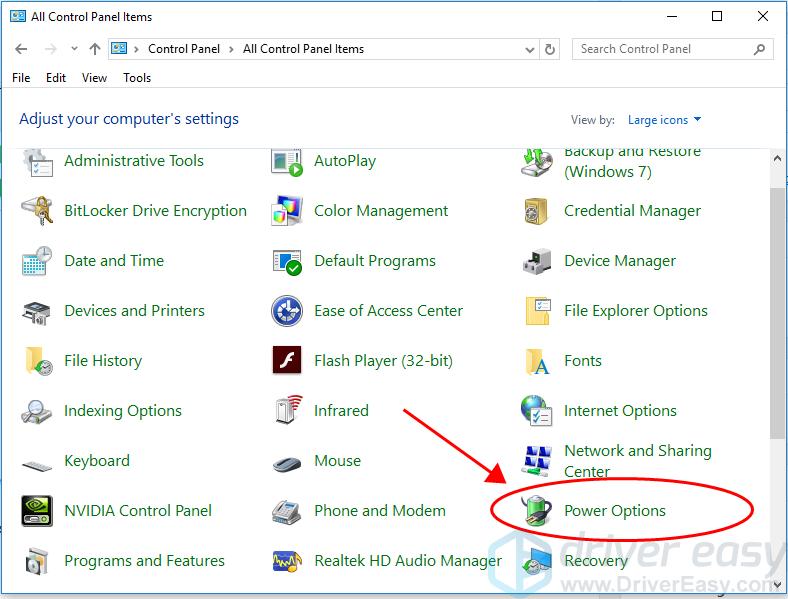
- Нажмите Параметры питания .
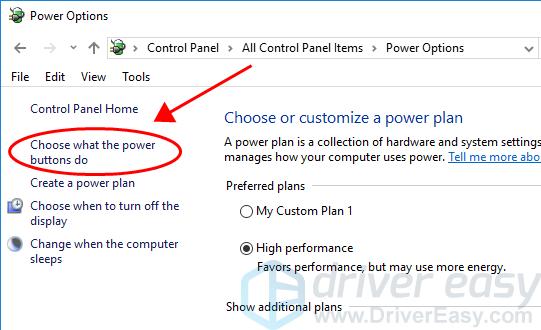
- Нажмите Выбрать, что делают кнопки питания .
- Нажмите Изменить настройки, которые в данный момент недоступны .
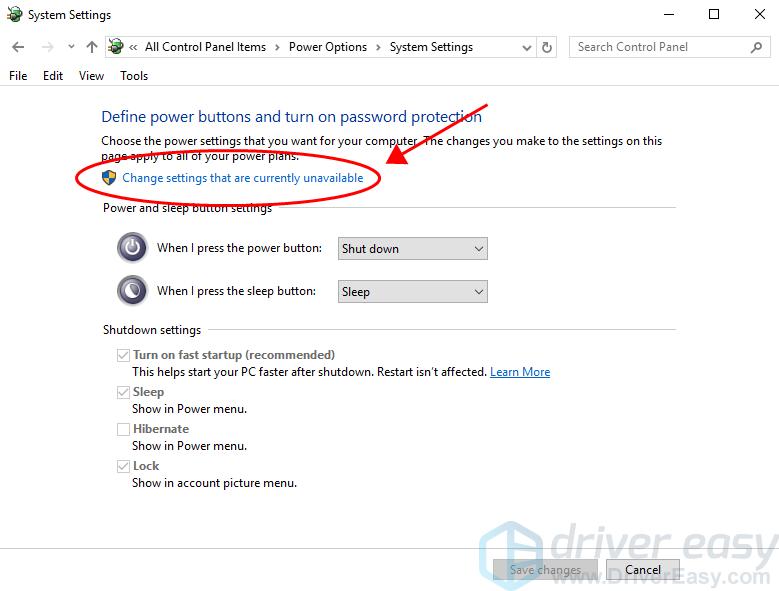
- Снимите флажок Включить быстрый запуск (рекомендуется) . Затем нажмите Сохранить изменения .

Перезагрузите компьютер и посмотрите, правильно ли работает экран вашего ноутбука.
Исправление 5: отменить последние изменения
Вполне вероятно, что Windows была недавно обновлена, или если вы установили программу на свой компьютер, поэтому это приводит к появлению черного экрана на вашем ноутбуке. Если это ваш случай, вы должны попытаться восстановить систему Windows до предыдущей версии.
Если вы установили программу на своем ноутбуке HP, удалите программу с вашего ноутбука и перезагрузите ноутбук, чтобы увидеть, работает ли экран.
Если вы обновили систему Windows, вам следует восстановить ее до предыдущей версии. Вот как это сделать:
Примечание. Перед началом работы сначала необходимо создать резервную копию важных данных на компьютере.
Если вы используете Windows 10, 8 или 8.1:
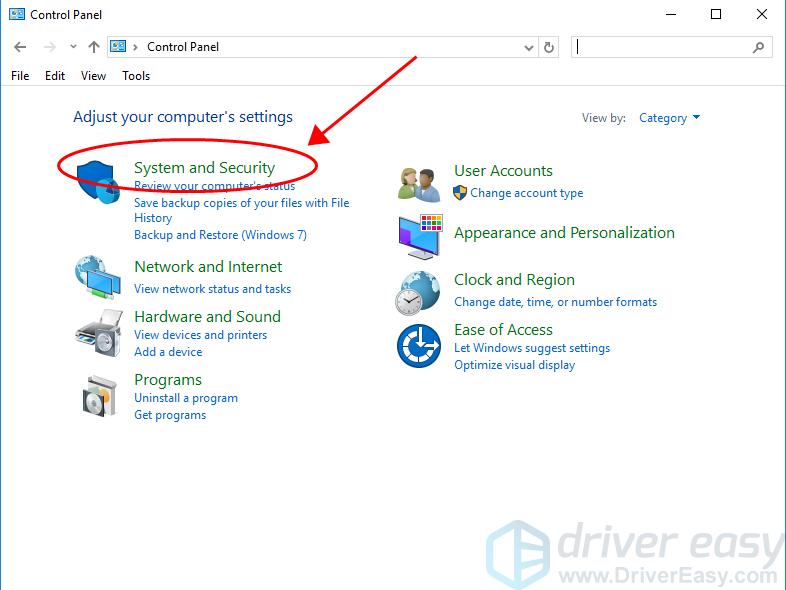
- Откройте панель управления и нажмите « Система и безопасность» .
- Нажмите Система > Защита системы > Восстановление системы…

- Выберите точку восстановления, которую вы хотите использовать из списка. Затем следуйте инструкциям на экране для завершения.
Если вы используете Windows 7 или Windows Vista:
- Перейдите в Пуск > Все программы > Стандартные > Системные инструменты
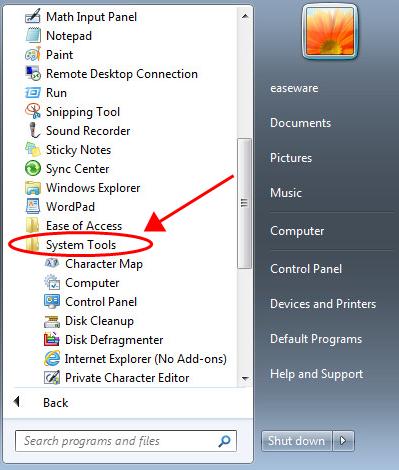
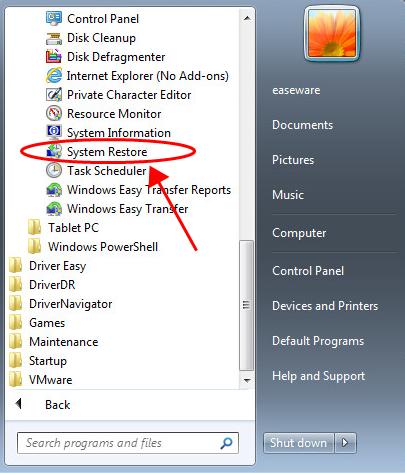
- Нажмите Восстановление системы .
- Выберите точку восстановления, которую вы хотите использовать, затем следуйте инструкциям на экране для завершения.
После восстановления системы перезагрузите ноутбук и посмотрите, исправляет ли он черный экран.
Вот и все. Надеюсь, эта статья пригодится и поможет решить проблему с черным экраном в ноутбуке HP.
Черный экран на ноутбуке: почему и что делать?
Когда на ноутбуке появляется черный экран, это вызывает панику. Стоит разобраться, в чем могут быть причины такого явления и как с этим справиться.

Черный экран после включения ноутбука
Если ноутбук включается и появляется черный экран, причин может быть несколько. Причем они могут носить как аппаратный, так и программный характер.
Шлейф дисплея
Повреждение шлейфа — одна из частых проблем, с которой сталкиваются владельцы ноутбуков. При поврежденном шлейфе на экране устройства могут появляться полосы, ухудшается качество картинки. Возникает такое повреждение из-за износа самой детали, вызванного исчерпанием ресурса открываний-закрываний крышки.
Система питания
Нарушения работы системы питания — еще одна причина, почему появляется черный экран на ноутбуке. Здесь нарушение вызвано износом аккумулятора или окислением его контактов. Чтобы проверить, выключите устройство, вытащите батарею и подключите ноут напрямую к сети. Если проблема исчезла, проверьте износ аккумулятора с помощью программы AIDA64 и посмотрите состояние контактов.
Встречается рекомендация самостоятельно очистить ластиком контакты — так делать не нужно. Фрагменты ластика, попадая в систему электропитания, могут стать причиной короткого замыкания. Поэтому лучше отдайте батарею для чистки в сервисный центр.
Оперативная память
Если после замены оперативной памяти появляется черный экран, то, вероятнее всего, неправильно были установлены планки ОЗУ. Для устранения этой проблемы нужно заново открыть крышку ноутбука, извлечь оперативку и еще раз ее аккуратно установить.
Жесткий диск
А эта проблема чаще встречается у владельцев ноутбуков с жестким диском типа HDD. При перегреве или воздействии магнита фрагменты диска повреждаются, что и приводит к тому, что при загрузке ОС появляется черный экран.
Одним из признаков повреждения жесткого диска является частое вылетание программ, самопроизвольное выключение и зависание ноутбука. Устройство может внезапно выключиться, что приведет к потере важных данных.
Решением проблемы может быть дефрагментация диска, но это лишь временная мера, которая просто отсрочит его полный отказ. В таком случае стоит заменить жесткий диск на новый или найти подходящий вариант, но SSD.
Настройки BIOS
При нарушении настроек BIOS у ноутбука тоже может появиться черный экран при включении. Чтобы устранить проблему, нужно при включении войти в меню BIOS и там сбросить настройки. После сброса сохранить изменения и выключить ноутбук. Если проблема была именно в биосе, то после этих процедур она должна исчезнуть.
Появляется черный экран во время работы
Если во время работы внезапно появился черный экран, причин может быть несколько.
Перегрев
Самая банальная причина — перегрев устройства. Он появляется в том случае, если ноутбук не проходит регулярную чистку или на нем запущено много ресурсоемких программ. В таких случаях нужно выключить устройство с кнопки, отключить от зарядного, вытащить батарею и дать полежать минут 15. Затем подсоединить батарею, подключить к сети и включить заново.
Шлейф дисплея
Да, поврежденный шлейф может проявить себя не только во время включения. Изменение угла наклона ноутбука может стать причиной отхождения контактов. Это особенно актуально для тех, у кого шлейф начинает исчерпывать свой ресурс и периодически картинка на экране начинает искажаться.
Черный экран, но видно курсор
Если на черном экране виден курсор, проблема может быть в работе системного файла explorer.exe. Он отвечает за включение рабочего стола, менеджера файлов, трея. Чтобы его включить, можно использовать восстановление системы.
Для восстановления системы при загрузке во время включения нужно зажать клавишу F8 на 5-10 секунд. Откроется окно выбора загрузки и там через “Устранение неполадок” выбираем “Параметры восстановления системы”. В открывшемся окне нажимаем “Восстановление запуска”. После перезагрузки система должна работать корректно.
Все модели проекторов, ноутбуков, объективов, видеокамер, фотоаппаратов и приставок. Занимаемся этим в современной мастерской. Оставьте свою заявку, и мы вам перезвоним.


Ремонт техники
Выберите нужный раздел, чтобы узнать стоимость и время ремонта

Объективы

Видеокамеры

Фотоаппараты

Моноблоки

Ноутбуки

Проекторы

Приставки
Позвоните по номеру +7 495 128 11 61 , если не нашли в этом списке того, что нужно отремонтировать или настроить. Мы обязательно поможем.


2018 — 2024 Мастерская Василия Мартынова
У ноутбука HP черный экран
Восстановить неисправный ноутбук по силам только мастерам в специализированном сервисном центре, где замена матрицы ноутбука HP, как и другая ремонтная услуга оказывается после полноценной диагностики.
| Вид услуги | Цена, руб. |
|---|---|
| Диагностика ноутбука | бесплатно |
| Черный экран (не включается) | от модели |
Устанавливать новую матрицу на портативный компьютер придется в том случае, если экран преимущественно черный с небольшими световыми пятнами по бокам. Впрочем, проблема может крыться в серверном мосту или видеокарте. Нельзя без диагностики окончательно ответить на такой вопрос.
В любом случае, для ноутбука HP черный экран не естественен, и говорит это первоначально о том, что поломка, как факт, свершилась. Портативный компьютер может и вовсе не включаться, что будет свидетельством того, что поврежден рабочий процессор. Подобная поломка чаще всего случае после механического повреждения: резкий удар, проникновение жидкости и др.
Другие возможные варианты черного экрана в ноутбуке.
- Если в ноутбуке HP не включается экран, то, возможно, проблема не в выходе из строя системных плат, а в программном оснащении устройства. Подобные последствия могут явиться при повреждении основных системных файлов или наличии вирусов. Излечение портативного компьютера осуществляется через BIOS путем сброса всех основных настроек системы.
- Черный экран может стать таковым и в связи с поломкой других комплектующих ноутбука. Впрочем, именно удар и влага являются двумя наиболее распространенными случаями. Диагностика работоспособности ноутбука укажет на существующую поломку и поможет мастеру максимально быстро реанимировать дефектное устройство.