Как перенести запись с диктофона iPhone на компьютер
Перенести запись звука с iPhone, сделанную при помощи штатного приложения «Диктофон», на компьютер совсем несложно. Для этого достаточно располагать кабелем для подключения мобильного устройства к ПК и программой iTunes.
Как скачать запись с диктофона iPhone через iTunes
1. Подключите смартфон к компьютеру при помощи кабеля и запустите программу iTunes.
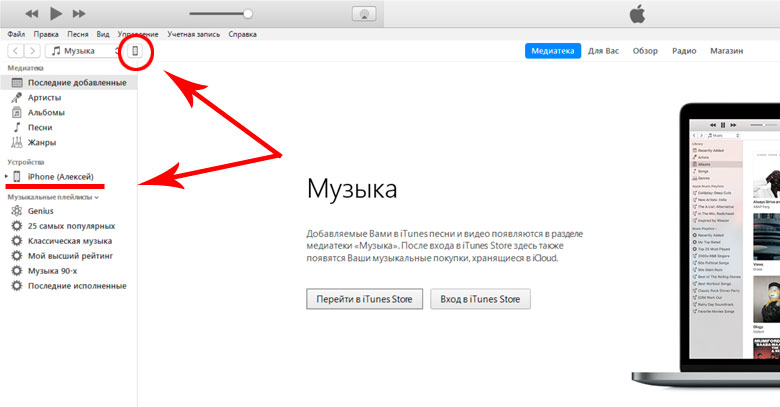
2. Перейдите в раздел с информацией об устройстве, кликнув по имени устройства в панели слева или по значку, расположенному сверху.
3. Далее перейдите в подраздел «Музыка». Здесь необходимо отметить галочкой пункт «Синхронизировать музыку», а после «Включать голосовые записи».
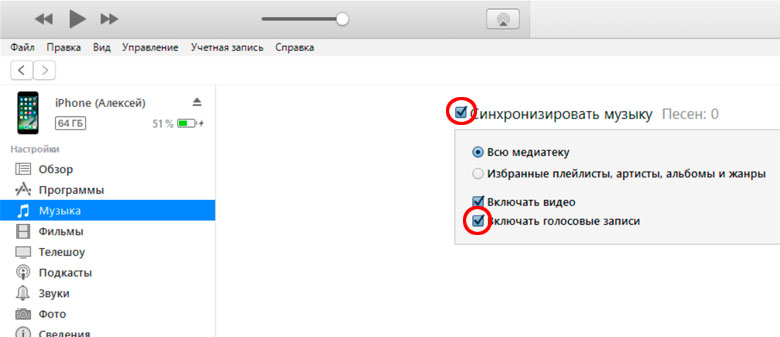
4. Вслед за выполненными действиями, кликните по кнопке «Применить», затем синхронизируйте содержимое мобильного устройства с ПК.
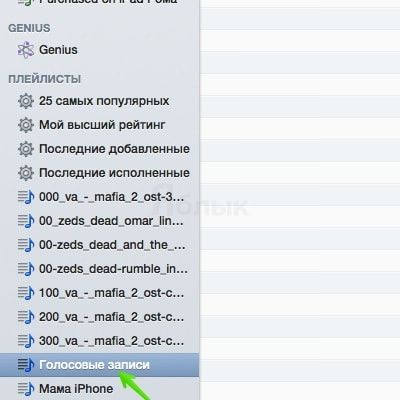
Перенесенные с iPhone таким образом диктофонные записи можно прослушать тут же, в iTunes. Аудиофайлы доступны для проигрывания в созданном при синхронизации плейлисте.
Как перенести запись с диктофона iPhone без iTunes
Программа iTunes — хорошее решение при частом подключении мобильного устройства к ПК для синхронизации и создании резервных копий, но если вы используйте iTunes редко или программа вовсе не установлена на компьютер, удобнее будет перенести диктофонные записи иным способом.
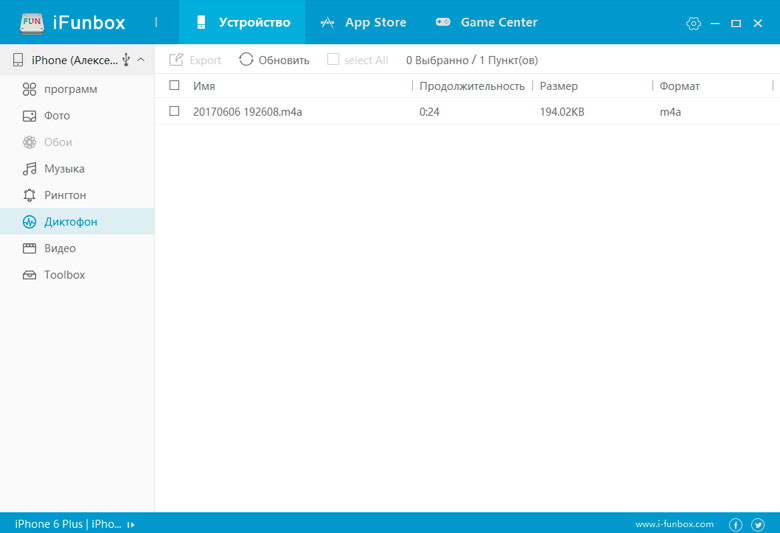
Способ 1 — файловые менеджеры для iOS. Программа, вроде широкоизвестной iFunbox, устанавливается на компьютер. Мобильное устройство подключается к декстопу, после чего через программу вы находите нужную диктофонную запись и копируете аудиофайл на ПК.
Способ 2 — облачные хранилища данных. Если вы активно используйте сервисы облачного хранения файлов, данный способ — самое простое решение. Вам не понадобятся кабель, программа iTunes и альтернативные менеджеры. Достаточно экспортировать запись, например, в Dropbox, дождаться синхронизации данных и забрать её уже из папки Dropbox на компьютере.
Как перенести записи диктофона с iPhone на компьютер Mac или Windows
Главным преимуществом iPhone, как и любого другого современного смартфона, является широкий набор модулей, заменяющих автономные гаджеты – электронную книгу, фотоаппарат, медиаплеер и т.д. Естественно, имеются и более специфические функции, например – запись звука в приложении Диктофон.
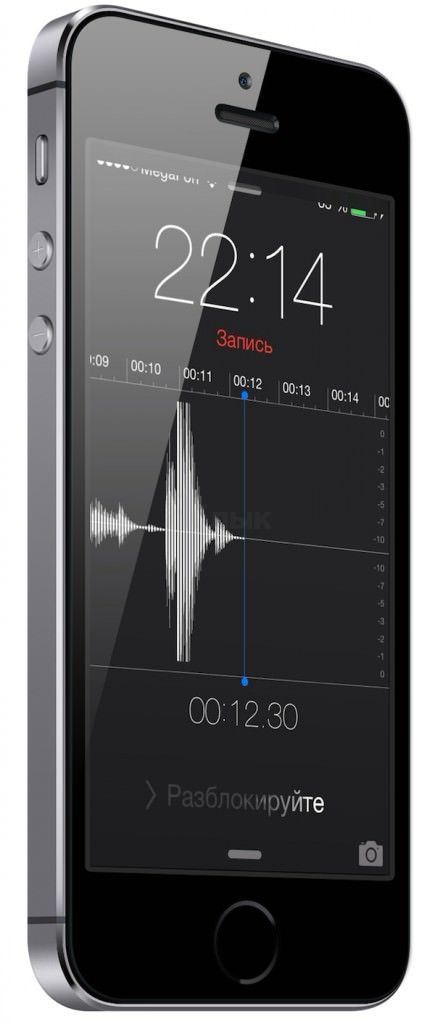
При использовании iPhone в качестве диктофона, у пользователей рано или поздно возникает вопрос – как перенести записанные аудиофайлы с мобильного устройства на компьютер?
Как перенести записи диктофона с iPhone на компьютер Mac или Windows
Для переноса записей из стандартной программы Диктофон можно использовать программу iTunes для Windows или Mac. Все происходит по тому же принципу, как и синхронизация музыки:
- Подключите iPhone или iPod Touch к компьютеру и откройте программу iTunes.
- Перейдите на страницу устройства. И откройте раздел Музыка.
- Отметьте галочкой пункт Включать голосовые записи.
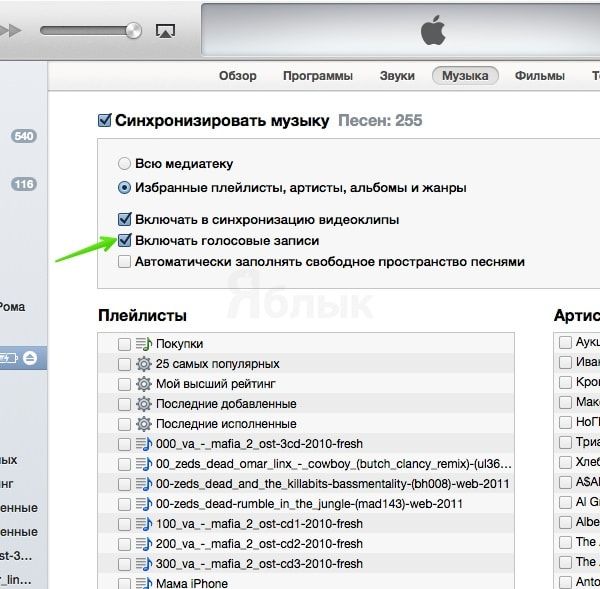
- Нажмите Применить и дождитесь синхронизации Вашего устройства с компьютером.
Открыть Голосовые записи в iTunes можно из соответствующего плейлиста, который создается после синхронизации:
Как перенести записи диктофона с iPhone на компьютер без синхронизации
Использование программы iTunes, конечно, удобно: этот способ позволяет переносить голосовые записи в фоновом режиме, а также хранить их в удобном для доступа месте, но если Вы не синхронизируете Ваше устройство с компьютером, или, например, хотите перенести запись диктофона на чужой компьютер, то метод с использованием программы iTunes Вам не подойдет.
В таких случаях удобно использовать альтернативные менеджеры для iOS такие как iTools или iFunBox.
В них присутствует специальный раздел с голосовыми записями, из которого их сразу можно перенести на компьютер Mac или Windows:
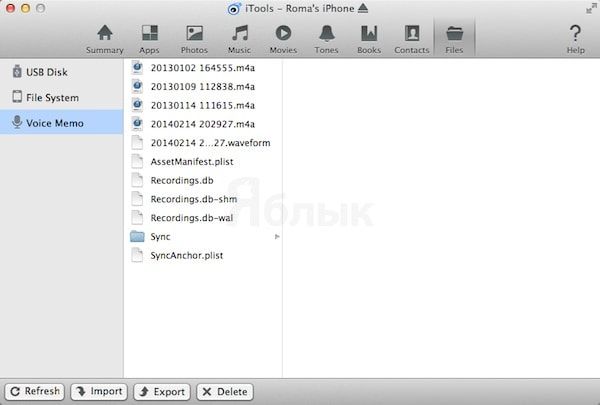
Программа iTools
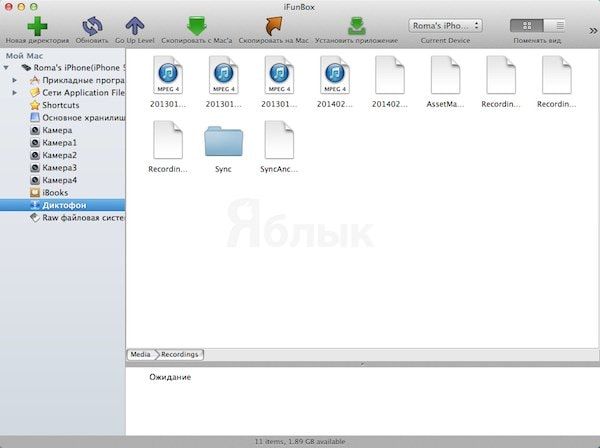
Программа iFunBox
- Новичкам. 25 советов для пользователей iPhone или iPad.
- Как записать музыку с компьютера на iPhone, iPad или iPod? (Инструкция).
- Как записать фотографии с компьютера на iPhone, iPad или iPod Touch.
- iFunBox — лучшая программа для доступа к файловой системе iPhone, iPod, iPad.
28 февраля 2014 Метки: iFaq, IOS, iTunes.
Комментариев к статье (7 комментариев)
Гана 01.03.2014 в 03:30
спасибо. это мне было нужно не так давно Войдите, чтобы ответить
Vladislav 01.03.2014 в 10:45
спасибо, хорошо расписали… помню в свое время думал как и что сделать. потом разобрался. Войдите, чтобы ответить
Jersey 24.06.2014 в 13:46
Большое спасибо, благодаря этой статье я проебал важную для меня запись. Горите в аду. Синхронизация с Медиатекой = всё что было на телефоне стирается и замещается тем, что в Медиатеке. Само собой никаких голосовых записей в медиатеке не было – они были в телефоне. Теперь их нет. Горите в аду! Войдите, чтобы ответить
Андрей 06.10.2014 в 12:10
Ага, попытался сделать так, как написано здесь. В итоге удалились 2 самодельных рингтона. Пришлось восстанавливать.
Вообще от айфона у меня полное разочарование. Крайне дурацкая система переноса файлов (музыки, записей с диктофона) на компьютер и крайне дурацкая система делания и установки рингтонов. Да и FM приёмника нет, а он всё-таки бывает нужен, как бы не упирались фанаты Apple.
Следующий мой смартфон будет точно не на iOS. Войдите, чтобы ответить
Pavel 30.05.2016 в 18:24
+1 к Горите в Аду.
Благо вчитался в предупреждающую надпись и вовремя отвел руку от кнопки “ОК”.
Читатели – НЕ ДЕЛАЙТЕ ТАК КАК УКАЗАНО В СТАТЬЕ, ИНАЧЕ ПОТЕРЯЕТЕ ВСЕ СВОИ АУДИОЗАПИСИ В ТЕЛЕФОНЕ. П.С. Чем думала Apple когда создавала такую жопную функциональность я ума не приложу. Войдите, чтобы ответить
Мойше 01.08.2016 в 21:18
Вроде, ничего не удалилось. Но сделанные в диктофоне записи так и не стали доступны, плейлист не создался.
iFunBox записей диктофона не видит. Воистину, программисты в Apple – альтернативно ориентированные. Войдите, чтобы ответить
Как перенести музыку и плейлисты с iPhone на компьютер
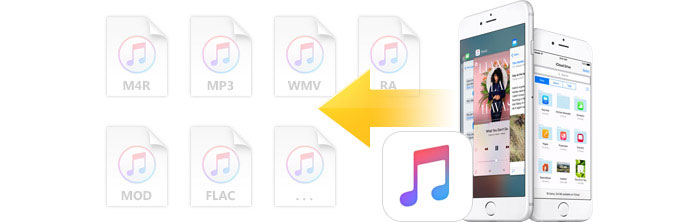
iPhone — идеальное музыкальное устройство. Слушать музыку на iPhone чрезвычайно приятно, и я уверен, что многие из вас со мной согласны. Однако, когда вы загружаете все больше и больше музыки на свой iPhone, вы можете начать чувствовать, что ваш iPhone становится неуклюжим. Если вы не хотите удалять свою музыку сразу, вы всегда можете скопировать музыку с iPhone на компьютер для резервного копирования. На самом деле для вас есть много преимуществ.
Теперь вот вопросы: Как переносить музыку с iPhone на компьютер? Как известно, Apple не позволит пользователям передавать музыку с iPhone или iPad в библиотеку iTunes для защиты авторских прав. Кроме того, мы здесь, чтобы предложить простой и быстрый способ переноса музыки с вашего iPhone обратно на компьютер без iTunes.
- Часть 1. Как перенести музыку с iPhone на компьютер
- Часть 2. Преимущества переноса музыки с iPhone на компьютер
Часть 1. Как перенести музыку с iPhone на компьютер
FoneTrans это профессиональная программа переноса iOS, предназначенная для передачи мультимедийных файлов, таких как музыка, между iPhone и компьютером. С помощью этого менеджера данных iPhone вы можете легко переносить песни с iPhone на компьютер несколькими щелчками мыши. Дополнительные функции включают в себя следующее.
1. Перенос музыки и списков воспроизведения с iPhone на компьютер, а также других медиафайлов, таких как видео, рингтоны, фотографии и т. Д.
2. Свободно копируйте песни с iPhone на новые устройства iPhone или iPod.
3. Переносите песни с iPhone на iTunes с рейтингами и произведениями искусства.
4. Предварительный просмотр и передача музыки выборочно.
5. Совместимость со всеми устройствами iOS, включая iPhone X / 8/7 (Plus) / 6s (Plus) / 6 (Plus) / SE / 5s / 5c / 5 / 4S / 4, iPad, iPod touch и т. Д. Под управлением iOS 12/11/10/9/8/7.
6. Нет троянских коней и вирусов, iPhone Music Transfer полностью безопасен в использовании.
Теперь бесплатно загрузите программное обеспечение в соответствии с операционной системой вашего компьютера. Он имеет версию для Windows и Mac. Следуйте простым шагам ниже, чтобы узнать, как перенести музыку с iPhone на компьютер.
Шаг 1 Открыть инструмент iPhone Music Transfer
Установите и откройте программу и запустите ее на своем компьютере. Вы увидите основной интерфейс, как показано ниже.
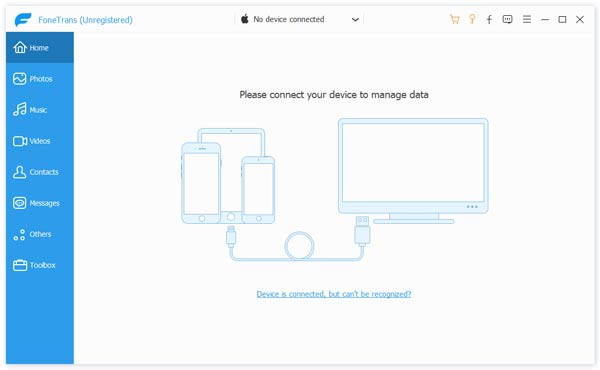
Как перенести музыку с iPhone на компьютер — Шаг 1
Шаг 2 Подключите iPhone к компьютеру
Подключите ваш iPhone с этим программным обеспечением через USB-кабель. Программное обеспечение автоматически распознает ваш iPhone. Он покажет основную информацию о вашем устройстве в главном интерфейсе.
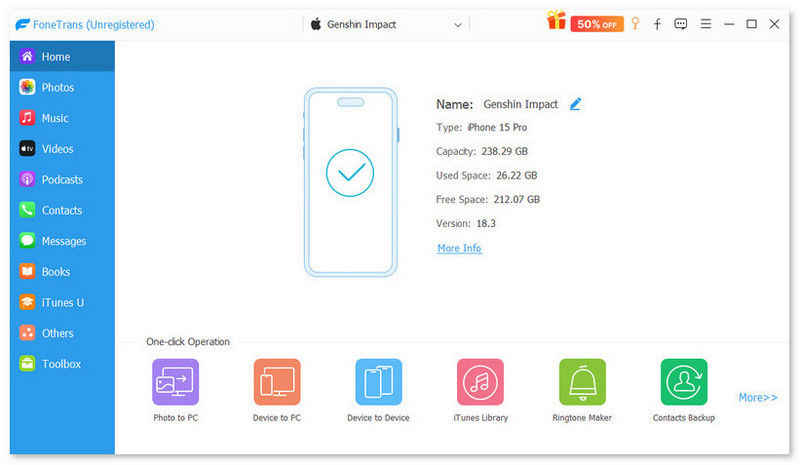
Как скопировать музыку с iPhone на компьютер — Шаг 2
Шаг 3 Выберите песни для iPhone
Вы можете увидеть все типы файлов iPhone из левой колонки. щелчок Медиа из списка слева и выберите Музыка в верхнем меню, и вы найдете всю музыку на вашем iPhone, перечислены в окне предварительного просмотра. Вы можете выбрать партии или все песни.
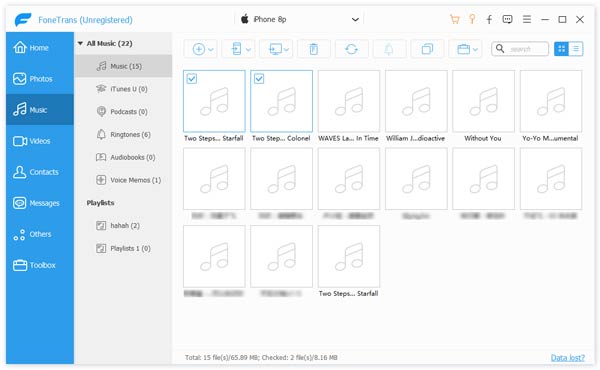
Как перенести музыку с iPhone на компьютер — Шаг 3
Шаг 4 Перенос музыки с iPhone на компьютер
После выбора нажмите Экспорт в опцию в верхнем меню, тогда вы увидите две опции в выпадающем списке: Экспорт на ПК or Экспортировать в библиотеку iTunes. Нажмите Экспорт на ПК затем выберите предпочитаемую папку назначения, и через некоторое время выбранные вами песни будут сохранены на вашем компьютере.
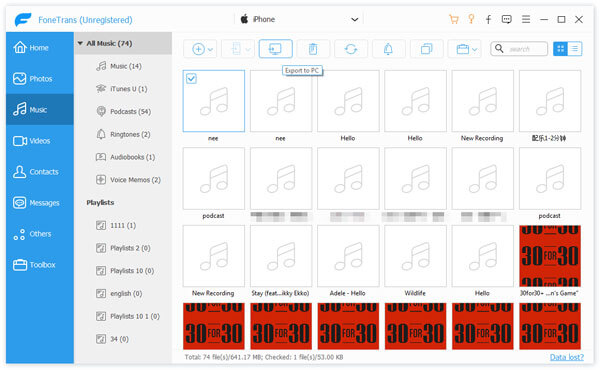
Как перенести музыку с iPhone на компьютер — Шаг 4
Помимо передачи песен с iPhone на компьютер, это программное обеспечение также поддерживает перемещение песен, видео и других файлов с компьютера на iPhone, даже между двумя устройствами iOS. Вы можете бесплатно скачать его и попробовать.
Часть 2. Преимущества переноса музыки на компьютер
1. Руководство Пользователи могут легко и просто управлять музыкой и другими медиафайлами на компьютере Windows или Mac. Кроме того, он также может создавать резервные копии музыки, копировать песни в несколько файловых папок, а также перемещать их на внешний диск и так далее.
2. Хранилище : Объем памяти компьютера намного больше, чем у любого портативного iPhone, iPad или iPod, так что вы можете сохранять десятки тысяч песен на компьютере без каких-либо проблем с хранением. Более того, разрешено сохранять больше форматов, таких как WMA, WAV, MP2, AIFF и другие, кроме поддерживаемых iOS форматов аудио, таких как M4A и т. Д.
3. Анализ : С песнями на компьютере вы можете изменять и обрезать содержание песни, которое вам не нужно. Пользователям удобно редактировать песни на компьютере. Кроме того, вы можете разделять песни по их пору, эпохе, типам и многому другому.
4. Другие преимущества Есть также много других преимуществ, которые нельзя суммировать в этой крошечной статье. В общем, пользователи могут легко вырезать и обрезать ненужный сегмент песни, управлять песнями и так далее.
В этой статье мы показали вам лучший способ переноса музыки с iPhone на компьютер. Еще есть вопросы? Не стесняйтесь оставлять свои комментарии внизу.
Что вы думаете об этом посте.
Рейтинг: 4.8 / 5 (на основе голосов 99)
08 мая 2018 г. 11:13 / Обновлено Луиза Уайт в Передача данных iOS
Как перенести аудио запись с диктофона iPhone на компьютер
Главным преимуществом iPhone, как и любого другого современного смартфона, является широкий набор модулей, заменяющих автономные гаджеты — электронную книгу, фотоаппарат, медиаплеер и т. д. Естественно, имеются и более специфические функции, например — запись звука в приложении Диктофон. При использовании iPhone в качестве диктофона, у пользователей рано или поздно возникает вопрос — как перенести записанные аудио файлы с мобильного устройства на компьютер?
Как перенести записи диктофона с iPhone на компьютер Mac или Windows
Для переноса записей из стандартной программы Диктофон можно использовать программу iTunes для Windows или Mac. Все происходит по тому же принципу, как и синхронизация музыки:
- Подключите iPhone или iPod Touch к компьютеру и откройте программу iTunes.
- Перейдите на страницу устройства. И откройте раздел Музыка.
- Отметьте галочкой пункт Включать голосовые записи.

- Нажмите Применить и дождитесь синхронизации Вашего устройства с компьютером.
Открыть Голосовые записи в iTunes можно из соответствующего плейлиста, который создается после синхронизации:

Как перенести записи диктофона с iPhone на компьютер без синхронизации
Использование программы iTunes, конечно, удобно: этот способ позволяет переносить голосовые записи в фоновом режиме, а также хранить их в удобном для доступа месте, но если Вы не синхронизируете Ваше устройство с компьютером, или, например, хотите перенести запись диктофона на чужой компьютер, то метод с использованием программы iTunes Вам не подойдет.
В таких случаях удобно использовать альтернативные менеджеры для iOS такие как iTools или iFunBox.
В них присутствует специальный раздел с голосовыми записями, из которого их сразу можно перенести на компьютер Mac или Windows: