Возможности рукописного ввода в Office 2010
В конце статьи мы рассмотрим функции операционной системы Windows 7, влияющие на реализацию возможностей рукописного ввода в программах из пакета Office 2010.
Word 2010
Самый популярный текстовый процессор Word в версии 2010 реализует рукописный ввод в виде дополнительной функции рецензирования, вызвать которую можно двумя способами:
-
Нажав соответствующую кнопку на вкладке «Рецензирование» (см. рис. 1);
Рисунок 1. Вкладка «Рецензирование» Word 2010
В том и в другом случае Word отобразит новую вкладку «Инструменты для рукописного ввода» – «Перья». Рассмотрим её содержимое:
Рисунок 2. Вкладка «Перья» Word 2010
На панели имеется инструмент для рисования – «Перо», инструмент для выделения, называемый в канцелярии маркером а также два инструмента для редактирования пометок – «Ластик» и «Выбор объектов».
Перо позволяет создавать непрозрачные линии поверх любого содержимого документа, как учитель поступает с ошибками в школьных тетрадках. С его помощью можно оставлять заметки на полях, между строк или, например, на изображении. В заранее подготовленном наборе доступны различные по цвету и толщине перья и маркеры выделения. Если нужное вам перо отсутствует, можно подобрать любое на свой вкус и цвет в раскрывающихся списках «Цвет» и «Толщина».
Непосредственно из списка «Толщина» нельзя выбрать линию толще 6 пунктов, а диалоговое окно «Другие линии» недоступно для вызова. Возможно, это является функциональным ограничением бета-версии Office. Можно попытаться вызвать данное окно через контекстное меню рукописного объекта, но и там практически все операции недоступны (за исключением прозрачности, цвета и толщины – здесь-то и можно поставить более толстую линию). Считать ли это недостатком? Скорее нет, чем да. Рукописные заметки хороши именно простотой использования, а не функциями затенения, градиентами или псевдо-3D.
Инструмент «Выделение» подобен маркеру. Основное его отличие от пера – прозрачность линий. Примерно тот же эффект можно достичь с помощью мыши и кнопки выделения на «Главной» панели инструментов. Отличие в том, что «Выделение» позволяет акцентировать внимание на области произвольной формы, в то время как выделение мышью работает только построчно.
Microsoft Office 2010 корректно распознаёт силу нажатия на перо, что само по себе очень приятно – далеко не каждая программа способна на такое. Тот же Paint из стандартного набора программ Windows воспринимает планшет лишь как устройство эмуляции мыши и рисует линии постоянной толщины.
Рисунок 3. Пример документа с рецензией. Использован текст из Яндекс.Рефератов
Рукописные рецензии выглядят более живо (см. рис. 3) – видно непосредственное участие рецензента, а не его помощника.
Может возникнуть вопрос, а как теперь исправлять текст? Кому-то это покажется очевидным, а кому-то и нет, но с дальнейшей правкой возникнут проблемы. Дело в том, что рукописные объекты привязываются к листу, а не к тексту. Таким образом, ввод или удаление слов приведёт к смещению содержимого относительно пометок. Единственный вариант – держать перед глазами два экземпляра документа. В одном производить корректировку, а в другом – смотреть замечания.
Но вернёмся к инструментам рецензирования. Остался «Ластик» и «Выделение объектов». Ластик даёт возможность удалять линии щелчком – удаляется при этом объект целиком, а не его часть. Это промах разработчиков, а не особенности системы – в других программах доступны «стирающие» варианты ластика. «Выделение объектов» позволяет произвести поворот или трансформацию штриха (см. рис. 4). Хотя считать «Выделение…» отдельным инструментом некорректно – это лишь переход из режима рисования/стирания в режим эмуляции мыши.
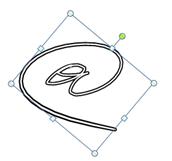
Рисунок 4. Трансформация рукописного объекта
Возможно множественное выделение объектов – для этого при щелчке на штрихе следует удерживать клавишу или . Повторный щелчок с нажатой клавишей снимает выделение.
Отключить отображение заметок можно на вкладке «Рецензирование» (см. рис. 5).
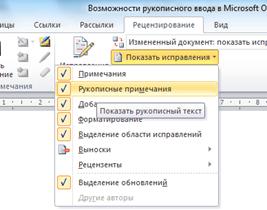
Рисунок 5. Отключение рукописных заметок
Помимо рецензирования функции рукописного ввода можно задействовать и в других целях, например, для вставки подписи в документ. Это можно сделать и альтернативным способом:
- Расписаться на листе бумаги.
- Отсканировать лист с подписью.
- Выполнить обрезку изображения и создание прозрачной области (это нужно для наложения подписи на другие объекты, например, на линии).
- Вставить изображение с подписью в документ и настроить отображение поверх текста в нужном положении.
С помощью планшета тот же результат достигается буквально за 5 секунд, а созданная подпись может копироваться из документа в документ.
Внимание! Будьте осторожны, включая в электронные документы свою подпись. Если злоумышленник получит к ней доступ, последствия могут быть непредсказуемы. Конечно, официальные бумаги так подписать не получится, но в неформальной переписке электронная версия подписи может быть признана.
Excel 2010
Рукописный ввод в Excel 2010 полностью повторяет функции рецензирование в Word и не заслуживает особого рассмотрения. Лишь отключение примечаний реализовано немного иначе (см. рис. 6).
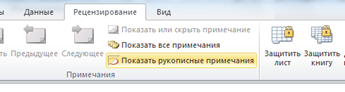
Рисунок 6. Отключение рукописных примечаний в Excel 2010
Применимость письменных заметок в Excel на один, а то и на два порядка ниже, чем в Word. Мне непросто придумать пример, кроме как выделение красной обводкой итоговой суммы в расчётах. Возможно, ваша фантазия и опыт подскажут другие варианты использования.
PowerPoint 2010
В PowerPoint 2010 панель рукописного ввода включает в себя весь инструментарий, который мы видели в Word/Excel, плюс вводятся дополнительные функции (см. рис. 7).
Рисунок 7. Вкладка «Перья» в PowerPoint 2010
Появляются три новых возможности:
-
Инструмент «Произвольное выделение» (см. рис. 8). Если вы работали в графических редакторах, то наверняка пользовались и инструментом «Лассо» для выделения области произвольной формы (в отличие от прямоугольника, создаваемого мышью).
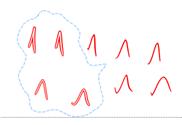
Рисунок 8. Использование «Произвольного выделения»
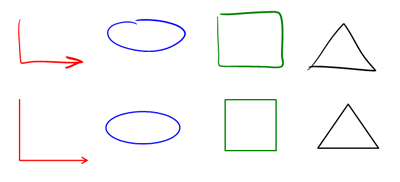
Рисунок 9. Распознавание фигур в PowerPoint 2010
Правда работает это только в самых простых случаях.
Отображение рукописных комментариев здесь регулируется кнопкой «Показать разметку» на вкладке «Рецензирование».
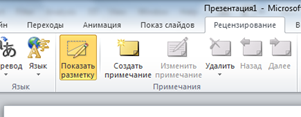
Рисунок 10. Отключение комментариев в PowerPoint 2010
Publisher 2010
Publisher позволяет быстро создавать различные бланки, во многих из которых имеется строка «Подпись». Было бы логично видеть здесь функцию рукописного ввода для заполнения данных пунктов непосредственно на компьютере, но… нет, в данном продукте поддержка планшетного ввода не предусмотрена, а жаль.
Access 2010
Access только в версии 2007 сделал шаг навстречу неискушённому пользователю, желающему вести учёт книг или дисков (впрочем, обсуждение применимости Access в домашних или офисных условиях выходит за рамки данной статьи). Access 2010 не реализует функции рукописных комментариев, что абсолютно логично – задействовать их там просто негде.
Visio 2010
На первый взгляд и Visio 2010 не умеет работать с планшетом – автоматически вкладка не отображается, но такой функционал есть и активируется он кнопкой «Рукописный ввод» на вкладке «Рецензирование» (см. рис. 11), как и в других приложениях Office 2010.
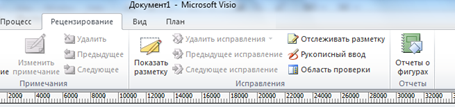
Рисунок 11. Включение функций рукописного ввода в Visio 2010
Сама вкладка при этом отличается от рассмотренных выше (см. рис. 12).
Рисунок 12. Вкладка «Перья» в Visio 2010
Рассмотрим особенности, предложенные нам разработчиками Visio.
- Нет наборов перьев и маркеров-выделителей. Их отсутствие огорчает – с ними работать чуть удобнее, но цвет и толщину линий всё равно задать можно. Таким образом, имеются потери только в эргономике, но не в функционале.
- Возможность включения и отключения распознавания силы нажатия на перо (вынесено в отдельную строку раскрывающегося меню «Толщина»). Мелочь, а приятно – иногда требуется создавать линии неизменной толщины. Кстати, толщину пера здесь можно выбирать вплоть до 18 пунктов, что расширяет возможности, рассмотренные нами в Word 2010.
- Функция выбора цвета из палитры, а не только из заготовок. Visio 2010 не ограничивает пользователя стандартным набором, позволяя указать любой цвет в соответствующем окне выбора (Цвет – Другие цвета).
- «Автосоздание рукописных фигур» автоматически собирает вновь созданные штрихи в единый объект, который в дальнейшем будет обрабатываться как единое целое.
- «Замкнуть рукописную фигуру» выполняет ту же функцию, но только по запросу пользователя. Она становится доступна после создания второго штриха при отключенной функции автосоздания рукописных фигур. Во всяком случае, так написано во всплывающей подсказке. Фактически же её действие не поддаётся описанию – штрихи в любом случае собираются в один объект. Если же навести мышь на кнопку, когда она активна, через пару секунд происходит её отключение. Будем надеяться, что к финальной версии Visio 2010 логика работы будет более чёткой.
- Кнопка «Преобразовать в текст» задействует магические возможности Windows 7 и выполняет распознавание рукописного текста. Почему я называю это магией, хотя программы для распознавания текста существовали и ранее? Посмотрите на изображение ниже:
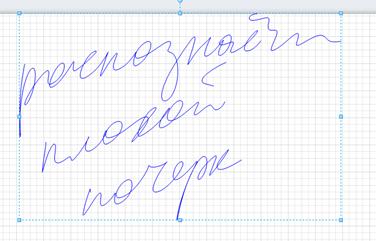
Рисунок 13. Образец кривого почерка
Глупо рассчитывать на корректное распознавание такого почерка, но… система распознаёт с абсолютной точностью! Просто поразительно – ещё 5 лет назад программы с трудом читали даже «печатно-написанные» буквы после длительного обучения, а сейчас и без обучения справляются со сложными образцами (забегая вперёд скажу, что с обучением, могут справиться и с более дикими начертаниями). Видимо, система реализована не столько через оптическое совпадение символов, сколько через динамику почерка и последующую словарную проверку.
Использование данной функции имеет некоторые особенности. В частности, после начертания текста следует переключиться на инструмент «Указатель», выделить объект (если фокус с него пропал) и только после этого нажимать на кнопку «Преобразовать в текст». Иначе кнопка просто недоступна.
Следует заметить, что распознавание текста в русскоязычной версии Visio 2010 работает только для русского языка, английский же текст программа безуспешно пытается привести к русскому. Выявить способ переключения на распознавание латиницы не удалось – разработчикам следует пересмотреть взгляд на эргономику и выставить функцию поближе к пользователю, либо реализовать автоматическое распознавание языка ввода.
В целом рукописный ввод в Visio 2010 интегрирован весьма успешно и уместно, хоть и с огрехами эргономики. Но не следует забывать и о том, что у разработчиков системы в запасе есть несколько месяцев до финального выпуска.
OneNote 2010
OneNote призван заменить бумажную записную книжку, а раз так, было бы странно не включать в данную программу возможность рукописного ввода. Найти соответствующие функции можно на вкладке «Рисование» (см. рис. 14). Впрочем, переключаться на неё необязательно, т.к. программа автоматически активирует инструмент «Перо» при наведении пера на планшет (разработчики не сочли необходимым создавать отдельную кнопку для него, поэтому на скриншоте вы его и не увидите).
Рисунок 14. Вкладка «Рисование» в OneNote 2010
- Инструмент «Выделить и ввести» – это лишь переключение на мышиный курсор, хотя всплывающая подсказка сообщает о возможности ввода мышью, планшетом и пальцем (судя по всему, для последнего режима требуется планшетный компьютер).
- «Ластик» в OneNote расширен даже относительно PowerPoint’овского и включает в себя помимо инструмента для удаления штрихов одним щелчком три размера обычного ластика – маленький, средний и большой.
- «Произвольное выделение» полностью повторяет функцию, рассмотренную в разделе PowerPoint 2010.
- «Режим панорамирования» активирует возможность прокрутки страницы записной книжки с помощью мыши, пера или пальца.
Набор перьев и маркеров-выделителей тот же, что и в других программах.
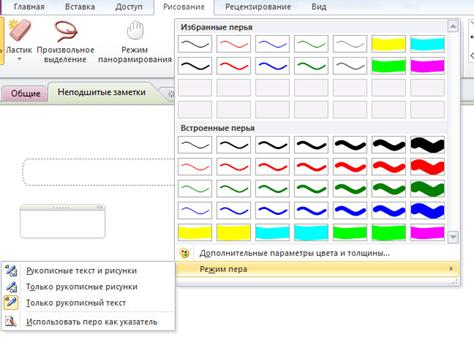
Рисунок 15. Набор перьев и дополнительные возможности в OneNote 2010
Набор тот же, но возможности немного расширены (см. рис. 15). OneNote позволяет указать предпочтительный режим ввода. По умолчанию включены «Рукописные текст и рисунки». Имеет ли смысл что-то менять здесь? Данные режимы указывают программе способ рассмотрения введённой информации. С рисунками делать ничего не следует, а вот текст OneNote будет пытаться распознавать непосредственно во время начертания, хотя и не отобразит результаты, пока вы не нажмёте на кнопку «Преобразовать рукописные данные в текст». Таким образом, включение режима «Только рукописные рисунки» лишит вас функции распознавания, но уменьшит нагрузку на процессор.
Режим «Использовать перо как указатель» должен переключать планшет в режим эмуляции мыши. Должен, но… не делает ничего. Ждём исправления в финальной версии.
«Дополнительные параметры цвета и толщины…» открывает следующее окно свойств:
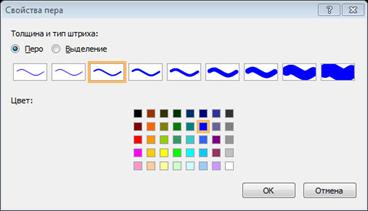
Рисунок 16. Свойства пера в OneNote 2010
То, что в Word было реализовано двумя списками «Толщина» и «Цвет», в OneNote вынесено в отдельное окно. Сомнительно с точки зрения эргономики – для экономии места на панели инструментов можно было уменьшить ширину «Наборов…».
И, наконец, остались две функции, имеющие непосредственное отношение к рукописному вводу – функции распознавания. Несмотря на внешнее сходство с соответствующими кнопками Visio 2010, реализации в программах различаются. Так, OneNote пытается произвести распознавание текста непосредственно при вводе (см. выше способ отключения). Если попытка не увенчалась успехом, кнопка «Преобразовать рукописные данные в текст» будет недоступна. Таким образом, пользователь сразу может видеть, доступен ли программе тайный смысл рукописных знаков или нет. Это было бы удобно, если бы не одно «но»: распознавание в OneNote работает гораздо хуже, чем в Visio. Здесь приходится выводить слова более старательно – «докторский почерк» распознаванию не подлежит. Даже вышеприведённый пример не распознаётся. А ведь, казалось бы, используется единый движок распознавания для всего пакета программ, входящий в состав Windows 7.
Кнопка «Рукописный фрагмент в математические символы» вызывает стандартную программу Windows 7 по распознаванию математических формул (если у вас ещё не установлен Office 2010, программу «Панель математического ввода» можно найти в папке «Стандартные»).
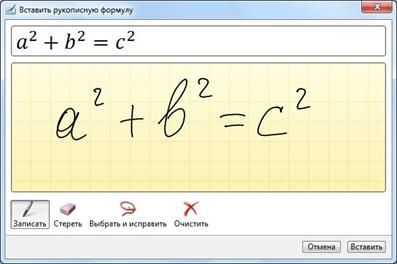
Рисунок 17. Распознавание формул
Точность распознавания по умолчанию у неё не очень высока для формул, чуть более сложных, чем вышеприведённая. О том, как её повысить, будет рассказано ниже.
Outlook 2010
И, наконец, рассмотрим органайзер с почтовыми функциями – Outlook 2010. Несмотря на то, что возможности рукописного ввода в данной программе достаточно ограничены (см. раздел про Word 2010), их применение более интересно. Так, написать электронное письмо вы можете непосредственно пером. Outlook автоматически включит панель для рукописного ввода и отобразит строки (на планшете формата А5 вписать буквы в строки не очень просто, поэтому я их игнорировал).
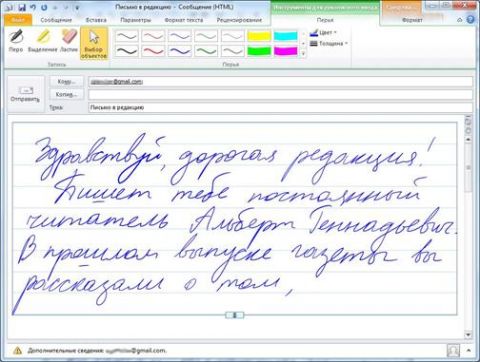
Рисунок 18. Письмо в Outlook, написанное пером
Когда свободные строки заканчиваются, поле ввода увеличивается. Можно увеличить и самостоятельно, потянув мышью за соответствующий маркер внизу.
Рукописное письмо выглядит приятнее набранного, если вы отправляете его, например, своим родственникам. Впрочем, никто не мешает комбинировать рукописный и печатный текст в одном сообщении, но если вы хотите получить рукописные пометки поверх печатного текста, то начинать следует с набора на клавиатуре.
Примечательно, что Outlook отправит написанный текст в виде растрового изображения (без линий строк), а не во внутреннем векторном представлении. Это даёт возможность отправлять «перьевые» письма не только пользователям Outlook.
Подобные возможности доступны при создании всех остальных объектов Outlook: записок, контактов (поле «Заметки») и т.д.
Улучшение качества распознавания текста и формул
Движок распознавания рукописного текста и формул встроен в операционную систему Windows 7, поэтому и настройка его производится средствами операционной системы.
Заметка на полях. Во время установки Office 2010 в среде Windows XP имеется возможность выбрать функцию OCR (оптического распознавания символов), однако в самих приложениях кнопка преобразования в текст остаётся недоступной.
В главном меню Windows 7 запустите программу «Персонализация распознавания рукописного текста» из папки «Стандартные» – «Планшетный ПК». «Персонализация» в данном случае обозначает улучшение качества распознавания за счёт подстройки под особенности почерка.
Выбор языка
На первой странице программы можно улучшить качество распознавания для различных языков. Несмотря на то, что в системе доступны и английский, и русский, распознавание текста в локализованной версии Office 2010 работает только на русском, а распознавание формул – только на английском. Как на это повлиять выяснить не удалось.
Выбор способа персонализации
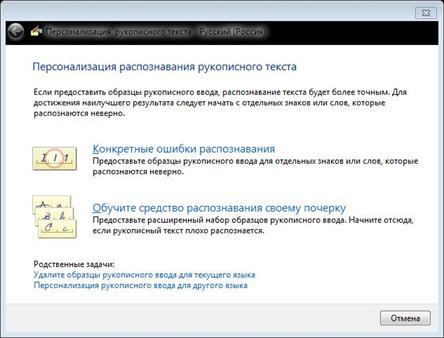
Рисунок 19. Выбор способа улучшения качества распознавания
Если в процессе работы вы обнаружили ошибки распознавания только в определённых ситуациях, следует выбрать первый вариант – «Конкретные ошибки распознавания».
На этом же экране можно удалить ранее собранные образцы, если возникнет такая необходимость (например, за данным компьютером в дальнейшем постоянно будет работать другой человек, либо вы ввели множество неверных образцов).
Обучение на ошибках
Программа различает виды ошибок – ошибки в схожих символах или в некоторых словах или символах. Выберем пункт «Указанные знак или слово». Нам предложат ввести с клавиатуры знак, слово или фразу, после чего написать его вручную четыре раза (см. рис. 18).
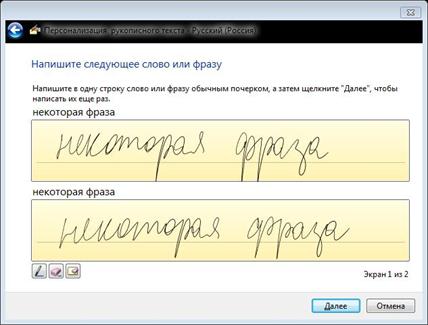
Рисунок 20. Обучение распознаванию некоторой фразы
Можно продолжить работу по персонализации системы распознавания, либо закончить на данном этапе, выбрав пункт «Обновить и закрыть» финальной страницы.
Рассмотрим вариант с ошибками распознавания схожих символов. Здесь ничего вводить не нужно, т.к. разработчик системы позаботился о подборе одинаково выглядящих знаков («О – 0 – о – знак градуса», «и – н – И – п», «С – с – ( — [» и др.)
Опять нам предлагается ввести знак несколько раз. А вы можете на рис. 19 различить мой ноль и большую букву «О»? Тяжёл труд программного алгоритма…
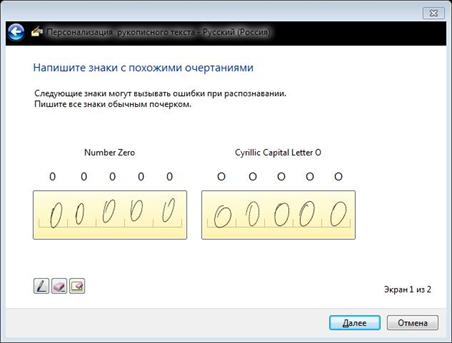
Рисунок 21. Обучение распознаванию схожих символов
На втором экране будут показаны поля ввода для малой буквы «о» и знака градуса.
Обучение на образцах
Если вы недавно работаете с системой распознавания, то, наверное, следует начинать не с конкретных ошибок, а с общего обучения. Рекомендую выполнить его как для предложений, так и для отдельных символов.
Программа последовательно выводит предложения различного рода (пословицы и поговорки, адреса, названия и просто каламбурчики), которые предлагается ввести однократно. Всего можно определить до 50 образцов, в этом случае система, наверное, будет идеальной. Мне хватило терпения только на 12 предложений (к слову, если вы закончите на десятом, то при следующем запуске программы обучения вам не предложат вводить всё заново, а предложат одиннадцатую фразу, однако и удалить образец после нажатия кнопки «Сохранить…» не дадут).
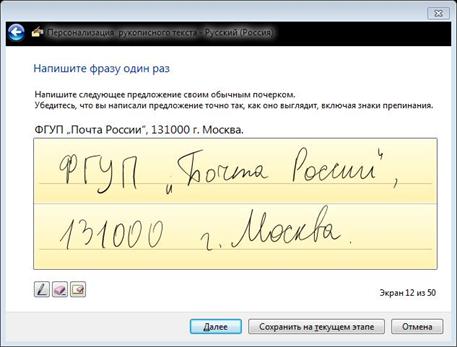
Рисунок 22. Обучение на фразах
Обработка результатов обучения может занять довольно продолжительное время, но производится она в фоновом режиме и работе совершенно не мешает. По окончании обучения программа выдаст оповещение в системном лотке.
При первом сохранении также будет предложено также отправить образцы почерка в Microsoft для улучшения программы. Решайте сами, стоит ли так поступать. Лично я отказался – почерк является биометрической характеристикой человека, и неизвестно, насколько безопасно передавать даже обезличенные данные.
Заключение
Функции рукописного ввода привносят в пакет Office 2010 новые возможности, позволяющие оживить «сухие» инструменты рецензирования, ввода и рисования. При использовании офисного пакета в среде Windows 7 некоторые приложения позволяют весьма успешно выполнять распознавание рукописного текста, что способно ускорить работу многих людей, неуверенно владеющих клавиатурой.
К сожалению, функции рукописного ввода в Office 2010 внедрялись децентрализовано. Возможно, в финальной версии продукта функции будут расширены и приведены к единому стилю, но сейчас реализации в разных приложениях пакета различаются иногда весьма значительно. Например, в Word и Outlook очень не хватает возможности распознавания рукописного ввода, а Publisher и вовсе лишён поддержки планшета. Наверное, нелепо звучит «очень не хватает» – ведь до этого в работе спокойно обходились клавиатурно-мышиными методами, но иногда на свет появляются функции, про которые так и хочется сказать: «И как без этого раньше обходились?». Рукописный ввод в Office 2010 стал для меня именно таким функционалом.
Статья опубликована в рамках конкурса «Microsoft Office 2010 – эффективное воплощение ваших идей».
Рукописный ввод
Функция рукописного ввода позволяет вводить слова при помощи мыши или сенсорной панели. Эта функция поддерживает более 50 языков.

Чтобы использовать рукописный ввод, включите Способы ввода текста. Следуйте инструкциям, чтобы включить эту функцию в Поиске, Gmail, Google Диске, YouTube, Переводчике, Chrome и Chrome OS. Обратите внимание, что в некоторых из вышеперечисленных продуктов рукописный ввод может быть доступен не для всех языков.
В этом видеоруководстве показано, как использовать рукописный ввод в расширении «Способы ввода текста» для Chrome.
Рукописный ввод отображается значком карандаша: .Чтобы воспользоваться этой функцией, наведите указатель мыши на панель рукописного ввода. Нажимайте на мышь или сенсорную панель, чтобы начать запись. При этом появятся варианты символов, распознанных системой. Выберите нужный вариант либо нажмите клавишу Enter или Space , чтобы выбрать первый вариант.
Способы ввода для других языков:
О распознавании рукописного ввода
Данное средство доступно в версиях Microsoft Office на китайском (упрощенное и традиционное письмо), английском, японском и корейском языках.
Распознавание рукописного ввода используется для ввода текста в приложение Microsoft Office путем его написания от руки, а не с помощью клавиатуры.
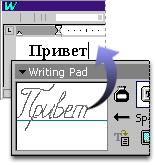
Для написания текста от руки можно использовать специальные устройства (такие как графический планшет, используемый с приложениями для создания трехмерной графики или программным обеспечением автоматизированного проектирования) или мышь.
Рукописный ввод преобразуется в печатные знаки и вставляется с использованием атрибутов (стиля и размера) существующего текста. В Microsoft Word и Microsoft Outlook предоставляется также возможность оставить текст в рукописной форме.
Рукописные заметки, сделанные на портативном или карманном ПК можно перенести в Microsoft Word, выполнив инструкции, поставляемые с портативным устройством.
Работа с распознаванием рукописного ввода
Для установки средства распознавания рукописного ввода следует выполнить выборочную установку. Для его использования служат кнопки на панели языка, отображаемой в правом верхнем углу экрана в любом приложении Microsoft Office.
1 — Панель языка
Выберите область рукописного ввода: участок экрана, напоминающий линованную бумагу, либо любое место экрана. Для письма можно использовать устройство рукописного ввода или мышь. Написанные слова автоматически распознаются и вводятся в приложение, начиная с того места, где находится курсор.
Можно использовать как скорописные, так и печатные буквы в любом сочетании. При письме вводите слова целиком, не делая пауз после каждой буквы и оставляя промежутки между словами.
Параметры рукописного ввода
Допускается изменение скорости распознавания рукописного ввода, а также включение и отключение автоматического распознавания рукописного ввода. Кроме того, можно изменять цвет чернил и ширину пера экранной авторучки, а также настраивать панель инструментов рукописного ввода.
Порядок вставки рукописного ввода
Рукописный ввод автоматически распознается и вставляется в файл в следующих случаях:

- после накопления достаточного объема точно распознанных данных;
- по достижении конца строки, когда требуется пространство для продолжения письма;
- при паузе после завершения ввода;
- по нажатию кнопки Recognize Nowна панели инструментов рукописного ввода.
Дополнительные возможности рукописного ввода в Microsoft Word и Microsoft Outlook
Примечание. Перечисленные ниже дополнительные возможности можно использовать в Microsoft Outlook, если Microsoft Word используется в качестве редактора электронной почты.
В Microsoft Word и Microsoft Outlook можно выполнять следующие действия.
- Вставлять написанное в исходной форме с помощью кнопки Ink
 на панели инструментов рукописного ввода. Пример:
- Форматировать написанное в исходной форме, например изменять размер и цвет шрифта.
- Выполнять поиск и замену рукописного текста, вставленного в исходной форме.
- Исправлять ошибки, щелкая неправильный текст правой кнопкой мыши, а затем выбирая вариант исправления из предлагаемого списка.
- Вставлять эскизы, такие как организационные диаграммы или другие графические объекты.
Изменение параметров распознавания рукописного ввода
Данное средство доступно в версиях Microsoft Office на китайском (упрощенное и традиционное письмо), английском, японском и корейском языках.
- На панели языка нажмите кнопку Writing Pad
 или Write Anywhere
 . Если кнопки Writing Padи Write Anywhereнедоступны, нажмите кнопку Handwriting
 на панели языка, а затем выберите команду Writing Padили Write Anywhere.
 - Щелкните стрелку Options
 в левом верхнем углу окна Writing Padили панели инструментов Write Anywhere, а затем выберите команду Options.
 - Выберите или измените любые из следующих параметров.
На вкладке «Common»
Цвет и ширина пера
- В поле Pen color выберите цвет.
- В поле Pen width выберите ширину.
Автоматическое добавление пробелов после слов
- Чтобы включить или отключить автоматическое добавление пробелов после слов, установите или снимите флажок Add space after insertion в группе Recognition.
- Чтобы включить или отключить автоматическое распознавание, установите или снимите флажок Automatic recognition в группе Recognition.
- Чтобы изменить скорость распознавания рукописного ввода, перетащите влево или вправо ползунок в группе Recognition.
Размер и расположение кнопок панели инструментов
- В группе Toolbar layout выберите вариант расположения кнопок (справа или слева).
- В группе Toolbar layout выберите параметр, определяющий размер кнопок.
На вкладке «Writing Pad»
- В группе Writing surface выберите цвет.
Цвет в поле Background preview изменится.
Число строк для письма
- Выберите число в поле Number of Lines.
Смена языка распознавания рукописного ввода
Данное средство доступно в версиях Microsoft Office на китайском (упрощенное и традиционное письмо), английском, японском и корейском языках.
Примечание. Для поддержки дополнительных языков может потребоваться установка пакета Microsoft Office XP Multilingual User Interface Pack.

- На панели языка нажмите кнопку индикатора языка, на которой отображается обозначение текущего языка. Например, знак на панели языка означает, что текущий язык — английский.
- Выберите нужный язык в контекстном меню.
Исправление рукописного ввода
Данное средство доступно в версиях Microsoft Office на китайском (упрощенное и традиционное письмо), английском, японском и корейском языках.
- Выделите ранее вставленный текст, нуждающийся в исправлении.
- Напишите правильный текст с помощью мыши или другого устройства рукописного ввода.
Примечание. Также можно ввести правильный текст с клавиатуры.
Установка средства распознавания рукописного ввода
Данное средство доступно в версиях Microsoft Office на китайском (упрощенное и традиционное письмо), английском, японском и корейском языках.
- В меню Microsoft Windows Пуск выберите команду Настройка, а затем — команду Панель управления.
- Дважды щелкните значок Установка и удаление программ.
- Нажмите кнопку Замена или удаление программ, выберите Microsoft Office XP, а затем нажмите кнопку Заменить.
- Выберите вариант Добавить или удалить компоненты, а затем нажмите кнопку Далее.
- В поле Устанавливаемые компоненты щелкните значок рядом с пунктом Общие средства Office.
- Щелкните значок рядом с пунктом Альтернативный ввод данных, щелкните значок Handwriting, а затем выберите нужный тип установки.
- Нажмите кнопку Обновить.
Использование распознавания рукописного ввода
Данное средство доступно в версиях Microsoft Office на китайском (упрощенное и традиционное письмо), английском, японском и корейском языках.
Можно использовать как скорописные, так и печатные буквы в любом сочетании. При письме вводите слова целиком, не делая пауз после каждой буквы и оставляя промежутки между словами.
- Поместите курсор в нужное место вставки рукописного ввода.
- Выберите область рукописного ввода. Выполните одну из следующих процедур. Рукописный ввод в разлинованной области экрана
- На панели языка нажмите кнопку Writing Pad. Если кнопка Writing Pad недоступна, нажмите кнопку Handwritingна панели языка, а затем выберите команду Writing Pad.
- Чтобы увеличить или уменьшить размер окна Writing Pad, наведите указатель мыши на внешний край окна, чтобы он принял вид двунаправленной стрелки, а затем задайте нужный размер путем перетаскивания.
- Переместите курсор в окно Writing Pad. В области рукописного ввода указатель примет вид авторучки
 .
.
Примечание. Окно Writing Pad можно перетащить в другое место экрана.
Рукописный ввод в любом месте экрана
- На панели языка нажмите кнопку Write Anywhere. Если кнопка Write Anywhereнедоступна, нажмите кнопку Handwritingна панели языка, а затем выберите команду Write Anywhere.
Примечание. Панель управления Write Anywhere можно перетащить в другое место экрана.
пишите в разлинованной области. Написанные слова автоматически распознаются и вводятся в приложение, начиная с того места, где находится курсор. на панели инструментов Writing Pad или Write Anywhere
Свобода выражения с помощью рукописного ввода
Возможности рукописного ввода в Office и Windows помогают управлять цифровым миром касанием пера, создавать фрагменты привычными жестами и легче воплощать свои идеи.
Рисование и создание заметок от руки

Делайте наброски от руки, а затем преобразовывайте рукописный текст в печатный нажатием одной кнопки.
- На вкладке Рисование выберите перо.
- Напишите текст.
- Щелкните набор инструментов и выберите Текст.
Хотите узнать больше?
Редактирование с помощью привычных жестов
Редактируйте привычными жестами касания пальцев или пера: обводите для выделения и зачеркивайте для удаления.
- На вкладке Рисование нажмите кнопку Правки от руки и выберите перо.
- Внесите изменения в документ привычными жестами.
- Обводите, зачеркивайте, рисуйте и вставляйте.
Хотите узнать больше?
Рукописный ввод в OneNote
- Просто начните писать, используя ручку Surface.
- На вкладке Рисование выберите перо, чтобы изменить цвет и толщину.
- Используйте функцию Произвольное выделение, чтобы обвести любой написанный текст. Затем нажмите кнопку Преобразовать в текст, чтобы преобразовать его в редактируемый текст.
- Нажмите кнопку Преобразовать в фигуру и нарисуйте фигуры. Приложение OneNote обеспечит для них идеальный внешний вид.
Хотите узнать больше?
Использование рукописного ввода в приложении «Фрагмент и набросок»
- Откройте приложение «Фрагмент и набросок» и выберите команду Создать. Или нажмите клавиши Windows+SHIFT+S.
- Выберите тип фрагмента, который нужно создать.
- Выберите область, которую нужно вырезать. Ваш фрагмент откроется в приложении. Если вы использовали сочетание клавиш, выберите отображаемое уведомление.
- Используйте перо для записи на фрагменте или выберите элемент Рукописный ввод, чтобы использовать палец.
Хотите узнать больше?