Как подключить и настроить геймпад от Xbox 360 к ПК на системе Windows 10

Наверное, каждый согласится, что на геймпаде играть удобнее, чем на клавиатуре. Это удобный аксессуар, оснащенный всеми необходимыми элементами управления, который заточен специально под игры. Поэтому перед владельцами ПК встает вопрос о том, как подключить геймпад от Xbox 360 к ПК на операционной системе Windows 10. Можно ли это сделать? Конечно, да, но важно соблюсти требования инструкции, чтобы не возникло проблем с распознаванием аксессуара.
Подключение геймпада к компьютеру
Как правило, для игр на ПК люди приобретают проводные геймпады от Xbox 360. Они намного дешевле беспроводных аналогов, а также подключаются без лишних «костылей». Подобные джойстики отличаются наличием одного штекера USB, который и необходим для настройки соединения. Пользователю достаточно вставить его в свободный порт USB-A на компьютере, и практически сразу можно запускать игру. 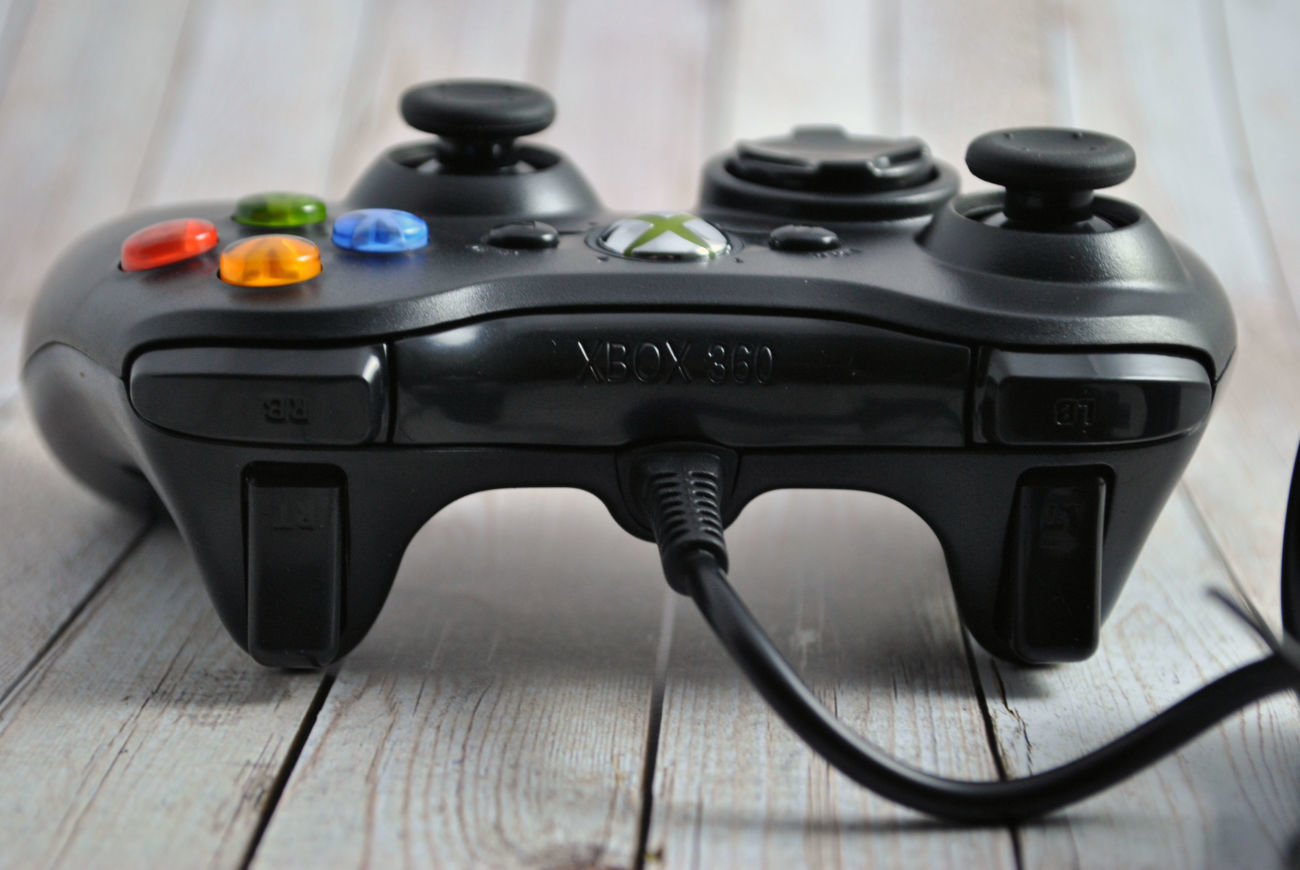 На заметку. Если вы используете беспроводной геймпад Xbox 360, то вам дополнительно придется купить специальный коннектор, который подключается к свободному USB-порту компьютера. Свидетельством того, что подключение выполнено успешно, станет появление сообщения в строке уведомлений. Обычно здесь высвечивается надпись вроде «Обнаружено новое устройство» или «Подключение настроено». Если процесс не сопровождается уведомлением или звуковым сигналом, то есть повод задуматься о правильности подключения. О решении этой и других проблем будет рассказано в конце материала.
Установка драйверов

Несмотря на кажущуюся простоту, геймпад является умным устройством, которое работает за счет фирменного ПО. Как правило, после подключения к компьютеру драйверы устанавливаются автоматически, но здесь нужно сделать важное замечание. Чтобы автоматическая установка прошла успешно, ПК должен иметь выход в интернет. В противном случае «дрова» придется загружать самостоятельно. И тут мы должны рассказать о том, где взять драйверы для геймпада Xbox 360, если они не подгрузились автоматически. ПО можно бесплатно скачать с официального сайта разработчика, указав версию операционной системы. В нашем случае – Windows 10. На компьютер будет загружен установочный пакет, который нужно запустить двойным кликом ЛКМ и подтвердить выполнение операции. В дальнейшем драйверы придется обновлять. Это можно будет сделать вручную, скачав актуальную версию ПО с сайта Microsoft, или пойти более рациональным путем:
- Щелкните ПКМ по значку «Пуск».
- Перейдите в «Диспетчер устройств».
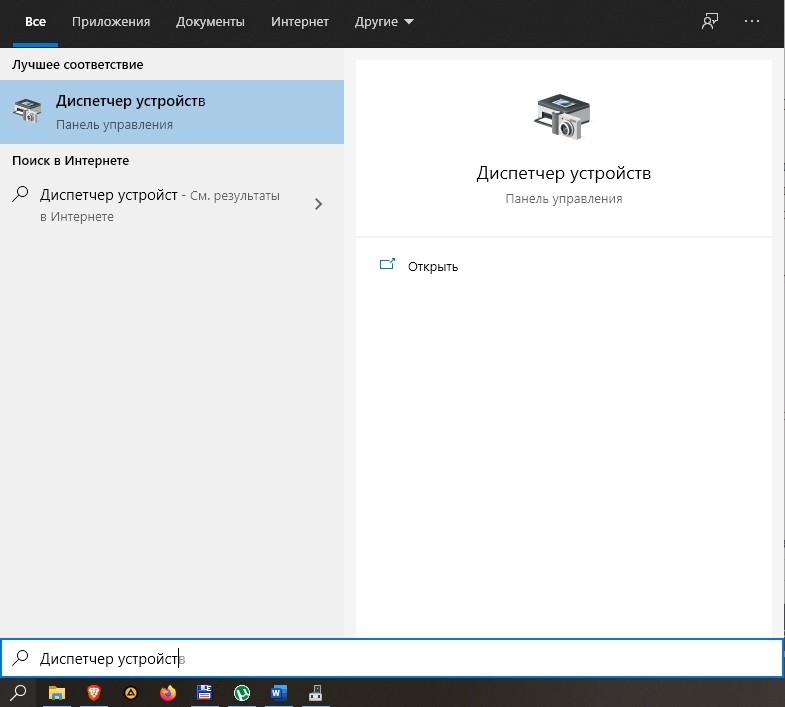
- Раскройте вкладку «Microsoft Xbox 360 Controller».
- Кликните ПКМ по названию джойстика.
- Перейдите в свойства.

- Откройте вкладку «Драйвер».
- Нажмите на кнопку «Обновить».

Как видите, в этом нет ничего сложного, а с постоянными обновлениями контроллер всегда будет работать стабильно, не вызывая негативных эмоций.
Настройка
Геймпад не нуждается в дополнительной настройке, так как большинство игр адаптировано под него. То есть при запуске того или иного проекта уже будут заданы игровые действия при нажатии тех или иных кнопок. Впрочем, в настройках каждой конкретной игры можно изменить управление по собственному желанию.
Проверка работоспособности
Понять, что контроллер работает, можно только в игре. Запустите понравившийся проект и перемещайте стики в разные стороны для передвижения в меню. Демонстрация конкретных действий на экране – свидетельство правильной настройки джойстика, позволяющая рассчитывать на его стабильную работу. Если же никакой отдачи не чувствуется, и перемещаться в меню удается только при помощи клавиатуры или компьютерной мыши, то рекомендуется ознакомиться с последним пунктом материала.

Возможные проблемы
Ранее мы неоднократно говорили об удобстве и простоте подключения геймпадов Xbox 360 к ПК на операционной системе Windows 10. Тем не менее, в интернете доводится встречать огромное количество жалоб от самых разных пользователей. В частности, люди жалуются на то, что компьютер не обнаруживает контроллер. Для решения проблемы воспользуйтесь рекомендациями:
- Осмотрите геймпад, а также задействованный USB-разъем. Особое внимание уделите проводу контроллеру. Любое повреждение станет поводом заявить, что проблема кроется в неисправности оборудования.
- Попробуйте подключить контроллер к другому порту.
- Даже если ПК не видит джойстик, установите драйверы. Возможно, после этого видимость будет восстановлена.
- Посетите «Диспетчер устройств», обновите ПО устройства и при необходимости переустановите его.
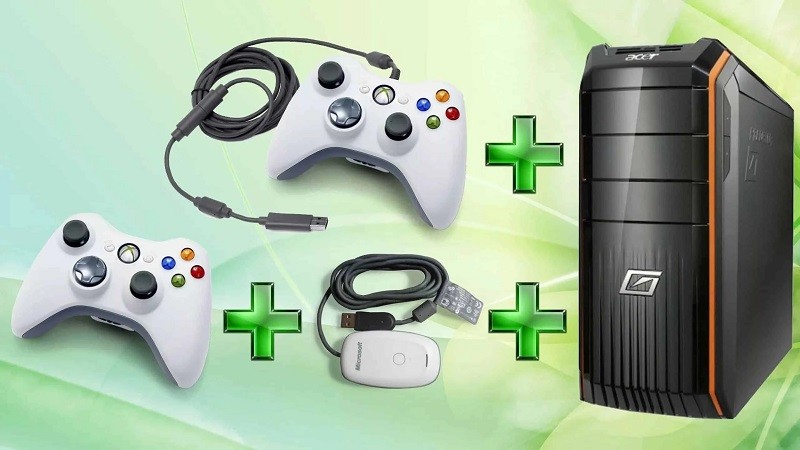
Наконец, ПК может распознать контроллер, но в процессе гейминга все равно используются клавиатура и мышь. Эта проблема решается путем изменения настроек в самой игре. Перейдите в раздел «Управление» и отметьте тот факт, что для игры нужно задействовать геймпад.
Инструкция подключения джойстика Xbox 360 к компьютеру
Если у вас есть контроллер Xbox 360, и вы хотите использовать его на своем компьютере, вам, возможно, интересно, как это сделать. Ну, это не так сложно, как вам может показаться. В этой статье мы покажем вам, как подключить джойстик Xbox 360 к вашему компьютеру с помощью проводного или беспроводного соединения, и как устранить некоторые общие проблемы.
Что вам понадобится
Прежде чем начать, убедитесь, что у вас есть следующие предметы:
- Контроллер Xbox 360. Вы можете использовать как проводной, так и беспроводный джойстик, но для беспроводного потребуется беспроводной приемник.
- USB-кабель. Если у вас проводной джойстик, вам просто понадобится стандартный USB-кабель. Если у вас беспроводной контроллер, вам понадобится специальный USB-кабель с разъемом mini-USB с одной стороны и стандартным USB-разъемом с другой стороны. Вы можете найти этот кабель в наборе Xbox 360 Play and Charge Kit или в некоторых аксессуарах сторонних производителей.
- Беспроводной приемник. Если у вас беспроводной джойстик, вам понадобится беспроводной приемник, который может связываться с вашим контроллером. Вы можете использовать официальный беспроводной приемник Microsoft Xbox 360 Wireless Gaming Receiver или совместимый приемник стороннего производителя.
- Компьютер с операционной системой Windows. Вы можете подключить контроллер Xbox 360 к любому компьютеру, работающему под управлением Windows XP или более поздней версии, но некоторые версии Windows могут потребовать дополнительных шагов или программного обеспечения.
По Теме: Ошибки на Xbox в Windows 10
Как подключить проводной джойстик Xbox 360 к вашему компьютеру
Подключение проводного контроллера Xbox 360 к вашему компьютеру — самый простой и прямолинейный метод. Вот как это сделать:
- Вставьте USB-кабель вашего джойстика в доступный USB-порт на вашем компьютере.
- Подождите, пока Windows обнаружит и установит драйвер для вашего контроллера. Вы должны увидеть уведомление в нижнем правом углу вашего экрана.
- Проверьте свой джойстик, открыв окно Геймпады. Для этого перейдите в Пуск > Панель управления > Оборудование и звук > Устройства и принтеры. Щелкните правой кнопкой мыши на своем контроллере и выберите Настройки геймпада. Нажмите на свойства и попробуйте нажимать кнопки и двигать джойстики на контроллере. Вы должны видеть их реакцию на экране.
Поздравляем, вы успешно подключили проводной джойстик Xbox 360 к вашему компьютеру!
Как подключить беспроводной контроллер Xbox 360 к вашему компьютеру
Подключение беспроводного джойстика Xbox 360 к вашему компьютеру немного сложнее, но все равно выполнимо. Вот как это сделать:
- Вставьте беспроводной приемник в доступный USB-порт на вашем компьютере.
- Подождите, пока Windows обнаружит и установит драйвер для вашего приемника. Вы должны увидеть уведомление в нижнем правом углу вашего экрана.
- Нажмите и удерживайте кнопку «Guide» на вашем контроллере, пока он не включится.
- Нажмите и отпустите кнопку «Connect» на вашем приемнике. Светодиод на приемнике должен начать мигать.
- Нажмите и отпустите кнопку «Connect» на джойстике. Светодиод вокруг кнопки «Guide» должен начать вращаться.
- Подождите, пока светодиоды на приемнике и контроллере перестанут мигать и останутся гореть постоянно. Это означает, что они сопряжены.
- Проверьте джойстик, открыв окно Геймпады, как описано в предыдущем разделе.
По Теме: Xbox Game Pass: актуальный список игр по подписке на Xbox One
Поздравляем, вы успешно подключили беспроводной контроллер Xbox 360 к вашему компьютеру!
Советы по устранению неполадок
Если у вас возникли проблемы при подключении или использовании контроллера Xbox 360 на вашем компьютере, вот несколько советов, которые могут помочь:
- Убедитесь, что у вашего контроллера достаточно заряда аккумулятора. Если он разряжен, замените батареи или зарядите его с помощью USB-кабеля.
- Что джойстик не связан с другим устройством, таким как консоль Xbox 360 или другой компьютер. Чтобы разорвать связь, нажмите и удерживайте кнопку «Guide» в течение трех секунд, а затем выключите его.
- Убедитесь, что ваш приемник не подключен к концентратору или удлинительному кабелю. Подключите его непосредственно в USB-порт вашего компьютера.
- Проверьте, что рядом нет других беспроводных устройств, которые могли бы мешать сигналу, таких как беспроводные телефоны, микроволновые печи или маршрутизаторы.
- Убедитесь, что у вас установлены последние драйверы для вашего контроллера и приемника. Вы можете загрузить их с веб-сайта Microsoft или использовать обновления Windows.
- Если у вас установлена Windows 10, убедитесь, что у вас установлены последние обновления. Некоторые обновления могут улучшить совместимость и производительность джойстика.
- Если у вас установлена Windows 7 или 8, возможно, вам потребуется установить программное обеспечение Xbox 360 Accessories. Вы можете загрузить его с веб-сайта Microsoft.
- Если у вас установлена Windows XP, возможно, вам потребуется установить программное обеспечение Xbox 360 Controller for Windows. Вы можете загрузить его с веб-сайта Microsoft.
- Если ни один из вышеперечисленных советов не помог, у вас может быть неисправный контроллер, приемник или USB-порт. Попробуйте использовать другой контроллер, приемник или USB-порт и посмотрите, работает ли он.
По Теме: Как на Xbox 360 узнать какая прошивка стоит: где посмотреть версию
Заключение
Подключение контроллера Xbox 360 к вашему компьютеру — отличный способ наслаждаться вашими любимыми играми с большим комфортом и точностью. Независимо от того, у вас проводной или беспроводной джойстик, вы можете легко подключить его к вашему компьютеру с помощью USB-кабеля или беспроводного приемника. Просто следуйте шагам в этой статье, и вы будете готовы играть в кратчайшие сроки.
Мы надеемся, что эта статья была полезной и информативной. Если у вас есть какие-либо вопросы или отзывы, не стесняйтесь оставить комментарий ниже. Приятной игры!
Как подключить джойстик от xbox 360 к ПК

Многие современные компьютерные игры позволяют использовать в качестве управления контроллер от приставки Xbox 360. Он выступает отличной альтернативой мышке и клавиатуре. Всё нужное программное обеспечение очень просто установить, если ваш ПК использует операционную систему: Windows 7, Windows 8, Windows 8.1 или Windows 10.
Хочется сразу отметить, что последующая информация нужна только для подключения джойстика от приставки Xbox 360. Контроллер следующего поколения, от консоли Xbox One подключается при помощи беспроводного соединения Bluetooth и на операционной системе Windows 10 это происходит автоматически.
Читайте также: Как подключить геймпад от PS4 к ПК.
Как подключить джойстик от xbox 360 к пк
Первое включение
Следуйте инструкциям, чтобы установить соединение беспроводного контроллера Xbox 360 на операционной системе Windows 10:
Подключите устройство при помощи USB шнура, в случае если у вас не беспроводной контроллер. Если это версия без проводов, то следует подключить в разъём USB лишь специальную станцию для приема сигнала, которая выглядит следующим образом:

Операционная система Windows 10 автоматически определит устройство и начнёт устанавливать нужное программное обеспечение. Не нужно скачивать стороннее ПО, так как это может повредить ваш компьютер. Как только появится сообщение об успешной установке, можно закрывать окно с установкой и приступать к использованию контроллера.
Откройте любую современную игру и попробуйте испытать возможности джойстика. Если управление происходит корректно, значит драйвера были установлены правильно.
Несколько советов:
- Если системе не удалось обнаружить контроллер Xbox 360, то можно попробовать переставить шнур USB в другой разъём и затем попробовать установить ещё раз;
- Контроллер всё ещё не работает? Проверьте обновления Windows 10. Для этого перейдите в меню параметров, находящееся в «Пуске». Там зайдите в подраздел «Обновление и безопасность» и проверьте наличие обновлений;
- Просмотрите руководство пользователя к игре. Возможности разработчики игрового проекта указали некоторые особенные параметры для запуска управления с помощью джойстика для своей игры.
Настройка под Windows 8 и 8.1
В случае с операционными системами Windows 8 и Windows 8.1, драйвера установлены изначально. Следует просто подключить док-станцию или же сам джойстик посредством USB разъёма и можно приступать к игре.
Если возникнут проблемы в работе, стоит воспользоваться аналогичным ПО для ОС Windows 7.
Параметры под Windows 7
Там есть вкладка c загрузкой драйверов. Следует выбрать версию разряда вашей системы:
- Windows 7 (32-bit only)
- Windows 7 (64-bit only)
- В меню выбора языка выбирайте язык вашей операционной системы;
- Сохраняйте установочный файл;
- Находите загруженную программу у себя на жёстком диске и кликните по ней правой клавишей мышки. Выберите вкладку «Свойства»;
- Установите вкладку совместимости и в выпадающем списке выбирайте Windows 7;
- Нажимайте кнопку «Принять» и «Ок»;
- Двойным щелчком по установочному файлу запускайте процесс установки ПО для использования джойстика Xbox 360. Нужно будет перезагрузить компьютер.

Проверка работоспособности контроллера Xbox 360 на персональном компьютере
- При использовании ОС Windows 8, нажмите на стартовом окне вбейте в поиск joy.cpl. В случае Windows 7 просто осуществите поиск по системе;
- Найдите контроллер Xbox 360 и нажмите на «Свойства»;
- Чтобы протестировать работоспособность устройства, достаточно нажать на центральную клавишу джойстика в виде большого икса;
- Если устройство было не распознано, то стоит переставить шнур USB в другой порт и попробовать запустить джойстик заново.
Установка на более старых системах
В случае более старых систем, вроде Windows XP и Windows Vista, лучше поставить ПО с помощью CD диска, идущего в комплекте с контроллером Xbox 360 для персонального компьютера:
- Нужно вставить диск в привод ПК. Процесс инсталляции можно включить через окно «Мой Компьютер», если она не началась самостоятельно;
- В окне установки, нажать на кнопку «Install»;
- Система самостоятельно установит всё нужное программное обеспечение и позволит наслаждаться игрой даже на несколько устаревших операционных системах. Нужно будет лишь перезагрузить персональный компьютер после установки всех нужных компонентов.
Обнаружение компьютера
Чтобы система смогла обнаружить джойстик, нужно произвести сопряжение. Для этого стоит нажать на нужную клавишу док-станции:

И сделать то же самое с кнопкой на самом джойстике:

Вокруг центральной кнопки контроллера в виде большого икса будет подан круговой сигнал зелёного цвета. Это означает, что джойстик был подключен корректно.
Надеюсь, что у вас больше нет вопросов по поводу того, как подключить джойстик от xbox 360 к пк ��
Как подключить геймпад от xbox 360 к пк

+7 499 348 93 59
Единый Call-центр :
- Главная
- Цены
- Услуги
- Вызвать мастера
- О нас
- Статьи
- Узнать модель ноутбука
- Использование режима сна
- Что делать, если залил клавиатуру ноутбука
- Что делать, если компьютер не видит джойстик
- Надо ли вытаскивать батарею, если ноутбук работает от сети
- Что делать, если компьютер не видит флешку
- Подключение компьютера к телевизору через HDMI
- Что делать, если ноутбук постоянно перезагружается
- Что делать, если ноутбук перегревается
- Что делать, если ноутбук не видит usb устройства ?
- Как разобрать ноутбук для чистки самостоятельно?
- Как раздать Wi-Fi с компьютера
- Как раздать Wi-Fi с ноутбука?
- Почему тормозит компьютер, причины и решение проблемы
- Почему компьютер не видит телефон, причины проблемы и пути их решения
- Как сбросить настройки на компьютере
- Что делать, если компьютер не видит геймпад от Xbox 360, основные рекомендации
- Почему экран ноутбука стал тусклым, основные неполадки и методы устранения
- Почему у ноутбука гаснет экран во время работы, причины и пути решения
- Чем отличается моноблок от ноутбука
- Что такое компьютер-моноблок
- Почему ноутбук не заряжается но подключен
- Почему ноутбук не включается после спящего режима?
- Почему у ноутбука не работает сенсорная мышь?
- Почему шумит MacBook?
- Почему ноутбук не перезагружается
- Почему ноутбук не видит флешку микро СД через адаптер
- Почему МакБук не видит Айфон?
- Как ноутбук вернуть к заводским настройкам
- Причины перезагрузки ноутбука
- Настройка роутера Westcall
- Особенности и алгоритм настройки роутера OnLime
- Почему у компьютера пропал звук
- Установка Windows 7 с флешки
- Почему компьютер отключается сам по себе
- Почему компьютер не видит айфон?
- Что такое МакБук?
- Что лучше: Windows или Linux?
Ремонт компьютеров Экспресс ремонт компьютеров
- Ноутбуки
- Экспресс ремонт ноутбуков с гарантией
- Чистка ноутбуков
- Ремонт ноутбуков
- Ремонт МакБука по выгодным ценам
- Ремонт Apple, MacBook
- Компьютеры
- Московский компьютерный сервис
- Ремонт компьютеров
- Компьютерная помощь на дому
- Компьютерный мастер
- Обслуживание компьютеров
- Ремонт моноблоков
- Настройка компьютеров
- Компьютерные услуги
- Установка и настройка
- Установка Windows
- Установка программ
- Удаление вирусов
- Компьютерная диагностика
- Настройка интернета
- Восстановление данных
- Настройка роутера
- Установка видеонаблюдения
- Узнать модель ноутбука
- Использование режима сна
- Что делать, если залил клавиатуру ноутбука
- Что делать, если компьютер не видит джойстик
- Надо ли вытаскивать батарею, если ноутбук работает от сети
- Что делать, если компьютер не видит флешку
- Подключение компьютера к телевизору через HDMI
- Что делать, если ноутбук постоянно перезагружается
- Что делать, если ноутбук перегревается
- Что делать, если ноутбук не видит usb устройства ?
- Как разобрать ноутбук для чистки самостоятельно?
- Как раздать Wi-Fi с компьютера
- Как раздать Wi-Fi с ноутбука?
- Почему тормозит компьютер, причины и решение проблемы
- Почему компьютер не видит телефон, причины проблемы и пути их решения
- Как сбросить настройки на компьютере
- Что делать, если компьютер не видит геймпад от Xbox 360, основные рекомендации
- Почему экран ноутбука стал тусклым, основные неполадки и методы устранения
- Почему у ноутбука гаснет экран во время работы, причины и пути решения
- Чем отличается моноблок от ноутбука
- Что такое компьютер-моноблок
- Почему ноутбук не заряжается но подключен
- Почему ноутбук не включается после спящего режима?
- Почему у ноутбука не работает сенсорная мышь?
- Почему шумит MacBook?
- Почему ноутбук не перезагружается
- Почему ноутбук не видит флешку микро СД через адаптер
- Почему МакБук не видит Айфон?
- Как ноутбук вернуть к заводским настройкам
- Причины перезагрузки ноутбука
- Настройка роутера Westcall
- Особенности и алгоритм настройки роутера OnLime
- Почему у компьютера пропал звук
- Установка Windows 7 с флешки
- Почему компьютер отключается сам по себе
- Почему компьютер не видит айфон?
- Что такое МакБук?
- Что лучше: Windows или Linux?


Высокое качество
Большой опыт
Ремонт компьютеров в Москве
Тысячи благодарных клиентов

Установка и настройка лицензионного ПО
Настройка антивирусной защиты
Настройка компьютеров и ноутбуков
Восстановление данных и чистка
Быстрый выезд в любой район города
Консультации и поддержка по телефону
Срочный ремонт в удобное для Вас время
Работаем без перерывов и выходных
Удаление вирусов любой сложности
Удаление баннеров-вымогателей
Антивирусная защита компьютера
Установка лучших антивирусных программ
Подключение и настройка доступа в Интернет
Настройка WiFi
Настройка сети и доступа в Интернет
Подключение и настройка сетевого оборудования
Сборка компьютера на заказ по Вашим требованиям
Ускорение работы системы
Апгрейд компьютера
Установка всех необходимых драйверов
Бесплатный выезд специалиста
Бесплатная профессиональная диагностика
Ремонт компьютеров и ноутбуков
Работаем с частными и юридическими лицамиЧто делать, если компьютер не видит геймпад от Xbox 360, основные рекомендации
Сегодня игра на компьютере при помощи геймпада не теряет популярности, поскольку он обеспечивает повышенный комфорт, функциональные клавиши на нем более наглядны, что дает больше удобства в игре, чем при использовании стандартной клавиатуры и мыши.
Геймпад Xbox 360 для Windows является простым в установке и функциональным устройством, совместимым со многими игровыми приложениями.
Геймпад без проблем инсталлируется на любом ПК, минимальные требования к ОС – Windows XP SP2, а также все последующие версии.
Однако распространены ситуации, когда операционная система ПК не видит геймпад. Что делать, если компьютер не видит геймпад от Xbox 360? Не следует сразу же списывать это на неполадки геймпада.
Многие пользователи считают, что для начала игры с помощью консоли нужно всего лишь вставить провод в нужное гнездо и все начнет работать. Это совсем не так!
Как и любое периферийное устройство, геймпад нуждается в установке необходимого программного обеспечения, что требует от пользователя определенного порядка действий.
Стандартные геймпады Xbox 360 выпускаются как в проводной, так и в беспроводной конфигурациях.
Они значительно отличаются по способам установки на компьютер. В данной статье мы опишем основные моменты установки и настройки обеих типов. Обратите внимание, что рекомендации будут касаться только Xbox 360, а не игровых геймпадов в целом.

Как настроить проводной геймпад?
Инсталляция и настройка проводного игрового модуля Xbox 360 состоит из следующих этапов:
1. Установка необходимых программ
Для нормальной работы геймпад должен быть подсоединен с помощью разъема USB к компьютеру, где установлен Windows. Однако перед этим нужно поставить необходимые драйверы.
Инсталляция драйверов может производиться с установочного диска, если он есть в наличии, или же из Интернета при отсутствии инсталляционного компакт-диска.
При установке с диска:
— установите в дисковод инсталляционный диск, поставляемый в комплекте c джойстиком;
— после запуска инсталляционной программы с диска нажмите на опцию «Установить»;
— на ваш ПК будут проинсталлированы все драйверы, необходимые для корректного функционирования геймпада.
При инсталляции с помощью сети Интернет:
— перейдите на страницу сайта Microsoft Hardware, где ПО находится в свободном доступе;
— кликните на вид продукта «Игровые», затем выберите продукт «Геймпад Xbox 360 для Windows»;
— после выбора на сайте установленной на вашем ПК версии операционной системы можно скачивать ПО, сначала нажав на опцию «Загрузить», а потом на «Запустить»;
— после окончания инсталляции иногда бывает нужно перезагрузить компьютер.
2. Подключение геймпада к ПК
После этапа инсталляции включите USB-коннектор проводного игрового модуля в USB гнездо вашего ПК.
3. Проверка работы геймпада
Для проверки корректности работы необходимо сделать следующее:
Выбрать Пуск, ввести Run, потом joy.cpl и нажать клавишу ввода.
Нажать на опцию «Геймпад Xbox 360», потом Свойства.
При нажатии на разные клавиши джойстика или перемещая его, по реакции программы можно понять, работает он или нет. Если система не видит вашего игрового модуля, следует зайти в Устранение неполадок.

Как настроить беспроводной геймпад Xbox 360?
Для функционирования беспроводного геймпада этой модели вам потребуется беспроводной приемник к нему. Для выполнения установки нужно:
Подключить беспроводной приемник к компьютеру, для чего подсоединить USB-шлейф приемника желательно к разъему сзади ПК, поскольку там всегда есть питание.
На джойстике должна загореться зеленая лампочка, сигнализирующая об успешном подключении устройства, после чего должна запуститься программа, инсталлирующая новое оборудование.
Нужно выбрать автоматическую установку, и когда она пройдет успешно, можно будет перейти к этапу подключения беспроводного Xbox 360.
Установить на компьютер ПО Xbox ресивера. Операция необходима, только если автоматическая установка приемника закончилась неудачно. Инсталляция может производиться как с дискового накопителя в комплекте, так и используя вебсайт Microsoft Hardware.
Подключить джойстик к компьютеру. Для этого нужно надавить на клавишу Guide, размещенную по центру устройства. Далее нажать клавишу подключения, расположенную возле центра приемника и дождаться мигания зеленого индикатора.
Затем нужно нажать еще на одну кнопку, отвечающую за подключение, она имеет круглую форму и размещена в верхней части геймпада.
Если вы видите мигание индикационных ламп зеленым цветом, это означает, что он устанавливает подключение.
Постоянное горение лампы означает, что подключение устройства завершено. Если подключения по-прежнему нет, необходимо обратиться в раздел устранения неполадок ОС Windows для этого устройства.