Восстановление предыдущих версий файла Office
Если функция автовосстановления включена, вы можете автоматически сохранять версии файла во время работы с ним. Восстановление файла зависит от времени его сохранения.
Если файл сохранен

- Откройте файл, с которым вы работали.
- Перейдите в меню Файл >Сведения.
- В разделе Управление книгой или Управление презентацией выберите файл с меткой (при закрытии без сохранения).
- На панели в верхней части файла выберите команду Восстановить, чтобы перезаписать сохраненные ранее версии.
Совет: Кроме того, в Word можно сравнивать версии, нажав Сравнить вместо Восстановить.
Если файл не сохранен
- Перейдите в раздел Файл >Сведения >Управление документом >Восстановить несохраненные книги в Excel или Восстановить несохраненные презентации в PowerPoint.
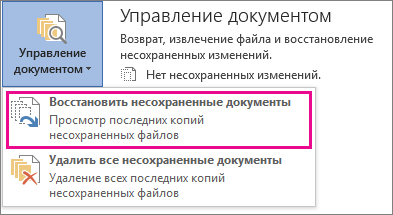
- Выберите файл и нажмите Открыть.

- На панели в верхней части файла выберите Сохранить как, чтобы сохранить файл.

Как восстановить несохраненный документ Word
В одной из предыдущих статей мы уже рассматривали как самостоятельно восстановить документы и электронные таблицы. Если вы обнаружили, что не сохранили документ, над которым долго и усердно работали, то уверяем вас, поводов для беспокойства нет. Ведь существует несколько методов, с помощью которых можно осуществить восстановление как несохраненного, так и случайно удалённого или утерянного документа.

Восстановление несохраненного документа Word
1. Выберите меню «Файл». Далее «Информация». Кликните на «Управление документами».
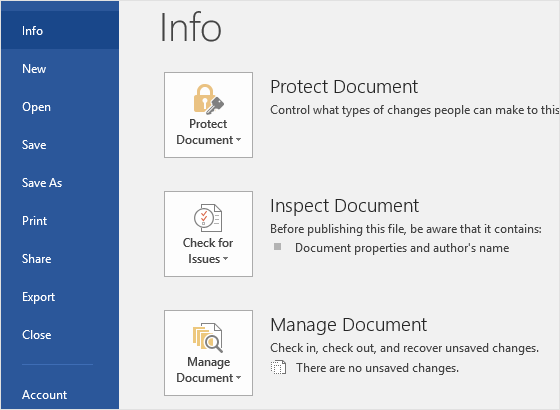
2. В выпадающем списке выберите «Восстановить несохраненные документы».
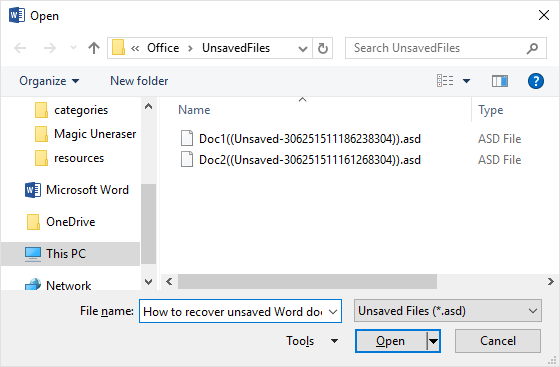
3. Далее вы увидите окно «Открыть», которое отображает список несохраненных документов Word. Выберите тот документ, который вы хотите восстановить, и нажмите кнопку «Открыть».
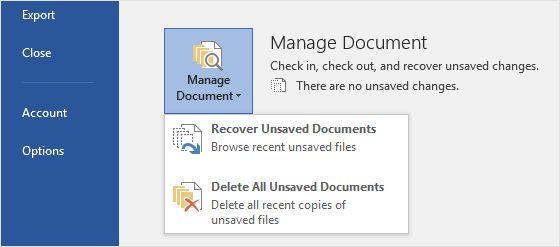
4. Нажмите на «Сохранить как» и сохраните документ Word. Вы не только быстро восстанавливаете документ, но и сохраняете его для будущего доступа.
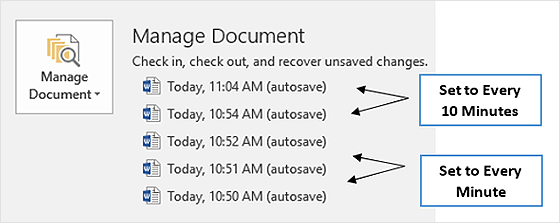
Довольно часто пользователь оказывается в подобной ситуации: случайное закрытие ранее сохраненного документа, но при этом не сохранены последние изменения. Microsoft Word поможет вам восстановить последние 10 минут вашей работы. Вы также можете изменить время автосохранения в настройках.
1. Перейдите в меню «Файл»/«Управление документами».
2. Найдите и нажмите последнюю версию автосохранения, чтобы восстановить последние изменения, внесенные в документ.
Magic Word Recovery
Восстанавливает документы Microsoft Word, OpenOffice ODT и RTF файлы, обеспечивая превосходное качество восстановления!
Изменение настроек автоматического сохранения файлов
Microsoft Word автоматически сохраняет резервные копии файлов с интервалом в 10 минут. Если вы хотите изменить частоту, с которой офисные приложения автоматически сохраняют восстанавливаемую копию вашего документа, выполните следующие действия.
1. Меню «Файл». Выберите «Настройки».
2. Нажмите кнопку «Сохранить», расположенную с левой стороны.
3. В разделе «Сохранить документы» изменяются минуты автосохранения.
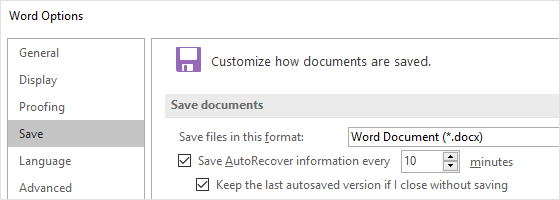
По завершению нажмите «ОК».
Также восстановить удалённый по другим причинам документ вы можете с помощью программ для восстановления данных, таких как Magic Office Recovery или Magic Partition Recovery. Данные программы восстанавливают документы, электронные таблицы и другие файлы, созданные в приложениях Microsoft Office, таких как Word и Excel, а также документы в форматах OpenOffice и Adobe PDF. Утилиты чрезвычайно просты в использовании. Пошаговые инструкции мастера помогут мгновенно освоить процесс восстановления. Удаленные документы будут отображены в окне, похожем на окно стандартного проводника, в виде эскизов галереи.
Важно не устанавливать программу для восстановления данных на тот же диск, на котором находится ваш утерянный файл. Это поможет предотвратить перезапись файла, в результате которой он будет утерян навсегда.
- Марьяна Ермолова
- Технический писатель
- Октябрь 25, 2017
Марьяна занимается технической поддержкой клиентов в компании East Imperial Soft. Ее задача – принимать обращения клиентов, у которых возникают проблемы и вопросы в процессе восстановления данных. Пользователи получают развёрнутое объяснение и пошаговую инструкцию по использованию программы.
Как восстановить предыдущую версию документа Microsoft Word
Итоги: Можно ли восстановить предыдущую версию документа Microsoft Word в Office 2019/2016/2010/2007/2011/2013, даже если вы выполняли другие операции в текущем файле? Если вы случайно перезаписали файл Word и сохранили новые изменения, просто получите здесь простые решения, чтобы вернуться к подходящей версии, которая вам нужна.
«Как вернуть старую версию файла Word в Office 2016? Я привык сохранять файл при работе с Ctrl + S. Но по ошибке сохранил не тот файл. Кто-нибудь знает, как восстановить предыдущую версию документа Word? «

По разным причинам вы можете вернуться к предыдущей версии документа Word. Например, происходит сбой, внезапно отключается питание, вы перезаписываете нужный файл и сохраняете результат, а случайно закрываете файл без сохранения. Вот и возникает вопрос, как это сделать?
- Часть 1. Восстановление предыдущей версии документа Word с помощью функции автоматического восстановления
- Часть 2. Непосредственно найти и восстановить файл предыдущего слова из временных файлов
- Часть 3. Лучший способ восстановить старые файлы Word и вернуться к предыдущим версиям
Часть 1. Восстановление предыдущей версии документа Word с помощью функции автоматического восстановления
Автосохранение — очень полезная функция, которая поможет вам сохранять вашу работу каждые X минут в зависимости от настроек. Поэтому вам нужно убедиться, что опция AutoRecover включена. В этом случае он будет сохранять версии, пока вы работаете над документом Word. Затем вы можете воспользоваться следующим руководством, чтобы восстановить предыдущую версию документа Word.
Восстановите предыдущий документ Word, если вы сохранили файл
Шаг 1 Откройте файл Word, который вы хотите вернуть к старой версии. щелчок Файл и затем выберите Инфо.
Шаг 2 Найдите Управление документами и щелкните по нему. В раскрывающемся списке выберите файл, помеченный при закрытии без сохранения.
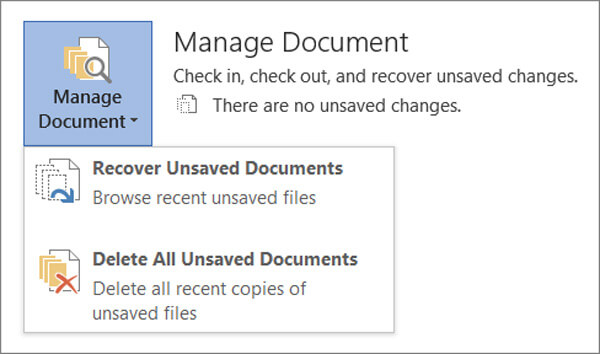
Шаг 3 Нажмите Восстановить Кнопка для восстановления предыдущей версии документа Word в верхней строке меню.

Восстановите предыдущую версию Word, если вы не сохранили файл
Шаг 1 Первый шаг будет таким же, нужно нажать Файл и затем выберите Инфо.
Шаг 2 Предусмотрено два варианта: восстановить несохраненные документы и удалить все несохраненные документы. Здесь нужно выбрать Восстановление несохраненных документов .
Если вы хотите восстановить старую версию файла Excel или PowerPoint, вы можете выбрать «Восстановить несохраненные книги» в Excel или «Восстановить несохраненные презентации» в PowerPoint.
Шаг 3 Выберите файл и нажмите Откройте. Затем нажмите Сохранить как чтобы сохранить файл и перейти к предыдущей версии документа Word.

Часть 2. Непосредственно найти и восстановить файл предыдущего слова из временных файлов
На самом деле, когда вы создаете и редактируете файл Word на своем компьютере, многие временные файлы сохраняются. Если вам нужно восстановить предыдущую версию файла Word, вы можете попробовать найти эти файлы в определенных местах.
Расположение временного файла на ПК с Windows 7:
C: \ Users \ имя \ AppData \ Roaming \ Microsoft \ Excel \
C: \ Users \ имя \ AppData \ Roaming \ Microsoft \ Word \
Расположение временного файла на ПК с Windows 8/10:
C: \ Users \\ AppData \ Local \ Microsoft \ Office \ UnsavedFiles \
Когда вы найдете предыдущую версию файла Word, вам нужно скопировать его по другому пути. Более того, вам нужно изменить файл с .tmp на .xls/.xlsx или .doc/.docx. После этого вы просто закончите процесс восстановления старой версии документа Word.
Часть 3. Восстановление старых файлов Word и возврат к предыдущим версиям
С первыми двумя способами у вас есть большие шансы восстановить предыдущую версию документа Word в Office 2019/2016/2010/2007/2011/2013. А как насчет файлов Word, которые вы удалили по ошибке? Что делать, если вы не можете найти их в корзине?
Aiseesoft Data Recovery — это многофункциональный инструмент для восстановления данных, который поможет вам с легкостью восстановить удаленные/потерянные файлы Word.
Он в основном предназначен для извлечения всех видов файлов документов, таких как Word, Excel и PowerPoint. Поэтому, если вы хотите вернуться к старой версии Word, вам следует попробовать. Кроме того, если ваш файл Word поврежден, несохраненные, удаленные и т. д. это также делает вам большую пользу.
Конечно, это больше, чем просто восстановление файлов Word, оно также позволяет вам восстанавливать другие часто используемые типы данных, такие как изображения, электронные письма, аудио, видео и многое другое. Просто скачайте его бесплатно и предпримите следующие шаги, чтобы восстановить потерянные файлы Word.
Шаг 1 Запустите Aiseesoft Data Recovery
Скачайте, установите и запустите это мощное программное обеспечение для восстановления файлов Word на вашем компьютере.
Шаг 2 Выберите тип данных и жесткий диск
На этом этапе вам нужно выбрать тип данных и местоположение. Теперь Документ это вариант, который вы должны выбрать. Затем выберите диск (и), где вы можете восстановить эти файлы Word.

Шаг 3 Сканирование старых файлов Word
Этот инструмент для восстановления файлов Word предлагает два способа сканирования: «Быстрое сканирование» и «Глубокое сканирование». Во-первых, вы можете выбрать «Быстрое сканирование», чтобы попытаться найти данные Word.
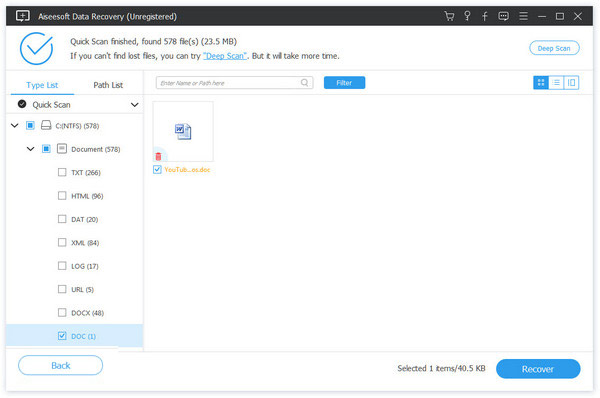
Шаг 4 Восстановить предыдущие файлы Word

После сканирования все файлы Word будут показаны в интерфейсе. Чтобы быстро найти данные, которые вы хотите восстановить, вы можете использовать функцию «Фильтр». Выберите нужные файлы Word и нажмите Recover кнопка. Теперь вы можете получить все предыдущие файлы Word.
Если вы работаете на Mac, просто проверьте эту страницу, чтобы верни свой документ Word из предыдущей версии или несохраненной версии.
В этом посте мы в основном говорим о том, как восстановить предыдущую версию документа Word. Мы предлагаем вам эффективные решения для выполнения работы. Более того, мы представляем вам мощное средство восстановления данных, которое поможет вам восстановить удаленные/потерянные файлы. Вы можете оставить нам сообщение, если у вас все еще есть какие-либо вопросы. Конечно, если у вас есть лучший способ восстановить старый файл Word, сообщите нам об этом в комментарии.
Что вы думаете об этом посте.
Рейтинг: 4.8 / 5 (на основе голосов 12)
Документ Word 2016 закрыт без сохранения, как вернуть его
Если вы случайно закрыли редактируемый документ Word 2016 без сохранения или если документ Word был принудительно закрыт из-за сбоя компьютера или сбоя питания, прежде чем вы смогли его сохранить, как вы можете вернуть несохраненное содержимое или изменения в документе Word?
Не принимайте близко к сердцу. Microsoft разработала функцию автосохранения на случай, если пользователи случайно закроют документы Word без сохранения. К счастью, Microsoft Office по умолчанию включает автосохранение в Word / Excel / PowerPoint, а параметр по умолчанию – сохранять документ каждые десять минут. Пока функция автосохранения не отключена, вы можете использовать эту функцию, чтобы легко вернуть несохраненный документ Word.
Как вернуть несохраненные изменения, если документ Word 2016 закрылся без сохранения
Если вы добавили содержимое или внесли некоторые изменения в существующий / новый документ Word, но он был внезапно закрыт без сохранения, у вас есть три способа вернуть несохраненные изменения.
Способ 1:
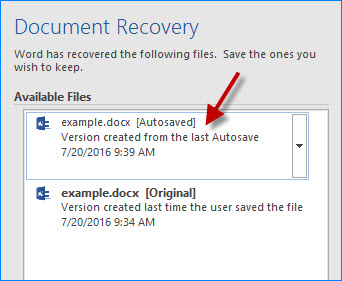
Откройте исходный документ Word 2016, который был закрыт без сохранения. На левой панели отображаются как исходная версия, так и версия документа с автоматическим восстановлением. Щелкните версию документа с автоматическим восстановлением, после чего он восстановит и откроет несохраненное содержимое и изменения в другом окне Word под названием «Автосохранение». Нажмите Ctrl + S, чтобы сохранить автосохраненную версию, чтобы сохранить внесенное вами содержимое / изменения.
Способ 2:
Шаг 1. Откройте исходный документ Word, который был закрыт без сохранения или открытия чьего-либо документа Word.
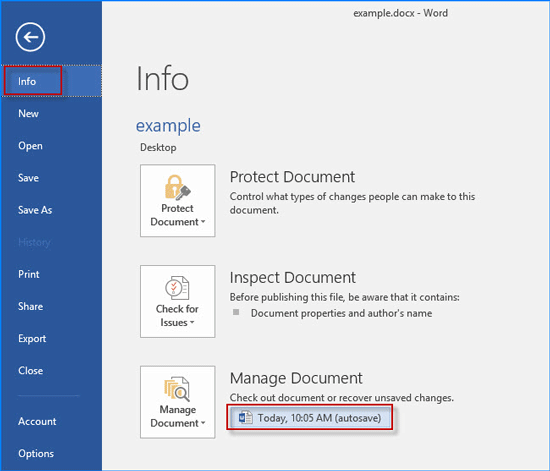
Шаг 2: Щелкните вкладку «Файл», затем выберите «Информация» в Backstage, а затем щелкните автоматически сохраненный документ в разделе «Управление документом».
Шаг 3. Автоматически сохраненная версия документа открывается в режиме только для чтения, и под панелью инструментов отображается сообщение о том, что это автоматически сохраненная версия. Щелкните кнопку Восстановить.
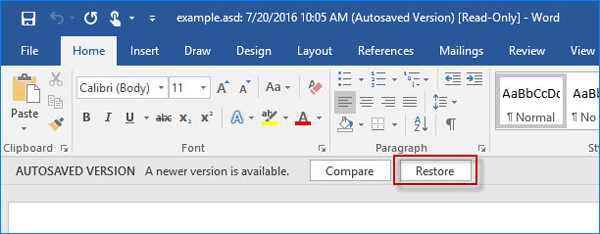
Шаг 4: Вам будет предложено перезаписать последнюю сохраненную версию документа текущей выбранной версией. Щелкните ОК для подтверждения. Затем несохраненные изменения возвращаются в исходный документ Word.

Способ 3:
Шаг 1. Откройте исходный документ Word 2016, который был закрыт без сохранения или открытия чьего-либо документа Word.
Шаг 2: Щелкните вкладку Файл. В Backstage щелкните «Информация», затем нажмите кнопку «Управление документом» и выберите «Восстановить несохраненные документы».
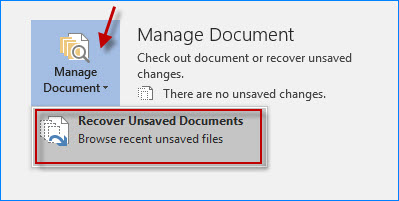
Шаг 3. В диалоговом окне «Открыть» автоматически найдется C: Users Имя пользователя AppData Local Microsoft Office UnsavedFiles папка, в которой отображается список всех несохраненных восстанавливаемых документов Word. Выберите документ, который хотите вернуть, и нажмите «Открыть».
Шаг 4: Несохраненный документ откроется в режиме только для чтения. Нажмите кнопку «Сохранить как», чтобы сохранить его.