Объединение элементов из нескольких календарей
Вы можете объединить элементы календаря в Outlook файлы данных (PST) или папки календаря в Область навигации, чтобы они были в одном календаре. Outlook позволяет объединять календари или просто просматривать их вместе, чтобы сохранять элементы в разных календарях.
Примечание: При объединении элементов все элементы будут сохраняться в одном календаре. Однако если вы хотите сохранить элементы в разных календарях, но просматривать их вместе, рекомендуем использовать функцию наложения календарей. Дополнительные сведения см. в том, как просмотреть несколько календарей одновременно.
Процесс объединения данных календаря составляет два шага. Сначала экспортируются элементы из одного календаря. Во-вторых, экспортируемые данные календаря импортируются таким образом, что они объединяются с календарем, в котором должны отображаться все элементы календаря.
Экспорт данных календаря
- Откройте вкладку Файл.
- Выберите пункт Параметры.
- Выберите пункт Дополнительно.
- В разделе Экспорт нажмите кнопку Экспортировать.
- Выберите вариант Экспорт в файл и нажмите кнопку Далее.
- Выберите пункт Файл данных Outlook (.pst) и нажмите кнопку Далее.
- Щелкните папку календаря, которую вы хотите экспортировать, разоберем поле Включить вложенные папки и нажмите кнопку Далее.
- В поле Сохранить экспортируемую папку как введите расположение папки и имя файла или нажмите кнопку Обзор, чтобы выбрать папку и ввести имя файла.
- Нажмите кнопку Готово.
Примечание: При экспорте элементов календаря создается их копия, но они не удаляются из календаря.
Импорт данных календаря
- Откройте вкладку Файл.
- Нажмите кнопку Открыть.
- Нажмите кнопку Импорт.
- Выберите пункт Импорт из другой программы или файла и нажмите кнопку Далее.
- Выберите пункт Файл данных Outlook (.pst) и нажмите кнопку Далее.
- Нажмите кнопку Обзор, чтобы выбрать файл, созданный в предыдущем разделе, и нажмите кнопку ОК.
- В области Параметрыщелкните Не импортировать дубликатыи нажмите кнопку Далее.
- В области Выберите папку для импорта выберитепапку Календарь.
- Чтобы включить в нее вики-вики-ящики, сключим его.
- Нажмите кнопку Импортировать элементы в ту же папку. Если у вас несколько учетных записей, возможно, у вас разные Outlook файлы данных. Выберите учетную запись назначения, в которой должны отображаться элементы календаря.
- Нажмите кнопку Готово.
Слияние и объединение календарей

Синхронизируйте свои календари в Outlook Mobile, чтобы управлять рабочим и личным временем в одном месте. Объедините учетные записи электронной почты и календари в одном удобном приложении.
- В Outlook Mobile коснитесь меню в левом верхнем углу экрана.
- Коснитесь или удерживайте одну учетную запись, затем переключитесь на другую. Или коснитесь значка Главная и выберите пункт Входящие, чтобы просмотреть все учетные записи.
Хотите узнать больше?


Нужна дополнительная помощь?
Нужны дополнительные параметры?
Изучите преимущества подписки, просмотрите учебные курсы, узнайте, как защитить свое устройство и т. д.




В сообществах можно задавать вопросы и отвечать на них, отправлять отзывы и консультироваться с экспертами разных профилей.
Одновременный просмотр нескольких календарей
Вы можете видеть несколько календарей одновременно рядом или в виде представления наложений с накоплением, чтобы увидеть доступность в разных календарях.
Открытие календаря в новом окне
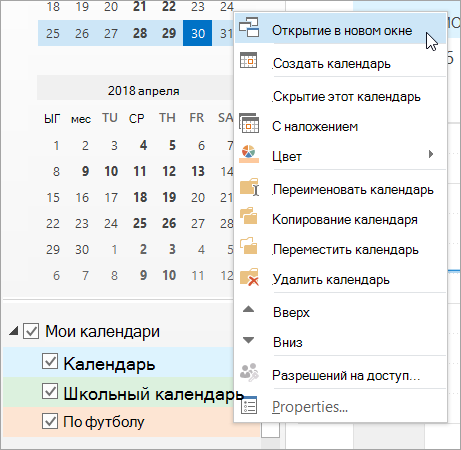
- В разделе Календарь в области навигации щелкните правой кнопкой мыши имя календаря, который требуется просмотреть.
- Нажмите кнопку Открыть в новом окне.
Открытие календаря в параллельном представлении
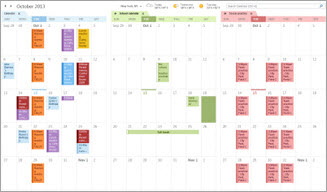
- В разделе Календарь в области навигации выберите поле проверка другого календаря, который требуется просмотреть. Выбранный календарь откроется рядом с уже появившемся календарем.
Наложение календарей
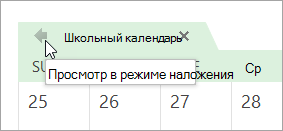
- В разделе Календарь в области навигации выберите поле проверка другого календаря, который требуется просмотреть. Выбранный календарь откроется рядом с уже отображаемым календарем. Каждый последующий календарь открывается рядом с последним открытым календарем.
- На вкладке календаря щелкните Вид в режиме наложения. Этот календарь теперь находится в режиме наложения с первым, который вы открыли первым. Обычно это календарь по умолчанию.
- Чтобы добавить другой календарь в наложение, повторите шаг 2.
Удаление календаря из стека наложения
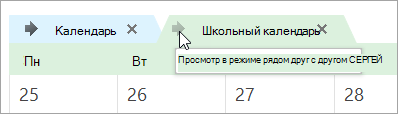
- В календаре на вкладке календаря, который нужно удалить из стека наложения, щелкните Вид в параллельном режиме. Вкладка перемещается вправо. Выбранный календарь больше не отображается в режиме наложения.
- Чтобы удалить календарь из представления, очистите его проверка поле в области навигации или нажмите кнопку Закрыть на вкладке календаря.
Просмотр календаря в новом окне
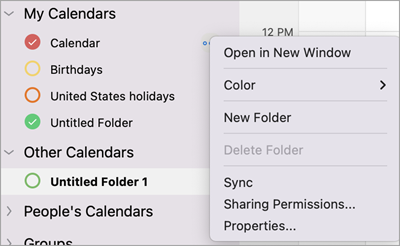
- В области навигации Календарь выберите календарь или календари, которые нужно просмотреть.
- Наведите указатель мыши справа от имени календаря, пока не отобразится многоточие (3 точки).
- Выберите Открыть в новом окне.
Просмотр календарей рядом
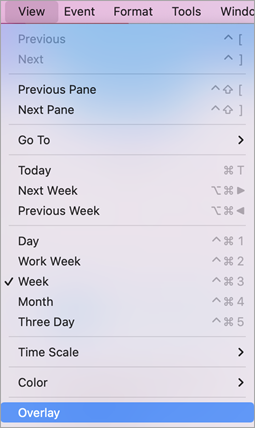
- В области навигации Календарь выберите календарь или календари, которые нужно просмотреть.
- В области навигации Календарь выберите два или три календаря, которые нужно просмотреть.
Примечание: Для отображения параллельного представления необходимо выбрать не менее двух календарей и не более трех календарей.
Примечание: Календари месяцев не отображаются с функцией наложения.
Закрытие параллельного календаря

- Выберите календарь или календари, которые нужно закрыть.
- Выберите x , чтобы закрыть каждый календарь.
Предоставление общего доступа к календарю Outlook другим пользователям
Если у вас есть учетная запись Exchange, Microsoft 365 или Outlook.com, вы можете отправить приглашение на общий доступ другим пользователям, чтобы они могли просматривать ваш календарь в своем списке календарей.
Общий доступ к календарю не ограничивается папкой Календарь по умолчанию, созданной во всех профилях Outlook. Вы можете создавать дополнительные папки календаря и предоставлять к ним доступ. Например, можно создать папку календаря для определенного проекта, а затем предоставить к ней доступ коллегам. Кроме того, вы можете разрешить им изменять события и встречи в календаре.
Важно: Действия в новой и классической версии Outlook для Windows могут отличаться. Чтобы определить, какую версию Outlook вы используете, найдите раздел Файл на ленте. Если пункта Файл нет, следуйте инструкциям на вкладке Новый Outlook. Если в меню отображается параметр Файл, выберите вкладку Классический Outlook.
- На вкладке Главная выберите Общий доступ к календарю и при необходимости выберите календарь, к которому вы хотите предоставить общий доступ.
- В поле Введите адрес электронной почты или имя контакта . Если имя пользователя отображается в списке, выберите его, в противном случае нажмите клавишу ВВОД.
- Выберите уровень разрешений (может просматривать все сведения и т. д.) для пользователя из раскрывающегося списка и выберите Поделиться. Чтобы добавить дополнительные имена, повторите шаги 2 и 3.
Совет: Если вы находитесь в компании, в разделе Внутри организации выберите разрешения рядом с Люди в моей организации.
Сведения о том, как получить доступ к календарю, к которому вам предоставлен общий доступ, см. в статье Доступ к общему почтовому ящику.
Интерактивная поддержка в браузере может предоставлять цифровые решения для проблем с Office
Предоставление общего доступа к календарю Microsoft 365 или Outlook.com пользователям в организации или за ее пределами
- В папке Календарь на вкладке Главная выберите Общий доступ к календарю.
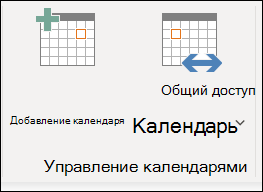
- В раскрывающемся меню выберите календарь, к которому вы хотите поделиться.
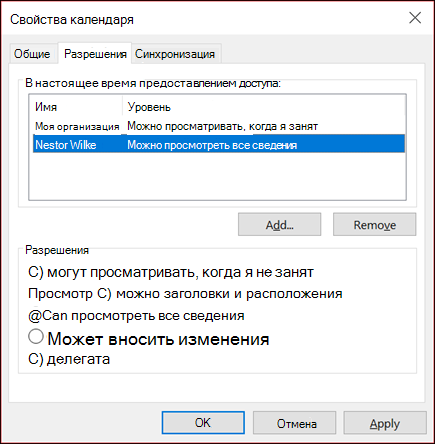
- В диалоговом окне Свойства календаря нажмите кнопку Добавить.
- Вы можете найти людей из адресной книги или ввести их адреса электронной почты в поле Добавить . Завершив добавление имен в диалоговом окне Добавление пользователей , нажмите кнопку ОК.
- В диалоговом окне Свойства календаря выберите имя или адрес электронной почты пользователя, а затем выберите уровень сведений, которыми вы хотите поделиться с пользователем, а затем нажмите кнопку ОК.
- Пользователь, которому вы предоставили общий доступ к календарю, получит приглашение по электронной почте.
- Когда получатель нажмет кнопку Принять, он увидит ваш общий календарь в списке календарей.
Отображается сообщение об ошибке «Этот календарь не может быть предоставлен»
Если отображается сообщение Этот календарь не может быть предоставлен общий доступ, существует три возможные причины:
- Недопустимый адрес электронной почты.
- Адрес электронной почты является группойMicrosoft 365
- Адрес электронной почты принадлежит внешнему пользователю, не являющемуся частью вашей организации.
Какие разрешения могут иметь другие пользователи в вашем календаре
При совместном использовании календаря можно выбрать один из нескольких разных уровней разрешений:
- Может просматривать, когда я занят. Те, кто предоставляет общий доступ к календарю с этим уровнем разрешений, могут только видеть, в какое время вы доступны, например:
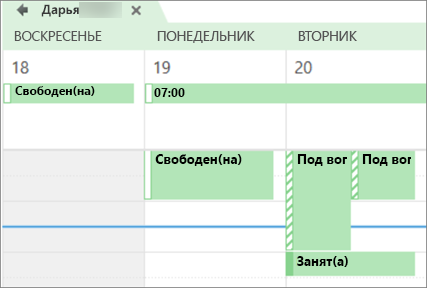
- Может просматривать заголовки и расположения. Те, кто предоставляет общий доступ к календарю с этим уровнем разрешений, увидят доступность, а также тему и место собрания, как показано ниже:
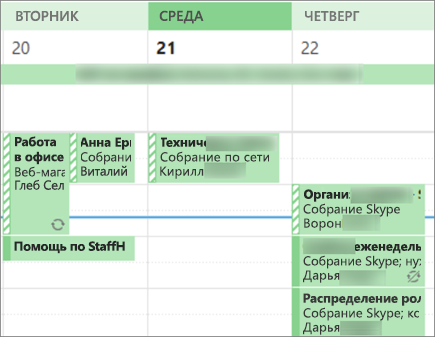
- Может просматривать все сведения. Те, кто предоставляет общий доступ к календарю с этим уровнем разрешений, будут видеть все сведения о ваших встречах, как и то, что вы видите.
Прекратить общий доступ к календарю
В любое время вы можете отозвать доступ к календарю. Обратите внимание, что синхронизация и удаление представления в календаре Microsoft 365 и Outlook пользователя может занять некоторое время.
- Щелкните элемент Календарь.
- На ленте перейдите на вкладку Папка , а затем выберите Свойства календаря.
- Перейдите на вкладку Разрешения и в разделе Текущий общий доступ с выберите имя пользователя и нажмите кнопку Удалить.
- Нажмите кнопку ОК.
Предоставление общего доступа к календарю путем его публикации на веб-странице
При наличии доступа к веб-серверу, поддерживающему протокол WebDAV, календари можно опубликовать на таком сервере.
Примечание: Не уверены, поддерживает ли ваш сервер WebDAV? Администратор сервера или поставщик услуг Интернета (ISP) должны иметь возможность сообщить вам.
- Нажмите кнопку Календарь.
- Перейдите на вкладку Главная >Опубликовать в Интернете>Опубликовать на сервере WebDAV.
- Если ваша учетная запись электронной почты использует Exchange, вместо параметра «Опубликовать на сервере WebDAV» вы увидите параметр Опубликовать этот календарь. Этот параметр позволяет опубликовать календарь непосредственно на сервере Exchange Server. В открывшемся окне задайте необходимые параметры публикации и нажмите Начать публикацию.
- Если вы используете Microsoft 365, вы по-прежнему можете опубликовать календарь на сервере WebDAV, но сначала необходимо удалить из политики общего доступа. Однако после этого вы не сможете публиковать календарь в Exchange.
Предоставление общего доступа к календарю с помощью электронной почты
Если вы не хотите предоставлять кому-либо разрешения на предоставление общего доступа к календарю и просмотр обновлений, вы можете отправить по электронной почте статическую копию календаря для определенного диапазона дат. Получатель сможет видеть события в календаре во время отправки сообщения электронной почты, но не будет вносить обновления после отправки сообщения электронной почты.
Примечание: Эта функция больше не доступна в Outlook для Microsoft 365.
- Нажмите кнопку Календарь.
- Выберите Главная >Отправить календарь по электронной почте.
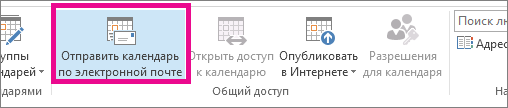
- в полях Календарь и Диапазон дат выберите календарь, к которому нужно предоставить общий доступ, и определите период времени. Например, выберите только Сегодня или Следующие 7 дней;
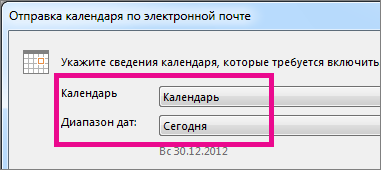
- задайте необходимые параметры и нажмите кнопку ОК;
- в открывшемся новом сообщении добавьте адресатов в поле Кому, введите сообщение и нажмите кнопку Отправить.
Человек, которому вы отправили свой календарь, сможет просмотреть его моментальный снимок в сообщении.
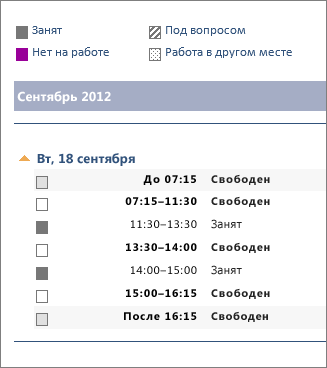
В сообщение также вложен файл в формате iCalendar (ICS), который можно открыть в Outlook или другой программе календаря. Когда получатель щелкает файл iCalendar, Outlook отображает файл как новый календарь, который можно просматривать рядом с его собственным календарем. Они могут перетаскивать встречи или собрания между двумя календарями и находить время, которое подходит для вас обоих.
Дополнительные сведения для предоставления получателям
После предоставления общего доступа к календарю получатели должны просмотреть следующие сведения об открытии общих календарей.
Сведения о том, как открыть календарь в Microsoft 365, Exchange Online среде, см. в статьеВключение и отключение обновлений общего доступа к календарю Outlook.В противном случае, если вы используете локальные учетные записи Exchange или другие учетные записи электронной почты, такие как Outlook.com, см. следующие статьи.
- Outlook для Windows: открытие календаря Exchange другого пользователя
- Outlook в Интернете: управление календарем другого пользователя в Outlook в Интернете
- Outlook для Mac: откройте общий календарь Exchange в Outlook для Mac
- Outlook для мобильных устройств: Разделы справки открыть общий календарь?
- Outlook.com: предоставление общего доступа к календарю в Outlook.com
Устранение проблем с общим доступом к календарю
Если у вас нет возможности предоставить общий доступ к календарю (он выделен серым цветом), это связано с тем, что администратор или ИТ-служба поддержки для вашей организации настроили политику, запрещая пользователям предоставлять общий доступ к календарям.