Выбор дополнительного языка редактирования или разработки и настройка языковых параметров в Office
Excel для Microsoft 365 Word для Microsoft 365 Outlook для Microsoft 365 PowerPoint для Microsoft 365 Access для Microsoft 365 OneNote для Microsoft 365 Классический клиент Project Online Publisher для Microsoft 365 Visio, план 2 Excel 2021 Word 2021 Outlook 2021 PowerPoint 2021 Access 2021 Project профессиональный 2021 Project стандартный 2021 Publisher 2021 Visio профессиональный 2021 Visio стандартный 2021 OneNote 2021 Excel 2019 Word 2019 Outlook 2019 PowerPoint 2019 Access 2019 Project профессиональный 2019 Project стандартный 2019 Publisher 2019 Visio профессиональный 2019 Visio стандартный 2019 Excel 2016 Word 2016 Outlook 2016 PowerPoint 2016 Access 2016 OneNote 2016 Project профессиональный 2016 Project стандартный 2016 Publisher 2016 Visio профессиональный 2016 Visio стандартный 2016 Excel 2013 Word 2013 Outlook 2013 PowerPoint 2013 Access 2013 OneNote 2013 Project профессиональный 2013 Project стандартный 2013 Visio профессиональный 2013 Visio 2013 Excel 2010 Word 2010 Outlook 2010 PowerPoint 2010 Access 2010 OneNote 2010 Project 2010 Project стандартный 2010 Visio премиум 2010 Visio 2010 Visio стандартный 2010 Excel Starter 2010 Языковые параметры Языковые параметры 2010 Языковые параметры 2013 Языковые параметры 2016 Еще. Меньше
Вы можете использовать языковые параметры Office, чтобы добавить язык, выбрать язык отображения пользовательского интерфейса и установить язык создания и проверки.
Языковые параметры находятся в диалоговом окне «Параметры Office» в разделе Настройка языковых параметров Office, который можно открыть, выбрав Файл > Параметры > Язык. Языки отображения и создания могут быть установлены независимо. Например, у вас может быть все, что соответствует языку вашей операционной системы, или вы можете использовать комбинацию языков для вашей операционной системы, разработки и отображения пользовательского интерфейса Office.
Доступные языки зависят от языковой версии набора Office и дополнительного языкового пакета, пакета интерфейса пользователя и языков всплывающих подсказок, установленных на компьютере.
Добавление языка
Вы можете добавить язык отображения или язык автора. Язык отображения определяет язык, используемый Office в пользовательском интерфейсе — ленту, кнопки, диалоговые окна и т. д. Язык разработки влияет на направление текста и макет для вертикального, справа налево и смешанного текста. Языки автора также включают средства проверки правописания, такие как словари для проверки орфографии и грамматики. (Предпочитаемый язык разработки отображается в верхней части списка жирным шрифтом. Вы можете изменить это, выбрав нужный язык и выбрав Установить как предпочтительный.)
Чтобы добавить язык отображения:
- Откройте приложение Office, например Word.
- Выберите Файл >Параметры >Язык.
- В разделе Язык отображения Office в разделе Настройка языковых предпочтений Office выберите Установить дополнительные языки отображения с Office.com.
- Выберите нужный язык в диалоговом окне Добавление языка разработки и нажмите Добавить. Откроется страница браузера, на которой вы можете скачать файл установки.
- На странице браузера нажмите Загрузить и запустите скачанный пакет, чтобы завершить установку.
- Добавленный язык появится в списке языков отображения Office.
Чтобы добавить авторский язык:
- Откройте приложение Office, например Word.
- Выберите Файл >Параметры >Язык.
- В разделе Настройка языковых настроек Office в разделе Языки разработки и проверки Office выберите Добавить язык.
- Выберите нужный язык в диалоговом окне Добавить язык отображения и затем выберите Добавить. Откроется страница браузера, на которой вы можете скачать файл установки.
- На странице браузера нажмите Загрузить и запустите скачанный пакет, чтобы завершить установку.
- Добавленный язык появится в списке языков разработки Office.
Если рядом с названием языка отображается Доступная проверка, вы можете получить языковой пакет с инструментами проверки для вашего языка. Если Проверка недоступна рядом с названием языка, то средства проверки недоступны для этого языка. Если рядом с названием языка отображается проверка установлена, все готово.
- Чтобы выйти в интернет и получить нужный языковой пакет, выберите ссылку Доступное тестирование.
Установите предпочтительный дисплей или язык автора
Оба типа языков Office (отображение и авторство) имеют предпочтительный язык, который можно установить независимо.
Предпочтительный язык выделен жирным шрифтом вверху каждого списка языков. Порядок языков в списке — это порядок, в котором языки используются Office. Например, если вы используете порядок отображения на испанском языке , Немецкий и Японский, а ресурсы Испанского языка удалены с вашего компьютера, предпочтительным языком отображения будет Немецкий.
Чтобы установить предпочитаемый язык:
- Откройте приложение Office, например Word.
- Выберите Файл >Параметры >Язык.
- В разделе Настройка языковых параметров Office выполните одно или оба действия, указанных ниже.
- В разделе Язык отображения Office выберите нужный язык из списка, а затем выберите Установить как предпочтительный.
- В разделе Языки авторизации и проверки Office выберите нужный язык из списка и выберите Установить как предпочтительный.
С помощью настройки языковых параметров Office вы можете добавить новый язык или выбрать язык отображения справки и всплывающих подсказок.
Языковые параметры находятся в диалоговом окне Настройка языковых параметров Office, которое можно открыть, выбрав Файл > Параметры > Язык. Языки интерфейса и справки можно устанавливать независимо друг от друга. Например, вы можете настроить везде тот же язык, что и в операционной системе, или использовать разные языки для операционной системы, редактирования, интерфейса и справки.
Доступные языки зависят от языковой версии набора Office и дополнительного языкового пакета, пакета интерфейса пользователя и языков всплывающих подсказок, установленных на компьютере.
Добавление языка
Для добавления языка в программы Office необходимо добавить язык редактирования. Язык редактирования состоит из направления типа и средств проверки правописания для этого языка. Средства проверки включают специфические для языка функции, такие как словари для проверки орфографии и грамматики. (Язык редактирования по умолчанию отображается вверху списка жирным шрифтом. Вы можете изменить это, выбрав нужный язык и выбрав Установить по умолчанию.)
- Откройте приложение Office, например Word.
- Выберите Файл >Параметры >Язык.
- В диалоговом окне Настройка языковых настроек Office в разделе Выбор языков редактирования выберите язык редактирования, который вы хотите добавить, из списка Добавить дополнительные языки редактирования и нажмите Добавить. Добавленный язык появится в списке языков редактирования.
Если в столбце Раскладка клавиатуры указано Не включена, сделайте следующее:
- Выберите ссылку Не включено.
- Настройки Windows откроются на странице «Язык». В диалоговом окне Добавление языков диалогового окна параметров Windows выберите пункт Добавление языка, выберите нужный язык в списке и нажмите кнопку Добавить.
- Закройте диалоговое окно Добавить языки в настройках Windows. В диалоговом окне «Office» ваш язык должен отображаться как Включен в разделе Раскладка клавиатуры в разделе Выбор языков редактирования.
Если в столбце Правописание указано Не установлено, может потребоваться получить языковой пакет или пакет интерфейса пользователя, чтобы установить средства проверки правописания средства для вашего языка.
- Чтобы выйти в интернет и получить нужный языковой пакет, выберите ссылку Не установлено.
Установка языка интерфейса и справки по умолчанию
Языки интерфейса и справки используются в Office для отображения элементов интерфейса, например пунктов меню, команд и вкладок, в дополнение к языку, на котором выводится файл справки.
Язык, используемый по умолчанию, указывается вверху списка и выделяется полужирным шрифтом. В Office языки интерфейса и справки используются в том порядке, в каком они указаны в списках языков интерфейса и справки. Например, если в списке языков интерфейса присутствуют испанский , немецкий и японский, а языковые средства для испанского языка были удалены с компьютера, языком интерфейса по умолчанию будет немецкий.
Задание языка по умолчанию
- Откройте приложение Office, например Word.
- Выберите Файл, Параметры, а затем — Язык.
- В диалоговом окне Настройка языковых настроек Office в разделе Выбор языков отображения и справки выберите язык, который вы хотите использовать, а затем выберите Установить по умолчанию.
Определение языка интерфейса, который используется в каждом приложении Office
Если используется несколько языков, а пакет Office настроен в соответствии с требованиями пользователя, можно опросить все приложения Office и узнать, какой язык используется в качестве языка интерфейса по умолчанию в каждом из них.
- В диалоговом окне Установка языковых параметров Office в разделе Выбор языков интерфейса и справкивыберите Просмотр языков интерфейса для каждой программы Microsoft Office.
Задание языка всплывающих подсказок
Примечание: Эта возможность доступна только для следующих приложений Office: Excel, OneNote, Outlook, PowerPoint, Publisher, Visio и Word. Она не поддерживается для программ Office 2016.
Всплывающие подсказки — это небольшие всплывающие окна, в которых появляется краткая контекстная справка при наведении указателя на экранный элемент, например кнопку, вкладку, элемент управления диалоговым окном или меню. При настройке языка всплывающих подсказок в одной программе Office выбранный язык сохраняется во всех установленных программах Office.
- Откройте приложение Office, например Word.
- Выберите Файл >Параметры >Язык.
- В диалоговом окне Настройка языковых предпочтений Office в разделе Выбор языка всплывающих подсказок выберите язык всплывающих подсказок.
- Эта функция недоступна в Office 2016.
- Если нужный язык отсутствует в списке, возможно, следует добавить дополнительные языковые службы. Выберите Как получить дополнительные языки экранных подсказок с Office.com и следуйте инструкциям по загрузке и установке.
- После того как новый язык всплывающих подсказок будет установлен, он станет языком всплывающих подсказок, используемым по умолчанию.
Дополнительные сведения о всплывающих подсказках см. в статье Отображение и скрытие всплывающих подсказок.
Как установить и использовать испанскую раскладку на клавиатуре

Изучаете испанский и хотите не только красиво говорить, но и писать? Рекомендуем вам установить испанскую клавиатуру на компьютере. Как это сделать и почему это так важно – рассказываем далее.
Зачем нужна испанская клавиатура на компьютере
В испанском языке есть несколько графических особенностей, которые отличают его от других языков, происходящих от латыни. Чтобы правильно печатать на испанском, вам нужны дополнительные буквы и символы, которых нет, например, в английском алфавите.
Если в процессе изучения языка вы часто используете переводчики, интерактивные программы для практики или выполняете письменные домашние задания онлайн, испанская клавиатура вам просто необходима. Установив испанскую раскладка на клавиатуре вы будете привыкать к правильному написанию слов и делать меньше ошибок в письменных заданиях.
Важно уже с первых занять обращать внимание на ударения и не избегать буквы ñ. Помните, что даже одна буква или символ могут изменить значение слова. Например, campaña в испанском языке значит “кампания”, а campana — это “колокол”. Слова té и te тоже очень похожи, но te значит “тебя”, а té с ударением значит “чай”.
Как поставить испанский язык на Microsoft Windows
Чтобы добавить испанский в список языков, которые вы используете на своем компьютере, нажмите клавишу «Пуск» > «Настройки» > «Время и язык» > «Язык». Просмотрите список под названием «Языки, которым отдается предпочтение». Если среди них нет испанского, нажмите клавишу «Добавление языка», далее выберите испанский язык из Испании и установите его. Готово, теперь переключая языки при наборе текста, вы увидите среди них испанский.
Почти все буквы испанского алфавита будут соответствовать клавишам букв с латиницей. Если вы раньше печатали, например, на английском, то переход на испанскую клавиатуру будет еще проще. Осталось научиться набирать испанские буквы с ударением, особые знаки препинания и букву ñ, без которых невозможно представить тексты на испанском.
Чтобы понять, как будет выглядеть испанская раскладка на клавиатуре и где расположены нужные вам символы, откройте приложение «Экранная клавиатура».
Как установить и использовать испанский язык на Mac OS
Выберите меню Apple > перейдите в «Системные параметры» > щелкните «Общие» на боковой панели > пункт «Язык и регион». В разделе «Приоритетные языки» нажмите «Добавить» > выберите испанский язык в списке. Чтобы просмотреть испанскую раскладку клавиатуры, можете воспользоваться программой «Клавиатура».
Испанская раскладка клавиатуры
Вопросительные знаки расположены в верхней части клавиатуры справа от 0 в таком порядке «?», «¿». Чтобы поставить вопросительный знак «?», зажмите первую клавишу справа от 0 + Shift. Перевернутый знак вопроса «¿» можно поставить, нажав вторую клавишу справа от 0 + Shift.
Чтобы поставить восклицательный знак «!», Зажмите 1 в верхней части клавиатуры вместе с клавишей Shift. Чтобы поставить перевернутый восклицательный знак «¡», нажмите вторую клавишу справа от 0. Этот метод подходит как для клавиатуры Mac OS, так и для Microsoft Windows.
Буква ñ расположена на месте буквы ж. Еще один способ напечатать ñ на Mac OS это зажать n и выбрать из вариантов, которые появятся над ней букву ñ.
Как поставить ударение на испанской клавиатуре
Самый быстрый способ набора текста с ударением на Mac OS и Microsoft Windows это использование немых клавиш. Сначала нажимаем клавишу-модификатор, а далее клавишу нужной буквы: немая клавиша + a = á. Клавиша для ударения в испанской раскладке обычно расположена на месте буквы е.
Чтобы поставить ударение над буквой в испанском, например á, на Mac OS, достаточно зажать клавишу буквы a, подождать пока над ней появятся различные варианты написания и выбрать букву с ударением á. Чтобы написать буквы с ударениями или другими символами на Microsoft Windows, вы можете использовать комбинации клавиши alt и чисел:
| á | alt + 0225 | Á | alt + 0193 |
| ó | alt + 0243 | Ó | alt + 0211 |
| í | alt + 0237 | Í | alt + 0205 |
| é | alt + 0233 | É | alt + 0201 |
| ú | alt + 0250 | Ú | alt + 0218 |
| ü | alt + 0252 | Ü | alt + 0220 |
| ñ | alt + 0241 | Ñ | alt + 0209 |
Хочешь узнать больше фишек про испанский, записывайся на курсы испанского онлайн в Priority Language School.
Как печатать на испанском в ворде
Не самый простой способ, но зато можно настроить всё под себя максимально удобно. Настраиваем «горячие» клавиши.
Покажем, как это сделать с помощью MS Word. Итак, пошаговая инструкция.
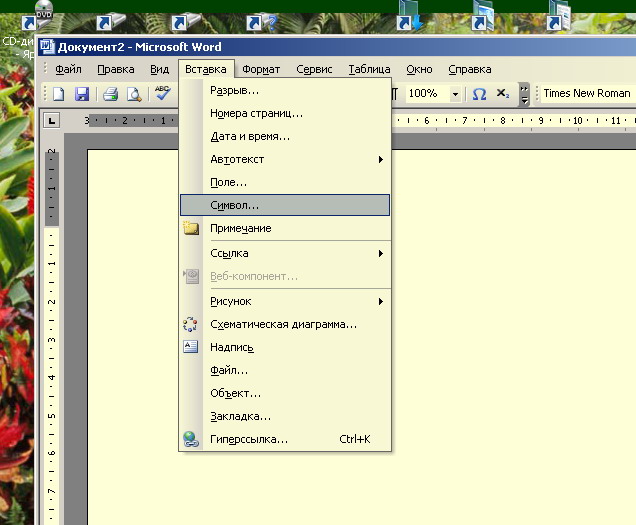
1. В меню* выбираем Вставка → Символ… (рис. 1).
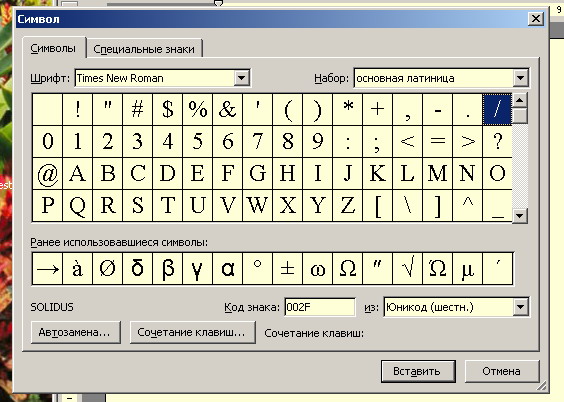
Появится примерно такое же окошко, как на рисунке 2.
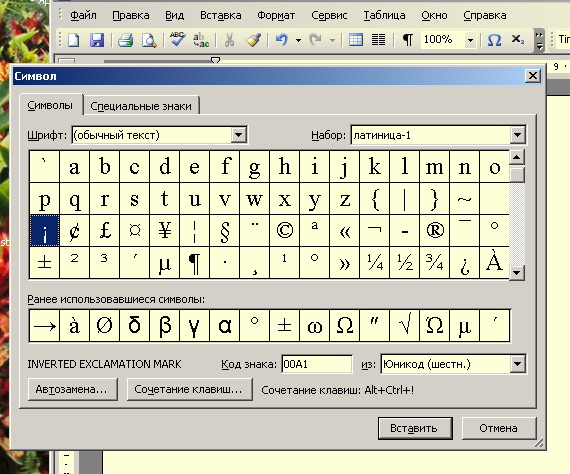
2. С помощью скроллера ищем и выбираем нужный символ. Выбрать можно любой символ, мы начнём с перевёрнутого восклицательного знака (рис. 3).
3. Нажимаем кнопку «Сочетание клавиш» (она может называться немного по-другому, например «назначить», «горячие клавиши» и пр.). Появится второе окошко (рис. 4).
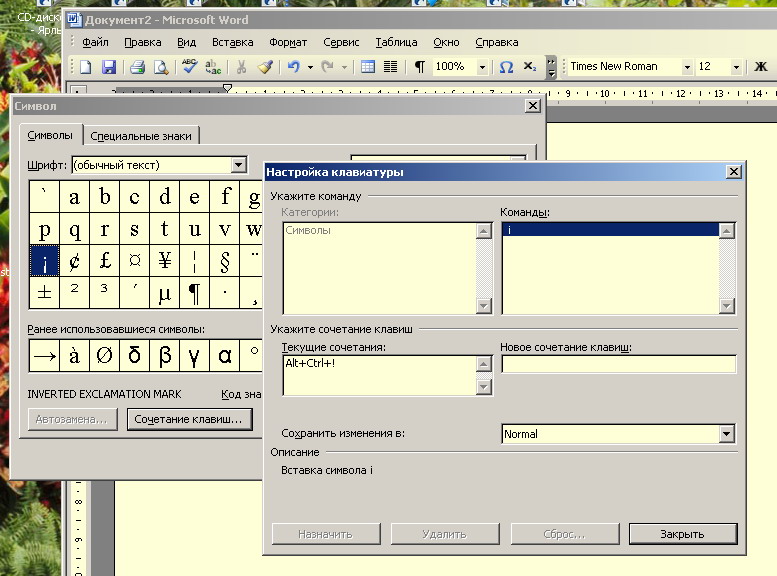
4. В поле «Новое сочетание клавиш» мигает курсор. Если не мигает, кликнуть на это поле. Теперь надо нажать на клавиатуре такую комбинацию клавиш, которая будет соответствовать данному символу. Поскольку обычный вопросительный знак печатается с помощью комбинации SHIFT + 1, то я выбрала ALT + 1 для перевёрнутого знака. Теперь ждём на кнопку «Назначить», и Word запомнит эту комбинацию. Смотрите, она появилась в списке «Текущие сочетания» слева (рис. 5).
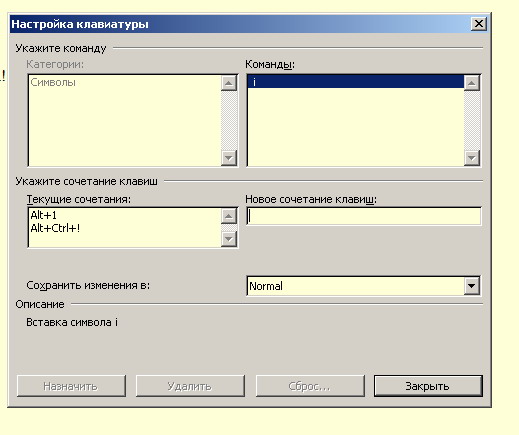
Сочетание ALT + CTRL + ! стояло у меня по умолчанию. Теперь я могу использовать любое сочетание из списка, чтобы напечатать этот символ.
5. Те же процедуры повторяем для всех символов: ¡ ¿ á í é ó ú ñ Á É Ó Ú Ñ Í ü. Для прописных букв я бы порекомендовала сочетание SHIFT + ALT + буква, т.к. для обычных прописных используется SHIFT. Для ü можно выбрать, например, CTRL + u. Либо не назначать никакое сочетание, поскольку этот символ очень редко используется. Можно просто выбирать его вручную через меню**, как мы выбирали ¡ в самом начале.
*Вид меню зависит от версии Word, они могут отличаться от показанных на рисунках. Но все используемые пункты являются стандартными для всех версий, должны присутствовать.
**Если вы часто пользуетесь командой «Символ…», то удобно вынести соответствующую кнопку на панель кнопок. Для этого надо кликнуть по ней правок клавишей мыши и в появившемся меню выбрать самый последний пункт, «Настройка…». В появившемся окошке в левой колонке выбрать «Вставка». В правой найти команду «Символ…» и перетащить её на панель, зажав левую клавишу мышки. Куда перетащите, там эта кнопка и появится. Убрать её можно таким же образом, то есть открыть «Настройки…» и, зажав левую клавишу мышки, стащить её с панели.
Способ 2. Использовать Международную английскую раскладку
Самый простой способ — используем уже предустановленные горячие клавиши. Не устанавливая испанский язык, добавляем раскладку английской клавиатуры — «международную».
Делается так — правой клавишей мыши на иконку языка внизу, справа, затем в открывшемся окне выбрать «параметры», там выделить «английский», нажать добавить и в вывалившемся окошке из открывающегося списка клавиатур (нижний список) выбрать «США — международная». Нажимаем везде ОК.
Набор испанских букв будет выглядеть так — сначала нажимаем ‘ (этот знак не появляется) затем набираем например е, в результате получаем é. тоже самое с ~ + n и остальными буквами с ударением или умляутами (при умляутах набираем » + буква). Единственное, придется привыкнуть, что при наборе просто » или ‘ чтобы они отобразились надо после них нажать пробел. Перевёрнутые ! и ? — через ALT + ! , ALT + ?.
P.S: если с левым Alt-ом не работает, пробуем правый Альт (иногда он называется Alt Gr).
Как печатать на испанском в ворде
Из данного материала вы узнаете как установить испанскую раскладку для того, чтобы можно печатать на испанском, используя такие символы, как: ñ, ü, é, á, ú, ó.
[ описание верно для оперциаонной системы MS Windows]
Для этого необходимо нажать правой кнопкой мыши на языковую панель (в правом нижнем углу, знакочк переключения раскладки RU/EN). Кликаем правой кнопкой выши и выбрать «Параметры», далее жмем на кнопку «Добавить». В открывшемся окне выбираем «Испанский язык (Испания, традиционная сортировка)» и жмём «OK», еще раз «OK». Для печати на испанском необходимо будет переключать раскладку путем нажатия ALT+SHIFT, или CTRL+SHIFT [в зависимости от установок системы].
Для того, чтобы поставить ударение над гласной, переключись на испанскую раскладку (ALT+SHIFT, или CTRL+SHIFT [в зависимости от установок системы]), жмем клавишу «Э» и одновременно на гласную, которую необходимо напечатать, например «á». Итак, запоминаем порядок: клавиша Э и одновременно любая гласная.
Чтобы напечатать Ñ, переключитеcь на испанскую раскладку и нажмите клавишу «Ж».
Чтобы напечатать перевернутый вопросительный знак «¿», переключитеcь на испанскую раскладку и нажмите одновременно клавиши «SHIFT» и «+».
Чтобы напечатать вопросительный знак «?» в испанской раскладке, нажми одновременно на клавиши «SHIFT» и «-».
Чтобы напечатать перевернутый восклицательный знак «¡»,переключитеcь на испанскую раскладку и нажмите клавишу «+».
Чтобы напечатать дефис «-» в испанской раскладке, нажмите на клавишу знака вопроса «?» (на клавиатуре рядом с буквой Ю)
Чтобы напечатать Ü, переключитеcь на испанскую раскладку, нажмите одновременно на клавиши «SHIFT», «Э», затем на клавишу «U».
Теперь вы можете напечатать друзьям своё первое ¡Hola Amigos! ¿Cómo estás?
Поделиться ссылкой в социальной сети:

Испанско-русский словарь онлайн
5 тестов скорости!