Siri объявляет имя звонящего — как отключить
Начиная с iOS 10 на iPhone появилась одна весьма интересная функция. Siri научилась объявлять имена звонящих контактов, что может быть крайне полезной возможностью, например, когда пользователь управляет автомобилем. Однако в большинстве случаев функция активируется по случайности и пользователям не нужна. В этой инструкции расскажем о том, как запретить Siri объявлять имена звонящих.
Siri объявляет имя звонящего — как отключить
Шаг 1. Перейдите в меню «Настройки» → «Телефон».
Шаг 2. Выберите раздел «Объявление вызовов».
Шаг 3. Поставьте флажок на пункте «Никогда».
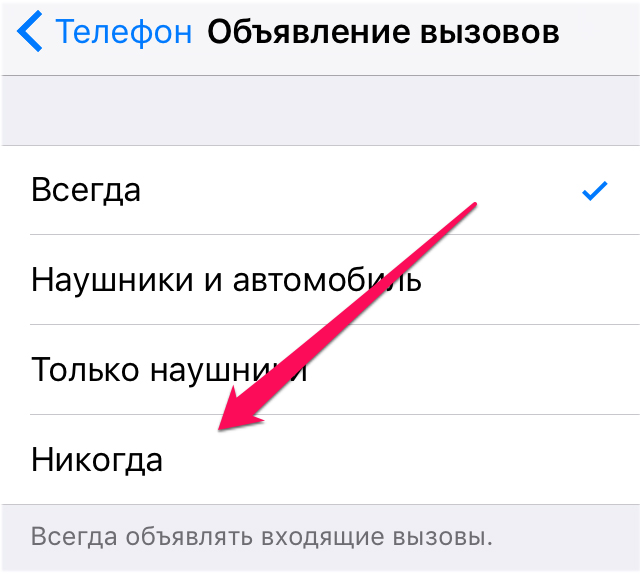
Готово! Теперь Siri не будет объявлять имена звонящих при входящих вызовах. Совет автолюбителям! Поставив флажок на пункте «Наушники и автомобиль», вы разрешите Siri объявлять имена звонящих контактов при активном подключении iPhone к автомобильной системе. Благодаря этому вы сможете узнавать кто именно звонит, при этом не отвлекаясь от управления автомобилем.
Для владельцев iOS-девайсов:
- Настройка почты на iPhone
- Айфон не удалось активировать
- Всплывающие окна в Safari — как убрать
Включение функции VoiceOver и тренировка работы с ней на iPhone
С помощью VoiceOver — функции чтения с экрана, управляемой жестами, — можно использовать iPhone, даже если Вы не можете видеть экран. VoiceOver озвучивает описание того, что изображено на экране: от уровня заряда аккумулятора до имени абонента, который Вам звонит, и названия приложения, на значке которого сейчас находится Ваш палец. Кроме того, Вы можете настроить скорость речи и тембр голоса так, как Вам удобно.
Когда Вы касаетесь экрана или проводите пальцем, VoiceOver произносит название объекта, на который попадает Ваш палец, в том числе значков и текста. Для взаимодействия с объектом, таким как кнопка или ссылка, а также для перехода к другому объекту используйте жесты VoiceOver.
При переходе на другой экран VoiceOver воспроизводит звуковой сигнал, а затем выбирает и произносит название первого объекта на экране (обычно это объект в левом верхнем углу). Функция VoiceOver оповещает об изменении вертикальной или горизонтальной ориентации экрана и о том, что экран скоро погаснет или заблокируется. Кроме того, она активна на экране блокировки, когда Вы выводите iPhone из режима сна.
Включение и выключение VoiceOver
Важно! VoiceOver меняет набор жестов, применяемых для управления iPhone. Когда функция VoiceOver включена, необходимо использовать жесты VoiceOver для управления iPhone.
Для включения или выключения VoiceOver используйте любой из указанных ниже способов.

- Откройте «Настройки» > «Универсальный доступ» > «VoiceOver» и включите либо выключите эту функцию.
- Используйте Пункт управления, если Вы добавили в него эту функцию.
- Используйте быструю команду универсального доступа, если Вы ее настроили.
Siri. Скажите, например: «Включи VoiceOver» или «Выключи VoiceOver». Узнайте, как использовать Siri.
Siri знает, когда функция VoiceOver включена, и часто читает для Вас больше информации, чем отображается на экране. Также с помощью VoiceOver можно прочесть то, что Siri отображает на экране.
Изучение и тренировка жестов VoiceOver
Вы можете потренироваться выполнять жесты VoiceOver в специальном разделе. Эти действия не повлияют на iPhone и его настройки. Во время тренировки жеста функция VoiceOver описывает жест и действие, которое он выполняет.
Попробуйте разные варианты и выберите наиболее подходящий для Вас. Если жест не работает, попробуйте ускорить движение — особенно для жестов двойного касания и смахивания. Для смахивания постарайтесь быстро провести по экрану одним или несколькими пальцами. Для лучших результатов при использовании жестов из нескольких пальцев касайтесь экрана, сохраняя некоторое расстояние между пальцами.
- Откройте «Настройки» > «Универсальный доступ» > «VoiceOver».
- Включите функцию VoiceOver, коснитесь пункта «Тренировка жестов VoiceOver», а затем дважды коснитесь экрана, чтобы начать тренировку.
- Потренируйтесь выполнять перечисленные ниже жесты одним, двумя, тремя и четырьмя пальцами.
- Касание
- Двойное касание
- Тройное касание
- Смахивание влево, вправо, вверх и вниз
- Для завершения тренировки коснитесь «Готово», затем дважды коснитесь экрана, чтобы выйти из режима тренировки.
Как отключить управление голосом на айфоне
Развитие современных информационных технологий происходит стремительно. Разработчики все чаще предлагают пользователям новые уникальные решения и функции. Все они имеют одно назначение — сделать использование девайса максимально комфортным. Сегодня речь пойдет о голосовых помощниках. Что это такое, чем они полезны и как их отключить, если в повседневной жизни те, напротив, усложняют пользование устройством.
Информация об управлении голосом
Голосовой помощник от iPhone «Voice Over» был разработан компанией Apple в помощь слабовидящим людям, имеющим дефекты зрения. Он озвучивает графический интерфейс, помогает при выполнении следующих действий:
- набор сообщений, текста, заметок, проговаривание каждой клавиши;
- открытие разделов меню: называет приложения, компоненты;
- уточнение справочной информации;
- поддержка при решении проблем технического характера;
- навигация, приложения с картами;
- озвучивание текстов, документов.
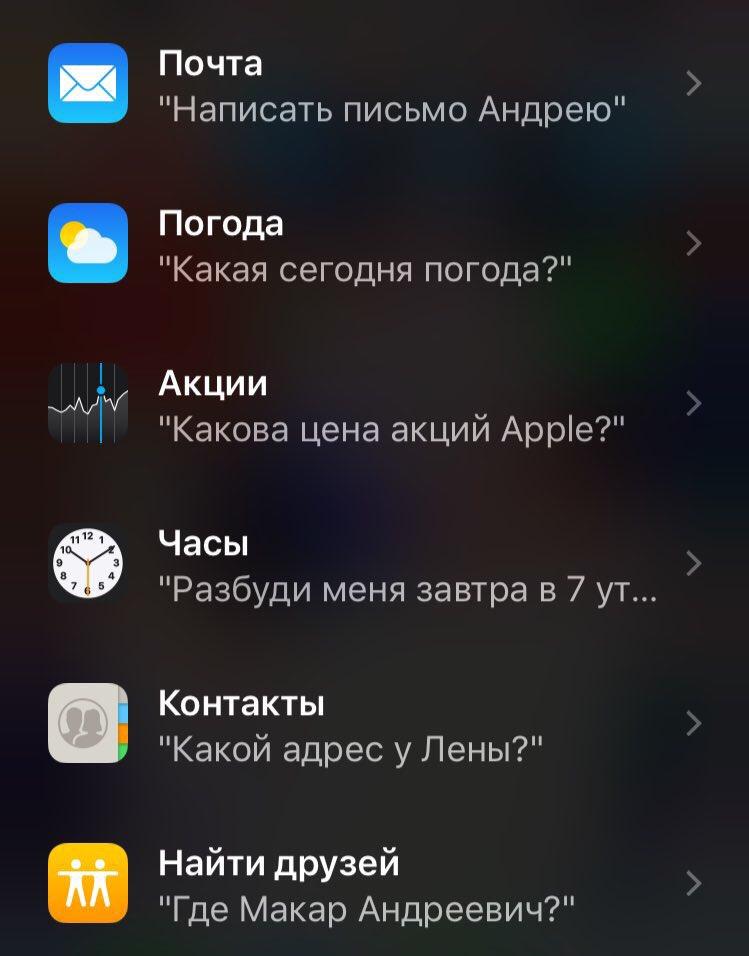
Набор функций голосового помощника
Обратите внимание! Включение функции озвучивания изменяет структуру телефона. Для запуска приложений, например, придется кликнуть по иконке дважды. При первом нажатии звучит название программы.
Такая функция может стать настоящим спасением для некоторых людей. Но бывает так, что пользователь включает ее из любопытства или случайно, а выключить потом не может. Как отключить управление голосом на айфоне?
Как отключить управление голосом на айфоне
Порядок отключения функции голосового помощника зависит от версии операционной системы телефона — iOS. Узнать ее можно несколькими способами. Первый, используя айфон:
- Перейти в «Настройки».
- Выбрать раздел «Основные».
- Открыть вкладку «Об устройстве».
Откроется страница, где перечислены основные характеристики телефона, в том числе версия операционной системы. Также ее можно узнать через вкладку «Обновление ПО» раздела «Основные».
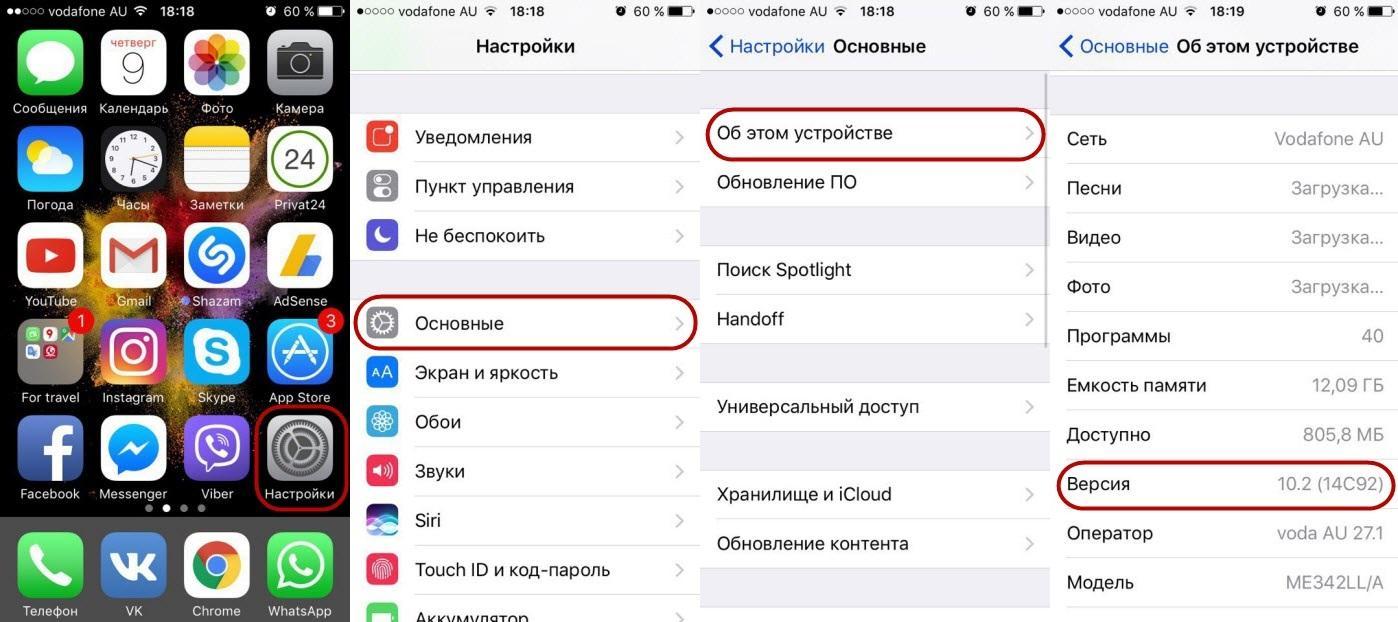
Версия программного обеспечения
Другой вариант — используя компьютер и программу iTunes:
- Подключить мобильный телефон к компьютеру, используя USB-переходник или кабель Lightning.
- Открыть программу iTunes. Ее можно скачать на любой компьютер, поддерживающий как Windows, так и МАС.
- Дождаться окончания загрузки устройства. Выбрать его в главном окне, перейти ко вкладке «Обзор».
На открывшейся странице также будут отражены основные данные по устройству, в том числе программное обеспечение.
Но в целом порядок можно описать по версиям девайса — для более старых и современных айфонов. Итак, как убрать голосовое сопровождение на айфоне?
Отключить управление голосом на iPhone 6
Функция управления голосом есть на каждом устройстве iPhone. Но в зависимости от модели устройства, его операционной системы набор опций незначительно меняется. Так, например, на некоторых девайсах голосом можно включать и выключать музыку, звонить, набирать сообщения, узнавать прогноз погоды, делать запрос в поисковых системах, осуществлять подключение гарнитуры или наушников.
Обратите внимание! Такая опция может быть полезна, поскольку значительно ускоряет процесс, помогает не отвлекаться от дел, работы, вождения автомобиля, выступает лишь фоном.
Но далеко не всем данная возможность приходится по душе. Она мешает, отвлекает, не позволяет в полной мере воспользоваться устройством. Тогда необходимо отключить управление голосом iPhone версии 6 S или SE. Сделать это можно двумя методами. Первый — непосредственное выключение. Отключать можно по следующему алгоритму:
- Зайти в «Настойки».
- Выбрать вкладку «Touch ID».
- Ввести пароль, используемый на устройстве. Это необходимо для внесения изменений.
- Передвинуть ползунок в нерабочее состояние у строки «Голосовой набор».
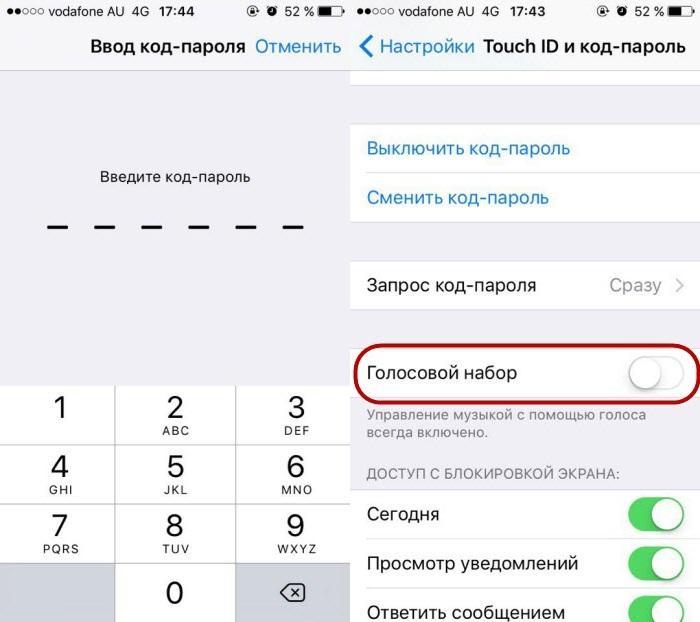
Отключение функции на айфон 6
К сведению! Хоть голосовой набор и отключается, воспроизведение музыки голосовыми командами остается активным.
Второй способ — запустить голосовой помощник Siri (сири). Когда он работает, другие опции, используемые подобные команды, автоматически закрываются. Для активации помощника необходимо передвинуть ползунок в активное состояние во вкладке «Touch ID» напротив раздела «Голосовой помощник».
Отключить управление голосом на более старых айфонах
Более старыми считаются телефоны, используемые операционную систему iOS 10.1.1 или ниже. В данном случае, чтобы выключить функцию управления голосом, необходимо:
- Войти в «Настройки».
- Выбрать раздел «Touch ID».
- Ввести четырехзначный код.
- Отключить «Голосовой помощник».
Как можно увидеть, порядок действий идентичен предыдущему пункту.
К сведению! Именно телефоны до шестой модели оснащены старой операционной системой. В них функция отключения работает не полностью, остается включенной опция музыки. Владельцы девайсов написали немало писем в службу технической поддержки и лишь в новых версиях разработчики смогли учесть пожелания покупателей.
Отключить управление голосом на современных айфонах
В современном программном обеспечении версии iOS 10.2 и выше разработчики учли пожелания клиентов, предоставили возможность полностью отключить опцию Voice Control.
Как отключить на айфоне голосовое сопровождение полностью? Для этого необходимо:
- Перейти в «Настройки».
- Выбрать «Основные».
- Открыть вкладку «Универсальный доступ».
- Кликнуть на «Домой» — «Нажатие и удерживание для произнесения» — «Выключить».
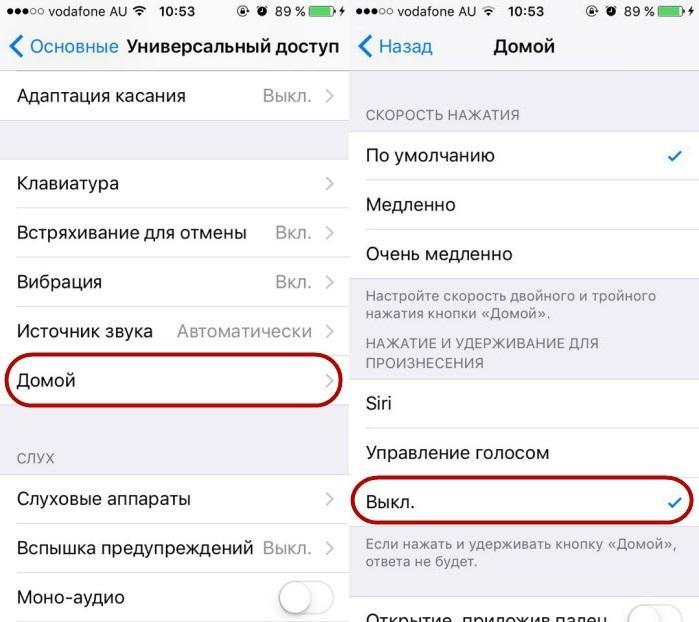
Отключение функции на современных айфонах
Вот теперь функция управления отключена полностью.
Как выключить голосовой помощник на айфоне Сири
Голосовой помощник Siri и опция управления голосом — две разные функции. Сири — это программный комплекс, разработанный на основе искусственного интеллекта. Она способна распознавать человеческий голос, поддерживать беседу, отвечать на различные вопросы, выполнять некоторые команды.
Для активации голосового помощника не нужно зажимать определенные клавиши. Они запускаются голосом. Это особенно удобно при выполнении различных повседневных дел: приготовление пищи, управление автомобильным транспортом, занятия спортом.
Обратите внимание! Сири способна повысить уровень жизни людей с ограниченными способностями, сделать их более социальными, мобильными, научить взаимодействовать с миром.
Но не для всех такая функция может быть полезна. Отключить ее можно всего за три шага:
- Открыть раздел «Основные» в «Настройках».
- Выбрать «Ограничения». Ввести четырехзначный пароль, подтвердить внесение изменений.
- Перевести ползунок напротив «Siri и Диктовка» в нерабочее состояние.
Теперь голосовой помощник отключен.
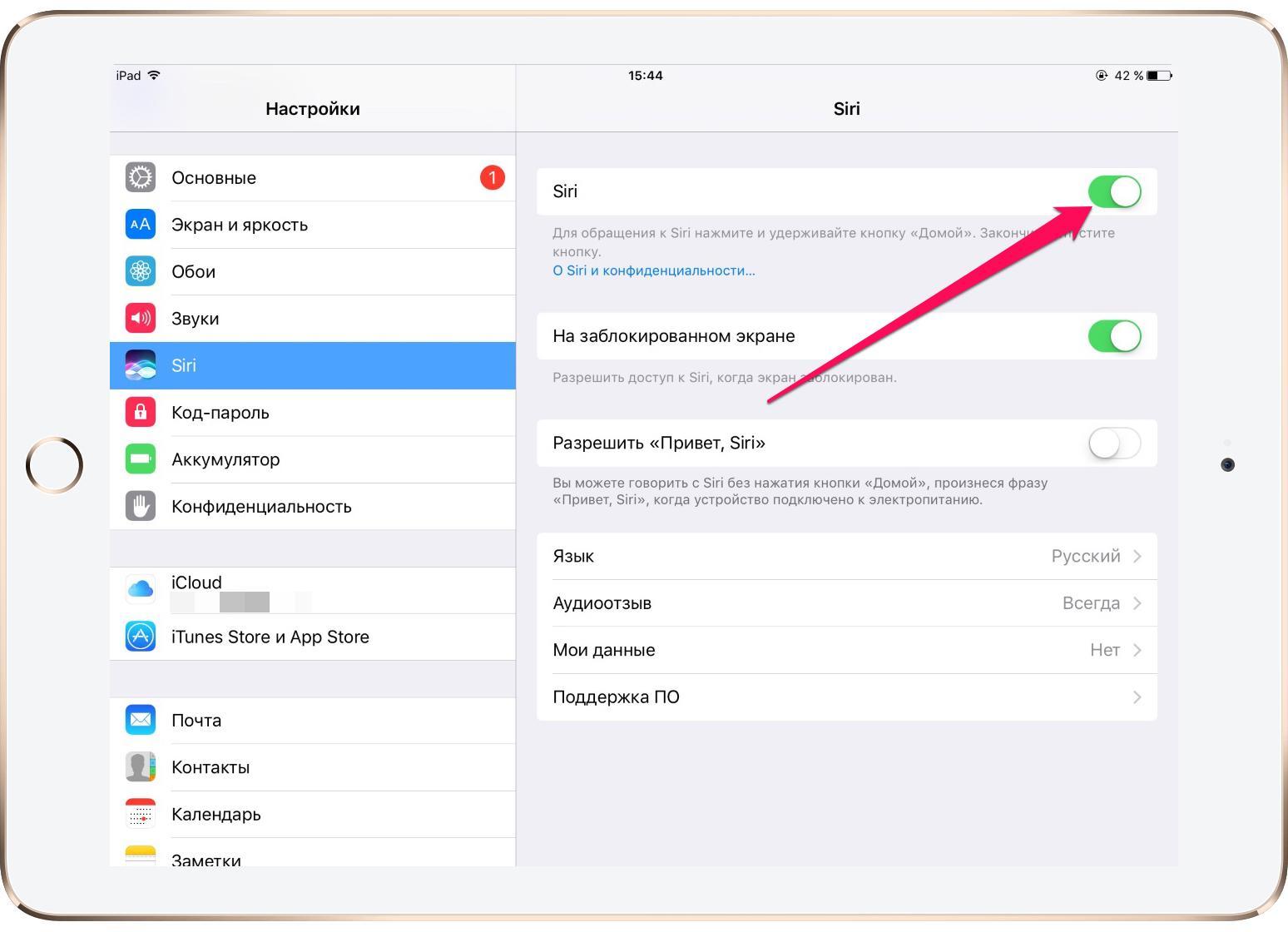
Как отключить Сири
Как отключить озвучивание звонящего на айфоне
Еще одна функция, связанная с голосом — озвучивание звонящего. Она также может быть полезна людям, имеющим дефекты зрения. Но на некоторых устройствах она может начать работать автоматически после обновления операционной системы девайса, что приносит неудобства пользователю.
Как убрать на айфоне при звонке голосовой определитель:
- Зайти в «Настройки».
- Открыть «Телефон».
- Выбрать «Объявление вызовов», отметить пункт «Никогда».
Теперь озвучка будет неактивна.
Голосовые помощники могут стать настоящим спасением для людей с ограниченными возможностями. Именно поэтому программисты ведут активную разработку таких опций, улучшают и дополняют их. А если они в тягость, то помощников в любой момент можно выключить.
Как включить озвучивание имени звонящего абонента на iPhone

Поскольку Apple назвала iOS 10 крупнейшим выпуском iOS за всю историю, многие пользователи впервые обновили свои iPhone / iPad, чтобы испытать новую операционную систему. В iOS 10 около 100 новых интересных функций, которые действительно делают iPhone более приятным, чем когда-либо прежде. Сегодня мы расскажем вам, что такое Announce Calls в iOS 10 и как его включить / отключить.
- iPhone 15 Pro против iPhone 14 Pro: слухи о ключевых различиях
- 5 суперполезных функций, которые появятся на вашем iPhone в iOS 16.4
- Обзор iPhone 14 Pro
Что такое «Объявление вызовов» в iOS 10
В iOS 10 Apple сделала возможным использование Siri для объявления имени или номера вызывающего абонента, что предназначено для приложения «Телефон» на вашем iPhone. Когда вы его включите, Siri сообщит, кто звонит, на основе ваших контактов. Он объявит имя или номер звонящего, если он есть в вашем списке контактов. А если абонента нет в ваших контактах, он сообщит вам, что вам звонит неизвестный номер.
На самом деле, это очень помогает, когда вы не можете взять iPhone в руки, чтобы узнать, кто звонит. Вы должны знать одну важную вещь: это не будет работать, когда ваш iPhone находится в режиме «Без звука» или «Вибрация». Теперь прочтите следующую часть, чтобы узнать, как включить анонсированные вызовы.
Шаг 1. Перейдите в приложение «Настройки», прокрутите вниз и выберите «Телефон».

Шаг 2. Нажмите «Объявить о звонках» > «Выберите один из предпочтительных вариантов».

- Всегда: в любом случае будет объявлено имя вызывающего абонента.
- Наушники и автомобиль: он объявляет имя вызывающего абонента, когда вы используете наушники или находитесь в машине.
- Только наушники: он будет сообщать о вызовах, когда у вас подключены наушники.
- Если вы хотите отключить функцию «Объявлять вызывающего абонента», вы можете выбрать вариант «Никогда». Тогда это не позволит вашему iPhone произносить имя вызывающего абонента.
К сожалению, при звонках с помощью некоторых мессенджеров, например WhatsApp, Siri не будет проговаривать имя звонящего.
Надеюсь, это руководство поможет вам решить некоторые вопросы, связанные с анонсирующими звонками iOS 10. Если вам нравится это руководство, поделитесь им, чтобы помочь большему количеству людей.