Как отключить интегрированную звуковую карту через BIOS?
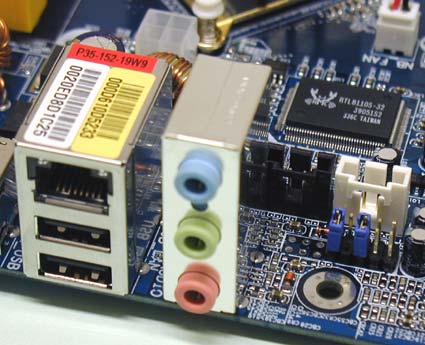
На текущий момент существует несколько методов отключения интегрированной звуковой карты на платформе PC, независимо от используемой версии операционной системы Windows. Звуковая карта на материнской плате может быть отключена через системный BIOS уже в момент включения компьютера или через диспетчер устройств в операционной системе Windows. А вот компьютеры на платформе Macintosh не обеспечивают тот же уровень доступа к системным устройствам, что делает подобную процедуру отключения звуковой карты затруднительной, если не невозможной. Данная статья освещает пошаговые действия для отключения аудиоустройств в любой из операционных систем Windows 7, Vista или Windows XP.
Инструкция
Отключение звуковой карты через системный BIOS
1. Войдите в программу настройки BIOS на старте загрузки системы. В зависимости от того, какой компьютер вы используете, версия и тип BIOS могут существенно различаться, а соответственно и способы входа в него и порядок внесения изменений. Каждая версия BIOS имеет свою предустановленную комбинацию клавиш, которая должна быть нажата в начале загрузки для входа в так называемый Setup.
Вы можете самостоятельно определить эту комбинацию, внимательно прочитав сообщение на черном экране в первые секунды загрузки. В основном эта подсказка возникает в нижнем левом углу экрана. В большинстве случаев для входа в Setup вам понадобится нажать на одну из кнопок клавиатуры – «Delete», «F1», «F2», «F11» или «Esc».
2. Используйте одну из этих кнопок и войдите в настройку BIOS. Иногда для уверенного входа может понадобиться нажать кнопку несколько раз. После этого откроется основное меню настройки BIOS.
3. Опция отключения интегрированной звуковой карты обычно располагается в разделе меню BIOS под названием «Integrated Peripherals». Для того чтобы перейти в него и открыть, используйте кнопки управления курсором на клавиатуре. Установив указатель на раздел «Integrated Peripherals», нажмите кнопку «Enter» для входа в него.
4. В меню раздела «Integrated Peripherals» найдите первичное звуковое устройство, интегрированное в материнскую плату. Наименование этого устройства может быть различным, но типичным значением является «Audio» или «AC97». С помощью кнопок управления курсором выберите этот пункт и установите напротив значение «disable». Для подтверждения ввода нажмите кнопку «Enter» и выйдите из этого раздела меню.
5. Выйдите из программы настройки BIOS. После выхода из раздела «Integrated Peripherals» вы автоматически окажетесь в основном меню «Standard Settings». С помощью курсорных клавиш выберите пункт меню «Save Settings and Exit» и нажмите кнопку «Enter». После чего информация об отключении звуковой карты будет сохранена в постоянной памяти и компьютер автоматически уйдет на перезагрузку.
Как в БИОСе включить или отключить звуковую карту


Windows располагает всеми необходимыми инструментами управления аудиокартой, но иногда для доступа к ее настройкам приходится обращаться непосредственно к BIOS. Например, вы заменили звуковую карту, но по какой-то причине она не определилась системой. В таких случаях нужно проверить, действительно ли аудиокарта включена. Другой пример — вы установили более производительную дискретную аудиокарту и хотите отключить интегрированную. В самом отключении или включении звуковой карты в BIOS нет ничего сложного, труднее найти ее в настройках базовой системы ввода-вывода, интерфейс которой в разных моделях компьютеров и ноутбуков может существенно отличаться.
Содержание
- 1 Включение и отключение аудиокарты в BIOS Award (Phoenix)
- 2 Включение и отключение аудиокарты в BIOS AMI
- 3 Включение и отключение аудиокарты в UEFI
- 3.1 Если у вас MSI UEFI
- 3.2 Если у вас ASUS UEFI
Так как же в БИОСе найти звуковую карту? Как бы ни были различны BIOS, их можно разделить на три основных группы: Phoenix или Award, AMI, UEFI. Существует также BIOS Intel. Каждая из этих групп имеет общие черты интерфейса, хотя названия отдельных опций могут быть разные. Разные версии BIOS того же производителя также могут иметь отличия, особенно это касается современных BUOS UEFI.
Включение и отключение аудиокарты в BIOS Award (Phoenix)
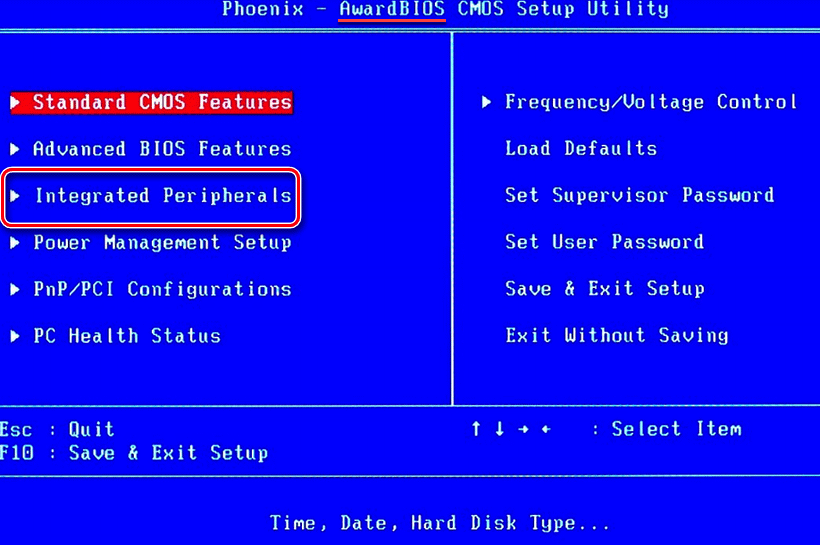
- Зайдите в BIOS и выберите в главном меню опцию «Integrated Peripherals»;
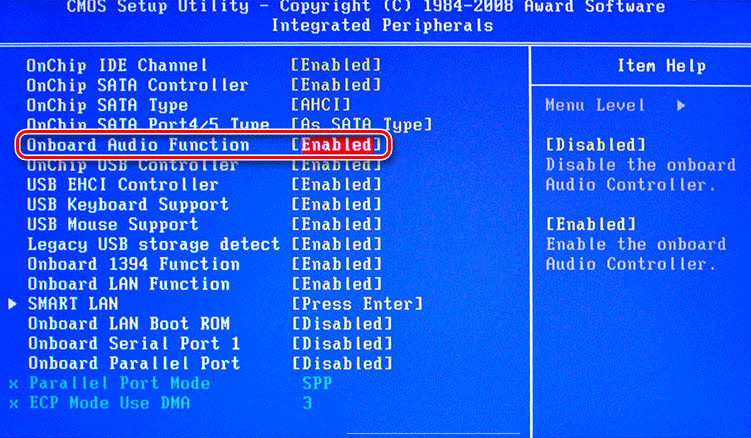
В зависимости от версии БИОС, опции аудиоадаптера могут быть расположены в текущем разделе меню «Integrated Peripherals» и называться:
-
Onboard Audio Function:
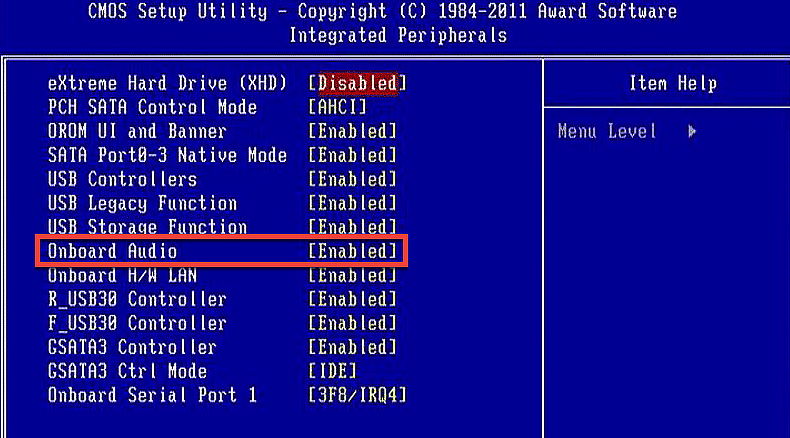
Onboard Audio:
В этом случае нужно выбрать соответствующий пункт и поставить его в положение Enabled для включения.
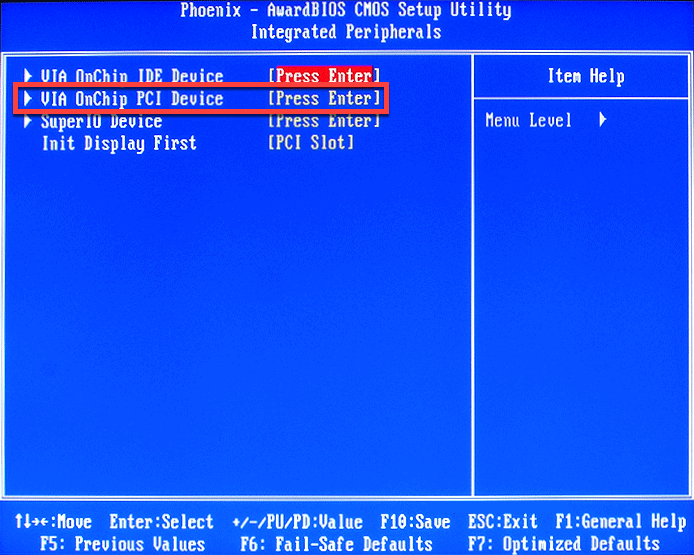
Другой вариант интерфейса — когда устройства в меню сгруппированы и требуется перейти на один уровень глубже для доступа к управлению аудиокартой. В этом случае необходимо найти одно из похожих названий пункта меню:
-
VIA Onchip PCI Device:

Onboard Devices:
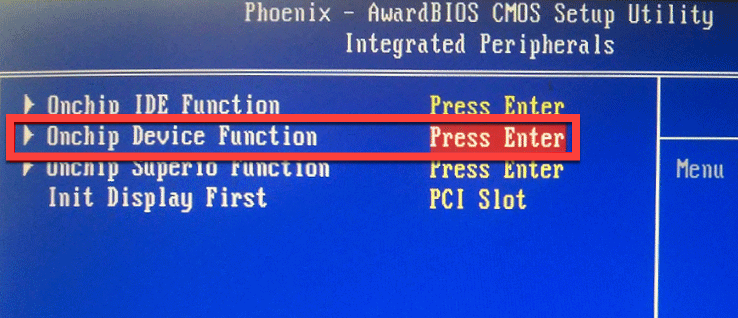
Onchip Device Function:
Выбрать его и нажать ввод;
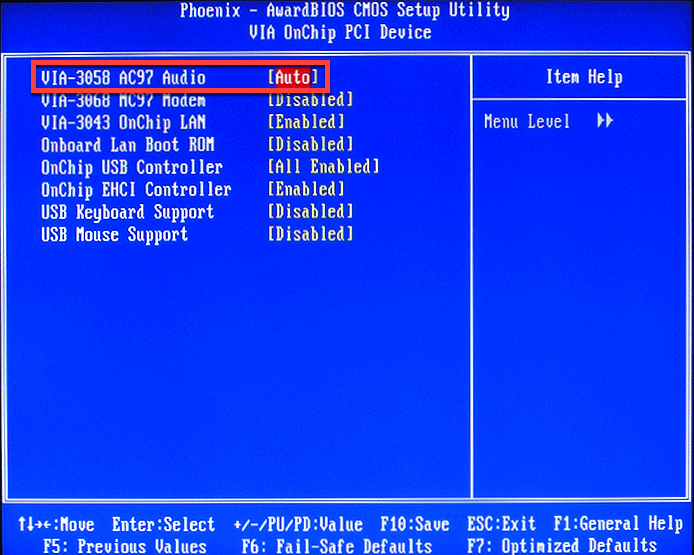
Найдите опцию «Onboard AC97 Audio Device», выделите ее, нажмите ввод и выставьте для нее значение Auto или Enabled, если хотите включить аудиокарту и Disabled, если захотите ее отключить.

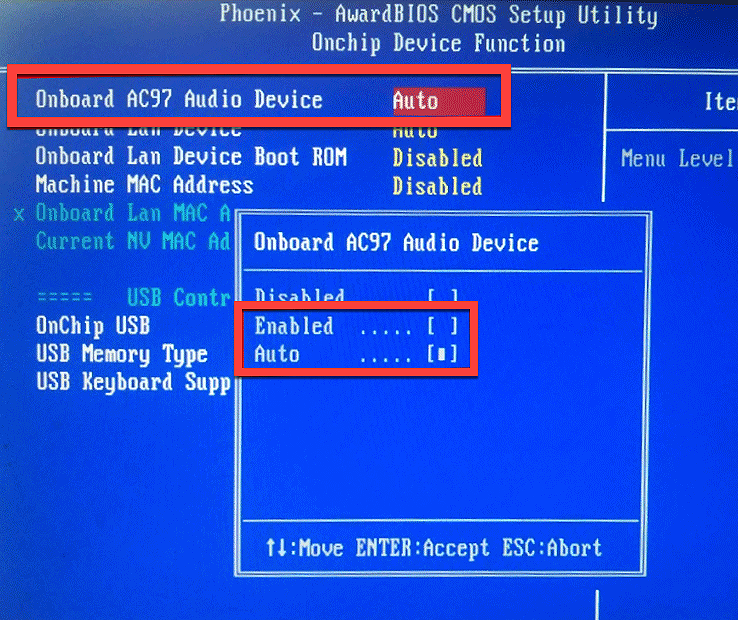
Опция не обязательно будет именоваться как в примерах, она может иметь и другое название, в котором будет присутствовать слово «Audio» или «AC97. Встречается также название «Azalia».
Включение и отключение аудиокарты в BIOS AMI
Процедура включения или отключения звуковой карты в БИОСе American Megatrends будет немного отличаться.
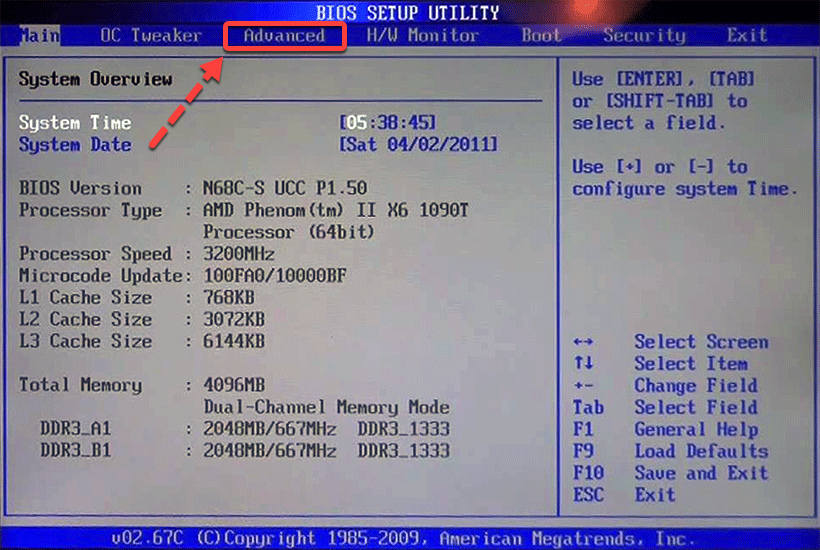
-
Зайдите в BIOS и с помощью клавиш-стрелок перейдите в главном меню в раздел «Advanced»;
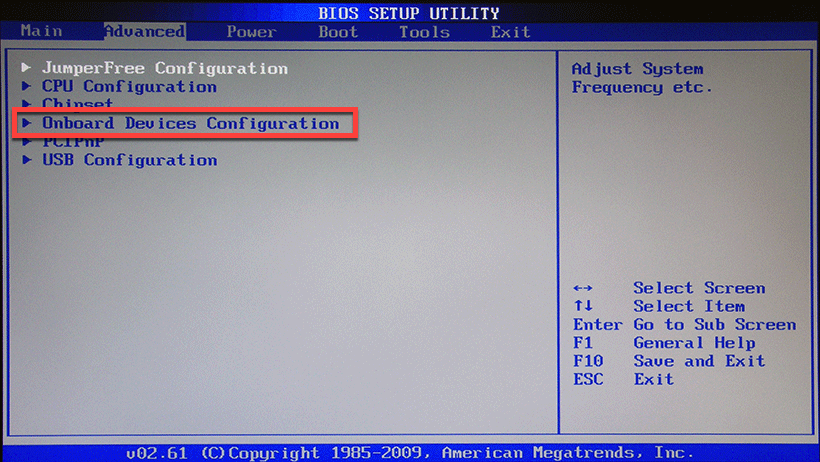
В этом разделе откройте подраздел «OnBoard Devices Configuration», а в нём выберите опцию «Onboard Audio» или «Onboard HD Audio», соответствующую аудиокарте. Опция также может иметь похожее название, например, «HD Audio», «High Definition Audio» или более редкое «OnBoard AC97 Audio»;
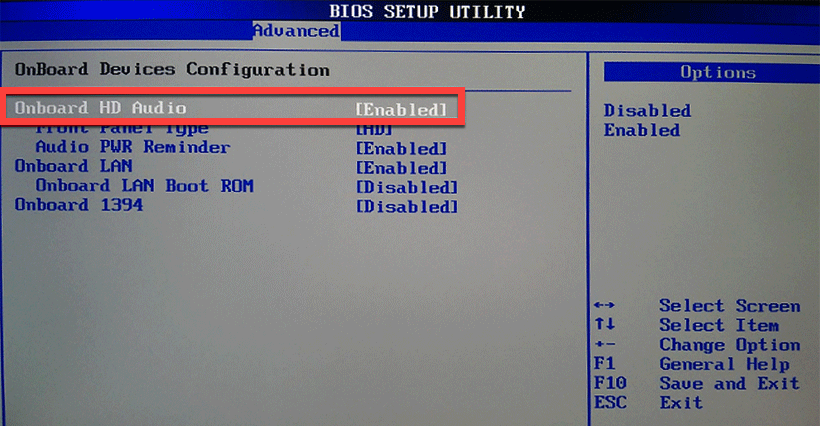
Выделите ее, нажмите ввод и установите значение «Enabled» или «Auto», чтобы включить устройство либо «Disabled», чтобы отключить;
Примечание: версия BIOS AMI 3.xx похожа на BIOS Award, в свою очередь, в ноутбуках BIOS Award может внешне походить на BIOS AMI версии 2.xx.
Включение и отключение аудиокарты в UEFI
UEFI представляет собой усовершенствованную версию BIOS или лучше сказать преемника BIOS. UEFI отличается наличием графического интерфейса с поддержкой мыши, большего адресного пространства, поддержкой Secure Boot, русского языка (опционально) и ряда других дополнительных функций, но сейчас нас интересует, где в БИОСе UEFI включить звуковую карту. Тут не обладающий достаточным опытом пользователь может столкнуться с некоторыми трудностями, поскольку графические интерфейсы прошивок UEFI отличаются еще большим разнообразием, чем строгие текстовые интерфейсы AMI и Award.
Если у вас MSI UEFI
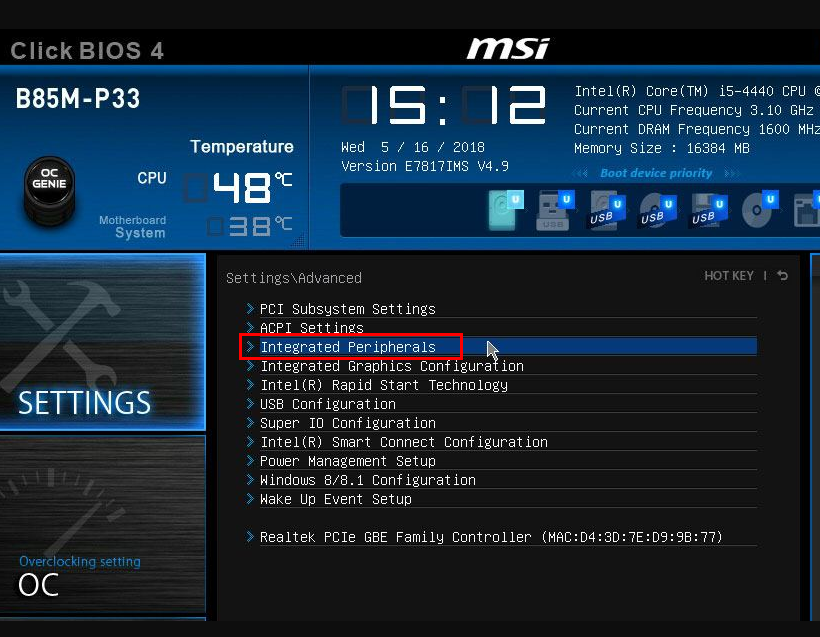
- В меню настроек «Advanced» найдите раздел «Integrated Peripherals» (Интегрированные периферийные устройства) и зайдите в него;
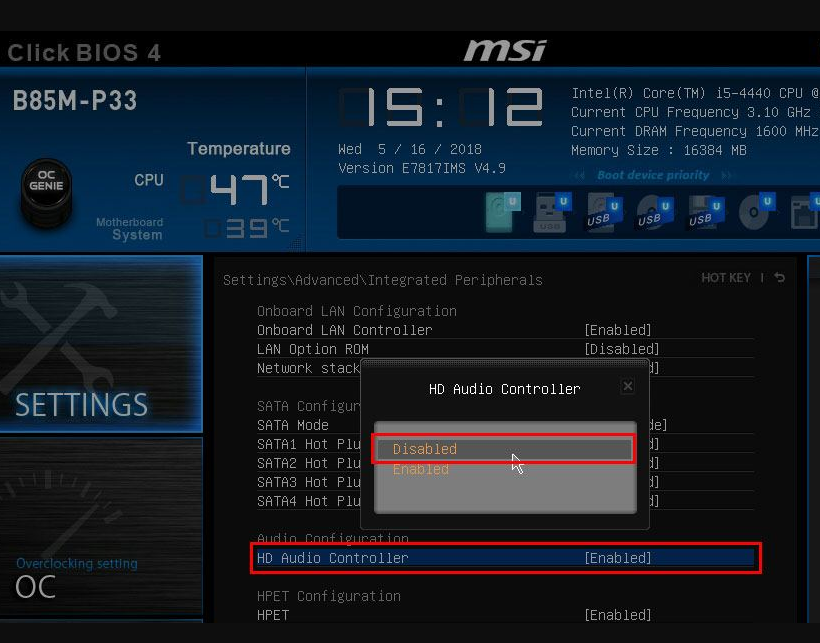
Найдите в нём опцию «HD Audio Controller» и установите для нее значение Enabled (включено) или Disabled (отключено). Обращаем внимание, что название звуковой карты может немного отличаться;
Если у вас ASUS UEFI
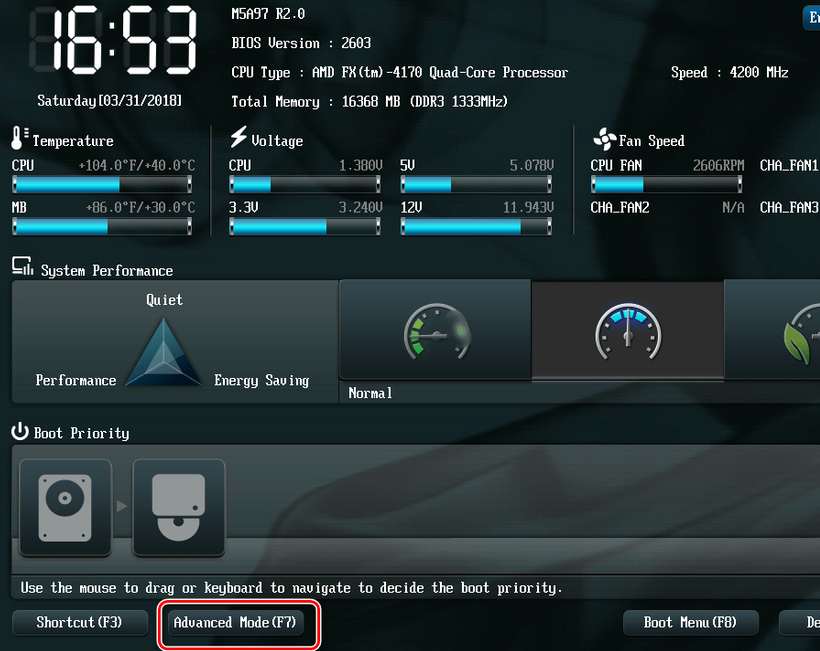
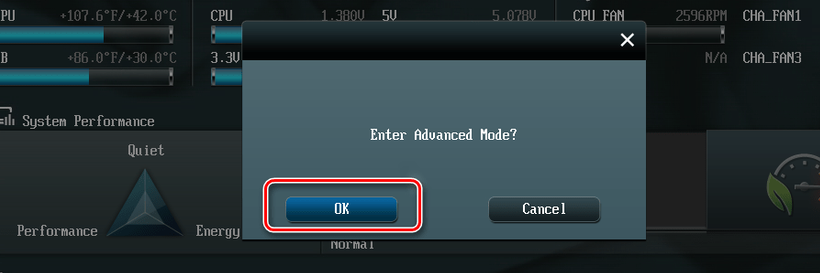
- В нижней части экрана UEFI нажмите «Advanced Mode» и подтвердите вход в раздел расширенных настроек;
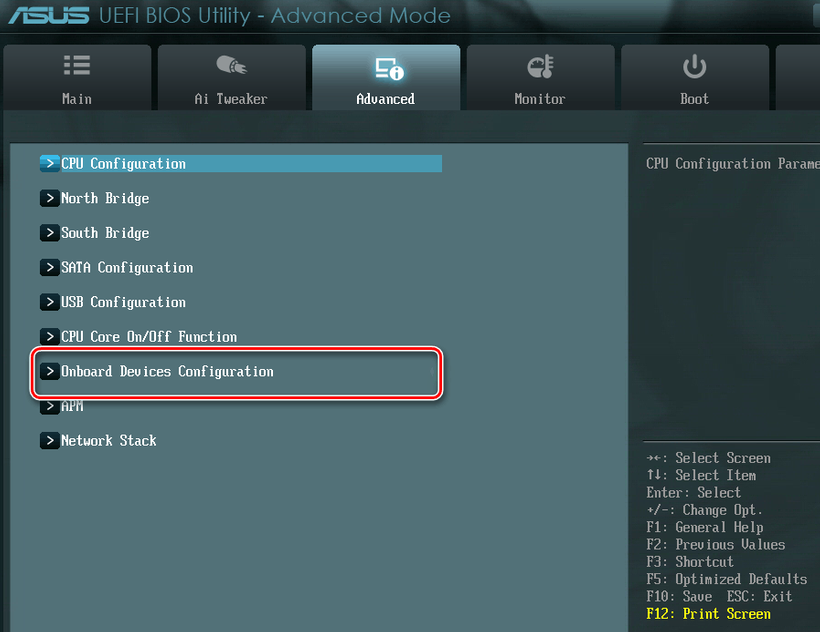
Переключитесь на одноименную вкладку «Advanced» и выберите на ней подраздел «OnBoard Devices Configuration»;
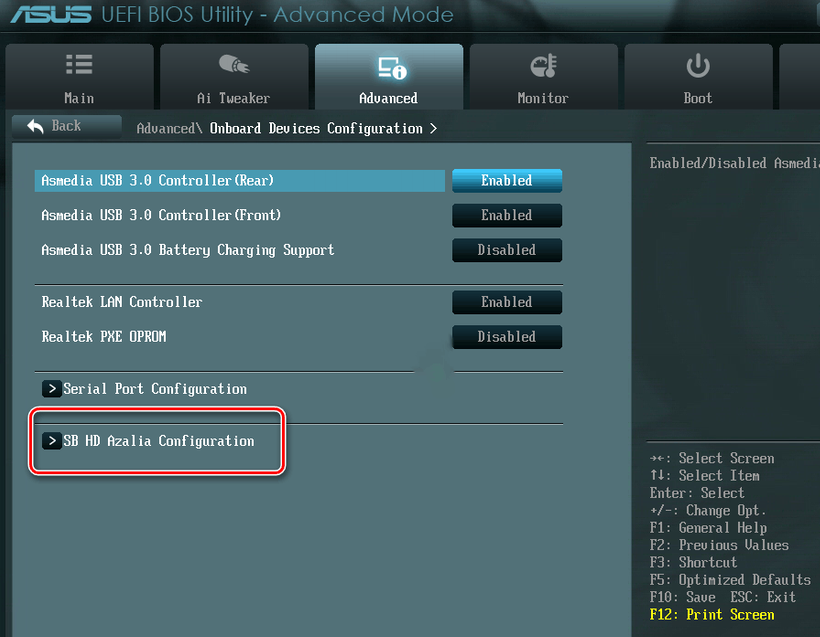
На следующей странице экрана выберите опцию «HD Azalia Configuration» или «HD Audio Configuration»;
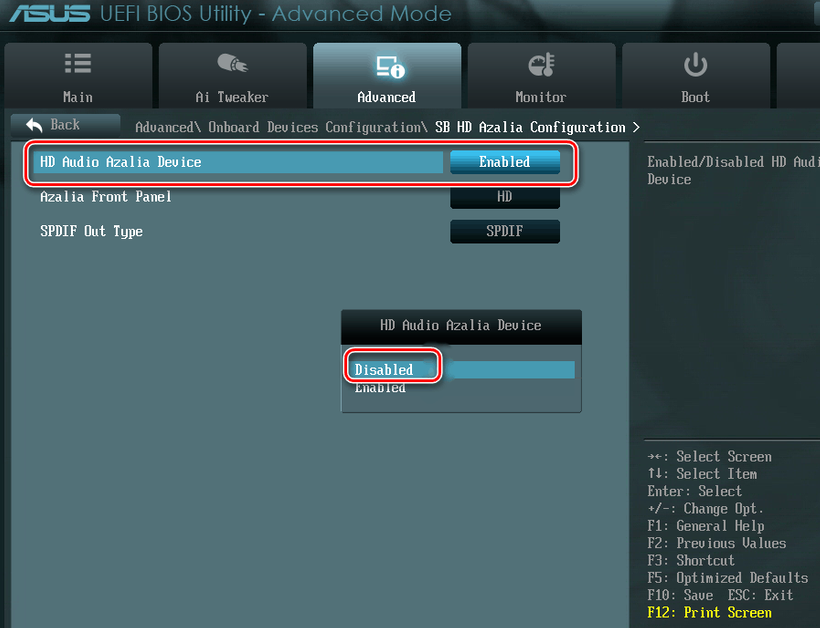
Измените значение параметра «HD Audio Azalia Device» на Enabled (включено) или Disabled (отключено);
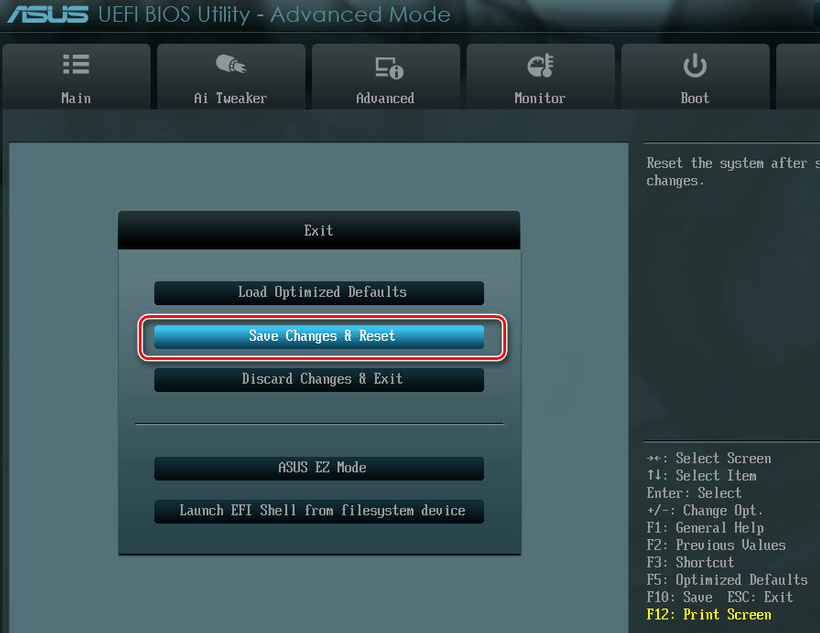
Сохраните настройки нажатием F10 с подтверждением.
Если в BIOS нет опции
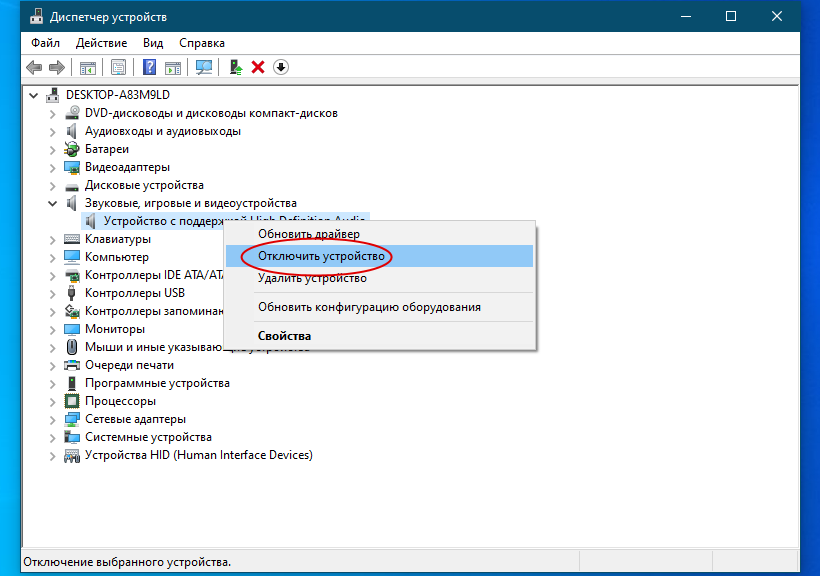
К сожалению, во многих прошивках BIOS для ноутбуков отдельная опция включения-отключения звуковой карты отсутствует. В этом случае программно отключить аудиокарту можно только в работающей системе. Для этого откройте Диспетчер устройств, разверните пункт «Звуковые, игровые и видеоустройства», выберите в нём аудиоустройство и отключите его из контекстного меню.
Итог
Как видите, отключить в БИОСе встроенную звуковую карту не представляет особого труда, главное найти в настройках нужную опцию. Если всё будет сделано правильно, аудиокарта станет недоступной в Диспетчере устройств, и чтобы задействовать ее, вам нужно опять обратиться к настройкам BIOS.
Как отключить в BIOS встроенную звуковую карту?
Так ее выключать вроде необязательно. Главное — чтобы винда узнала внешнюю звуковуху и колонки были в нее воткнуты.
Но если не терпится, то это зависит от марки материнской платы. Если обобщенно — где-то типа Advanced Features, или Chipset, потом Onboard devices, там ищешь звуковуху (надпись типа AC97, Realtek Audio, Onboard Sound итд) и меняешь Enable на Disable. Потом выходишь с сохранением изменений (не эскейп, а F10 — Exit and save changes).NILAГуру (4185) 15 лет назад
У меня два винда стоит. Уже ставила звуковую карту (оч. надо для установки программы). На одном WINDOWS звук от встроеной, на втором- от внешней.
andrewshtolz Гуру (4923) но ведь на первой звуковуха работает и при включенном встроенном звуке! осталось лишь заставить вторую сделать так же, и не надо лезть в биус) вы для каждой винды дрова отдельно поставили? может, на второй винде не поставили драйвера на звуковую карту, и поэтому вторая винда вашу звуковую карту просто не видит и поэтому использует встроенную.
3GМастер (1554) 11 лет назад
Отключить нужно потому, что в контакте музыка не играет — а до этого, утром, поставил звуковую карту вместо встроенной. Плееры вручную переводил на вывод звука с помощью новой карты, а контакт — видимо, нужно только встроенную звуковую ради него отключить.
Остальные ответы
Элементарно.
1. Заходи в BIOS (при загрузке жми DELETE на клавиатуре) .
2. Заходи в раздел «Intergrated Peripherials».
3. Ищи в списке Sound Card, либо AC97, Audio и т. п.
4. На найденном устройстве жми Enter, ставь «Disabled» и вновь Enter.
5. Выходи из БИОСа с сохранением изменений («Exit and Save settings»), либо просто нажми F10 и подтверди запись конфигурации.
Всё, внутренняя звуковая карта отключена.1. зайди в биос. 2. найди пункт Integrate /// ( интегрированные устройства) ,
3. найди название звуковухи там типа AC’97 или HD Audio или др.
4. поменяй Enabled на Disabled
5. нажми F10 и Enter
Всё! Вуаля!Как отключить звуковую карту в windows 10
Сообщения: 53036
Благодарности: 15396Конфигурация компьютера 
Процессор: AMD Ryzen 7 7800X3D Материнская плата: Gigabyte B650E Aorus Master Память: Kingston Fury Renegade DDR5-6000 32GB (2×16) HDD: Samsung SSD 850 PRO 256GB, 980 PRO 1TB Видеокарта: Gainward GeForce RTX 3080 追风 Блок питания: be quiet! Straight Power 11 650W Монитор: ASUS VG248QE 24″ ОС: Windows 10 Pro x64 Прочее: корпус Fractal Design Define R4 Kyzylorda_Gabit, можно в Управление компьютером -> меню Действие -> Подключиться к другому компьютеру -> (выбрать комп) -> Диспетчер устройств -> (отключить что угодно).
Или вам скриптом надо?
Сообщения: 25
Благодарности: 0Коллеги, спасибо за ответы.
сорри за тупизм, у меня домен, компов около 100, хотелось бы чтобы всем сразу убрать\восстановить звуковую карту
Раньше мы блокировали через диспетчер устройств локально, а теперь нужно наоборот — снова включить звуковые карты на всех компах! А вот как сразу — не могу додуматься.
Через удалённый реестр — можно?!
Скрипт не помешал бы
А вот через «Подключиться к другому компьютеру» щас буду пробовать привелигированным эккаунтом.
блин, Петя, не получается удалённо через Диспетчер устройств, ругается что режим только для чтения стоит. даже под моим админским эккаунтом.
ребята, подскажите как через удалённый реестр звуковую карту за(раз)блокировать?!
Сообщения: 53036
Благодарности: 15396Конфигурация компьютера Процессор: AMD Ryzen 7 7800X3D Материнская плата: Gigabyte B650E Aorus Master Память: Kingston Fury Renegade DDR5-6000 32GB (2×16) HDD: Samsung SSD 850 PRO 256GB, 980 PRO 1TB Видеокарта: Gainward GeForce RTX 3080 追风 Блок питания: be quiet! Straight Power 11 650W Монитор: ASUS VG248QE 24″ ОС: Windows 10 Pro x64 Прочее: корпус Fractal Design Define R4 Цитата Kyzylorda_Gabit:
домен, компов около 100, хотелось бы чтобы всем сразу убрать\восстановить звуковую карту Берем DevCon.exe (там нужно распаковать из архива).
Дальше, создаем вспомогательный скрипт SoundDeviceID.vbs
strComputer = "." Set objWMIService = GetObject( _ "winmgmts:\\" & strComputer & "\root\cimv2") Set colItems = objWMIService.ExecQuery( _ "Select DeviceID from Win32_SoundDevice") For Each objItem in colItems WScript.Echo Left(objItem.DeviceID, InStrRev(objItem.DeviceID, "\") - 1) Next
и основной батник SoundDeviceStatus.cmd
@Echo Off SetLocal EnableExtensions For /F "Delims=" %%I In ('CScript /Nologo "%~dp0SoundDeviceID.vbs"') Do ( If /I "%1"=="Enable" ( "%~dp0DevCon.exe" Enable "%%I" ) Else ( If /I "%1"=="Disable" ( "%~dp0DevCon.exe" Disable "%%I" ) Else ( "%~dp0DevCon.exe" Status "%%I" ) ) )Сохраняем эти три файла (devcon.exe, SoundDeviceID.vbs, SoundDeviceStatus.cmd) в одну папку. Можно выполнять доменной политикой (Конфигурация компьютера -> Конфигурация Windows -> Сценарии).
SoundDeviceStatus.cmd Enable
SoundDeviceStatus.cmd Disable
(первый вариант — включить, второй — отключить).
Цитата ShaddyR:
отключи службу Windows Audio Действительно, так будет проще (в доменной политике задать тип запуска службы).
Это сообщение посчитали полезным следующие участники:Сообщения: 25
Благодарности: 0спасибо за ответ, но я не всё понял.
куда ставить последние синтаксисы Enable и Disable?!
и ещё, можно ли тупо по одному удалённо делать — указал имя машинки в консоли и вперёд?!
плиз, напиши чайнику ОЧЕНЬ доходчиво.. я в программировании — минус Ноль
Сообщения: 53036
Благодарности: 15396Конфигурация компьютера Процессор: AMD Ryzen 7 7800X3D Материнская плата: Gigabyte B650E Aorus Master Память: Kingston Fury Renegade DDR5-6000 32GB (2×16) HDD: Samsung SSD 850 PRO 256GB, 980 PRO 1TB Видеокарта: Gainward GeForce RTX 3080 追风 Блок питания: be quiet! Straight Power 11 650W Монитор: ASUS VG248QE 24″ ОС: Windows 10 Pro x64 Прочее: корпус Fractal Design Define R4 Цитата Kyzylorda_Gabit:
куда ставить последние синтаксисы Enable и Disable?! Когда в политике задаете скрипт автозагрузки:
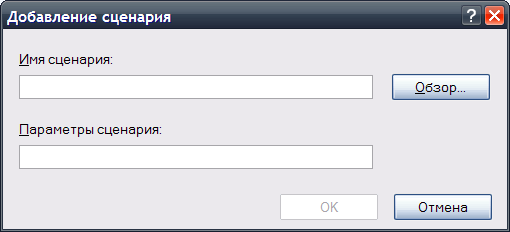
Параметры сценария: Enable (или Disable).
Цитата Kyzylorda_Gabit:
и ещё, можно ли тупо по одному удалённо делать — указал имя машинки в консоли и вперёд?! Если тупо по одному, придется переделать с PsExec (но я не вижу в этом смысла, ведь отключение/включение службы Windows Audio — самый простой вариант).
Сообщения: 25
Благодарности: 0Петя, спасибо большое за ответы, но вот копаться в политиках у нас не разрешат, да и не получится, админы выше есть!
плиз, брат, покажи как мне по ОДНОМУ можно удалённо управлять этим самым (раз)блокированием звука (а именно звуковой карты) с помощью PsExec.
В общем, дело обстоит так — мне нужно тихо «без шуму и пыли» ВКЛЮЧИТЬ обратно звуковые карты в диспетчере устройств, так как мы до этого многим (но не всем) заблокировали вручную, а теперь пошла команда «РАЗблокировать». Вот поэтому, чтобы не казаться дураками, хочу втихаря включить это устройство, ну и кто его знает, может потом опять скажут ЗАблокировать! Способ этот удалённый очень нужен.
Последний раз редактировалось Kyzylorda_Gabit, 25-10-2009 в 11:35 . Причина: орфографическая ошибка!
Сообщения: 53036
Благодарности: 15396Конфигурация компьютера Процессор: AMD Ryzen 7 7800X3D Материнская плата: Gigabyte B650E Aorus Master Память: Kingston Fury Renegade DDR5-6000 32GB (2×16) HDD: Samsung SSD 850 PRO 256GB, 980 PRO 1TB Видеокарта: Gainward GeForce RTX 3080 追风 Блок питания: be quiet! Straight Power 11 650W Монитор: ASUS VG248QE 24″ ОС: Windows 10 Pro x64 Прочее: корпус Fractal Design Define R4 Kyzylorda_Gabit, переделаем SoundDeviceID.vbs так:
If WScript.Arguments.Count = 0 Then strComputer = "." Else strComputer = WScript.Arguments(0) End If Set objWMIService = GetObject( _ "winmgmts:\\" & strComputer & "\root\cimv2") Set colItems = objWMIService.ExecQuery( _ "Select DeviceID from Win32_SoundDevice") For Each objItem in colItems WScript.Echo Left(objItem.DeviceID, InStrRev(objItem.DeviceID, "\") - 1) Next
Создаем EnableSoundDevice.cmd такой:
@Echo Off SetLocal EnableExtensions Set RemoteComp=имя_или_IP-адрес_удаленного компа For /F "Delims=" %%I In ('CScript /Nologo SoundDeviceID.vbs %RemoteComp%') Do ( PsExec.exe \\%RemoteComp% -c DevCon.exe Enable "%%I" )Меняем имя_или_IP-адрес_удаленного компа на нужное.
Записываем четыре файла (EnableSoundDevice.cmd, SoundDeviceID.vbs, devcon.exe, psexec.exe) в одну папку.
Запускаем EnableSoundDevice.cmd