Оформление рисунков и таблиц
Практически в любой статье бывает необходимо проиллюстрировать какие-то данные, изобразив их в схеме, диаграмме или в виде таблицы. Здесь мы собрали несколько основных советов, как оформить рисунки и таблицы, чтобы это не вызвало проблем у редакторов при работе со статьей.
Начнем с того, что в тексте должна быть обязательно ссылка на рисунок (Рис. 1) или таблицу (Табл. 1).Старайтесь располагать текст так, чтобы ссылка была до иллюстрации, но желательно на той же странице.
Оформление заголовков и подписей
Над таблицей должен быть указан заголовок:
Название таблицы
Под рисунком обычно делается подпись:
Рис 1. Название рисунка
Рисунки и таблицы могут быть авторскими или заимствованными. Если вы автор рисунка — можно указать, что рисунок авторский. Заимствованный рисунок или таблица — это та же цитата, только не в текстовом, а в графическом виде. Поэтому обязательно нужно указать источник как и для текстовой цитаты ссылкой[1] или сноской сразу после названия.
Советы при отправке статьи в редакцию
— Если вы отправляете статью в редакцию, не преобразовывайте таблицу в рисунок. Скорее всего от вас потребуют прислать эту иллюстрацию еще раз в табличном виде.
Рисунки в статье должны быть хорошего качества. Если рисунок содержит много цветов или мелких линий — приложите файл с рисунком в хорошем качестве отдельно.
Диаграммы Excel не преобразовывайте в рисунки, вставляйте именно как объект Excel.
Если вы знаете, что журнал черно-белый, не преобразовывайте рисунок в серую гамму, оставьте в исходном виде. Редактор сделает это именно в том виде, в котором это подойдет для журнала.
И напоследок, не забывайте о том, что рисунок или схема должны помогать восприятию, а не усложнять его. Для статьи объемом 10 тыс. знаков с пробелами достаточно 1-2 иллюстраций.
Свежие записи:
- Возможна ли в журнале публикация автора без ученой степени (в т.ч. аспиранта или магистранта)?
- Можно ли использовать тексты своих статей в диссертации и монографии?
- Самоцитирование и самоплагиат
- По каким причинам журнал может отклонить статью без рецензирования?
- Можно ли цитировать свои статьи?
Как грамотно оформить рисунки в курсовой работе: требования ГОСТа и примеры
В курсовой работе важны любые мелочи, в том числе — правильно оформленные рисунки. Пусть это и не основной элемент работы, но на итоговую оценку они влияют. Поэтому все рисунки нужно оформлять по требованиям ГОСТа.
В новом материале расскажу, как это правильно сделать.
Оформление рисунков в курсовой работе по ГОСТу
Качественно выполненную курсовую сложно представить без иллюстраций: они есть даже в курсовых проектах филологов. Как и любой другой элемент работы, они должны быть оформлены по единому стандарту. Все требования на этот счет прописаны в ГОСТах или методичках, которые можно взять на кафедре.
Под рисунками понимают:
- схемы;
- диаграммы;
- чертежи;
- графики;
- картинки и др.
Картинки могут быть от руки, фотографиями, скриншотами и т. д. Важно, чтобы любая иллюстрация была в хорошем качестве.
Таблицы не считаются иллюстрациями и оформляются по отдельным правилам.
Требования к рисункам
Основные требования касаются нумерации, подписей, ссылок и размещения рисунков. Рассмотрим каждый момент отдельно.
Нумерация рисунков в курсовой работе
Чтобы пронумеровать рисунки, нужно использовать арабские цифры. Сделать это можно двумя способами:
- Сквозной нумерацией. Номер рисунку присваивается по мере его появления в работе и по порядку. После слова «рисунок» нужно лишь поставить порядковый номер: Рисунок 1.
- Отдельная нумерация внутри каждого раздела. Сначала указывают номер раздела, а после точки — номер рисунка: Рисунок 2.5.
Единственный рисунок в курсовой нумеровать не нужно.
Если рисунок один, то он просто подписывается:
Художник изобразил мать и сына следующим образом (см. рисунок)
В случаях, когда одна иллюстрация состоит из нескольких элементов, то ей присваивается один номер, а между собой элементы разграничиваются прописными буквами:
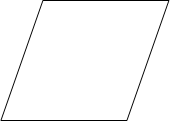 а)
а) 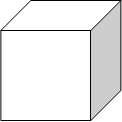 б)
б)
Рисунок 4 — Параллелограмм (а) и куб (б)
Как подписывать рисунки в курсовой
Важно отметить, что в ГОСТе вы не найдете информации, как правильно подписывать рисунок. Обычно такие требования выдвигает учебное заведение — оно прописывается в методических рекомендациях.
Подпись следует после нумерации: за ней ставят тире и начинают подписывать с заглавной буквы:
Рисунок 3 — Выдвижной ящик с широкими углами
Заметьте, что точки нигде не нужны за исключением 2-го варианта нумерации, где точка разделяет номер раздела и номер рисунка.
Все подписи размещайте под иллюстрацией. Шрифт подписи не должен отличаться от шрифта основного текста. Выравнивание шрифта должно быть по центру.
Отступать от первой строки не нужно.
Перед и после иллюстрации оставьте одну пустую строку. Между подписью и самой картинкой пустая строка не нужна.
Иллюстрация может подаваться и в виде условного обозначения, цветовой разметки, специальных символов и др. Ваш случай? Вместе с рисунком должна идти расшифровка: включенная в иллюстрацию или оформленная после подписи.
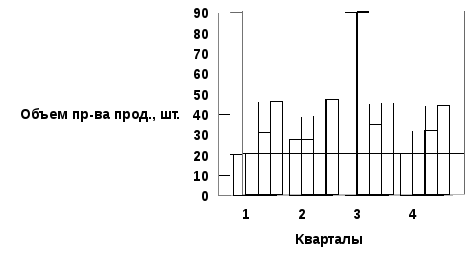
Рисунок 2.5 — Динамика производства основных видов продукции ЧУП «Соседи сверху».
Слово Рисунок можно сокращать, как требуют многие вузы: Рис. 3
Как оформлять ссылки на рисунок
Если иллюстрацию вы берете из открытого доступа, а не создаете сами, то на первоисточник нужно ссылаться. Нужно для источника создать библиографическую запись, указать страницу или режим доступа, если источник электронный.
Ссылка дается после подписи: в квадратных скобках указывается ее номер.
К примеру: Рисунок 5 — Цветок аспелениума [4]
Если ссылка связывает несколько однотипных рисунков, то общее для всех слово пишите один раз, а номера рисунков — через запятую.
Судя по графикам 1, 5, 6.
Как грамотно размещать рисунки
Идеальный вариант — не больше 4 рисунков на одной странице. Как только упомянули картинку — сразу же ее и размещайте. Допустимо размещать чуть дальше по тексту, но на той же странице. А вот раньше упоминания вставка рисунка невозможна.
В случае большого количества иллюстративного материла, рекомендуется выносить его за пределы текста — в приложение. В тексте они располагаются по мере упоминания со ссылкой на соответствующее приложение.
Как следует из рисунка В.2.
В — порядковый номер приложения. 2 — номер иллюстрации.
Такое же правило оформления распространяется на рисунки, не упомянутые в тексте, но имеющие значение.
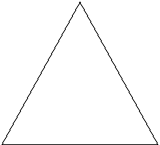
Рисунок В.2 — Треугольник
Допускается альбомная ориентация при условии чтения надписей.
Остались вопросы по оформлению? Ищите подходящего эксперта на Studently: он поможет.
Как автоматически вставить подпись к рисунку или таблице
Если ваш текст включает в себя какие-то рисунки или таблицы, то подписываете ли вы их? Подписывание этих объектов обязательно, если вы готовите рукопись к дальнейшей публикации. Кроме того, наличие подписей придает профессиональный вид вашим документам и предоставляет вам еще много преимуществ и возможностей, таких например, как создание списка этих объектов.
Нужно избегать ручного подписывания. Для этого редактор Word имеет функцию автоматического добавления названий к различным объектам: рисункам, таблицам, диаграммам, мультимедиа-файлам и др.
Чтобы настроить редактор на автоматическую вставку названия одновременно с вставкой рисунка или таблицы, нужно сделать следующее:
Теперь, при вставке рисунка или таблицы, вместе с ними будет вставляться и подпись к ним, с автоматической нумерацией.
Еще записи по вопросам использования Microsoft Word:
- 3 способа очистки списка недавно открытых документов
- Microsoft Office: популярные команды на одной вкладке
- Ribbon XML Editor — программа редактирования интерфейса Word 2007, 2010
- Word 2007: добавляем свою вкладку и свои команды
- Word 2007: полотно, рисунки, линии
- Word 2007: смена формата сохранения файла
- Word 97 — решение проблемы с отображением символов на линейке
- Word 97. Слияние документов как один из способов упростить свою работу
- Абзац с цветным фоном
- Автозаполняемые колонтитулы
- Автоматическая нумерация билетов
- Автоматическая расстановка переносов
- Автоматическое обновление полей при открытии документа
- Автоматическое сохранение всех открытых документов
- Автотекст и Word 2007
- Автотекст с последовательной нумерацией
- Автоформат документов
- Белый текст на синем фоне в Word 2007
- Белый текст на синем фоне: ностальгия по DOS
- Буквица
- Быстрая смена ориентации страниц документа
- Быстрая смена регистра букв (слов) или их размеров
- Быстрое изменение стиля форматирования текста
- Быстрое создание нового документа на основе шаблона
- Быстрое удаление границ у таблицы
Комментариев: 44
Vladislav Shaklein
11.12.2006 в 01:33 | #1
Это замечательно! Но есть одна проблема, которая мучает меня уже года три. При ссылке на такой рисунок мне не удалось добиться, чтобы вставлялся только номер. Ссылка идёт и на номер и на текст. Поэтому получаются «Зубчатое колесо, изображённое на Рисунок 4». шногда удаётся выкрутиться использованием подписи «Рис. «, но это не по ГОСТ. Хотелось бы услышать не только, как подписать рисунок, но и как грамотно сослаться на него с учётом падежей.
11.12.2006 в 05:52 | #2
выделяем номер рисунка и т.п. (сереньким подсветится так как это поле). копируем спец вставка связать тип — неформатированный текст все. бывают глюки и тогда в документе после открытия ошибка связи вместо цифр. логика элементарная — ОЛЕ!

11.12.2006 в 16:47 | #3
Vladislav Shaklein, а почему не по ГОСТ? Насколько я знаю, есть ГОСТ 19.106-78, в котором в п.2.3 есть такие слова: \»Ссылки на иллюстрации дают по типу: “рис.12” или “(рис.12)”. Ссылки на ранее упомянутые иллюстрации дают с сокращенным словом “смотри”, например, “см. рис. 12”.\». шли я не прав? Хотя если имеется в виду ГОСТ для конструкторской документации, а не программной, то я вероятно не прав.
05.01.2007 в 09:47 | #4
В ГОСТ есть фраза «ссылки на рисунки давать в виде: в соответствии с рисунком. «. Т.е. во-первых, ссылка на рисунок должна быть частью основного текста, во-вторых, никаких сокращений типа «см.», «рис.», «табл.» и пр. Ходит миф, что на рисунки, расположенные ниже надо ссылаться по типу «рис. «, а выше — «см. рис. «, но он не имеет под собой никаких оснований. Теперь по существу. Я предпочитаю создавать подписи к рисункам и ссылки на них вручную. Подпись: 1) поставить курсор в нужное место 2) ввести «Рисунок » 3) Ctrl+F9 4) между фигурными скобками ввести STYLEREF 1 \s 5) нажать F9 6) ввести точку 7) Ctrl+F9 8) между фигурными скобками ввести SEQ Рисунок \s 1 9) нажать F9 10) далее можно вводить текст подписи. Автоматизация этого процесса приветствуется. Ссылка на рисунок: 1) в подписи к рисунку выделить номер заголовка первого уровня, точку и номер рисунка 2) ctrl+shift+f5 3) создать закладку, назвав её по типу «Рис_КраткОписРисунка» (использовать буквы, цифры, знак подчеркивания, все не более 32 символов) 4) поставить курсор в текст, где должна быть ссылка на рисунок 5) нажать ctrl+f9 6) между фигурными скобками ввести REF и через пробел имя закладки 7) нажать f9 При изменении нумерации рисунков все ссылки на них обновляются. Для этого надо нажать Ctrl+a и F9. В общем, осваивайте работу с полями!
05.01.2007 в 09:56 | #5
Somniator, насчет ГОСТов. Вы ссылаетесь на ГОСТ 2.105-95 пункт 4.3.1. Действительно, там есть такое положение. Но, есть также и ГОСТ 19.106-78 пункт 2.3.1: \»Ссылки на иллюстрации дают по типу: “рис.12” или “(рис.12)”. Ссылки на ранее упомянутые иллюстрации дают с сокращенным словом “смотри”, например, “см. рис. 12”.\». Поэтому сокращения допустимы. Другое дело, для какой именно документации. А в целом спасибо вам за комментарии и советы.
18.01.2007 в 00:03 | #6
«Если хотите, можете создать свои значения, нажав в этом окне на кнопку Создать (New Label). » Все это замечательно, но где сохраняются новые названия? В Normal.dot? По всей видимости да; а нельзя ли как-нибудь заставить Ворд сохранять в другом месте? Если мне, скажем, нужно перенести таблицу названий на другой компьютер, эта схема становится проблематичной.
jackyre
Как сделать ссылки на рисунки/таблицы в тексте Word?
21 сентября, 2014 jackyre Оставьте комментарий Go to comments
Раньше по роду своей деятельности приходилось заниматься технической документацией по ГОСТам. Те времена прошли, а кое-какие навыки остались. И вот столкнувшись второй раз за последние три месяца с подобной задачей, решил что ничего не изменилось: «люди не умеют пользоваться Word’ом, а Word в свою очередь никак не изменился в лучшую сторону».

нужно в документе сделать подписи к рисункам и таблицам в стиле «Рисунок 1. Линейная организационная структура», а любые ссылки в тексте должны быть в соответствующем падеже «анализ таблицы 1 показал».
Возможные варианты решения:
- В ручную в финальном документе проставить нумерацию всех рисунков/таблиц. –>минус данного решения, в сложности обновления нумерации в случае последующей правки (+/-) документа.
- Делать вставку названия (Ссылки->Вставить название) с установленным флажком «Исключить подпись из названия». –>минус данного решения, в том, что все ссылки на рисунок/таблицу нужно делать до того как дописали в название слово «Рисунок/Таблица».
2.1. Правой кнопкой мыши на рисунке и выбираем в контекстном меню команду «Вставить название».
2.2. Выбирает в поле «Подпись» требуемое название (Рисунок/Таблица), если его нет то создаем его.
2.3. Устанавливаем флажок «Исключить подпись из названия».

2.4. Нажимаем кнопку «ОК», для вставки порядкового номера.
2.5. В нужном месте текста вставляем «Перекрестную ссылку», для этого выбираем Ссылки->Перекрестная ссылка, в поле «Тип ссылки» выбираем требуемое (Рисунок/Таблица), в поле «Вставить ссылку на» выбираем «Постоянная часть и номер».
2.6. Далее в тексте перед вставленным номером дописываем с изменением падежа, например «на рисунке».
2.7. В названии рисунка/таблицы дописываем «Рисунок/Таблица».
4.1. Делаем обыкновенную вставку названия (Ссылки->Вставить название) не устанавливая флажок «Исключить подпись из названия».
4.2. Далее выделяем номер вставленного названия, как показано на рисунке:

4.3. Открываем Вставка->Закладка, и печатаем в поле «Имя закладки» по принятому шаблону название закладки. Я пользуюсь форматом:
Fgr_[идентификационный_текст]
Tbl_[идентификационный_текст],
где Fgr – префикс для рисунков, а Tbl префикс для таблиц.
Примечание1. В названии закладки принципиально не указывается номер таблицы/рисунка, чтобы не вводить в заблуждение, т.к. по ходу правки документа номера самих рисунков могут измениться, либо при переносе в другой документ.

4.4. Далее в нужном месте текста вставляем «Перекрестную ссылку», для этого выбираем Ссылки->Перекрестная ссылка, в поле «Тип ссылки» выбираем «Закладка», в поле «Вставить ссылку на» выбираем «Текст закладки».
4.5. В заключении, в тексте перед вставленным номером дописываем с изменением падежа, например «на рисунке/таблице».
4.6. Примечание2. Плюс данного метода, в том что, при копировании в другой документ закладки и перекрестные ссылки переносятся корректно. При копировании внутри документа закладки не дублируются.