Как открыть STEP файлы
Файлы STEP в основном относятся к SolidWorks от Solidworks. Расширение файла STEP связано с трехмерными моделями и объектами, созданными с использованием формата обмена STEP (Standard for the Exchange of Product Data), совместимого с различными программами CAD проектирования, такими как Solidworks, Catia, и AutoCAD. Файл STEP содержит ASCII текст, используемый для описания трехмерных объектов, сцен и моделей с использованием спецификации формата STEP файла ISO 10303. Содержание файлов STEP обычно подразделяется на разделы HEADER и DATA с командами и подразделами, разделенными полуколоннами и новыми строками. Раздел HEADER файла STEP содержит такие метаданные, как уровень implementation_level, FILE_NAME, FILE_SCHEMA, FILE_POPULATION, SECTION_LANGUAGE и SECTION_CONTEXT, в то время как раздел DATA файла содержит имя экземпляра сущностей, сопоставления атрибутов и типов данных, ссылки и т.д. Трехмерные модели, хранящиеся в файлах STEP, как правило, являются моделями продуктов или имитацией производственных процессов.
Как открыть STEP файл
Вам нужно соответствующее программное обеспечение, например SolidWorks, чтобы открыть STEP файл. Без установленного соответствующего ПО вы увидите сообщение Windows: «Каким образом вы хотите открыть этот файл?» либо «Windows не может открыть этот файл«, либо похожее сообщение Mac/iPhone/Android. Если вы не можете открыть STEP файл, попробуйте кликнуть по нему правой кнопкой мыши или долгим нажатием. Потом кликните «Открыть с помощью» и выберите нужную программу. Вы также можете отобразить STEP файл прямо в браузере : . Просто перетащите файл в окно браузера.
Ошибки при импорте STEP файлов
Вы можете опубликовать сообщение сейчас, а зарегистрироваться позже. Если у вас есть аккаунт, войдите в него для написания от своего имени.
Примечание: вашему сообщению потребуется утверждение модератора, прежде чем оно станет доступным.
Сейчас на странице 0 пользователей
Нет пользователей, просматривающих эту страницу.
Сообщения
Автор: Богоманшин Игорь · Опубликовано: 40 минут назад
Вот тут посмотрите, может, подойдет что нибудь. А так то коллега прав, резец выставляйте ортогонально, в принципе, почти любым канавочным можно получить хорошую точность на ширину паза.
Автор: Romario03 · Опубликовано: 1 час назад
Это главная ветвь, т.е. та, у которой больше диаметр или длина. Она указывается при создании плаза.

Автор: jtok · Опубликовано: 1 час назад
Не по теме. Вот эти вертикальные ребра в уторном шве не нужны: Лишняя сварка только и очаг коррозии. На прочность уторного шва и вообще на прочность в этом месте они не влияют. Хотя это самое нагруженное место обычно у вертикальных емкостей.
Автор: Дядя · Опубликовано: 2 часа назад
Всегда рад помочь .
Автор: МаксимНазенцев · Опубликовано: 2 часа назад
Не показывается вид, уже все перепробовал, исходный вид активировал, ничего не помогает. Постоянная ошибка «Вид не содержит модель». Хотя модель твердотельная и и при разрезе все нормально

Автор: Metal_Cutter · Опубликовано: 2 часа назад
Так выставите резец параллельно. Конструктивно внутренним резцом можно точить наружные канавки, если хватает расхода станка и жесткости вылета резца.
Автор: VazaVlad · Опубликовано: 2 часа назад
Здравствуйте. Может кто подскажет. Есть справочник материалов в ДОКс. Нужно создать в КАД при помощи макроса во множестве файлов Базы данных со ссылкой на данный файл. Мы макрос сделали, он создает базу данных, но она не работает, при обращении к ней через переменную пишет что В документе нет подходящих баз данных. Может кто делал макрос, который обходил данную проблему.

Автор: ALEKS · Опубликовано: 3 часа назад
Привет. С моим постом разбирается Симатрон. За это они деньги получают. А с остальным разобрался.

Автор: Jesse · Опубликовано: 3 часа назад
лучше выбранными гранями в целом норм) на будущее совет дам: вы перемещения смотрите в увеличенной деформации, а напряжения — в единичном, или даже вообще в недеформированном виде. Так понимание лучше будет что и как у вас работает. В целом видно, что средняя часть трубы работает как двухопорная балка: справа — жёсткая заделка, слева — ближе к свободному шарнирному опиранию. То есть макс. напряжения и должны быть ближе к заделке, как и аналитика говорит нам. Единственное что смущает — у вас нагрузки , да и сама модель симметричны относительно плоскости XY, а в эпюре напряжений получилось какое-то несимметричное красное «пятно». В общем, перепроверьте нагрузки, закрепления.. И последнее.. в случае оболочек там такая хитрость бывает: если коротко, то напряжения на верхних и на нижних волокнах могут отличаться. Может помните из универа были мембранные напряжения, изгибные. Так вот, в сумме они могут давать несимметричную по сечению оболочки картинку напряжений, как-то так: В общем, заходите в определение эпюры напряжений, и там выбираете «Снизу» (по умолчанию выводится «Сверху»). На нижней стороне оболочки напряжения могут оказаться больше.. И можно таким макаром впросак попасть..) Есть ещё нюансы, но пока с этим разберитесь.. Для начинающего итак много))
Автор: EvilBear · Опубликовано: 4 часа назад
Тоже сталкиваюсь с этой сложностью, когда из-за титульных листов или из-за разделения альбомов приходится вручную перенумеровывать. Если кто нашел решение, с удовольствием ознакомлюсь.
Расширение файла STEP

Файл с расширением STEP содержит данные объекта 3D CAD, сохраненные в текстовом формате , соответствующем стандарту ISO 10303-21, также известному как Стандарт обмена данными о продукте — STEP. Формат был разработан как стандартизированный формат обмена данными для приложений и платформ CAD и CAM. Файл STEP делится на части или разделы, такие как:
- HEADER — заголовок файла, содержащий метаданные файла, организованные в 3-6 групп:
- ОПИСАНИЕ ФАЙЛА
- ИМЯ ФАЙЛА
- FILE_SCHEMA
- FILE_POPULATION
- SECTION_LANGUAGE
- SECTION_CONTEXT
Стандарт STEP был разработан в 1994 году по ISO, а последняя версия обозначена как версия 3. Третья версия поддерживает ссылки на внешние ресурсы, обмен данными с использованием сжатых архивов на основе алгоритма ZIP, кодировку UTF-8 и использование цифровых подписей. Файлы STEP можно открыть с помощью текстового редактора, поскольку его синтаксис в определенной степени удобен для чтения. Файлы STEP также используют расширения, такие как STP и P21.
Программы, которые поддерживают STEP расширение файла
В следующем списке перечислены программы, совместимые с файлами STEP, которые разделены на категории 7 в зависимости от операционной системы, в которой они доступны. Файлы с суффиксом STEP могут быть скопированы на любое мобильное устройство или системную платформу, но может быть невозможно открыть их должным образом в целевой системе.
Программы, обслуживающие файл STEP

Windows

MAC OS

Linux

Android

iOS

Web

Windows Phone
Updated: 11/02/2019
Как открыть файл STEP?
Отсутствие возможности открывать файлы с расширением STEP может иметь различное происхождение. С другой стороны, наиболее часто встречающиеся проблемы, связанные с файлами STEP 3D Model, не являются сложными. В большинстве случаев они могут быть решены быстро и эффективно без помощи специалиста. Мы подготовили список, который поможет вам решить ваши проблемы с файлами STEP.
Шаг 1. Получить SolidWorks

Наиболее распространенной причиной таких проблем является отсутствие соответствующих приложений, поддерживающих файлы STEP, установленные в системе. Наиболее очевидным решением является загрузка и установка SolidWorks или одной из перечисленных программ: TurboCAD, Fusion 360. Полный список программ, сгруппированных по операционным системам, можно найти выше. Самый безопасный способ загрузки SolidWorks установлен — для этого зайдите на сайт разработчика (SolidWorks Corporation) и загрузите программное обеспечение, используя предоставленные ссылки.
Шаг 2. Обновите SolidWorks до последней версии

Если у вас уже установлен SolidWorks в ваших системах и файлы STEP по-прежнему не открываются должным образом, проверьте, установлена ли у вас последняя версия программного обеспечения. Может также случиться, что создатели программного обеспечения, обновляя свои приложения, добавляют совместимость с другими, более новыми форматами файлов. Причиной того, что SolidWorks не может обрабатывать файлы с STEP, может быть то, что программное обеспечение устарело. Самая последняя версия SolidWorks обратно совместима и может работать с форматами файлов, поддерживаемыми более старыми версиями программного обеспечения.
Шаг 3. Настройте приложение по умолчанию для открытия STEP файлов на SolidWorks
Если у вас установлена последняя версия SolidWorks и проблема сохраняется, выберите ее в качестве программы по умолчанию, которая будет использоваться для управления STEP на вашем устройстве. Метод довольно прост и мало меняется в разных операционных системах.

Изменить приложение по умолчанию в Windows

- Щелкните правой кнопкой мыши на файле STEP и выберите « Открыть с помощью опцией».
- Далее выберите опцию Выбрать другое приложение а затем с помощью Еще приложения откройте список доступных приложений.
- Последний шаг — выбрать опцию Найти другое приложение на этом. указать путь к папке, в которой установлен SolidWorks. Теперь осталось только подтвердить свой выбор, выбрав Всегда использовать это приложение для открытия STEP файлы и нажав ОК .
Изменить приложение по умолчанию в Mac OS
- Щелкните правой кнопкой мыши на файле STEP и выберите Информация.
- Перейдите к разделу Открыть с помощью . Если он закрыт, щелкните заголовок, чтобы получить доступ к доступным параметрам.
- Выберите из списка соответствующую программу и подтвердите, нажав « Изменить для всех» .
- Если вы выполнили предыдущие шаги, должно появиться сообщение: Это изменение будет применено ко всем файлам с расширением STEP. Затем нажмите кнопку Вперед» , чтобы завершить процесс.
Шаг 4. Проверьте STEP на наличие ошибок
Если вы выполнили инструкции из предыдущих шагов, но проблема все еще не решена, вам следует проверить файл STEP, о котором идет речь. Вероятно, файл поврежден и, следовательно, недоступен.

1. Проверьте STEP файл на наличие вирусов или вредоносных программ.
Если STEP действительно заражен, возможно, вредоносное ПО блокирует его открытие. Рекомендуется как можно скорее сканировать систему на наличие вирусов и вредоносных программ или использовать онлайн-антивирусный сканер. STEP файл инфицирован вредоносным ПО? Следуйте инструкциям антивирусного программного обеспечения.
2. Проверьте, не поврежден ли файл
Если файл STEP был отправлен вам кем-то другим, попросите этого человека отправить вам файл. Возможно, файл был ошибочно скопирован, а данные потеряли целостность, что исключает доступ к файлу. Если файл STEP был загружен из Интернета только частично, попробуйте загрузить его заново.
3. Проверьте, есть ли у пользователя, вошедшего в систему, права администратора.
Некоторые файлы требуют повышенных прав доступа для их открытия. Переключитесь на учетную запись с необходимыми привилегиями и попробуйте снова открыть файл STEP 3D Model.
4. Проверьте, может ли ваша система обрабатывать SolidWorks
Если в системе недостаточно ресурсов для открытия файлов STEP, попробуйте закрыть все запущенные в данный момент приложения и повторите попытку.
5. Убедитесь, что ваша операционная система и драйверы обновлены
Регулярно обновляемая система, драйверы и программы обеспечивают безопасность вашего компьютера. Это также может предотвратить проблемы с файлами STEP 3D Model. Устаревшие драйверы или программное обеспечение могли привести к невозможности использования периферийного устройства, необходимого для обработки файлов STEP.
SolidWorks Viewer – ABViewer 15
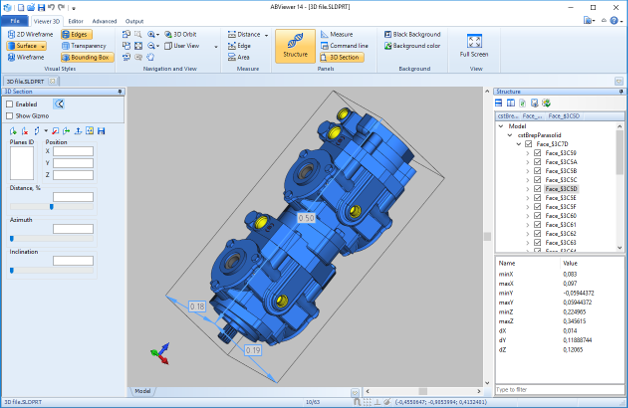
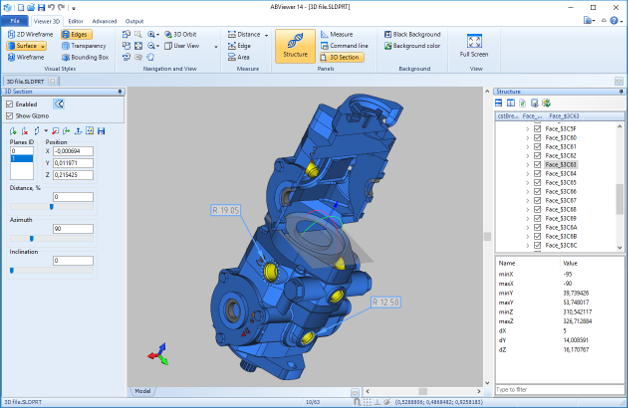
SolidWorks® Viewer — это программа для просмотра файлов формата SLDPRT. Она позволяет измерять 3D-файлы и создавать виды 3D-моделей в разрезе. Также пользователь может конвертировать SLDPRT в DWG, DXF, STEP, IGES, OBJ, STL и другие форматы файлов.
SLDPRT (SolidWorks Part File) — это формат файла, используемый программным комплексом SolidWorks® для хранения частей 3D-моделей, которые могут быть объединены вместе, в один файл сборки.
How to uninstall SolidWorks Viewer?
- ABViewer(SolidWorks Viewer), has a built-in deinstallation tool. To deinstall ABViewer choose the ABViewer folder (on default it is called CADSoftTools ABViewer 15) in the Start menu and click Uninstall ABViewer. Follow the steps of the standard Uninstall tool.
- You can uninstall ABViewer in the Windows Control Panel:
- Go to All Control Panel Items -> Programs and Features -> Uninstall or change a program;
- Select ABViewer 15 and click Uninstall.
© 2001-2024 CADSoftTools — All rights reserved