Просмотр и отмена предварительных заказов на приложения, фильмы, музыку или книги
Вы можете просмотреть список предварительно заказанных товаров или отменить предварительный заказ. Для просмотра игр Apple Arcade перейдите на страницу Игры Arcade. Уже скоро.
Просмотр и отмена предварительных заказов на iPhone или iPad
- Откройте приложение App Store.
- Нажмите кнопку учетной записи
 или свою фотографию в верхней части экрана.
 - Нажмите свое имя.
- Нажмите «Предв. заказы», чтобы сделать предварительный заказ, или нажмите «Игры Arcade. Уже скоро», если вас интересуют игры Arcade. Если пункты «Предв. заказы» или «Игры Arcade. Уже скоро» не отображаются, значит, у вас нет предварительных заказов.
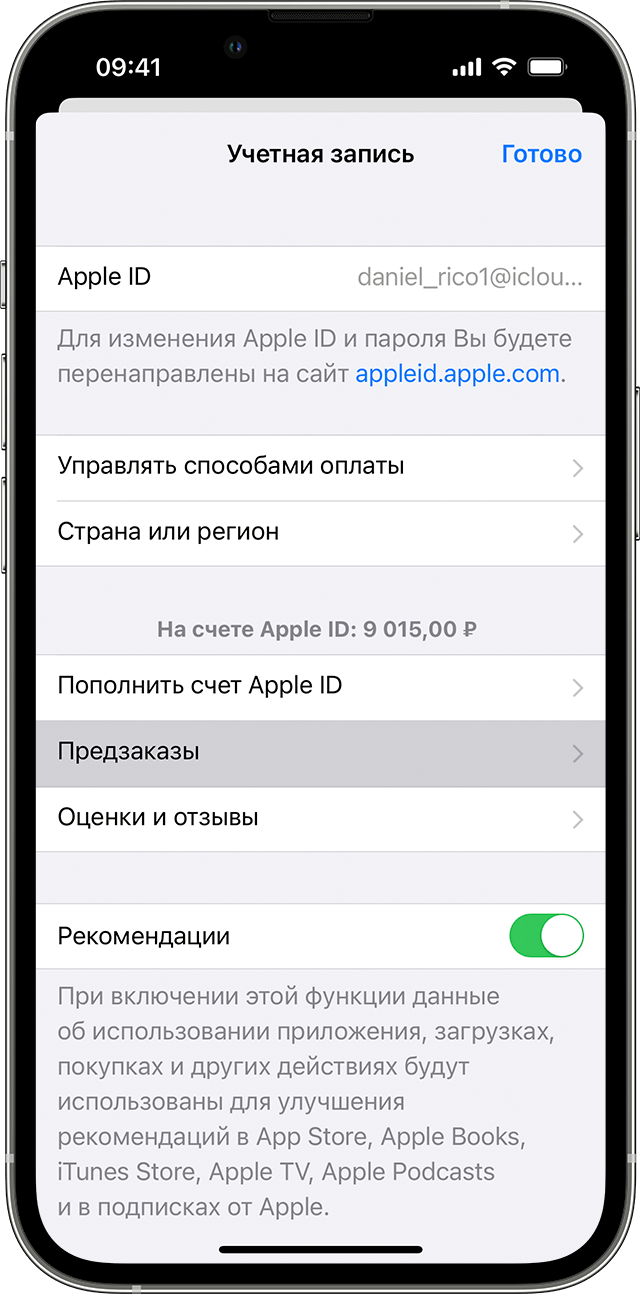
- Чтобы отменить предварительный заказ, нажмите товар, который необходимо отменить, а затем следуйте инструкциям на экране.
Просмотр и отмена предварительных заказов на компьютере Mac
- Откройте приложение App Store.
- Нажмите кнопку входа или свое имя в нижней части боковой панели.
- Нажмите «Настройки учетной записи» или «Информация» в верхней части окна. Может потребоваться выполнить вход.
- На появившейся странице прокрутите до раздела «Предзаказы».
- Нажмите «Manage Pre-Orders» (Управление предварительными заказами) либо нажмите «Игры Arcade. Уже скоро» для просмотра игр Arcade. Если пункты «Manage Pre-Orders» (Управление предварительными заказами) и «Игры Arcade. Уже скоро» не отображаются, значит, у вас нет предварительных заказов.

- Чтобы отменить предварительный заказ, нажмите товар, который необходимо отменить, а затем следуйте инструкциям на экране.
Просмотр или отмена предварительного заказа на компьютере с ОС Windows
- Откройте приложение iTunes.
- В строке меню, расположенной в верхней части окна iTunes, выберите «Учетная запись» > «Просмотреть».
- Нажмите «Manage Pre-Orders» (Управление предварительными заказами). Если пункт «Manage Pre-Orders» (Управление предварительными заказами) не отображается, значит, у вас нет предварительных заказов.

Что происходит при выпуске предварительно заказанного товара
Когда предварительно заказанный товар поступит в продажу, счет будет оплачен с помощью зарегистрированного способа оплаты, и вы получите сообщение электронной почты об оплате. Если автоматическая загрузка включена, товар автоматически загружается на устройство, которое использовалось для его покупки.
Если предварительно заказанный товар не отображается на вашем устройстве после поступления в продажу, найдите этот товар в списке своих покупок и загрузите его. Если это приложение или игра, ее также можно найти в магазине App Store и нажать кнопку «Загрузить».
Если не удается завершить покупку
Если проблема с оплатой препятствует завершению покупки предварительного заказанного товара при его поступлении в продажу, вы получите сообщение электронной почты. Чтобы загрузить товар, вам потребуется обновить платежную информацию.
Если предварительно заказанный альбом включает пререлизы песен
Если вы оформили предварительный заказ на альбом, но некоторые песни поступают в продажу до его выхода, средства могут списываться за каждую песню, которая становится доступной. После поступления альбома в продажу с вас взимается его оставшаяся стоимость.
Управление покупками, настройками и ограничениями App Store на iPhone
В приложении App Store  можно просматривать и загружать покупки, сделанные Вами или членами Вашей семьи. Вы также можете установить ограничения и настроить свои предпочтения для App Store в Настройках
  .
.
Подтверждение покупок через Семейный доступ
С настроенным Семейным доступом глава семьи может просматривать и одобрять покупки, сделанные родственниками, не достигшими определенного возраста. См. раздел Включение функции «Попросить купить» для ребенка позднее.
Поиск и загрузка приложений, приобретенных Вами или членами Вашей семьи
- Коснитесь кнопки или Вашего изображения в правом верхнем углу, затем коснитесь «Покупки».
- Если Вы настроили функцию «Семейный доступ», коснитесь «Мои покупки» или выберите члена семьи, покупки которого Вы хотите просмотреть.
Примечание. Вы сможете увидеть покупки членов семьи только в том случае, если они открыли общий доступ к этим покупкам. Покупки, для которых открыт Семейный доступ, возможно, станут недоступны, когда пользователь выйдет из семейной группы.
Изменение настроек App Store
Откройте «Настройки» > «App Store», затем выполните любое из указанных ниже действий.
- Автоматическая загрузка приобретенных приложений на остальные Ваши устройства Apple. В разделе «Автоматические загрузки» включите функцию «Приложения».
- Автоматическое обновление приложений. Включите параметр «Обновления ПО».
- Загрузка контента приложений в фоновом режиме. Включите параметр «Встроенный контент», чтобы загрузить контент перед первым запуском приложения.
- Разрешение для приложения выполнять загрузку с использованием сотовых данных. В разделе «Сотовые данные» включите параметр «Автоматически загрузки». Чтобы выбрать в каком случае должен появляться запрос на разрешение загрузки: только для контента размером свыше 200 МБ или для всех приложений, коснитесь «Загрузки приложений».
- Автоматическое воспроизведение видео предпросмотра приложений. Включите параметр «Автовоспроизведение видео».
- Автоматическое удаление неиспользуемых приложений. Включите функцию «Сгружать неиспользуемые». Приложение можно в любой момент установить повторно, если оно доступно в App Store.
Установка ограничений контента и предотвращение покупок в приложении
- Откройте «Настройки» > «Экранное время» > «Контент и конфиденциальность» > «Ограничения контента».
- Установите, например, перечисленные ниже ограничения.
- Приложения. Ограничивайте приложения возрастными рейтингами.
- Блиц-приложения. Запрещайте открытие блиц-приложений.
Как на iPhone запросить возврат средств за приложение, внутриигровую покупку или подписку

В закладки
Никто не застрахован от совершения случайной покупки приложения, подписки или приобретения внутриигрового контента. К счастью, существует официальный способ запросить отмену сделки и возврат средств.
Этот процесс четко регламентирован в Apple и совершенные случайно или по ошибке покупки чаще всего удается отменить. Мы решили напомнить, как происходит оформление запроса на возврат средств на iPhone и с какими трудностями вы можете при этом столкнуться.
�� Спасибо re:Store за полезную информацию. ��
Как оформить возврат средств
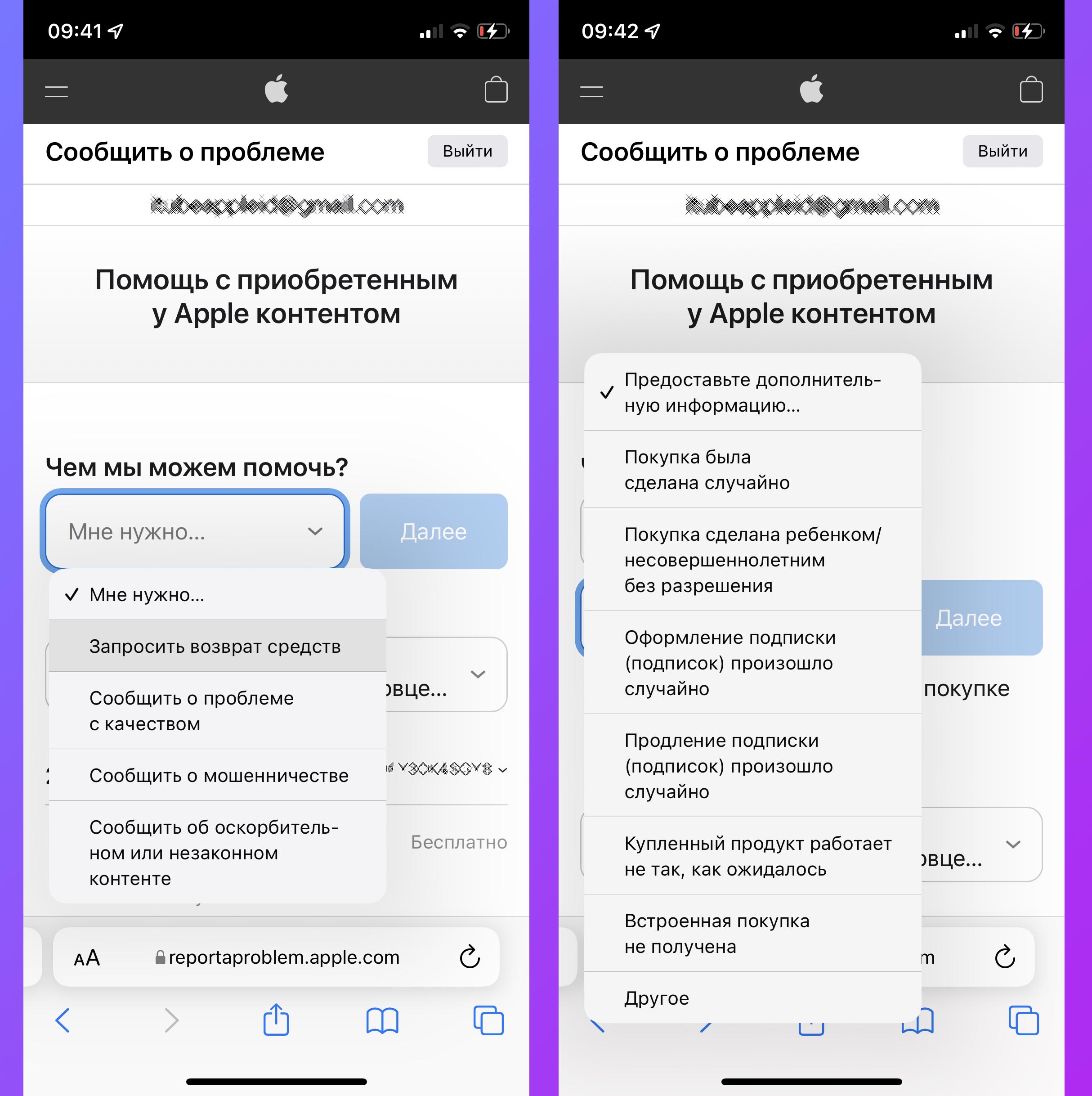
1. Перейдите на сайт reportaproblem.apple.com и авторизуйтесь под своей учетной записью Apple ID.
2. В первом выпадающем списке выберите пункт Запросить возврат средств.
3. Во втором списке укажите нужное действие. Можно сообщить о случайной покупке либо действии, которое по ошибке совершил ребенок.
4. Нажмите Далее и выберите в списке одну или несколько покупок, за которые хотите запросить возврат средств.
5. Нажмите кнопку Отправить, чтобы сформировать и отослать отчет в службу поддержки.
Теперь нужно подождать несколько дней.
Что нужно помнить при оформлении возврата средств
◉ Каждый случай возврата средств за приобретение контента рассматривается индивидуально. Нет никакой гарантии, что представители компании примут решение в вашу пользу.
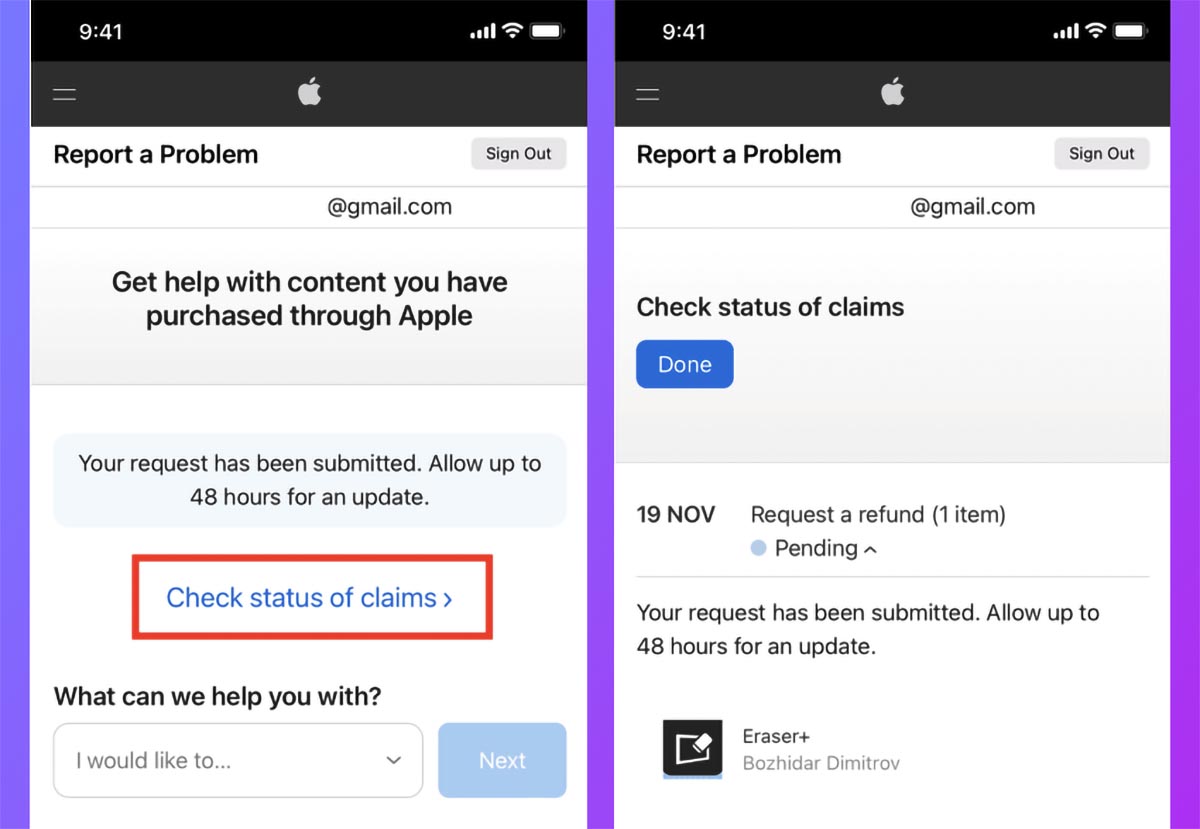
◉ Отследить статус своего обращение можно на сайте reportaproblem.apple.com в разделе Проверить статус обращения.
◉ Потребовать возврат средств за совершенную покупку можно в течение 90 дней с момента её приобретения. Как показывает статистика, чаще всего добиваются возврата оформившие заявку в первые дни после покупки пользователи. Такие ситуации действительно похожи на случайные или ошибочные действия, когда пользователь даже не успел воспользоваться купленным контентом.
◉ Если ошибочной покупки нет в списке, попробуйте оформить запрос позднее. Данные о подписках и приобретениях могут догружаться в базу в течение 24 часов.
◉ Срок обработки заявки обычно занимает до 48 часов. Однако, в праздничные дни запросы могут обрабатываться дольше.
◉ Возврат средств осуществляется на тот же счет, с которого была совершена покупка. Сроки поступления средств следующие:
▶ На баланс Apple ID: около 48 часов
▶ На банковскую карту: до 30 дней
▶ На аккаунт платежной системы: до 60 дней
◉ Если заявка на возврат средств подтверждена, вы потеряете возможность пользоваться ошибочно приобретенным контентом.
Пользуйтесь данным методом честно и не злоупотребляйте подобной возможностью. Учетные записи, на которых слишком часто запрашивают возврат средств, вызывают подозрение. Это снижает шанс на успешное рассмотрение каждого следующего запроса.
Как вернуть деньги за приложение или подписку iOS
Наверняка хоть раз вам в голову приходила мысль: «да зачем я вообще купил это приложение, оно же бесполезное!» или «лучше бы не оформлял эту подписку». Действительно, порой купленное приложение не оправдывает ожиданий, хотя таких случаев стало меньше после того, как появились приложения с бесплатным пробным периодом. Впрочем, и среди последних попадаются недобросовестные разработчики, так что в ситуацию, когда нужно вернуть деньги в App Store, может попасть каждый. Apple не запрещает возвращать деньги за приложения и подписки, но есть определённые тонкости, о которых вам нужно знать.
Если вы сделали покупку случайно, или приложение вам совсем не понравилось, можете вернуть деньги
Как вернуть деньги за приложение iOS
Проще всего запустить процедуру возврата денежных средств можно на специальном сайте Apple с любого устройства.
- Зайдите на сайт reportaproblem.apple.com.
- Войдите с помощью своего Apple ID и пароля.
- Нажмите кнопку Мне нужно и выберите Запросить возврат средств. Появится список приложений и подписок, доступных для возмещения. Выберите приложение, за которое вы хотите запросить возврат денежных средств. Также здесь можно вернуть деньги за подписку iOS.
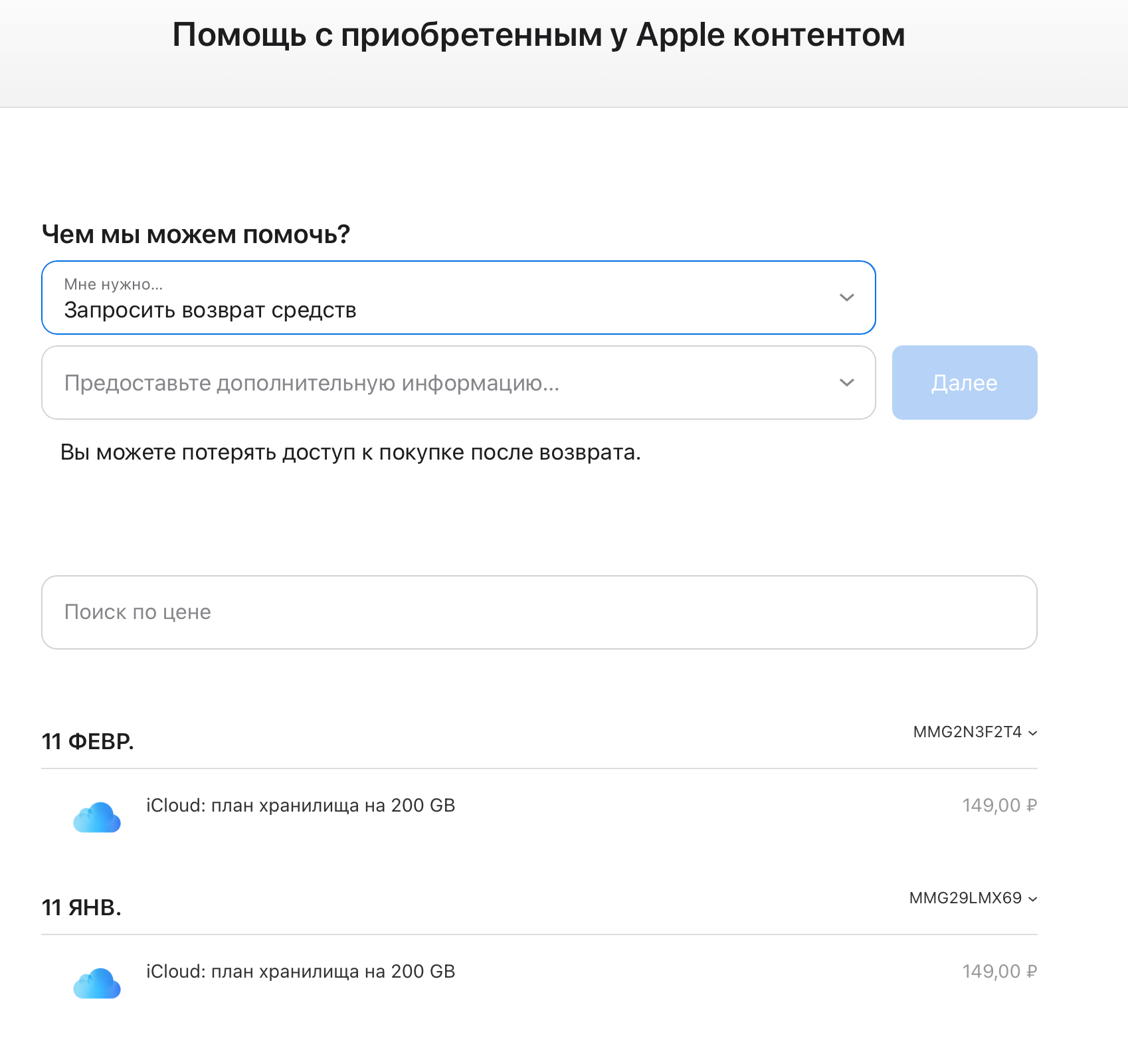
Выберите возврат денежных средств
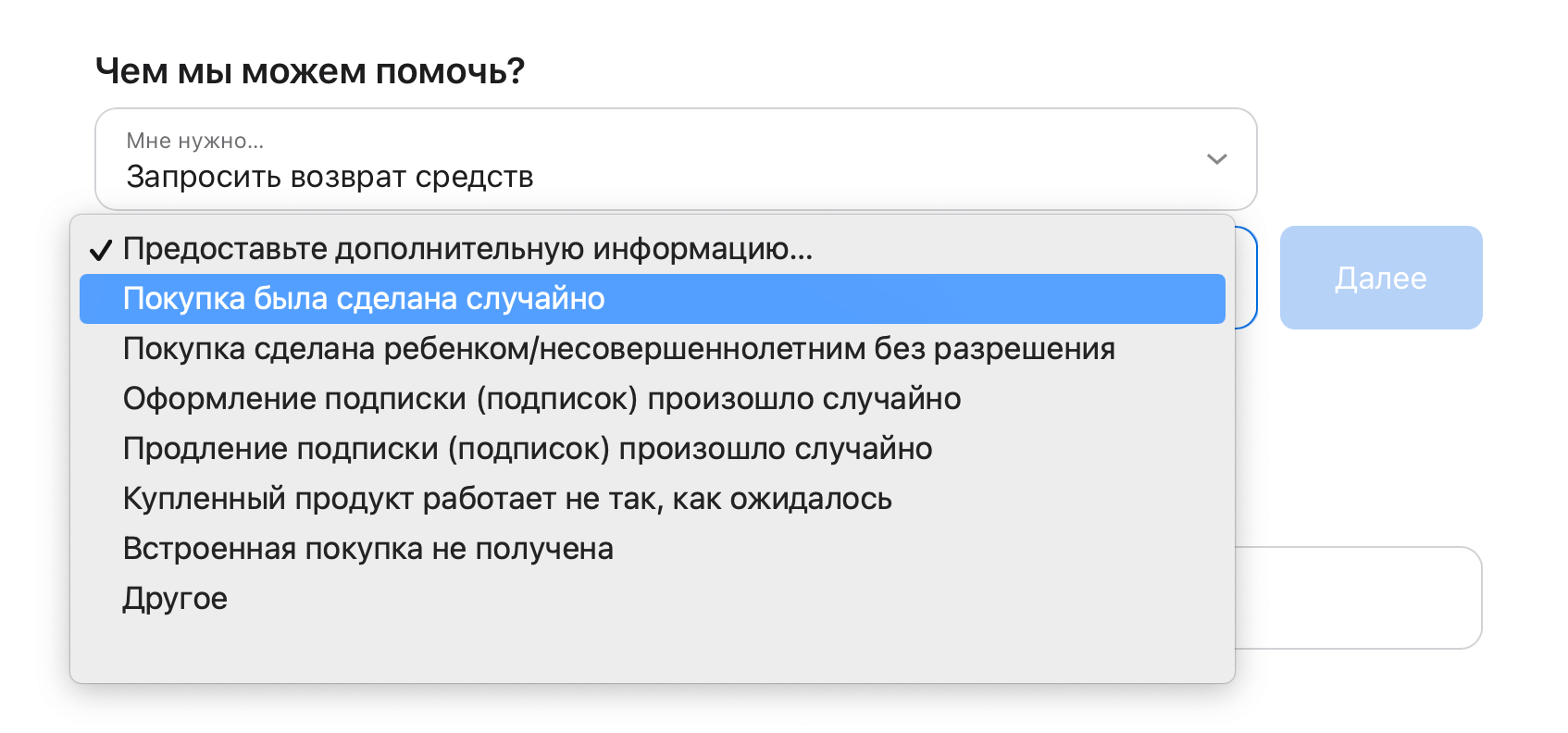
Укажите реальную причину отмены покупки
Выбирайте причину в зависимости от своей ситуации, поскольку в дальнейшем с вами могут связаться представители Apple и уточнить детали по поводу возврата. Обманывать не советую, если враньё вскроется, в дальнейшем вам могут навсегда запретить делать возврат покупок в App Store.
Если нужная вам покупка не отображается, подождите пару дней, поскольку если платеж находится на рассмотрении, вы не сможете запросить возврат средств. Попробуйте повторно подать запрос, когда платеж будет проведен.
Сколько времени Apple возвращает деньги
После обработки вашей заявки в Apple компания либо откажет вам, сообщив причину по электронной почте, либо вернёт деньги тем же способом оплаты, который использовался для покупки товара. Срок возвращения средств зависит от способа оплаты.
- Банковской картой — до 30 дней. Если за это время деньги не поступят, необходимо обратиться в банк.
- С помощью средств на счёте в App Store — до 48 часов.
- С помощью счёта мобильного телефона — для появления возврата средств в выписке может потребоваться до 60 дней. Время обработки зависит от вашего сотового оператора.
По каким причинам Apple может отказать в возврате денег
В некоторых случаях Apple может не удовлетворить ваш запрос. Как правило, это происходит по следующим причинам: например, если вы слишком часто запрашивали возмещение средств за последнее время, или вы уже осуществляли возврат по этой причине. Apple довольно внимательно относится к ошибочным загрузкам со стороны несовершеннолетних, и в этом случае вам настоятельно будут рекомендовать настроить функцию «Экранное время» и ограничить покупки для детей. Если вы это не сделаете, в повторном запросе денежных средств вам может быть отказано. Поделитесь в комментариях и в нашем Телеграм-чате своим опытом возврата денег за приложения или подписки.
Я бы очень не хотел, чтобы эта статья стала стимулом повально начать писать в службу поддержки Apple, чтобы вернуть деньги за приложения, которые прекрасно работают. Давайте будем честными. И я буду очень рад, если эта статья действительно поможет вам решить возникшие проблемы.