Как перенести MP3 на iPod с iTunes или без него
iTunes всегда использовался по умолчанию для передачи файлов с iPhone, iPad, iPod touch и компьютера. Многие любители музыки хотят перенести файлы MP3 с локального компьютера на свой iPod touch. Помимо использования iTunes, существуют также другие решения для передачи музыки в формате MP3 на iPod. В этом посте мы поговорим о как перенести MP3 на iPod с iTunes или без него.
- Часть 1. Как скопировать MP3 на iPod с помощью iTunes
- Часть 2. Как перенести MP3 на iPod без iTunes
- Часть 3. Как записать MP3 в iPod с помощью MediaMonkey
- Часть 4. Часто задаваемые вопросы о переносе MP3 на iPod
Часть 1. Как скопировать MP3 на iPod с помощью iTunes
iTunes — это стандартный способ передачи файлов Apple. Перед переносом MP3 на iPod с помощью iTunes вам необходимо обнови свой iTunes сначала до последней версии. Ознакомьтесь с подробными инструкциями по копированию MP3 на iPod с помощью iTunes.
Откройте iTunes и нажмите Файл > Добавить файл в библиотеку or Добавить папку в библиотеку для добавления ваших песен в формате MP3 в медиатеку iTunes.
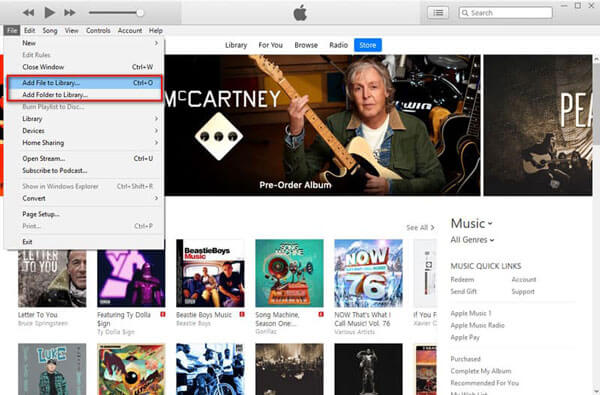
Нажмите Вид меню в iTunes и убедитесь, что Показать Sidebar включен. Подключите свой iPod к компьютеру, и ваш iPod будет отображаться в УСТРОЙСТВА в боковой панели.
Нажмите на свое устройство и выберите Музыка с левой панели. Ты можешь проверить Синхронизация музыки и выберите синхронизацию всей музыкальной библиотеки, видеоклипов или голосовых заметок. Затем нажмите Применить кнопку.
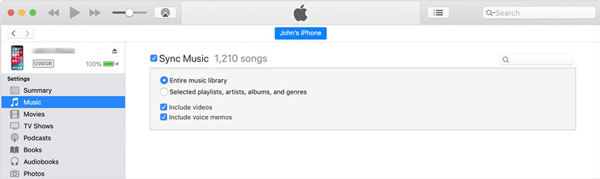
После этого файлы MP3 будут быстро синхронизированы с iTunes. Вы также можете перейти на Недавно добавленные на вкладке iTunes, перетащите файлы MP3 на свой iPod.
Часть 2. Как перенести MP3 на iPod без iTunes
Хотя iTunes — хороший инструмент для передачи музыки, вы не можете синхронизировать все файлы MP3 с iPod в iTunes. Aiseesoft FoneTrans это профессиональный музыкальный менеджер iPod и передача. Он может не только передавать музыку с компьютера на iPod, как это делает iTunes, но также управлять списком воспроизведения iPod, например добавлять, удалять или создавать новый список воспроизведения. Вы также можете легко создавать рингтоны с помощью этого инструмента для передачи музыки iPod.

- Перенос файлов MP3 с компьютера или устройств iOS на iPod.
- Управляйте музыкой iPod, например, удаляйте, добавляйте, создавайте плейлист, редактируйте теги ID3 и т. Д.
- Переносите фотографии, видео, музыку, контакты между устройствами iOS, компьютером и iTunes.
- Поддержите все модели iPod, iPhone и iPad с любыми версиями iOS.
Запустите FoneTrans на вашем компьютере с Windows или Mac. Подключите iPod к компьютеру с помощью кабеля USB. Он быстро обнаружит ваше устройство iOS, и вы можете проверить основную информацию своего iPod в главном интерфейсе.
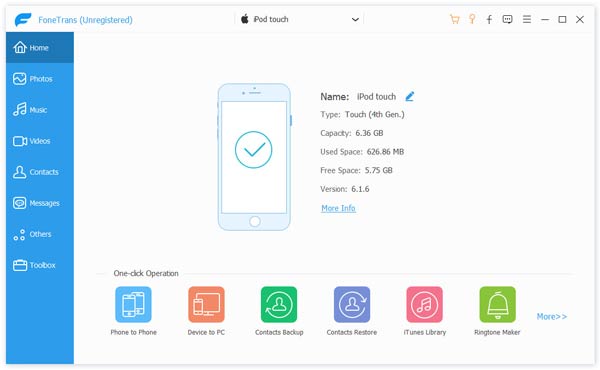
Нажмите Музыка на левой панели, и вы можете увидеть, что все музыкальные файлы разделены на разные группы.
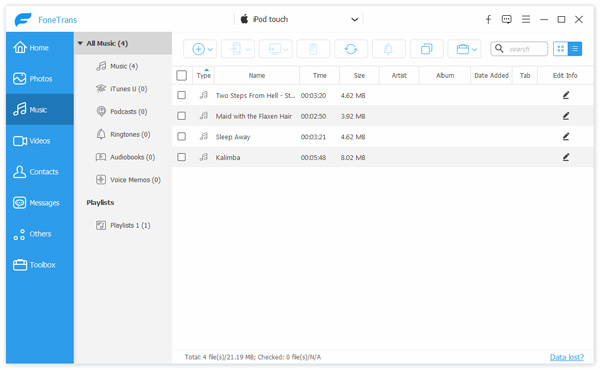
Нажмите кнопку «Плюс» на верхней панели, чтобы выбрать файлы или папку на компьютере. Выберите файлы MP3, которые вы хотите добавить на iPod, и нажмите «Открыть», чтобы перенести их с компьютера на iPod.
Помимо передачи музыки с компьютера на iPod, Aiseesoft FoneTrans также позволяет передавать фотографии, контакты, фильмы, мелодии звонка, подкасты, голосовые заметки и многое другое между устройствами iOS или между iPod и компьютером.
Часть 3. Как записать MP3 в iPod с помощью MediaMonkey
MediaMonkey — это бесплатное и мощное программное обеспечение для управления музыкой, объединяющее управление музыкой, воспроизведение и редактирование тегов. MediaMonkey — это не просто медиа-менеджер и проигрыватель. Передача файлов с iPod. Поэтому, если вы хотите перенести музыкальный файл в формате MP3 на iPod, вы можете вместо этого попробовать MediaMonkey.
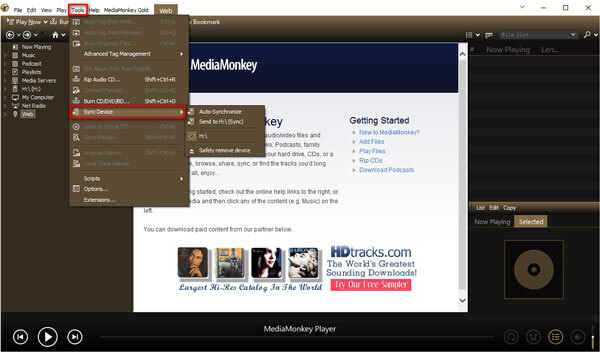
Открыв MediaMonkey на своем компьютере, выберите «Инструменты»> «Синхронизировать устройство». Затем выберите свой iPod, чтобы переместить файл MP3 на iPod.
Часть 4. Часто задаваемые вопросы о переносе MP3 на iPod
1. Как мне вручную добавлять песни на мой iPod?
Чтобы добавить песни на iPod вручную, вам необходимо сначала подключить его к компьютеру. Откройте iTunes на своем компьютере и щелкните значок iPod. На вкладке «Сводка» прокрутите вниз до «Параметры» и выберите параметр «Управлять музыкой и видео вручную». Затем нажмите кнопку «Готово», чтобы подтвердить выбор, и нажмите кнопку «Применить».
2. Как просмотреть файлы на iPod?
Подключите iPod к компьютеру с помощью USB-кабеля. Нажмите меню «Пуск» и выберите «Мой компьютер». Дважды щелкните диск, на котором находится ваш iPod. В меню «Сервис» выберите пункт «Свойства папки» и перейдите на вкладку «Просмотр». Нажмите на кружок рядом с надписью Показать скрытые файлы и папки. Затем появится папка iPod_Control, в которой вы сможете просматривать файлы iPod.
3. Как перенести музыку с iPod на компьютер?
Если ты хочешь передавать музыку с iPod на компьютер, вы можете положиться на Aiseesoft FoneTrans. Бесплатно скачайте и откройте FoneTrans на вашем компьютере. Подключите iPod к компьютеру через USB-кабель. На вкладке «Музыка» вы можете выбрать музыку, которую хотите передать, и нажать «Экспорт на ПК», чтобы перенести музыку на компьютер.
В основном мы говорили о решениях 3 для передачи MP3 на iPod, и вы можете легко добавить свою любимую музыку на iPod для прослушивания в свободное время. Если вы предпочитаете метод передачи в один клик, вы можете попробовать Aiseesoft FoneTrans, который без проблем перенесет все ваши музыкальные файлы на iPod touch, iPod Classic или iPod Shuffle. Все еще возникают проблемы при передаче MP1 на iPod? Пожалуйста, не стесняйтесь оставлять свои комментарии.
Что вы думаете об этом посте.
Рейтинг: 4.7 / 5 (на основе голосов 101) Подпишитесь на нас в
Более Чтение

Оставьте свой комментарий и присоединяйтесь к нашему обсуждению
Перенос музыки на iPod

iOS Transfer
Лучшее программное обеспечение iOS Transfer для управления и передачи файлов iOS с iPhone / iPad / iPod на ваш компьютер или наоборот, без запуска iTunes.
Перенос музыки на iPhone, iPod и iPad

Быстрое копирование музыки и медиафайлов с компьютера на устройство iOS и обратно без iTunes.
Загрузить iMazing Загрузить iMazing Загрузить iMazing Купить
Для Mac и Windows
Перенос музыки на Mac или ПК
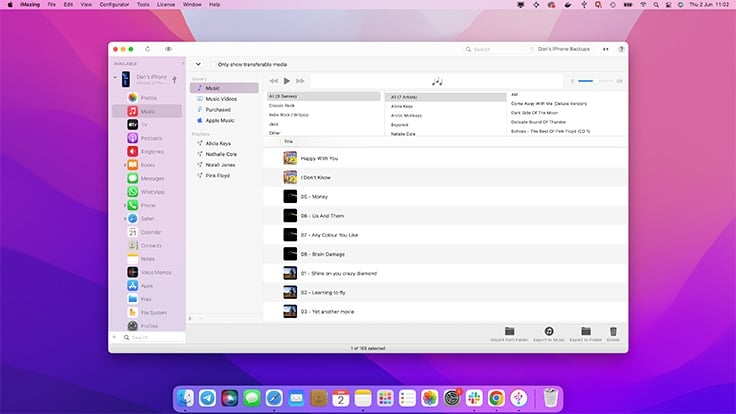
Знаете ли вы, что музыкальные треки можно передавать с iPhone на компьютер? Это невозможно сделать с помощью iTunes или приложения «Музыка», но очень легко — с помощью iMazing. Выберите музыку на мобильном устройстве и скопируйте в папку на компьютере. Вот и все!
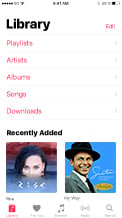
Перенос музыки на любое устройство iOS
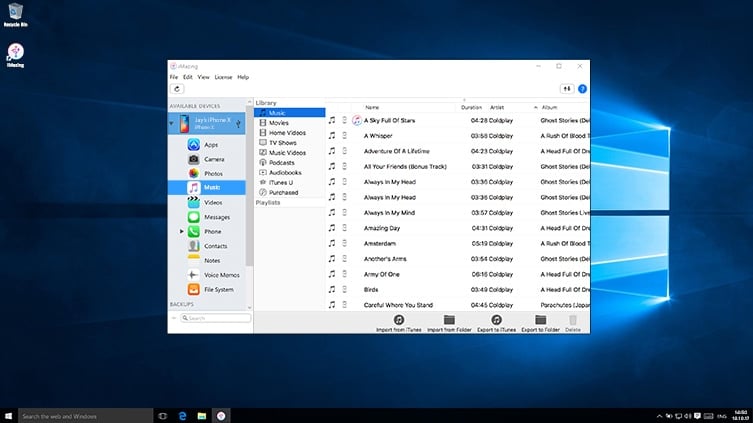
Мгновенно добавляйте альбомы и отдельные треки с любого ПК или Mac. Перетаскивайте аудиофайлы или импортируйте музыку из медиатеки iTunes на iPhone, iPad или iPod touch. В отличие от iTunes и Finder, iMazing позволяет без проблем подключать iPhone к любому компьютеру, ничего не стирая и не переписывая.
MP3 M4A AAC FLAC Audible AIFF Apple Lossless WAV
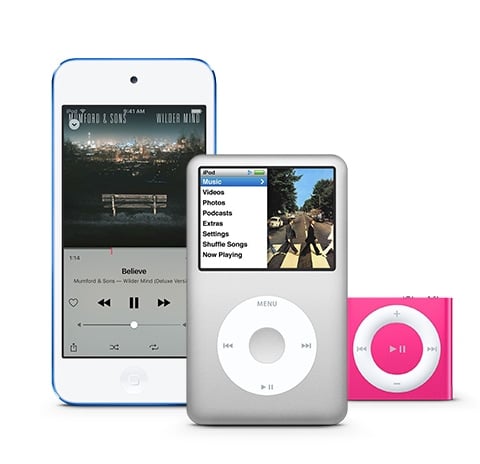
Перенос музыки в iTunes
Нашли в подвале свой старый iPod или iPad с музыкальными сокровищами? Подключите его к компьютеру и перенесите музыку в основную библиотеку — будь то «Музыка» на Mac или iTunes на ПК.
Johann Johannsson
The Theory of Everything
David Guetta
Listen Again
The Knocks
Управление плейлистами
Создать плейлист очень легко. Просто задайте для него имя и перетащите мышью нужные треки. Файлы можно добавлять как с компьютера на мобильное устройство, так и наоборот — существующие треки при этом дублироваться не будут.
Внимание к деталям
iMazing не просто переносит аудиофайлы, но и не забывает о метаданных:
- Обложки, данные об альбоме и исполнителе.
- Рейтинги и счетчики воспроизведения.
- Списки последних прослушанных и пропущенных треков.
- Источник трека и указание на то, сохранен ли он в iCloud.
Фильмы на ходу
Все функции управления, доступные для музыки, поддерживаются и для видеофайлов — от фильмов и ТВ-шоу до видео, снятых камерой iPhone или iPad.
H.264 H.265 MPEG-4 M-JPEG
iMazing и музыка
Более удобная альтернатива iTunes. Копирование музыки на мобильные устройства и с них без ограничений. iMazing работает на любом компьютере под управлением Mac или Windows.
Загрузить iMazing Загрузить iMazing Загрузить iMazing Купить
Поддерживает все модели iPhone, iPad и iPod.
Совместим с Mac и Windows.
Последняя версия: 2.17.16. Последнее обновление: Dec 11, 2023 Последняя версия: 2.17.16. Последнее обновление: Dec 11, 2023 Последняя версия: 2.17.16. Последнее обновление: Dec 11, 2023
Отзывы об
iMazing

I was able to use this software to get music of an old 30GB iPod.
I was able to use this software to ‘rescue’ 7,000 songs off a 12 year old iPod (my desk top hard drive with my iTunes library had crashed). The Apple Store said there was no way to retrieve music (the iPod was just a one way device). iMazing solved this problem and retrieved the songs in 15 minutes. Excellent product.
AMAZING iMazing Product, Staff & Support
I lost my personal 4200-song music library when it was sucked up into iCloud (without my permission) and then subsequently lost. my CDs which I downloaded to my computer 1 by 1. I found my library recently on my old iPod classic, but couldn’t find anything to get the files off of it. The iMazing software got it off and safely into a non-Apple file. You guys gave me back 25 years of music and memories, especially since some of my CDs had been lost or damaged. It made my whole year!
Absolutely Amazing
I have recently joined iMazing and set to transferring some gorgeous classical music onto my iPhone, Absolutely Amazing — everything went so unbelievably easily and lightening fast. Having had to sync everything back and forth with iTunes the move to iMazing is an absolute pleasure. Everything will now be so easy and a great pleasure to use, thank you for putting a smile back on my face.
Как перенести музыку и плейлист с Mac на iPod (3 способа)
Возможно, вы знали, что iTunes может вам помочь перенести музыку с Mac на iPod для прослушивания в дороге. Но вы можете не знать, что есть другое программное обеспечение для синхронизации музыки с iPod, которое работает лучше, чем iTunes, без стирания музыки.

Как перенести музыку с Mac на iPod?
Вы выпалили iTunes.
Нет сомнений в том, что iTunes — это ответ, который знал большинство из вас. Однако есть другие отличные заменители iTunes, позволяющие удобно переносить музыку с Mac на iPod.
В этой статье мы покажем вам 3 способа копирования Песни и плейлисты с Mac на iPod с iTunes и без него.
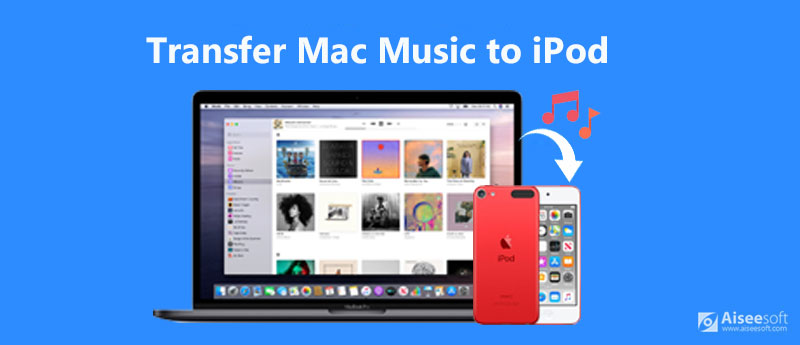
- Часть 1. Как перенести музыку с Mac на iPod без iTunes
- Часть 2. Как синхронизировать музыку Mac на iPod с iTunes (перезапись данных)
- Часть 3. Как добавить музыку на iPod с Mac (macOS Catalina и более поздние версии)
- Часть 4. Часто задаваемые вопросы по установке музыки с Mac на iPod
Часть 1. Как перенести музыку с Mac на iPod без iTunes
Вы должны признать, что iTunes — утомительный инструмент для синхронизации данных для iPod с его непонятными настройками.
Избавиться от iTunes и найти программное обеспечение для передачи музыки на iPod может быть несложно. Aiseesoft FoneTrans это точный.
Это профессиональный, но простой в использовании инструмент для синхронизации данных iPod. Не только передача музыки с Mac на iPod, но и резервное копирование видео, фотографий и других данных с iPod на компьютер Mac. Без каких-либо ограничений устройства он может работать практически со всеми моделями iPod, такими как iPod touch 7/6/5, iPod shuffle, iPod nano, iPod mini и iPod classic.
- Перенести выбранные и все песни и плейлисты с Mac на iPod.
- Синхронизируйте фотографии, видео, музыку, заметки и другие данные на iPod.
- Переносите данные между устройством iOS, Mac / ПК и iTunes без проблем.
- Управляйте музыкой с iPod на Mac, например удаляйте, добавляйте обложки альбомов и т. Д.
Мы здесь, чтобы рассказать вам, как перенести песни и плейлисты с Mac на iPod с помощью FoneTrans.
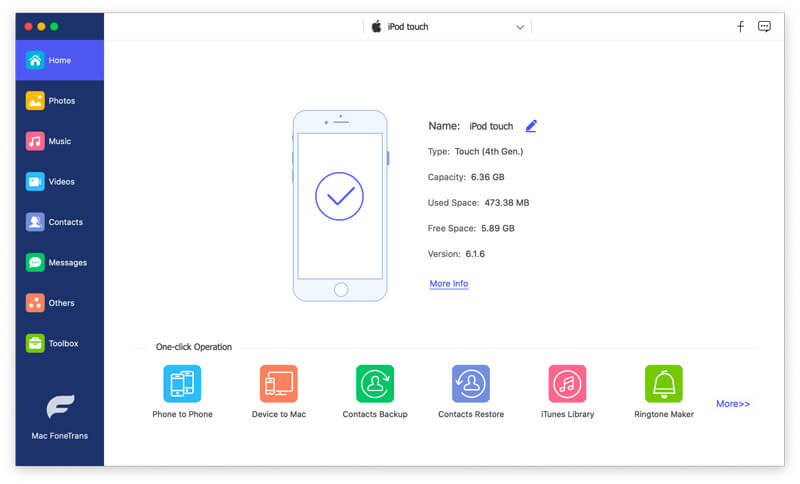
Шаг 1. Подключите iPod к Mac.
Бесплатно загрузите FoneTrans на свой Mac. Он совместим с MacBook Pro, MacBook Air, Mac Mini, iMac, iMac Pro и Mac Pro, работающими под управлением macOS Sonoma и более ранних версий. Вы можете использовать его свободно.
Запустите это программное обеспечение после установки. Получите USB-кабель, чтобы подключить iPod к Mac.
Шаг 2. Добавьте музыку с Mac на iPod
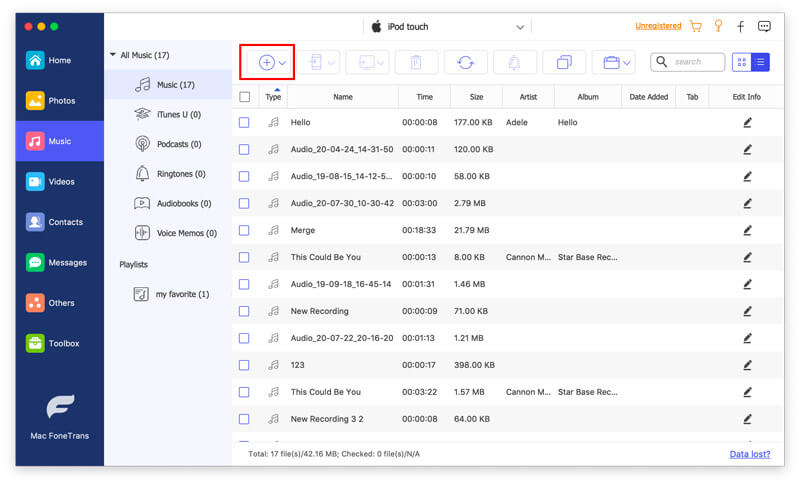
После успешного подключения iPod к Mac все данные с iPod будут распределены по категориям на левой панели. Нажмите Музыка и все типы аудио на iPod появятся на средней панели, Музыка , ITunes U , Подкасты , Мелодия , аудиокниги , Голосовые заметки , и Плейлисты .
Нажмите Музыка or плейлист , затем нажмите Добавить нажмите кнопку в верхнем меню, чтобы просмотреть и выбрать песни на вашем Mac.
Затем эта программа автоматически импортирует выбранные элементы в iPod с Mac.
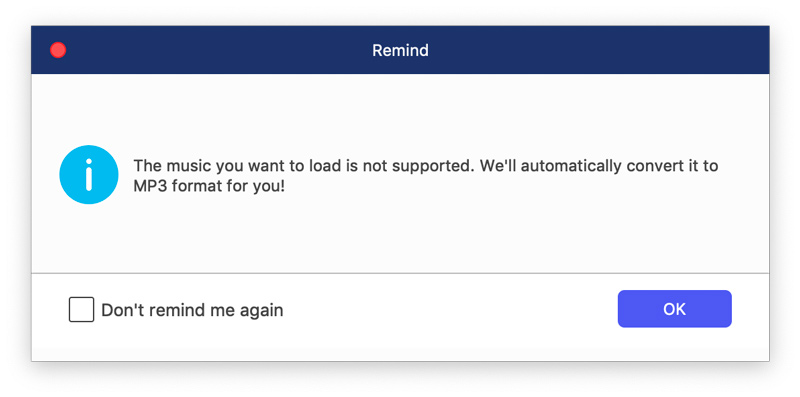
Если добавленный музыкальный формат несовместим с вашим iPod, это программное обеспечение автоматически преобразует формат для работы на iPod.
Другие инструменты, которые вы можете попробовать на панели инструментов, позволяют передавать музыку с iPod на Mac, обмениваться песнями между iPod и iPhone, удалять песни с iPod, создавать списки воспроизведения на iPod, добавить обложку альбома к музыкеИ многое другое.
Дополнительным преимуществом использования этой альтернативы iTunes является то, что существующая музыка и синхронизированные песни безопасно сосуществуют на вашем iPod без потери данных.
Часть 2. Как синхронизировать музыку Mac на iPod с iTunes (перезапись данных)
Хотя перенос песен Mac на iPod — давняя история, здесь вы, возможно, не захотите пропустить подробное руководство по переносу музыки с Mac на iPod с помощью iTunes.
Шаг 1. Добавьте музыку с Mac в музыкальную библиотеку iTunes.
Загрузите последнюю версию iTunes на свой Mac. Щелкните значок Музыка таб. Перетащите песни с диска Mac в медиатеку iTunes.
Шаг 2. Подключите iPod к Mac.
Подключите iPod к Mac с помощью кабеля USB.
Шаг 3. Синхронизируйте музыку с Mac на iPod с помощью iTunes.
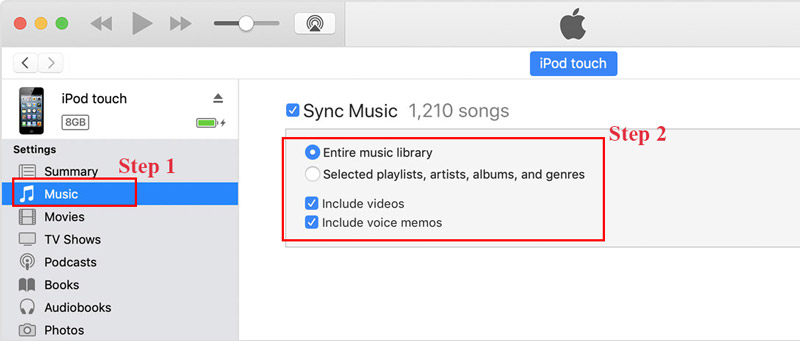
Щелкните значок iPod в верхнем левом углу окна iTunes. Из списка под Настройки слева нажмите Музыка , установите флажок «Синхронизировать музыку» и установите флажок Вся музыкальная библиотека or Избранные плейлисты , художники , альбомы и жанры .
И нажмите Применить кнопку, музыка будет добавлена в iPod.
Часть 3. Как добавить музыку на iPod с Mac (macOS Catalina и более поздние версии)
Mac с macOS Catalina и более поздними версиями iTunes недоступен и заменен на Finder. Шаги добавления музыки с Mac на iPod аналогичны шагам в iTunes.
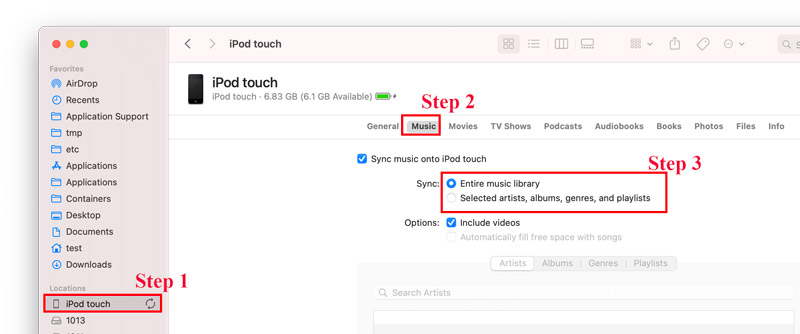
Когда вы подключаете iPod к Mac, просто нажмите Finder и найдите свой IPOD под Локация из боковой панели. Тогда вы увидите интерфейс, похожий на iTunes.
Нажмите Музыка вкладка и установите флажок для всей музыкальной библиотеки и выбранных песен. После этого нажмите «Применить», чтобы сразу начать синхронизацию песен с Mac на iPod.
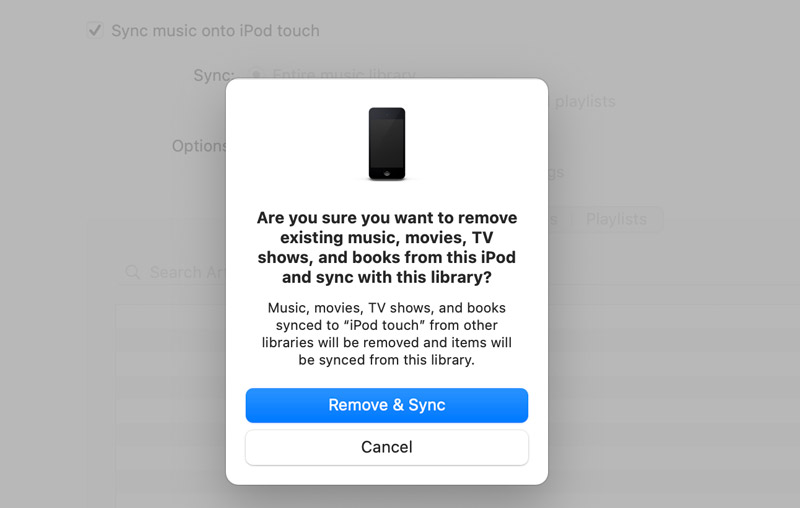
Чтобы было ясно: Независимо от того, используете ли вы iTunes или Finder для передачи музыки с Mac на iPod, вся существующая музыка с этого iPod будет удалена и заменена синхронизированной музыкальной библиотекой.
Часть 4. Часто задаваемые вопросы по установке музыки с Mac на iPod
Можно ли записывать музыкальные композиции Apple на iPod?
Да, ты можешь. Чтобы использовать Apple Music на iPod, вы должны подписаться на сервис Apple Music. Затем войдите в систему с тем же идентификатором Apple ID, который вы использовали для подписки на Apple Music, затем откройте приложение Apple Music на iPod touch, чтобы синхронизировать песни Apple Music для автономного воспроизведения на iPod touch.
Какие аудиоформаты поддерживает iPod touch?
iPod совместим с форматами MP3, AAC / M4A, Protected AAC, AIFF, WAV, Audible audiobook и Apple Lossless. Если музыка на Mac несовместима с вашим iPod, лучше конвертировать музыку в MP3.
Могу ли я загрузить Apple Music на свой iPod nano?
Да. Apple Music работает только на устройствах iOS с поддержкой Wi-Fi. Все модели iPod, такие как iPod nano, iPod shuffle и т. Д., Могут быть подключены к Wi-Fi и могут загружать Apple Music на устройство.
Есть много способов скопировать музыку с Mac на iPod, и iTunes — широко используемый способ. Однако из-за недостатка перезаписи существующей музыки на iPod iTunes — не лучший вариант. Другой метод использования FoneTrans для передачи песен и списков воспроизведения с Mac на iPod более осуществим без удаления каких-либо данных. Кроме того, он предлагает больше инструментов управления для удобной обработки данных iPod.
Какой способ вы предпочитаете?
Есть ли у вас альтернативы iTunes?
Дайте мне знать, оставив свои комментарии.
Что вы думаете об этом посте.
Рейтинг: 4.8 / 5 (на основе голосов 110) Подпишитесь на нас в
Более Чтение
Оставьте свой комментарий и присоединяйтесь к нашему обсуждению
Перенос музыки на iPod
iOS Transfer
Лучшее программное обеспечение iOS Transfer для управления и передачи файлов iOS с iPhone / iPad / iPod на ваш компьютер или наоборот, без запуска iTunes.
Как перекинуть музыку на ipod
Продукция Apple славиться не только качеством своей продукции, но и внешним видом, когда берешь iPod, iPhone, iPad или другой девайс, есть ощущения что взял дорогой и качественный гаджет. Помимо внешнего вида внутри у них довольна удобная и легкая в использовании операционная система. Но как всегда в бочке меда не обойтись без ложки дегтя и вот в чем это выражается — 1 цена (хотя не надо забывать, что хороший продукт дешево не стоит) и некоторые навязанные сложности в работе, вот один из примеров- захотели вы перекинуть музыку на iPod, iPhone, iPad, а не все так просто, вам необходимо использовать программу iTunes. Копирование музыки, видео или изображении не составит трудов, пожалуй, с любой операционной системы (Андройд, например), просто воткнули устройство в компьютер/ ноутбук и скинули все необходимые файлы путем перетаскивания (как на USB флешку). У продукции Apple это не сработает, все мультимедиа файлы (музыка, картинки, видео) необходимо скидывать только через программу iTunes. На мой взгляд, не очень удобное решение, но если вы готов мирится с такими не большими неудобствами, то продукция Apple для вас. В этой статье я покажу как скопировать музыку на iPod, iPhone, iPad.
Суть переноса музыки с компьютера/ ноутбука на iPod, iPhone, iPad сводится к следующему:
1 Установка, запуск программы iTunes на компьютере/ ноутбуке;
2 Перенос музыки в программу iTunes;
3 Синхронизация музыки с iTunes на iPod, iPhone, iPad;
4 Извлечение iPod, iPhone, iPad.
Для того, что бы перекинуть музыку на iPod, iPhone, iPad с Window (WindowsXP, Windows7, Windows8, Windows 10), необходимо использовать программу iTunes. Если она не установлена, переходите на официальный сайт Apple и скачивайте последнюю версию iTunes . Установка программы элементарна и сводится к нескольким нажатиям кнопки «Продолжить». После установки на рабочем столе появится ярлык iTunes, запустите его.

Обладателям MacBook Pro, Air, iMac или Mac mini нет необходимости устанавливать iTunes, поскольку он уже входит в число установленных приложений. Для этого достаточно запустить его с панели Dock.
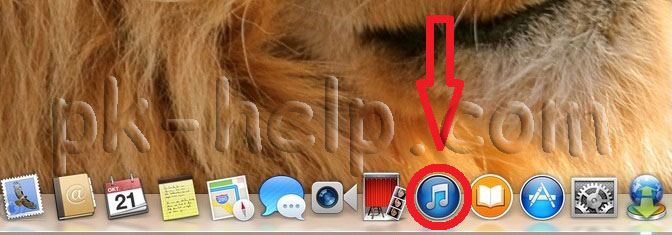

Если у вас установлена старая версия iTunes то первое, что программа предложит сделать- обновиться до последней версии. Нажмите кнопку «Загрузить iTunes» и установите последнюю версию программы.
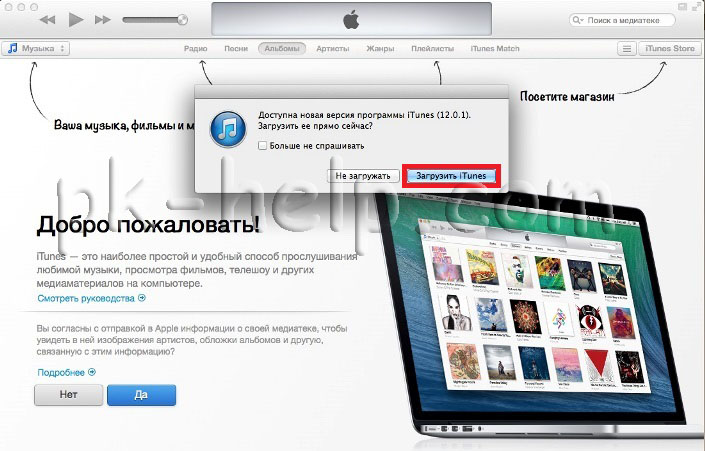
В итоге у вас должна быть запущена свежая версия программы iTunes, не важно компьютер/ ноутбук это с операционной системой Windows или Mac OS. Откройте вкладку Музыка и перетащите в нее файлы или папки с музыкой.

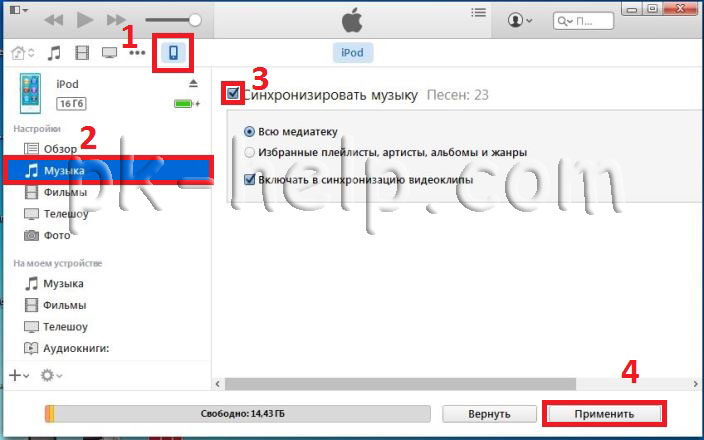
Теперь можете подключить свой iPod, iPhone, iPad, он должен отобразиться в iTunes. Нажимаете на него, в поле Настройка выбираете «Музыка», установите галочку «Синхронизировать музыку» и выберите всю или выборочно музыку, которую вы хотите скинуть на iPod, iPhone, iPad. Далее нажмите «Применить». После чего начнется перенос вашей музыки на iPod, iPhone, iPad.
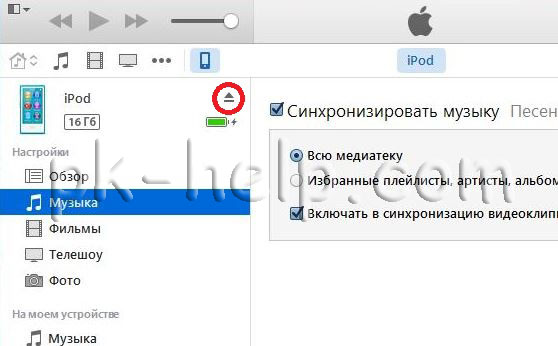
После окончания синхронизации, iPod, iPhone, iPad можно отключить, для этого нажмите значок извлечения устройства.
Как вы можете заметить перенести музыку на iPod, iPhone, iPad довольно просто и не требует специфических знаний.