С Apple Music в Spotify
Это краткое руководство поможет вам переместить один или несколько плейлистов с Apple Music в Spotify.
Бесплатно (один за другим) Премиум (сразу несколько) Плейлисты Передать
- Откройте Soundiiz и выберите инструмент передачи.
- Подключите свои аккаунты Apple Music и Spotify.
- Выберите все плейлисты, которые вы хотите скопировать в Spotify.
- Подтвердите выбор и начните передачу!
Как перенести альбомы с Apple Music на Spotify?
У вас есть любимые альбомы в Apple Music и вы хотите переместить их в Spotify? Следующие шаги должны вам помочь:
Бесплатно (один за другим) Премиум Альбомы Передать
- Откройте Soundiiz и выберите инструмент передачи.
- Подключите свои аккаунты Apple Music и Spotify.
- Выберите все альбомы, которые вы хотите добавить в Spotify.
- Подтвердите выбор и начните передачу!
Как перенести исполнителей с Apple Music на Spotify?
У вас есть любимые исполнители на Apple Music и вы хотите переместить их в Spotify? Следующие шаги должны вам помочь:
Бесплатно (один за другим) Премиум Исполнители Передать
- Откройте Soundiiz и выберите инструмент передачи.
- Подключите свои аккаунты Apple Music и Spotify.
- Выберите всех исполнителей, на которых вы хотите подписаться в Spotify.
- Подтвердите выбор и начните передачу!
Как перенести любимые треки с Apple Music на Spotify?
У вас есть любимые треки на Apple Music и вы хотите переместить их в Spotify? Следующие шаги должны вам помочь:
Бесплатно (один за другим) Премиум Треки Передать
- Откройте Soundiiz и выберите инструмент передачи.
- Подключите свои аккаунты Apple Music и Spotify.
- Выберите все песни, которые вы хотите добавить в Spotify.
- Подтвердите выбор и начните передачу!
Что такое Apple Music?
Apple Music — это потоковый музыкальный сервис, подписка на который дает вам доступ к миллионам песен.
Что такое Spotify?
Имея доступ к миллионам песен с высоким качеством звука через компьютер, мобильное устройство и другие устройства, Spotify облегчает любителям музыки легальное воспроизведение и обмен музыкой. Все, что нужно сделать, это создать учетную запись.
Что такое Soundiiz?
Soundiiz — это наиболее полный онлайн-инструмент для управления музыкальной библиотекой между различными сервисами. Он предлагает простой способ импорта и экспорта плейлистов, а также любимых треков, исполнителей и альбомов.
4 способа перенести плейлисты Apple Music на Spotify
Я использую Apple Music в течение нескольких месяцев и нахожу много любимых плейлистов, но хочу переключиться на Spotify сейчас, есть ли способ перенести сохраненные плейлисты Apple Music в Spotify?
Не волнуйтесь, здесь мы покажем вам 4 способа синхронизации плейлистов Apple Music со Spotify.
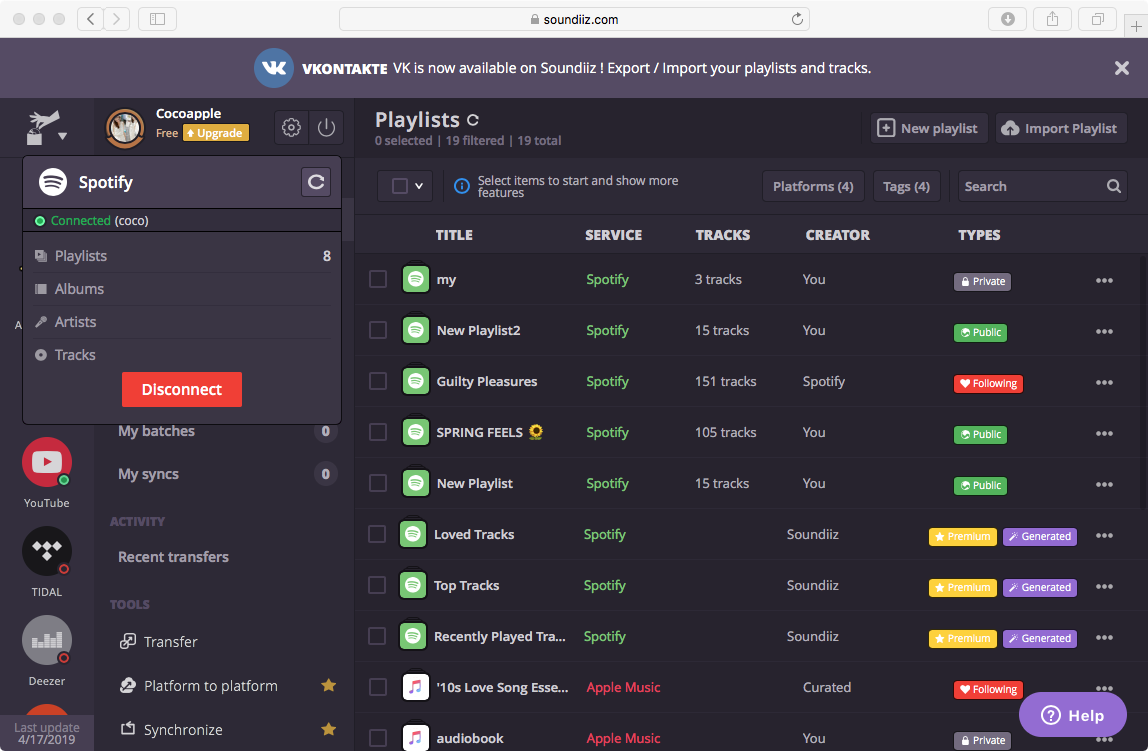
Вариант 1 Soundiiz
Soundiiz — это веб-сайт, который позволяет передавать плейлисты между различными музыкальными сервисами, такими как Spotify, YouTube, Tidal, Deezer, Apple Music, Google Music, Napster и т. д. Бесплатная версия имеет ограничение на количество песен в плейлисте: до 200. Премиум-версия снимает это ограничение и добавляет много других функций. Это стоит 36 долларов в год.
Вариант 2 SongShift (iPhone/iPad)
SongShift — это приложение для iOS, которое позволяет перенести любимую музыку с одного музыкального провайдера на другого. В настоящее время поддерживаемые услуги включают в себя: Apple Music, Deezer, Discogs, HypeMachine, LastFM, Napster, Pandora, Qobuz, Spotify, Tidal, YouTube. Выберите музыку, которую вы хотите перенести, и настройте место назначения. Перед переносом вы сможете подтвердить свои матчи, чтобы подтвердить точную музыку, которую вы хотите. Существует премиум-уровень, доступный за 3,99 фунтов стерлингов/3,99 долл. США, что позволяет пакетно обрабатывать более пяти плейлистов.
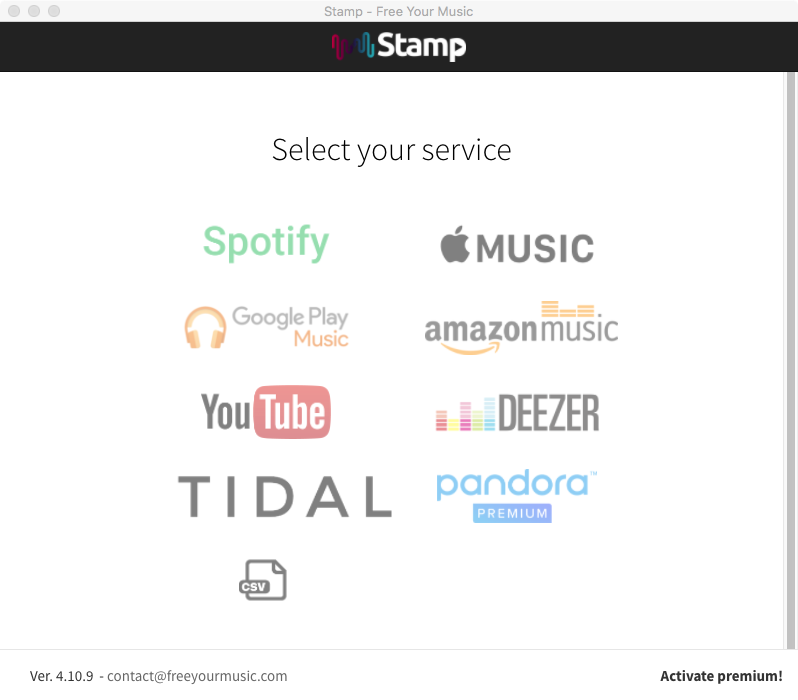
Вариант 3 ШТАМП
STAMP доступен на всех основных операционных системах: iOS, Android, Windows, macOS, Linux. С STAMP вы можете перемещать свои плейлисты и избранное или даже только выбранные треки на всех музыкальных потоковых платформах. Все, что нужно, это несколько кликов: выберите Apple Music, выберите треки, которые вы хотите переместить, и выберите Spotify. Готово! Бесплатная версия позволяет перенести 1 плейлист (до 10 песен) один раз, если вы хотите перенести больше, обновите пакетную версию за 11,99 фунтов стерлингов.
Вышеуказанные 3 инструмента позволяют легко переносить плейлисты Apple Music на Spotify, но вам нужна премиум-подписка Spotify, чтобы наслаждаться плейлистами в автономном режиме. Если вы являетесь бесплатным пользователем Spotify и хотите наслаждаться оффлайн-плейлистами Apple Music с Spotify бесплатно, попробуйте вышеуказанный инструмент.
Вариант 4 Ondesoft Apple Music Converter (Mac/Windows)
Ondesoft Apple Music Converter позволяет легко загружать песни/альбомы/плейлисты Apple Music в mp3, а затем вы можете добавить их в Spotify в качестве локальных файлов. Как мы все знаем, Spotify позволяет пользователям воспроизводить музыкальные файлы, хранящиеся на вашем устройстве.
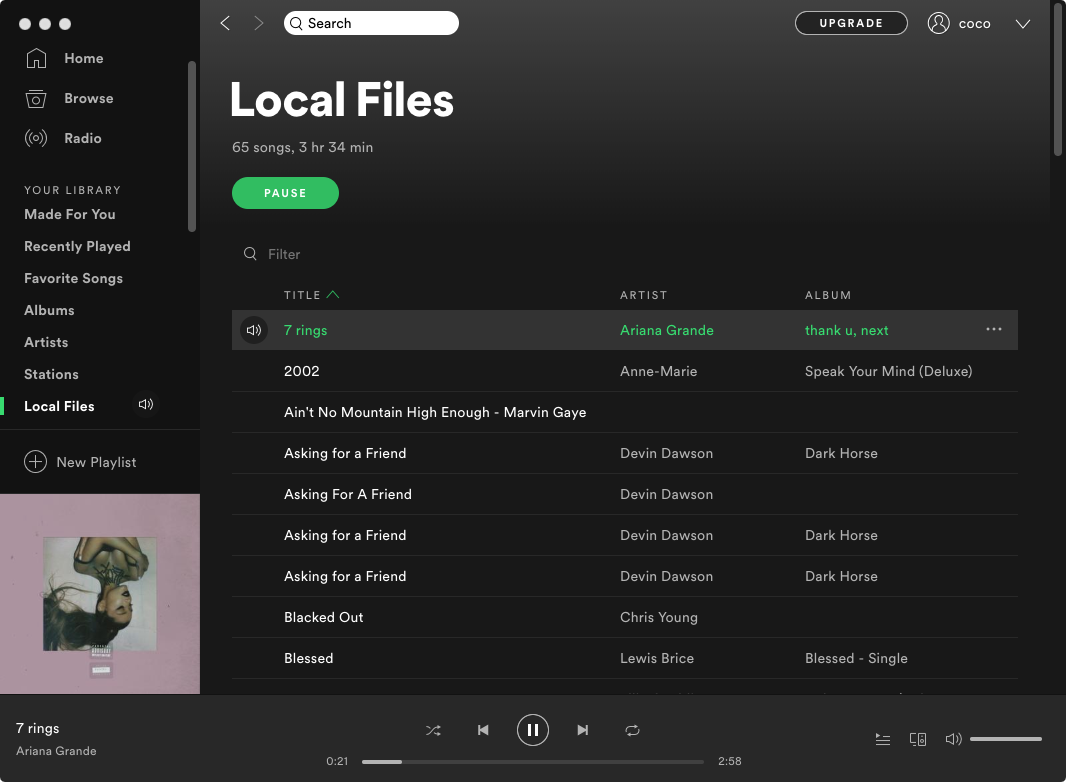
Локальный файл Spotify поддерживает .mp3, .m4p (если он не содержит видео), .mp4 (если QuickTime установлен на вашем компьютере). Тем не менее, песни Apple Music имеют защищенный DRM формат m4p, который не поддерживается локальными файлами Spotify. Чтобы перенести плейлисты Apple Music в поддерживаемые Spotify форматы, вам понадобится Ondesoft Apple Muisc Converter.
Ondesoft Apple Music Converter, также называемый Ondesoft iTunes Converter, может конвертировать все песни и аудиокниги iTunes, помимо плейлистов Apple Music. Он автоматически загрузит все ваши плейлисты Apple Music. Выберите плейлист, который вы хотите перенести в Spotify, и преобразуйте его в mp3. Вы можете конвертировать столько плейлистов одновременно, сколько захотите.

После преобразования плейлистов Spotify в mp3 найдите выходную папку из локальных файлов Spotify. Теперь вы перенесли плейлисты Apple Music на Spotify и можете воспроизводить их в автономном режиме, даже если вы являетесь бесплатным пользователем Spotify.
Как перенести песни или плейлисты Apple Music в Spotify?
При переходе с Apple Music на Spotify вы наверняка будете беспокоиться о том, как перенести песни из Apple Music в Spotify, не потеряв при этом все созданные вами плейлисты. В конце концов, тратить часы на их воссоздание на Spotify вручную может быть хлопотно. Не говоря уже о том, что некоторые из ваших любимых треков могут быть даже недоступны на Spotify. Итак, есть ли способ без риска перенести Apple Music на Spotify?
На самом деле, перенести плейлист Apple Music в Spotify несложно, если вы найдете правильные способы помочь. Итак, сегодняшняя статья подготовила 5 полезных работоспособных способов, которые помогут перенести Apple Music в Spotify. Теперь продолжайте читать и посмотрите, как они помогают!
Связанные статьи:
Как перенести Apple Music в Spotify на Windows/Mac
Хотя ни Apple Music, ни Spotify не предлагают простой способ их передачи, а песни, загруженные из Apple Music, зашифрованы, вы можете использовать сторонние инструменты или службы для переноса Apple Music в Spotify без ограничений. В отличие от таких опций, как Soudiiz и FreeYourMusic, которые будут представлены далее, мы рекомендуем сначала преобразовать песни или плейлисты Apple Music в файлы MP3 без DRM, а затем импортировать их в Spotify. После быстрой загрузки вы даже можете сохранить всю свою музыкальную библиотеку Apple на любом устройстве, а затем добавить локальные файлы в Spotify и наслаждаться удобным воспроизведением в автономном режиме.
TuneFab Apple Music Converter — это мощный конвертер Apple Music в Spotify, который поможет вам загружать песни из Apple Music, расшифровать Apple Music DRMи сохраняйте их как аудиофайлы MP3, M4A и других основных форматов. Благодаря песням Apple Music без DRM вы можете импортировать их все в Spotify. Если у вас есть несколько песен и персонализированные плейлисты в Apple Music, простое в использовании программное обеспечение также может загрузить их в пакетном режиме за несколько кликов, что позволит вам легко переключаться с Apple Music на Spotify.
�� Ключевые особенности TuneFab Apple Music Converter:
- • Легко выбирайте и загружайте песни и плейлисты с помощью встроенного веб-плеера Apple Music.
- • Пакетная функция позволяет одновременно загружать несколько песен и плейлистов из Apple Music.
- • Скорость конвертации до 10 раз выше, что позволяет быстро и легко конвертировать плейлисты Apple Music в Spotify.
- • Предлагает основные форматы музыки MP3, M4A, WAV и FLAC для обеспечения превосходного качества звука.
- • Хорошо сохраните теги ID3, чтобы упростить проверку информации и организацию файлов.
Каждому новому пользователю инструмент предлагает бесплатную пробную версию на месяц! Теперь давайте воспользуемся TuneFab Apple Music Converter для бесплатной передачи музыки из Apple Music в Spotify.
ШАГ 1. Скачайте и используйте TuneFab Apple Music Converter бесплатно
Запустите TuneFab Apple Music Converter после его установки. В главном интерфейсе нажмите «Открыть веб-плеер Apple», чтобы войти во встроенный веб-плеер Apple Music и войти в систему.
ШАГ 2. Выберите песни и списки воспроизведения, которые вы хотите передать
После этого вы сможете просматривать и получать доступ к трекам или плейлистам Apple Music, которые хотите загрузить и перенести в Spotify. Просто перетащите их на значок «+», чтобы добавить их в список конверсий за один раз.
ШАГ 3. Конвертируйте песни из Apple Music в общий формат
Теперь выберите выходной формат в раскрывающемся меню «Преобразовать все файлы в» в правом верхнем углу. Кроме того, для дальнейшей персонализации таких параметров, как частота дискретизации и битрейт, перейдите в «Меню» > «Настройки» > «Дополнительно», чтобы настроить параметры.
ШАГ 4. Загрузите песни и списки воспроизведения в виде локальных файлов
Когда настройки будут завершены, нажмите значок «Конвертировать все», чтобы сразу же начать загрузку песен Apple Music. Просто подождите секунду, и TuneFab Apple Music Converter выполнит преобразование за вас с высокой эффективностью.
ШАГ 5. Перенесите песни и плейлисты из Apple Music в Spotify
После того как песни Apple Music будут успешно загружены на ваш компьютер, следующим шагом будет загрузка этих загрузок в Spotify.
- • Сначала откройте программное обеспечение Spotify на своем компьютере и войдите в свою учетную запись.
- • Перейдите в «Правка» > «Локальные файлы» > «Добавить источник».
- • Выберите загруженные песни и плейлисты, которые вы хотите перенести в Spotify. Нажмите «ОК». Затем ваши песни и плейлисты будут перенесены из Apple Music в Spotify!
Как переместить музыкальную библиотеку Apple в Spotify бесплатно онлайн
Сегодня на самом деле разработано множество онлайн-инструментов, помогающих переносить списки воспроизведения между различными платформами потоковой передачи музыки, что позволяет пользователям лучше сохранять и легко управлять своими списками воспроизведения музыки в разных сервисах. В полной мере воспользовавшись этими полезными онлайн-конвертерами плейлистов, вы можете легко перенести Apple Music в Spotify, выполнив всего несколько щелчков мышью. Теперь вы можете увидеть, как работают следующие два мощных конвертера Apple Music в Spotify, которые помогут вам перенести список воспроизведения Apple Music в Spotify даже без установки программного обеспечения.
Перенос Apple Music в Spotify через Soundiiz
В качестве бесплатного веб-конвертера Apple Music в Spotify, Soundiiz может помочь вам перенести музыкальную библиотеку с одной платформы потоковой музыки на другую всего одним щелчком мыши. Он поддерживает множество музыкальных сервисов, включая Apple Music, Spotify, Deezer и так далее. Помимо песен и плейлистов, Soundiiz также может загружать альбомы, исполнителей и треки из Apple Music и переносить их в Spotify.
Хотя Soundiiz — это бесплатный инструмент, который поможет вам перенести Apple Music в Spotify, недостатком является то, что он не может передавать за вас плейлисты Apply в пакетном режиме. Некоторые песни Apple Music, недоступные в Spotify, Soundiiz не сможет загрузить и синхронизировать.
Шаги о том, как перенести Apple Music в Spotify с помощью Soundiiz
Шаг 1. Перейдите в Soundiiz в веб-браузере и нажмите «Начать сейчас», чтобы преобразовать Apple Music в плейлист Spotify.
Шаг 2. Сначала найдите Apple Music и нажмите «Подключиться», чтобы авторизовать платформу с помощью вашей учетной записи Apple.
Шаг 3. Затем выберите Spotify и выполните тот же процесс, чтобы войти в свою учетную запись Spotify.
Шаг 4. Как только оба сервиса потоковой передачи музыки будут авторизованы, вы сможете приступить к выбору плейлистов Apple Music. После этого просто щелкните по ним правой кнопкой мыши и выберите «Преобразовать в…».
Шаг 5. Наконец, выберите Spotify в качестве места назначения, чтобы немедленно сохранить выбранные плейлисты Apple Music.
Перенесите Apple Music в Spotify через TuneMyMusic
За исключением Soundiiz, есть еще один надежный онлайн-конвертер Apple Music в Spotify, которому вы можете доверять и попробовать: TuneMyMusic. TuneMyMusic также поддерживает более 20 потоковых платформ, что позволяет легко перемещать музыку с одной на другую для лучшего управления ими. Поэтому, если вам нужно выполнить пакетную передачу Apple Music в Spotify, рассмотрите TuneMyMusic. Благодаря интуитивно понятному дизайну вам будет легко освоить эту услугу. Теперь также проверьте, как работает передача Apple Music в Spotify через TuneMyMusic онлайн без установки программного обеспечения.
Шаг 1. Откройте TuneMyMusic и выберите «Apple Music», чтобы начать. Здесь вам будет предложено войти в свою учетную запись Apple Music.
Шаг 2. После входа в систему TuneMyMusic позволит вам выбрать сохраненные плейлисты, которые вы хотите перенести в Spotify для хранения.
Шаг 3. Затем продолжайте выбирать Spotify в качестве целевой платформы. Кроме того, вам сначала необходимо войти в Spotify.
Шаг 4. Наконец, просто нажав «Начать перемещение моей музыки», TuneMyMusic быстро перенесет Apple Music в Spotify для вас!
Примечание:
Однако, если Soundiiz и TuneMyMusic не смогут найти совпадающие источники музыки в Spotify, песни Apple Music не смогут быть переданы. Если вы хотите конвертировать плейлист Apple Music в Spotify, не оставляя после себя ни одной песни, TuneFab Apple Music Converter может предложить более мощную помощь, поскольку он может загрузить всю вашу библиотеку Apple Music, не пропуская ни одной песни в ваших плейлистах. Установите его бесплатно и попробуйте прямо сейчас.
Как синхронизировать плейлисты Apple Music с Spotify на iOS/Android
Если вы хотите, чтобы прямое функциональное приложение на ваших устройствах iOS / Android переносило Apple Music в Spotify, вы также можете попробовать полезные варианты. Вот два надежных конвертера Apple Music в Spotify для установки на устройства Android и iOS, которые помогут вам выполнить несколько простых шагов для завершения передачи плейлиста, не теряя времени. Теперь просто посмотрите.
Импортируйте Apple Music в Spotify с помощью FreeYourMusic (как для iOS, так и для Android)
FreeYourMusic — это простой в использовании музыкальный конвертер, который поддерживает множество популярных потоковых платформ, что позволяет гибко переносить музыкальные ресурсы с одной на другую. Он совместим с устройствами Android и iOS, и вы можете найти его для установки непосредственно в Google Play Store или App Store. Как только вы установите его на свои устройства, вы сможете выполнить следующие действия, чтобы легко перенести музыку из Apple Music в Spotify.
Примечание:
FreeYourMusic позволяет бесплатно передавать только до 100 песен и 1 плейлист. Как только вы достигнете лимита, приложение потребует оплату, чтобы разблокировать неограниченную передачу.
ШАГ 1. Откройте приложение FreeYourMusic и выберите Apple Music в качестве исходной платформы.
ШАГ 2. Нажмите Spotify в качестве целевой платформы.
ШАГ 3. Найдите и выберите песни или плейлисты, которые вы хотите переместить из Apple Music в Spotify. Тогда приложение сделает все остальное за вас. Через несколько секунд все будет готово, и вы сможете наслаждаться любимыми песнями и плейлистами на Spotify.
Переместите Apple Music в Spotify с помощью SongShift (только для iOS)
За исключением FreeMyMusic, пользователи iOS также могут использовать SongShift в качестве резервной копии для бесплатного переноса Apple Music в Spotify. Это приложение также поддерживает широкий спектр музыкальных сервисов, позволяя вам удобно сохранять плейлисты с одной платформы на другую одним щелчком мыши. SongShift также предлагает четкие инструкции, которые помогут вам быстро освоить использование сервиса и легко синхронизировать плейлист Apple Music со Spotify без сложных действий. Также читайте, как его использовать сейчас.
Шаг 1. После установки SongShift на устройство iOS нажмите «+» и выберите «Источник настройки» в качестве Apple Music. Вам также потребуется войти в свою учетную запись Apple Music.
Шаг 2. После входа в систему снова перейдите в «Источник», и на этот раз вы можете выбрать сохраненный плейлист Apple Music и подготовиться к его переносу.
Шаг 3. Затем нажмите «Настроить место назначения» и выберите Spotify в качестве места назначения вывода. После входа в систему и нажатия кнопки «Я закончил», передача Apple Music в Spotify начнется немедленно, и список воспроизведения будет преобразован для вас за считанные секунды.
Заключение
После того, как вы, наконец, решите перейти с Apple Music на Spotify, другим вопросом может стать то, как это сделать, не потеряв все свои старые плейлисты и песни. Поскольку как онлайн-конвертер, так и мобильный конвертер плейлистов не смогут конвертировать некоторые песни Apple Music без сопоставления ресурсов в Spotify, вы можете обратиться к TuneFab Apple Music Converterпомочь, поскольку он поддерживает загрузка всей вашей библиотеки Apple Music перенести в Spotify, не пропустив ни одного музыкального произведения. Поскольку сейчас программа предлагает бесплатную пробную версию, установите ее! TuneFab Apple Music Converter вас не подведет!
Связанные статьи:
Перенести музыку из Apple music в Spotify: легко!

В Сети часто звучат вопросы, как перенести музыку из Apple Music в Spotify и можно ли это сделать. Благодаря наличию специальных интернет-сервисов, реализовать такую задачу более чем реально. Ниже приведем пошаговую инструкцию на примере Soundiiz, а также рассмотрим другие популярные площадки для синхронизации.
Можно ли перенести музыку из Эппл Мьюзик в Спотифи
С середины июля пользователям из России, Украины и других стран стал доступен шведский музыкальный сервис Спотифи. На этом фоне многие задумались, как перенести медиатеку из Apple Music в Spotify и тем самым переключиться на более продвинутое приложение. Эта опция реальна, но она не встроена непосредственно в музыкальные площадки.
Чтобы выполнить перенос треков из из Эпл Мьюзик в Спотифай, потребуется специальное веб-приложение. Здесь в распоряжении пользователей несколько вариантов:
- MusConv — площадка для импорта песен между разными платформами. Здесь поддерживаются такие онлайн-сервисы, как Ютуб, Амазон Мьюзик, Гугл Плей Мьюзик, Эппл Мьюзик и Спотифи. С помощью MusConv можно не только переместить музыку, но и получить другие опции — загрузить плейлисты из общедоступных источников, а также получить рекомендации с современных чартов. В бесплатной версии доступен перенос до 25 треков в день.
- Soundiiz — удобное приложение «родом» из Франции. С его помощью можно с легкостью перенести плейлист из Apple Music в Spotify за несколько минут. Поддерживаются и другие площадки (в том числе Ютуб, Напстер и другие). В бесплатной версии функционал ограничен. Доступна только одна синхронизация плейлистов между устройствами, импорт списков воспроизведения, удаление одинаковых песен и т. д. За более полный функционал придется заплатить 4,5 евро в месяц или 36 евро в год.
- TuneMyMusic — бесплатный онлайн-сервис, позволяющий выполнить перенос песен из Apple Music в Spotify. Поддерживает множество площадок, но имеет меньший функционал, чем рассмотренный выше сервис.

Из приведенной троицы наиболее удобным в пользовании является второй вариант (Soundiiz). Именно на нем остановимся подробнее. А здесь расскажем, как слушать музыку в Спотифай без интернета.
Как перенести музыку в Spotify: пошаговая инструкция
Несмотря на простоту сервиса Soundiiz, не все могут с ним разобраться и выполнить перенос музыки с Apple Music на Spotify. Во избежание ошибок рассмотрим, как импортировать необходимые файлы для каждой из отдельно взятой ситуации.
Перенос всей музыки

Для начала рассмотрим, как выполнить перенос всей медиатеки из Apple Music в Spotify. В этом случае можно перенести музыку, исполнителей, альбомы и плейлисты. Алгоритм действий такой:
-
Войдите в сервис soundiiz.com.


Отметим, что такая опция доступно только в премиальной версии софта. Здесь выяснили как убрать рекламу на ПК.
Плейлисты
На следующем шаге рассмотрим, как происходит перенос плейлиста из Apple Music в Spotify. Алгоритм действий такой:
- Войдите на сайт soundiiz.com и авторизуйтесь.
- В своей библиотеке выберите раздел Плейлисты.
- Подключите Apple Music. Для этого жмите на кнопку, расположенную на панели с левой стороны.
- Выберите плейлисты с Эппл Мьюзик, которые вы планируете перенести. Для этого поставьте отметку в поле с левой стороны от каждого плейлиста.
- Жмите на инструмент преобразования вверху.
- Выберите Spotify, куда вы планируете перенести музыку.
- Подключитесь к платформе.
- Дождитесь начала процесса и следите за его течением. После окончания работы, если плейлисты найдены, они становятся доступны в Спотифай.
Полезно: хотите знать, что лучше Спотифи или Эпл Мьюзик — читайте наш авторский обзор!

В случае, когда необходимо перенести несколько playlist с музыкой за один раз, работа выполняется в фоновом режиме. При этом процесс отображается в разделе Пакеты. Отметим, что опция доступна бесплатно, если переносить файлы по очереди. Чтобы перенести сразу несколько playlist, необходима покупка премиальной версии.
Альбомы
Теперь рассмотрим, как перенести библиотеку Apple Music в Spotify, а именно имеющиеся альбомы. Алгоритм действий такой:
- Откройте сайт soundiiz.com и авторизуйтесь.
- Войдите в библиотеку и укажите категорию Альбомы.


После выполнения этих шагов запускается процесс, после чего альбомы с музыкой становятся доступными на Spotify.
Исполнители
Иногда возникает вопрос, как перенести не всю музыку, а конкретных исполнителей из Apple Music. Такая опция доступна в премиальной версии веб-приложения. Алгоритм действий такой:
- Войдите на сайт soundiiz.com.
- Выберите в библиотеке категорию Исполнители.
- Подключите Apple Music. Для этого жмите на специальную кнопку на левой панели.
- Выберите певцов, которых вы хотите переместить. Для этого поставьте отметку в необходимом поле.
- Жмите на инструмент преобразования в верхней панели.
- Выберите Spotify, куда вы планируете перенести музыку.

Если все сделано правильно, процесс запускается, а после его завершения все данные библиотеки будет перенесены.
Треки
Отдельно рассмотрим, как перенести песни из Apple Music в Spotify. Пройдите следующие этапы:
- Войдите в веб-приложение.
- В библиотеке выберите категорию Треки.
- Выберите музыку с Apple Music, которую вы планируете перенести. Для этого поставьте отметку возле соответствующего поля с левой стороны возле каждого трека.
- Жмите на инструмент преобразования в верхней панели инструментов.
- Укажите Spotify в качестве главного сервиса, а после подключитесь к платформе.
Итоги
Как видно из статьи, синхронизировать разные сервисы и перенести музыку из Apple Music в Spotify не составляет труда. Для этого потребуется специальный сервис и несколько минут времени. Минус в том, что многие опции доступны только в платной версии приложения.