Как подписать документ Word

Одним из важных шагов к созданию по-настоящему безбумажного офиса является электронная подпись в приложении Word. Распечатывание документа, затем его подписание, а потом еще и сканирование – дело трудоемкое и совсем не обязательное. Существует два способа создания подписи в Word, о которых мы сейчас расскажем.

Два способа подписания документа Word
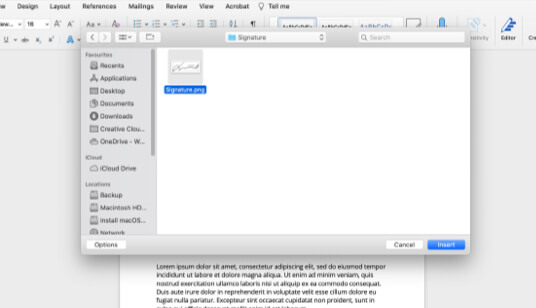
Для вставки своей подписи в документ Word можно воспользоваться одной из двух возможностей:
- отсканировать подпись,
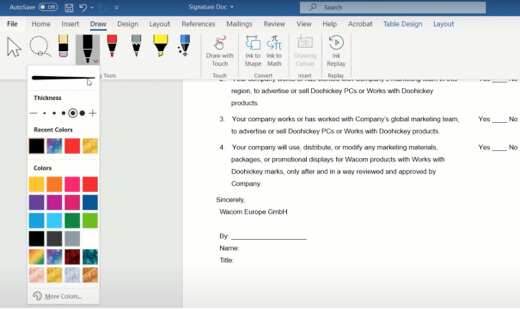
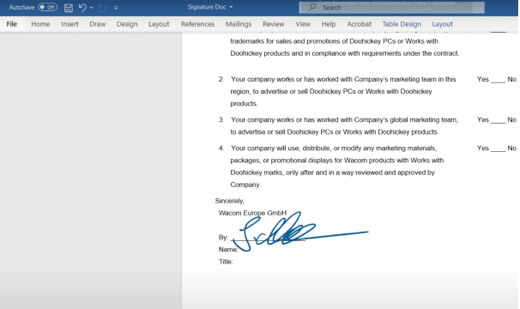
- создать подпись прямо в приложении Word. Например, при помощи пера Wacom.
Перо Wacom представляется наиболее удобным решением, особенно если потребность в подписании документов в электронном виде возникает часто. К тому же, перо можно использовать и для других целей, таких как создание электронных пометок в Word или рисование. Ниже мы объясним обе возможности подписания документа Word.
Подписание в Word с помощью пера Wacom
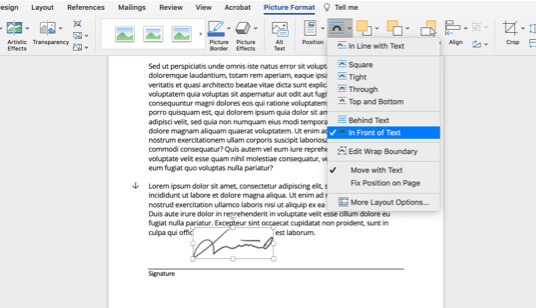
Как вставить подпись в приложении Word при помощи скана

Как вырезать электронную подпись в приложении Word

Правовой статус электронной подписи
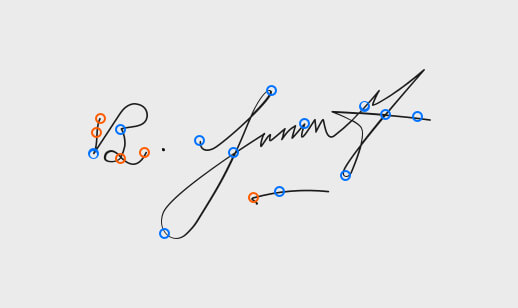
В отношении документа, снабженного подписью в электронной форме, особую важность приобретает аспект безопасности и подлинности. Подделка подписи на электронных документах представляется чрезвычайно легкой. В принципе, любой человек, у которого имеется Ваша собственноручная подпись, взятая из любого документа, может сфотографировать ее и вставить в документ Word в электронном формате. По этой причине в сфере электронных подписей существует множество уровней безопасности. Наиболее безопасной является цифровая подпись с сертификатом. Для некоторых документов наличие сертификата в принципе необходимо для того, чтобы подпись считалась действительной. Для прочих документов, таких как заявление о приеме на работу или отмена подписки, достаточно цифровой подписи в Word, созданной путем вставки изображения, или подписания сразу же пером Wacom. Программное обеспечение для цифровых чернил Wacom основано на технологии Wacom Ink Layer Language (WILL). С помощью этой технологии Ваша подпись с биометрической точностью отображается в самых разных устройствах и приложениях.
Как перенести подпись в ворде

- Все форумы
- Технологический форум
- Машиностроение
- Металлургия
- Химия, нефтехимия и топливная промышленность
- Деревообработка
- Пищевая промышленность
- Животноводство, рыбоводство и растениеводство
- Другие темы
- Общие вопросы
- Промышленность стройматериалов
- Экология
- Охрана труда и техника безопасности
- Биржа труда
- Генеральные планы
- Сооружения транспорта
- Автомобильные дороги
- Железнодорожные пути
- Мостостроение
- Другие темы
- Общие вопросы
- Инженерные изыскания
- Биржа труда
- Архитектурные решения
- Дизайн интерьеров
- Ландшафтное проектирование
- Реконструкция и реставрация зданий
- Градостроительство
- Общие вопросы
- Другие темы
- Светотехника
- Биржа труда
- Основания и фундаменты, механика грунтов
- Конструкции железобетонные
- Конструкции деревянные
- Конструкции металлические
- Обследование и усиление строительных конструкций
- Ограждающие конструкции, кровли
- Общие вопросы
- Другие темы
- Строительная теплотехника
- Защита от шума и вибрации
- Программы ConstructorSoft
- Организация строительства и производства работ
- Биржа труда
- Классификация зданий, помещений и зон
- Пожарная сигнализация
- Общие вопросы
- Огнестойкость строительных конструкций
- Оповещение и эвакуация
- Водяное и пенное пожаротушение
- Газовое, порошковое и аэрозольное пожаротушение
- Дымоудаление
- Другие темы
- Огнеопасные свойства веществ и материалов
- Биржа труда
- Генерация электроэнергии
- Электрические подстанции
- Силовое электрооборудование
- Электроосвещение внутреннее
- Электроосвещение наружное
- Заземление и молниезащита
- Воздушные и кабельные ЛЭП
- Общие вопросы
- Другие темы
- Взрывозащищенное электрооборудование
- Электропривод и электрические машины
- Учёт электроэнергии
- Электропроводки и токопроводы
- Программы Beroes Group
- Релейная защита и автоматика
- Контактные сети
- Электроснабжение объектов
- Биржа труда
- Автоматика и телемеханика
- Локальные сети передачи данных
- Телевидение и радиовещание
- Общие вопросы
- Другие темы
- Телефония и другие системы связи
- Контроллеры и электроника
- Оптоволоконные сети передачи данных
- Видеонаблюдение и СКУД
- Охранная сигнализация
- Биржа труда
- Внутренние водопровод и канализация
- Наружные сети водоснабжения
- Наружные сети канализации
- Насосные станции
- Противопожарное водоснабжение
- Общие вопросы
- Другие темы
- Биржа труда
- Холодоснабжение
- Вентиляция
- Кондиционирование
- Воздухоснабжение
- Аспирация (пылеудаление)
- Общие вопросы
- Другие темы
- Биржа труда
- Тепловые станции
- Теплоснабжение
- Теплоизоляция оборудования и трубопроводов
- Тепломеханические решения котельных
- Отопление
- Устройства газоснабжения
- Общие вопросы
- Другие темы
- Биржа труда
- AutoCAD, AutoCAD LT и СПДС модуль Autodesk
- AutoCAD Civil 3D (Land Desktop), AutoCAD Map 3D и AutoCAD Raster Design
- Revit Architecture и AutoCAD Architecture
- Revit Structure, AutoCAD Structural Detailing и Autodesk Robot Structural
- Revit MEP и AutoCAD MEP
- Autodesk 3ds Max (Design), AutoCAD Freestyle и Autodesk Impression
- Autodesk Design Review, DWG TrueView, Autodesk DWF Writer, AutoCAD WS
- Autodesk Navisworks Products, Autodesk Vault Products
- AutoCAD Electrical
- AutoCAD Mechanical
- Autodesk Inventor
- AutoCAD P&ID, AutoCAD Plant 3D, Autodesk Intent
- Общие вопросы
- Другие программы Autodesk
- Общие вопросы
- Allplan
- GeoniCS
- CREDO
- Другие программы
- ArchiCAD
- DIALux
- MicroSoft Office
- nanoCAD и другое ПО от «Нанософт»
- T-Flex CAD и другое ПО от «Топ Системы»
- Компас и другое ПО от «Аскон»
- Программы Weisskrahe
- Стоимость строительно-монтажных работ
- Стоимость проектных работ
- Стоимость пусконаладочных работ
- Стоимость ремонтных работ
- Стоимость технического обслуживания
- Программное обеспечение для составления смет
- Другие темы
- Биржа труда
- Авторский надзор
- Архивы и делопроизводство
- Другие темы
- Общие вопросы
- Технический надзор
- Управление проектами
- Юридические вопросы
- Свободное общение, шутки, юмор
- Вопросы, замечания и предложения по сайтам
- Вопросы, замечания и предложения по форумам
- www.proektant.by
- Строительные калькуляторы и конструкторы
- Архив файлов
- Технологический
- Генплан и сооружения транспорта
- Архитектурный
- Строительный
- Пожарная безопасность
- Электротехнический
- Автоматизация, связь, сигнализация
- Водоснабжение и канализация
- Вентиляция, кондиционирование и холодоснабжение
- Теплоснабжение и газоснабжение
- Библиотека строительных норм и правил
- Библиотека строительства «Зодчий»
- Библиотека климатического оборудования
- Библиотека кафедры ТТГВ ТОГУ
- Все пользователи
- Кураторы подразделов
- Пользователи по регионам
- Посетившие форумы в течение суток
- Поиск пользователей
- Правила форумов
- Список всех подразделов
- Список всех тем
- Календарь
- Забыли пароль?
- Регистрация
- Помощь
ПОИСК ПО ФОРУМАМ
перед созданием новых тем используйте поиск,
возможно ответ на Ваш вопрос уже есть на форумахСъемка подписи на мобильное устройство и использование ее в любых приложениях

Теперь, благодаря новым функциям синхронизации подписи вы можете быстро сфотографировать вашу подпись в мобильном приложении Adobe Acrobat Reader и использовать ее для подписи документов на ПК, в браузерах и на мобильных устройствах.
После сохранения подпись будет автоматически загружена в Adobe Document Cloud в фоновом режиме и синхронизируется со всеми вашими устройствами и приложениями. Если подпись отсутствует на устройстве, при открытии документа для подписания она будет загружена в режиме реального времени и станет доступна для использования.

Съемка подписи на мобильное устройство
Вы можете создать снимок подписи с помощью камеры на мобильном устройстве через приложение Adobe Acrobat Reader и сохранить ее для последующей синхронизации с приложениями для ПК, браузера и мобильных устройств.
Примечание.
Перед созданием снимка подписи убедитесь, что вы вошли в свою учетную запись Adobe Document Cloud Нажмите значок профиля в правом верхнем углу и выберите Войти .
Выполните следующие действия на устройстве под управлением iOS или Android
Откройте файл PDF в мобильном приложении Adobe Acrobat Reader. Если меню скрыты, коснитесь в любой точке документа PDF, чтобы открыть их.
Нажмите
 и
и  .
.Если ранее подпись не хранилась на устройстве, выберите Добавить подпись . Для замены существующей подписи выберите значок минуса (-) рядом с сохраненной подписью для ее удаления. Затем выберите > Добавить подпись .

Выберите , чтобы сфотографировать подпись на камеру.
Также можете нарисовать подпись вручную или нажать , чтобы выбрать изображение на устройстве.Включите переключатель Сохранить онлайн в нижнем левом углу, затем нажмите Готово в правом верхнем углу.
Подпись хранится на вашем устройстве и синхронизируется со всеми вашими приложениями для ПК, браузера и мобильных устройств.
Использование на ПК, в браузере и на мобильных устройствах
Сохранив подпись в облачном хранилище, вы сможете использовать ее на вашем ПК, в браузере и во всех мобильных приложениях, включая Acrobat Reader, Fill & Sign и Adobe Acrobat Sign.
Чтобы оценить все удобства использования, войдите в систему на вашем устройстве или в браузере. Подпись доступна для использования при запуске процесса подписи документа в Acrobat, Acrobat Reader, мобильных приложениях и в браузере.
Связанные материалы
- Пробная версия мобильного приложения Adobe Acrobat Reader
- Подписание документов PDF
- Заполнение и подписание форм PDF
- Отправка файлов PDF на подпись
- Онлайн-инструменты для работы с PDF: заполнение и подписание документов PDF онлайн
Как подписать документ Word онлайн
Электронно подписать документ Word с помощью SIGN.PLUS с компьютера или телефона
Корпоративные решения
Как подписать файл Word электронной подписью?
Выполните следующие простые шаги, чтобы получить электронную подпись в Microsoft Word онлайн:
- Зарегистрироваться за бесплатный аккаунт на SIGN.PLUS .
- Перейдите в раздел «Подписать» , загрузите документы MS Word, которые вы хотите подписать в электронном виде, и нажмите «Подписать самому» .
- Выберите поля, которые вы хотите добавить в документ.
- файл eSign Word прямо сейчас.
Могу ли я подписать документ Word электронной подписью непосредственно в MS Word или Word Online?
Да, вы можете подписать документ Word или отправить его на подпись непосредственно в Microsoft Word или Word Online. Все, что вам нужно, это загрузить и установить надстройку SIGN.PLUS Word из Microsoft AppSource . Вы можете подготовить документ Word для электронной подписи и использовать SIGN.PLUS Надстройка Word для выполнения одного из следующих действий: «Подписаться», «Запросить подпись» или «Создать шаблон». Вы можете следовать инструкциям надстройки для электронной подписи и получать обновления статуса вашего документа в режиме реального времени.
Использовать SIGN.PLUS подписывать документы Word онлайн
Экологически чистое решение для подписи
SIGN.PLUS помогает предприятиям и частным лицам, стремящимся уменьшить свой углеродный след и свести к минимуму свое воздействие на окружающую среду, позволяя пользователям отправлять и подписывать документы Word в электронном виде, уменьшая потребность в печати и физической обработке документов.
Эффективное подписание документов
С SIGN.PLUS , пользователи могут оптимизировать процессы подписания файлов Microsoft Word. Без необходимости распечатывать и сканировать все можно сделать онлайн эффективным и экономящим время способом. Это повышает производительность рабочего процесса пользователя и эффективно экономит драгоценное время.
Повышенная безопасность и соответствие требованиям
SIGN.PLUS соответствует отраслевым нормам, таким как eIDAS, ESIGN и ZertES, гарантируя, что предприятия могут соблюдать свои юридические и нормативные обязательства при использовании платформы. SIGN.PLUS предлагает одни из самых надежных средств защиты и защиты конфиденциальности для защиты пользовательских данных, такие как шифрование данных, аудит безопасности, двухфакторная аутентификация, единый вход (SSO) и дополнительные меры безопасности.
Повысьте свою продуктивность с помощью надстройки Word
SIGN.PLUS имеет мощные функции для упрощения электронной подписи файлов Word в Интернете. SIGN.PLUS Надстройка Word позволяет пользователям легко включать электронные подписи в свои документы Microsoft Word, не выходя из приложения Microsoft. Это упрощает процесс подписания, повышает безопасность документов и оптимизирует совместную работу, делая обработку важных документов в Word проще, чем когда-либо.
Пошаговое руководство по электронной подписи документов Word на SIGN.PLUS приложение
Загрузите документ(ы) в SIGN.PLUS
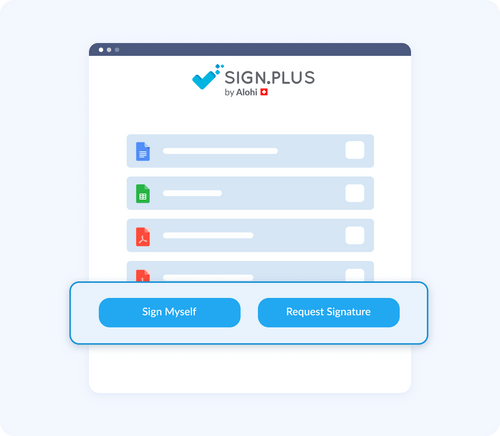
От твоего SIGN.PLUS панель инструментов, найдите инструмент «Подписать» . Отсканируйте (только для мобильных устройств) или загрузите свои документы. Выберите, кто должен подписать документ(ы). Если вы выбрали «Запросить подпись» вместо «Подписать себя» , вам будет предложено добавить здесь имя получателя, адрес электронной почты и назначенный шаг подписания.
Редактирование и электронная подпись
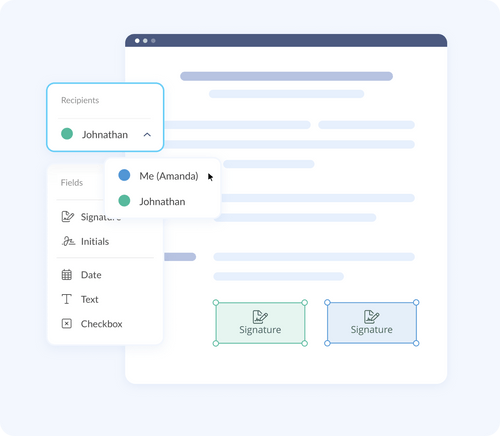
Выберите из множества мест размещения, начиная от подписи, текста и инициалов до даты и флажков. Отредактируйте документ (документы), свободно перетаскивая места размещения и перемещаясь по параметрам шрифта и цвета. Если вы выбрали «Подписаться самостоятельно» на шаге № 1, вам будет предложено подписать на этом шаге.
Отправить документ
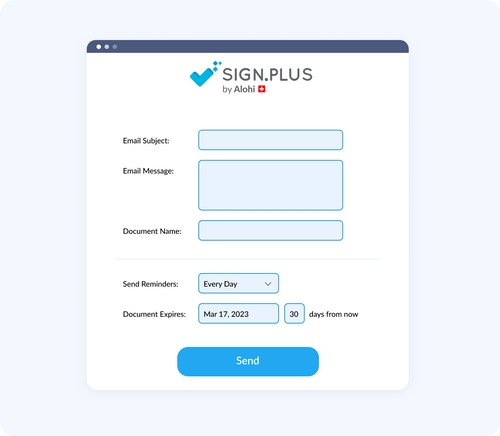
Отличная работа! Ваш документ готов. Пожалуйста, следуйте инструкциям по отправке документа. В противном случае нажмите «Загрузить» , чтобы сразу получить доступ к готовому документу.
Как поставить электронную подпись в файл Word — часто задаваемые вопросы
Могу ли я подписать документ Word электронной подписью на своем мобильном устройстве?
Да, вы можете подписать документ Word электронной подписью на своем мобильном устройстве, если у вас есть приложение для электронной подписи или программное обеспечение, например SIGN.PLUS установлен. Многие поставщики электронной подписи предлагают мобильные приложения, которые позволяют подписывать документы на ходу с помощью смартфона или планшета.
Можете ли вы добавить рукописную подпись к файлу Word?
Да, можно добавить рукописную подпись в файл Word онлайн. Вы можете использовать SIGN.PLUS , юридически обязывающее решение для электронной подписи, позволяющее подписывать файлы MS Word в режиме онлайн и добавлять рукописную подпись к файлу Word.
Нужно ли распечатывать документ Word перед тем, как подписать его электронной подписью?
Нет, вам не нужно распечатывать документ Word перед его электронной подписью. Вы можете добавить электронную подпись непосредственно в документ, используя SIGN.PLUS приложение или надстройка Word. Если вы предпочитаете иметь физическую копию подписанного документа, вы можете распечатать ее после электронной подписи.
Могу ли я подписать файл Word онлайн бесплатно?
Да, существует несколько бесплатных онлайн-инструментов, позволяющих подписывать файлы Word онлайн, например: SIGN.PLUS . Вам нужно просто бесплатно создать учетную запись, чтобы иметь возможность использовать их онлайн-инструмент для подписи и сразу же подписывать электронным способом файл Word онлайн. У вас также есть возможность использовать SIGN.PLUS ‘ Надстройка Word для входа непосредственно через приложение.
Пытаться SIGN.PLUS Теперь легко и безопасно подписывать файлы Microsoft Word электронной подписью
Юридически обязательные электронные подписи с SIGN.PLUS обеспечивают множество преимуществ по сравнению с традиционным подписанием документов на бумажных носителях. С нашей платформой вы можете сэкономить время, выполняя процессы подписания быстрее, сократить расходы за счет перехода на безбумажный документ и работать без стресса с повышенной безопасностью благодаря обширным предложениям по обеспечению соответствия отраслевым стандартам. Пытаться SIGN.PLUS Подпишите документы Word онлайн прямо сейчас, чтобы увидеть, какую пользу это может принести вашему бизнесу.
- Технологический форум