Как правильно перенести виртуальную машину virtualbox с одного ПК на другой?
Есть необходимость перенести виртуальную машину с одного ПК на другой.
Мой вариант решения заключается в следующем:
- На ПК1 делаю клон виртуальной машины на внешний HDD.
- Подключаю внешний HDD к ПК2.
- На ПК2 запускаю virtualbox, далее Machine -> Add -> Выбираю виртуальную машину на подключенном HDD.
- Далее делаю клон этой машины с внешнего HDD уже на HDD ПК2.
Корректный ли это способ? ОС: Linux.
- Вопрос задан более трёх лет назад
- 9121 просмотр
Комментировать
Решения вопроса 1

нельзя просто так взять и загуглить ошибку
Это же тупо один файл, он для того и сделан чтобы переносился и распространялся в таком виде и работал где угодно.
Корректный ли это способ?
флешка, файлообменник, хоть по почте.
С чего вдруг мысли о том что может что-то пойти не так?
Ответ написан более трёх лет назад
kizijo @kizijo Автор вопроса
Там же есть какие-то зависимые файлы?
Например, образ guest additions лежит в /home/user/.config/virtualbox/, те при таком вот переносе этот файл теряется и нужно его заново скачивать. Вдруг что-то еще пропадает при таком переносе, к тому же более важное?
kizijo @kizijo Автор вопроса
На самом деле, там даже в основной директории не один файл, там их как минимум 3:
guest additions
во-первых опять же тупо установочный диск, один раз ставится внутрь и больше он не нужен вообще.
во-вторых его можно и прям в виртуалке скачать, в чем беда потери его образа?
Вдруг что-то еще пропадает при таком переносе, к тому же более важное?
Видимо плохо понимаете что есть виртуалка, это закрытая коробка сама по себе. По сути полноценная ОСь. А файлик виртуалки это её HDD, и никуда ничего не может потеряться.
Только если пользовались расшаренными папками с родительского компа, они естественно не будут доступны..
Как перенести виртуальную машину VirtualBox на обычный компьютер. Или как с помощью программы Vhd2disk перенести Windows 10 с виртуальной машины на стационарный ПК
Привет друзья! Сегодня для любителей виртуальных машин Владимир приготовил просто потрясный материал!
Привет админ, скажи пожалуйста, как перенести виртуальную машину VirtualBox на обычный компьютер?
Несколько месяцев назад вышла Windows 10 и я побоялся устанавливать её непосредственно на свой компьютер, а установил на виртуальную машину, затем установил в операционную систему все нужные мне программы: браузеры, бесплатный OpenOffice, Skype и так далее, через некоторое время стал замечать, что десятая винда мне понравилась и у меня даже появилась мысль перенести её на обычный компьютер! Это возможно? В интернете такой информации не нашёл.
Как перенести виртуальную машину VirtualBox на обычный компьютер. Или как с помощью программы Vhd2disk перенести Windows 10 с виртуальной машины на стационарный ПК
Автор Владимир!
Привет друзья! Перенести виртуальную машину VirtualBox на обычный компьютер возможно и часто такая потребность возникает у системных администраторов, разработчиков различного программного обеспечения и других компьютерных специалистов, также это может понадобиться обычному пользователю ПК.
- Примечание : На сайте существует целый раздел, созданный специально для любителей виртуальных машин.
Для переноса можно использовать пока ещё мало известную программу Vhd2disk — разработанную специально для переноса виртуальных операционных систем на физическое железо, или другими словами — для создания точной копии виртуального диска VHD на обычном жёстком диске.
Итак, имеем виртуальную машину VirtualBox с установленной на неё Windows 10.
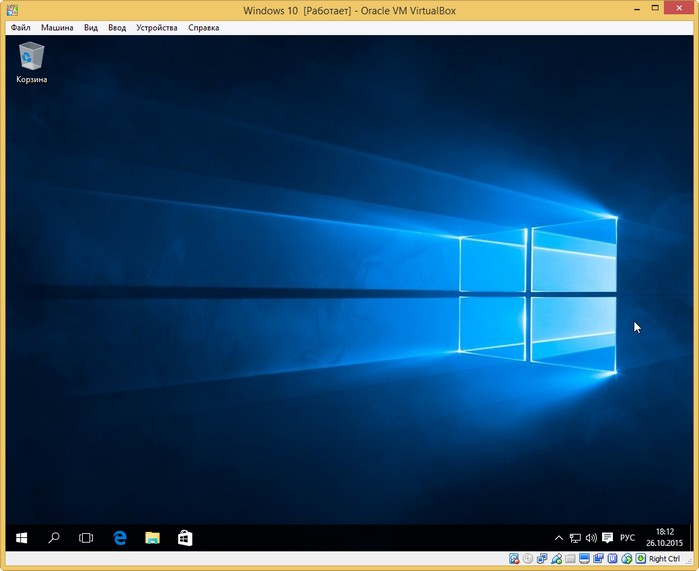
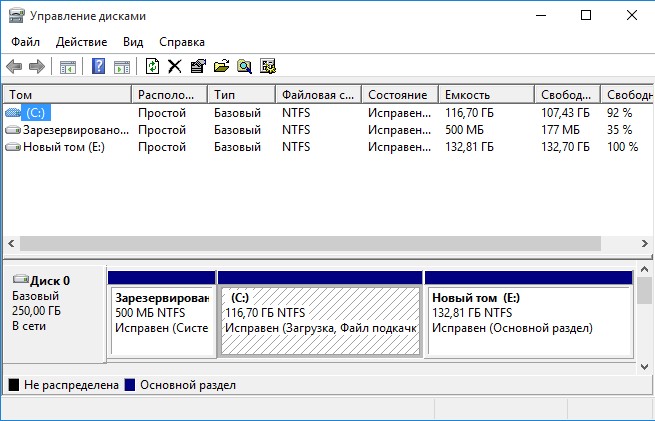
Управление дисками
Диск 0, это и есть виртуальный диск с установленной Windows 10 .
При создании виртуального диска я указал размер 250 Гб. На диске (C:) установлена операционная система, а на (E:) находятся различные файлы.
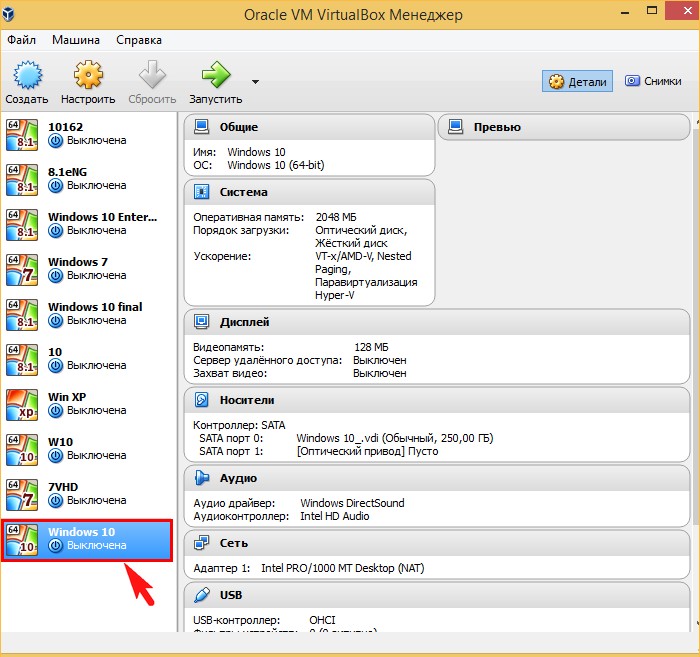
В первую очередь конвертируем виртуальный диск формата VDI , принадлежащей виртуальной машине, в формат VHD.
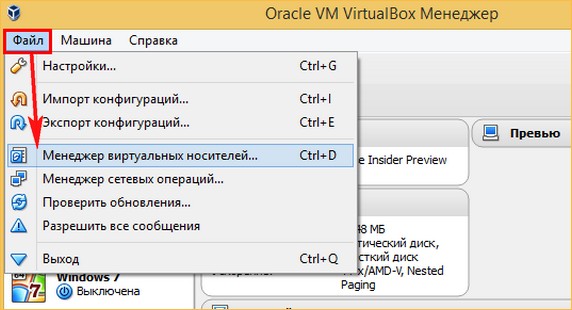
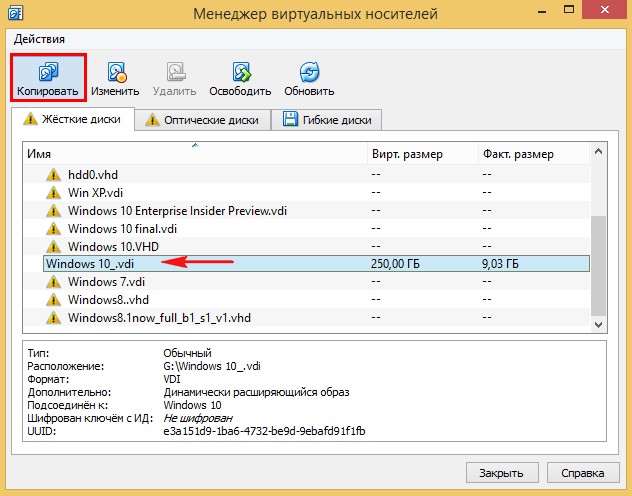
Файл —>Менеджер виртуальных носителей.
Выделяем левой мышью виртуальный диск VDI, принадлежащий операционной системе, которую хотим переносить на обычный компьютер и жмём на кнопку Копировать.
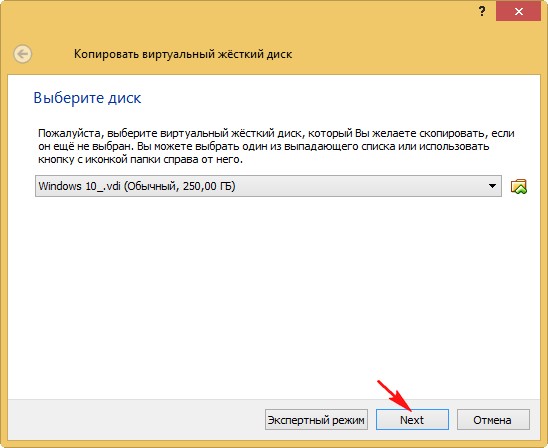
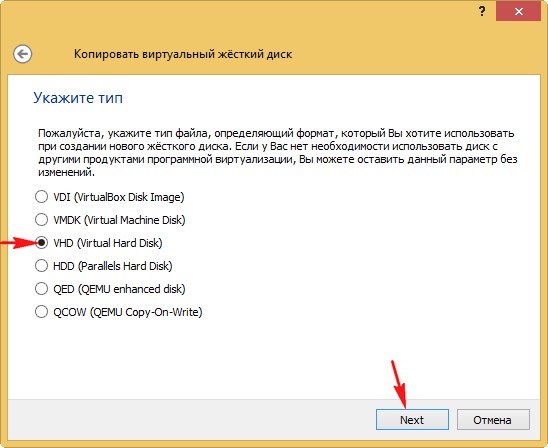
Отмечаем пункт VHD (Virtual Hard Disk).
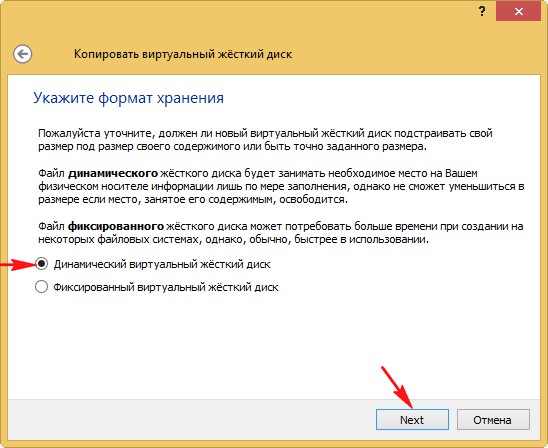
Отмечаем пункт Динамический виртуальный жёсткий диск.
Щёлкаем левой мышью на кнопке проводника.
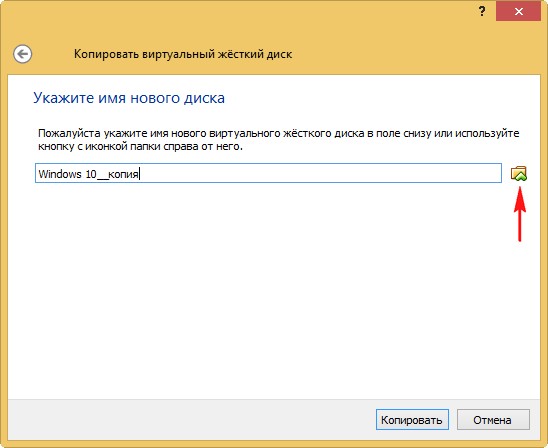
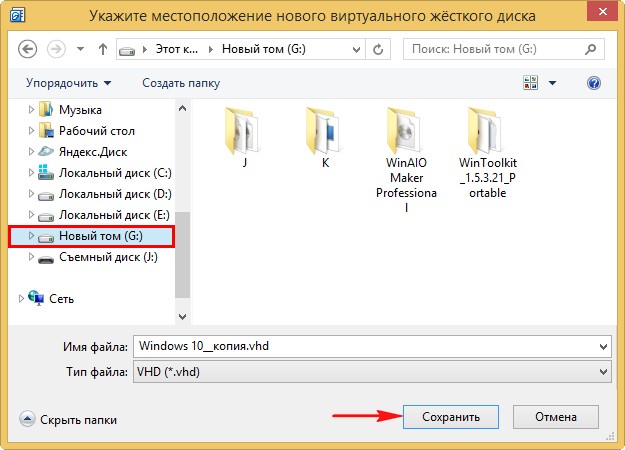
Выбираем место сохранения будущей копии виртуального жёсткого диска, я выберу диск (G:), так как нём много свободного места.
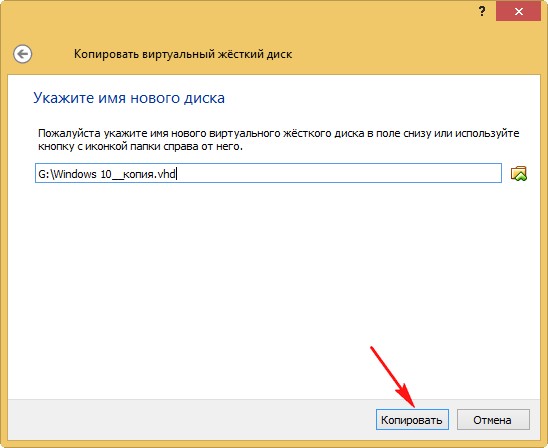
Происходит недолгий процесс преобразования виртуального жёсткого диска VDI в формат VHD.
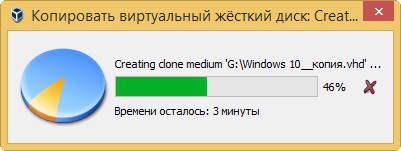
По окончании процесса жмём на кнопку Закрыть.
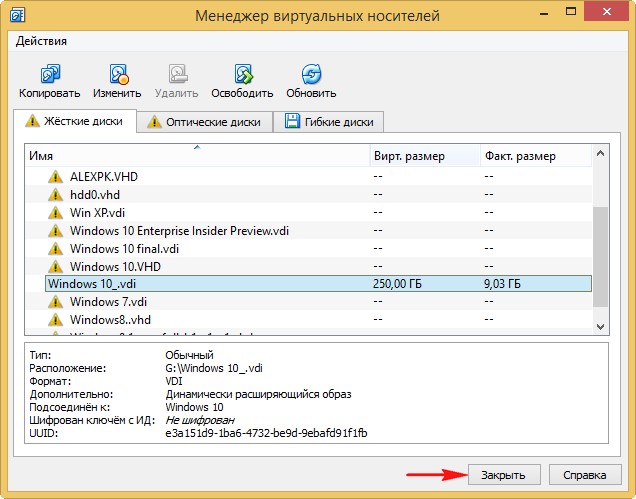
На диске (G:) рядом с виртуальным жёстким диском VDI появилась его копия, только в формате VHD.
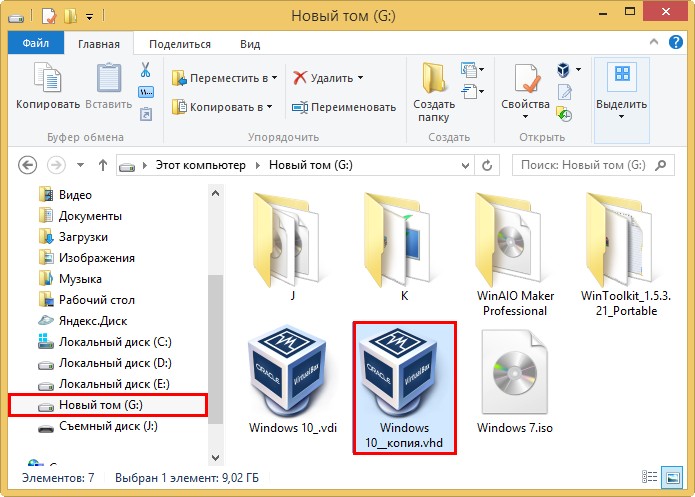
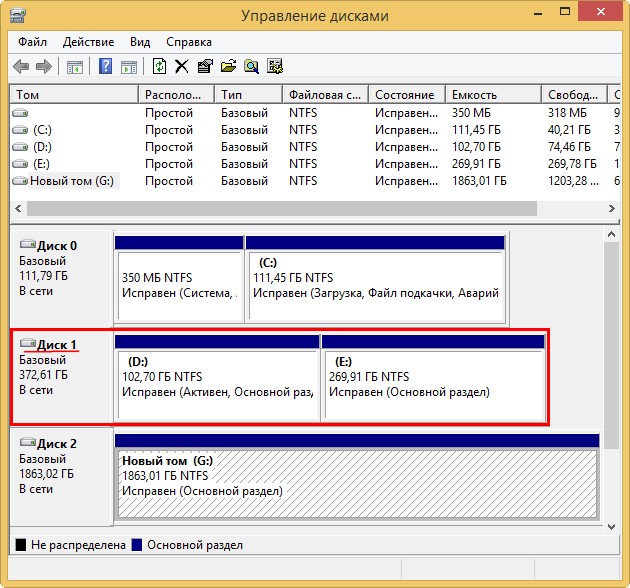
Разворачивать копию виртуального диска нужно на полностью чистый физический жёсткий диск без разделов.
Открываем оснастку Управления дисками.
Я выберу Диск 1.
Удаляю на нём все разделы.
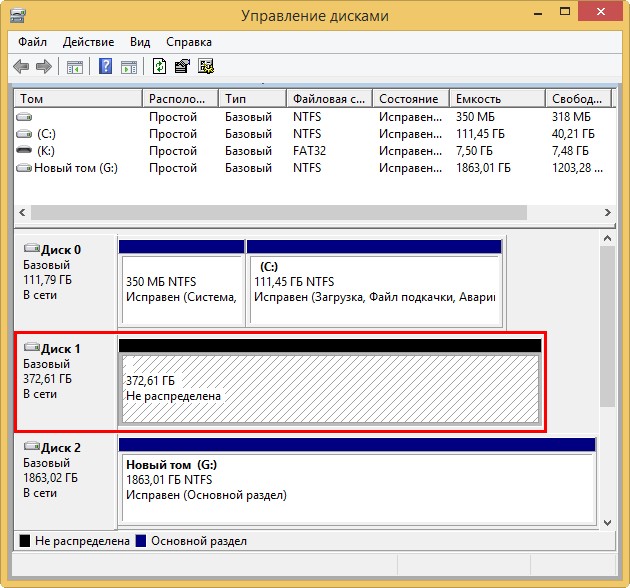
Настало время программки Vhd2disk .
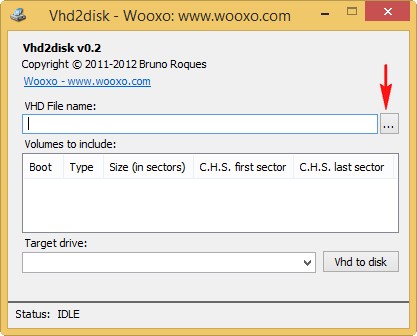
Запускаем программу. В главном окне щёлкаем левой мышью на кнопке проводника.
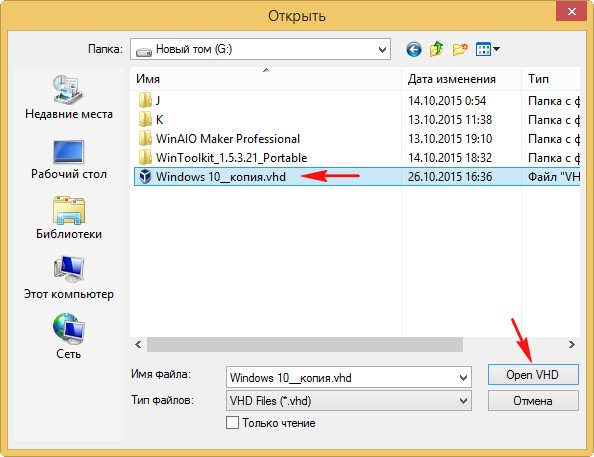
В открывшемся проводнике находим копию нашего виртуального диска VHD, выделяем его левой кнопкой мыши и жмём Open VHD.
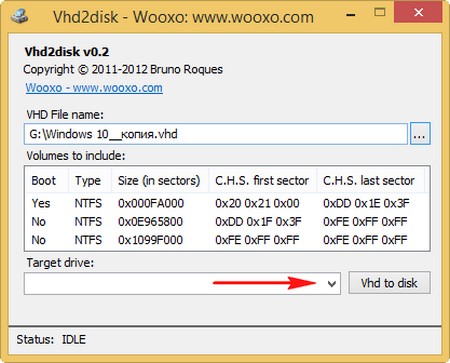
В поле Target drive мы должны указать порядковый номер того жёсткого диска, на который будем разворачивать копию виртуального диска. Жмём на стрелочку.
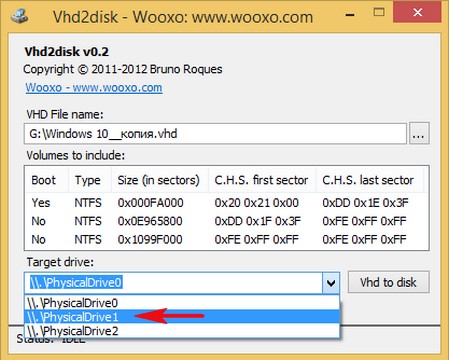
В выпадающем списке выбираем PhysicalDrive1, так как разворачивать содержимое виртуального диска VHD мы будем на Диск 1.
Жмём на кнопку Vhd to disk.
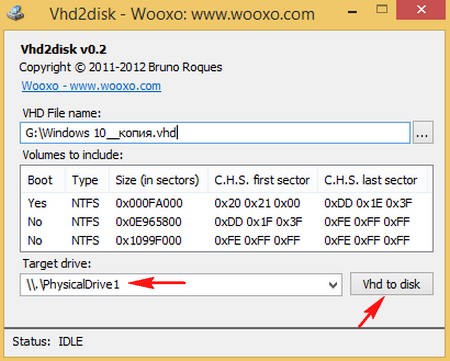
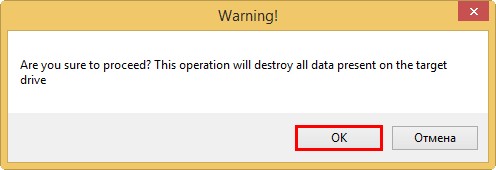
Начинается процесс копирования содержимого виртуального жёсткого диска VHD на обычный жёсткий диск.
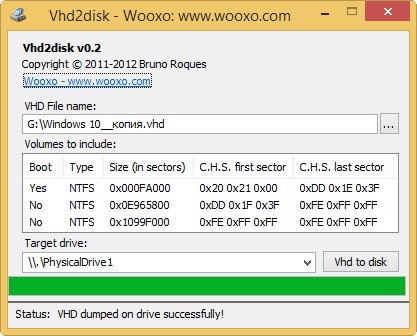
Процесс успешно завершён.
Status: VHD dumped on drive successfully! (VHD успешно скопирован на жёсткий диск!).
Заходим в Управление дисками, жмём Действие—>Обновить.
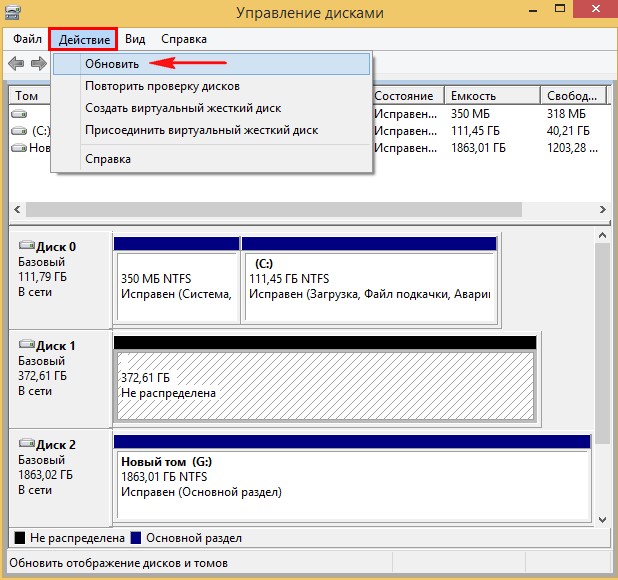
Как видим, жёсткий диск (Диск 1) представляет из себя точную копию виртуального жёсткого диска VHD с виртуальной машины и установленной Windows 10.
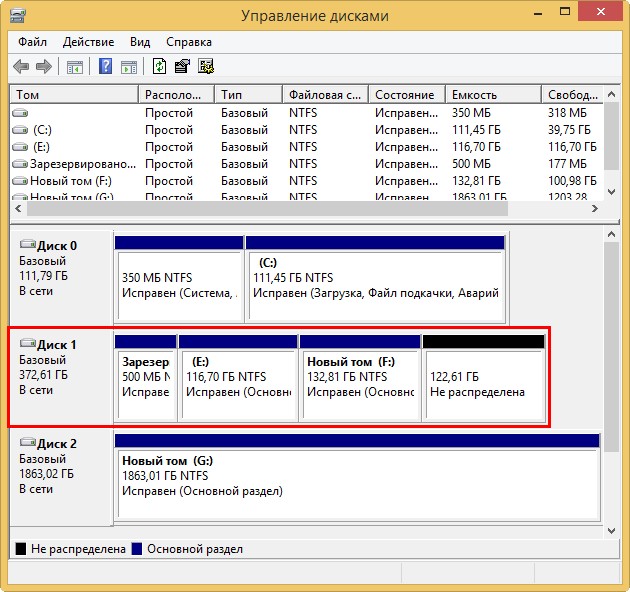
Пробуем загрузиться в Windows 10.
Перезагружаем компьютер и входим в меню загрузки, выбираем наш жёсткий диск (копию виртуального диска VHD с Windows 10).
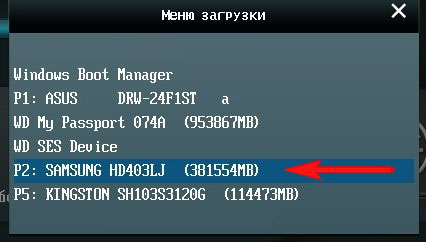
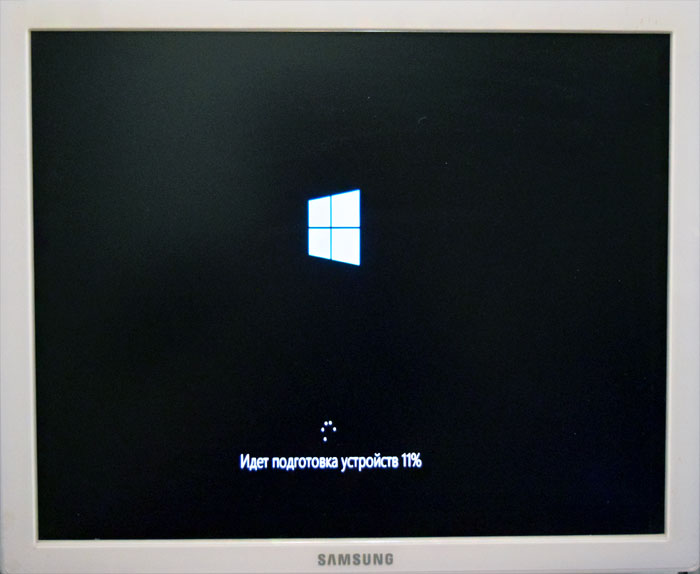
Windows 10 загружена!
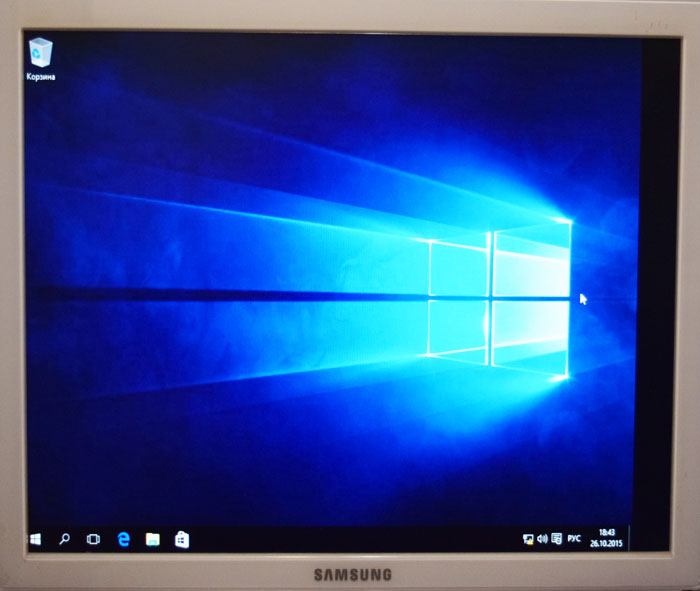
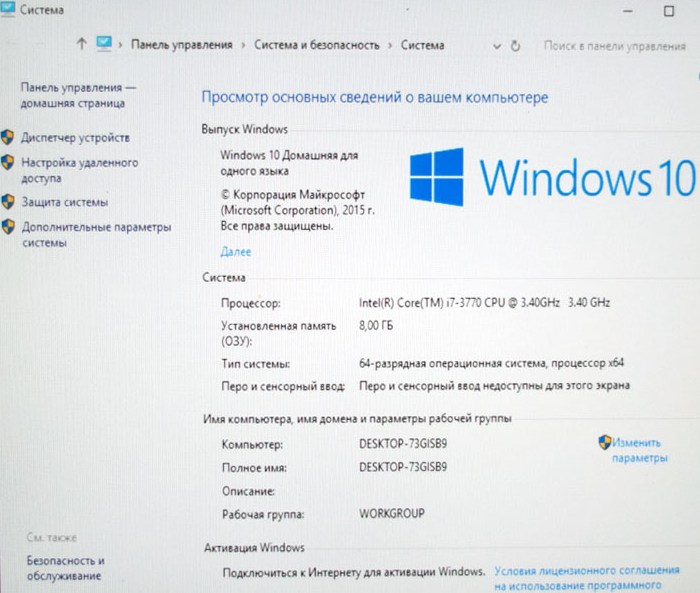
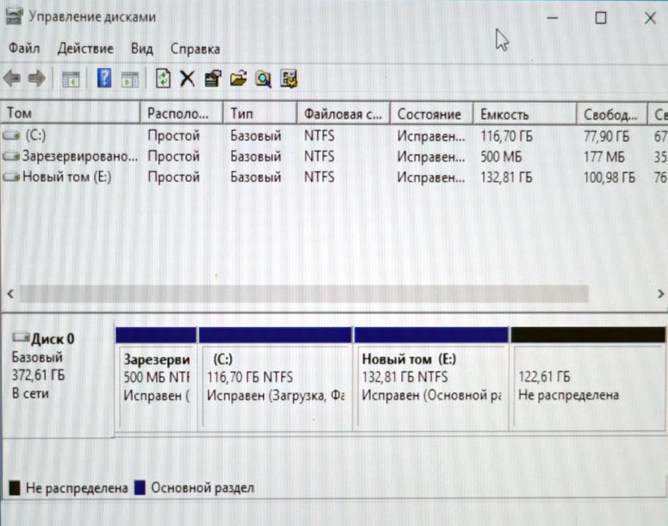
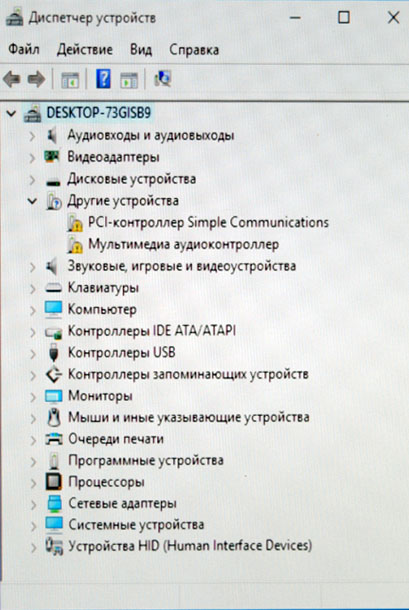
В диспетчере задач есть несколько устройств без драйверов, но для нас это не проблема, драйвера устанавливаем по этим статьям.
tagsКлючевые слова
Рекомендуем другие статьи по данной теме
Заметили ошибку
Выделите и нажмите Ctrl+Enter
Комментарии (34)
Рекламный блок
Навигация
- Windows (все версии)
- Windows 10
- Лицензирование и активация
- Windows 8.1
- Windows 7
- Windows XP
- Установка Windows
- Драйвера
- Обновления Windows
- Восстановление Windows
- Перенос (миграция, клонирование) Windows
- Учётные записи и пароли
- Чистка, оптимизация, твики
- Сборки и дистрибутивы Windows
- Кастомизация
- Функционал Windows
- Безопасность
- Антивирусы
- Восстановление данных
- Резервное копирование
- Шифрование данных
- Загрузочный носитель
- LiveDisk
- Разное
- Другие операционные системы
- Веб-дизайн
Облако тегов
Архив статей
Сейчас обсуждаем

admin
Перейдите на https://web.archive.org/ , это машина времени интернета, введите там адрес своего
Seryi
Помогите советом. На сайте моей организации сотрудник случайно удалил статью, а в ней нужная для
2003
Установил себе Microsoft Office LTSC 2021 Professional Plus и не пойму что это за версия LTSC, но
admin
Кто бы их туда засунул, конечно обычные HDD.
Тестировщик
Установил Dr.Web Security Space ещё до нового года, хорошее сложилось впечатление, работает тихо,
О проекте RemontCompa.ru
RemontCompa — сайт с огромнейшей базой материалов по работе с компьютером и операционной системой Windows. Наш проект создан в 2010 году, мы стояли у истоков современной истории Windows. У нас на сайте вы найдёте материалы по работе с Windows начиная с XP. Мы держим руку на пульсе событий в эволюции Windows, рассказываем о всех важных моментах в жизни операционной системы. Мы стабильно выпускаем мануалы по работе с Windows, делимся советами и секретами. Также у нас содержится множество материалов по аппаратной части работы с компьютером. И мы регулярно публикуем материалы о комплектации ПК, чтобы каждый смог сам собрать свой идеальный компьютер.
Наш сайт – прекрасная находка для тех, кто хочет основательно разобраться в компьютере и Windows, повысить свой уровень пользователя до опытного или профи.
Разделы сайта
- Регистрация на сайте
- Новое на сайте
- Статистика
- Пользовательское соглашение
- Об авторе
- Карта сайта
- RSS подписка
- Правила сайта
- Обратная связь
Социальные сети
© Copyright © 2010-2021. RemontCompa.ru Копирование материалов сайта запрещено!
Как перенести виртуальные машины VirtualBox на другой диск или другой компьютер
Виртуальные машины VirtualBox можно переносить целиком и частично (например, только виртуальные диски) в рамках одного компьютера (например, на более быстрый SSD), а также между компьютерами.
Эта заметка расскажет о том, как правильно выполнить перенос виртуальных машин VirtualBox без необходимости последующей долгой настройки.
Важно: переносить виртуальные машины или их диски не используя интерфейс VirtualBox, например, в файловом менеджере, это плохая идея. При таком переносе вы потратите больше времени на восстановление работоспособности и настройку виртуальных носителей и машин. Рекомендуется делать перенос именно так, как это показано в данной инструкции.
Как перенести целиком виртуальные машины VirtualBox на другой диск
Если вы хотите перенести виртуальную машину VirtualBox целиком на больший по размеру или на более быстрый SSD, то этот раздел покажет, как это сделать буквально в несколько кликов.
Остановите виртуальную машину, если она запущена.
Кликните правой кнопкой мыши по виртуальной машины и в открывшемся контекстном меню выберите «Переместить».

Выберите директорию, куда вы хотите переместить папку с виртуальной машиной, затем нажмите кнопку «Открыть».

В правой части окна VirtualBox появится прогресс-бар переноса виртуальной машины. Дождитесь завершения процедуры.

Когда прогресс-бар переноса исчезнет, это означает, что виртуальная машина успешно перенесена и вы можете начать её использовать.
Как перенести виртуальные диски VirtualBox на другой физический диск
Наибольший объём в папке виртуальной машины занимает виртуальный диск. Все другие файлы виртуальной машины, включая файлы настроек и логов, занимают примерно 1 Мегабайт. То есть обычно нет смысла переносить виртуальный диск отдельно от других файлов виртуальной машины — удобнее перенести виртуальную машину целиком как это показано выше.
Тем не менее, если вы хотите переместить только виртуальный диск, то данный раздел покажет как это сделать.
В меню VirtualBox перейдите в Файл → Инструменты → Менеджер виртуальных носителей.

Кликните правой кнопкой мыши по виртуальному диску, который вы хотите переместить, и в открывшемся контекстном меню выберите «Переместить…».

Выберите папку, в которую вы хотите переместить виртуальный диск, и нажмите кнопку «Сохранить».

Дождитесь завершения переноса.
Всё готово — вам не нужно делать какие-либо дополнительные настройки в виртуальных машинах, которые используют перенесённый диск — все эти настройки будут сделаны автоматически и виртуальная машина будет в курсе где расположен её виртуальный диск.
Выбор расположения снимков виртуальной машины
Если размер виртуальной машины непомерно разросся, то, возможно, дело в том, что вы используете снимки системы?
Возможно, вам не нужно целиком переносить виртуальную машину, а достаточно просто перенести папку, в которую сохраняются снимки, то есть точные копии виртуальной машины на момент его сохранения. Снимки могут использоваться, например, для отката к предыдущему состоянию виртуальной машины.
Для изменения расположения снимков виртуальной машины VirtualBox, перейдите в настройки виртуальной машины, затем перейдите в раздел «Общие» и выберите вкладку «Дополнительно».

Здесь вы можете настроить «Папку для снимков».
Как перенести виртуальную машину VirtualBox на другой компьютер
Если вам нужно полностью перенести виртуальную машину VirtualBox на другой компьютер или выложить в виде файла для скачивания онлайн, то вы также можете это сделать.
Нажмите правой кнопкой на виртуальную машину, которую вы хотите перенести на другой компьютер и выберите в открывшемся контекстном меню опцию «Экспортировать в OCI…».

В открывшемся окне вы можете увидеть сообщение «Ошибка работы с облаком». Не обращайте на него внимание, если вы хотите экспортировать виртуальную машину в файл на локальном компьютере.

В качестве «Формата» выберите «Открытый формат виртуализации 2.0».
Выберите папку, куда будет сохранён файл .ova с экспортированной виртуальной машиной.

Остальные настройки можете оставить без изменения, либо отредактируйте их в соответствии с вашими потребностями.
На следующем окне вы можете добавить описание, ссылку, изменить настройки виртуальной машины. Затем нажмите кнопку «Готово».

В результате виртуальная машина будет экспортирована в файл .ova.
Вы можете перенести этот вайл на любой другой компьютер с установленным VirtualBox. Для развёртывания виртуальной машины достаточно запустить файл двойным кликом и следовать подсказкам. В результате на другом компьютере будет получен полностью настроенный для работы клон первоначальной виртуальной машины.
Настоятельно рекомендуется ознакомиться с Руководством по VirtualBox
Связанные статьи:
- Как ускорить работу виртуальной машины VirtualBox (100%)
- Как открыть диски виртуальных машин и скачивать и закачивать на них файлы (РЕШЕНО) (76.5%)
- Ужасная производительность диска VirtualBox (РЕШЕНО) (53.6%)
- Не работает буфер обмена с гостевой ОС Linux (50%)
- Как установить гостевые дополнения VirtualBox (Guest Additions) для Ubuntu (50%)
- Как ограничить использование центрального процессора и памяти в Linux (RANDOM — 3.6%)
Как перенести виртуальную машину Virtualbox на другой компьютер или в другую учетную запись

После переустановки Windows на компьютере-носителе или после смены учетной записи возникает вопрос, как перенести виртуалки и восстановить их работу. На самом деле все предельно просто. Не нужно устанавливать Windows на виртуалку заново — можно подключить существующую машину в Virtualbox.
Вот так выглядит окно Virtualbox после переустановки Windows или после входа в другую учетную запись — нет ни одной машины:
Как переместить виртуальную машину на другой компьютер
Если нужно переместить виртуалку на другой компьютер, просто переместите (или скопируйте) файл жесткого диска. По умолчанию это формат .vdi. Затем нужно создать новую машину и подключить к ней диск (читайте ниже).
Перенести машину в другую учетную запись ещё проще — ничего копировать не нужно. Просто прочтите следующий параграф.
Как восстановить существующую виртуальную машину в Virtualbox

- Запустите Virtualbox.
- Нажмите кнопку создать

 6. Нажмите Создать:
  Т.е. фактически вам нужно создать новую виртуалку и подключить к ней существующий виртуальный накопитель.
Возможно, вам будет интересно: