Обновление Kerio Control с помощью установочного образа
Если нет возможности или желания обновлять kerio control через интернет, то можно воспользоваться установочным образом диска более новой версии. Непосредственно перед обновлением обязательно рекомендуется экспортировать текущие настройки для дальнейшего восстановления в случае непредвиденных обстоятельств. Для экспорта конфигурации требуется нажать соответствующую ссылку в меню «помощника конфигурирования» на странице панели мониторинга.
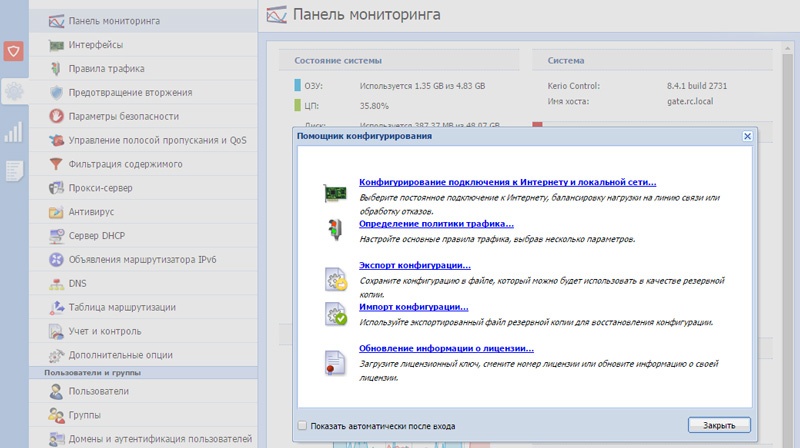
Далее в меню дополнительные опции, вкладка проверка обновлений нажать кнопу «выбрать файл» в разделе «обновить версию, выбрав файл образа»
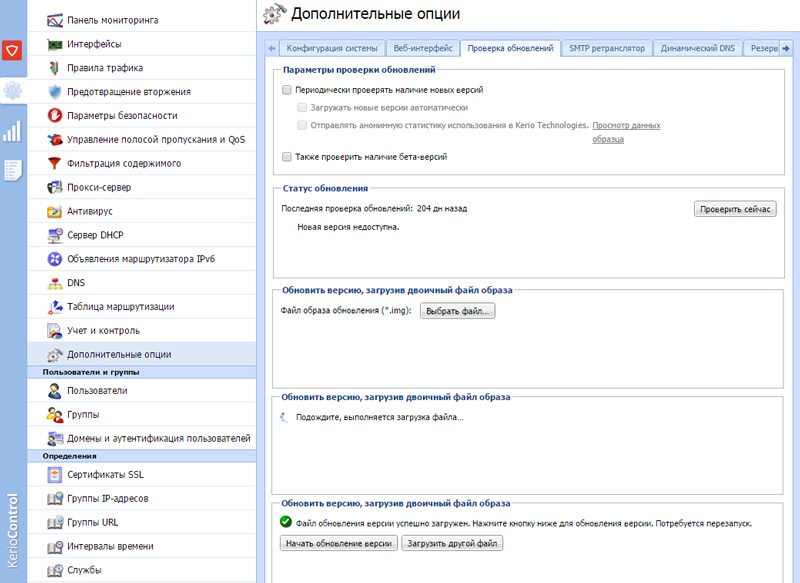
Файл .img для обновления находится в образе установочного диска и называется по шаблону system-8.*.*_build_****.img
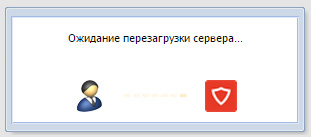
После применения обновления сервер уйдет в перезагрузку.
Рассказать:
Похожие статьи:
- Запуск элементов Панели управления из командной строки
- Команды запуска приложений в Windows
- PKI Базовая инфраструктура открытых ключей
- Обновление антивируса Sophos и Snort в Kerio Control
- Comments.php создание своей страницы комментариев wordpress
- Прошивка D-Link Dir 300 NRU
» Kerio Control (ex Kerio WinRoute Firewall)
Не понял, а как же:
Состояние системы -> действия -> Перезагрузить/Выключить/включить SSH .
Сомневаюсь, что чел имел ввиду кериостар или ssl-vpn
Автор: coder666
Дата сообщения: 29.04.2012 22:32
такс.
дето горели поля конопли.
Автор: forumacc
Дата сообщения: 30.04.2012 10:38
Доброго всем времени суток! Подскажите такую вещь. что надо заблочить, чтобы kerio control не лазила по своим нуждам.
Автор: Hrist
Дата сообщения: 30.04.2012 16:13
Starshark2007
Состояние системы -> действия -> Перезагрузить/Выключить
СпасиБО — это то что мне и нужно было.
coder666
речь шла о керио которое ставится на линуксе (Kerio Control Appliance ) — доступ к нему только через веб морду — и удаленно естественно его то же никак кроме вебморды не перезагрузишь.
Добавлено:
кстати смотрю люди юзают уже Kerio Control 7.3.1 build 4142 Linux
а я забросил следить за новостями и сижу на kerio-control-installer-7.1.2-2333-linux
смысл есть мне переползать на новую версию? и если есть — то как это безболезненно сделать?
Автор: NTaker
Дата сообщения: 30.04.2012 21:35
Hrist, все зависит от потребностей. у меня так ваще стоит 7.0.1.1098 — работает и ладно.
зы. первое правило одмина — не трожь без нужды то, что работает.
Автор: Hrist
Дата сообщения: 02.05.2012 09:39
да кто его знает
работает то работает
но в последнее время странное что то происходит
то интернет пропадет на отдельном компе (из ста один) — даже прокся не пингуется (пинги на все остальные компы шли) — пока проксю не перезагрузил
то хттпс пропадет у всех — и перезагрузка не помогла — переключились на другого прова — помогло.
Автор: Tihon_one
Дата сообщения: 02.05.2012 11:01
даже прокся не пингуется (пинги на все остальные компы шли) — пока проксю не перезагрузил
не пробовал проверять какой mac адрес в эти моменты занесён в локальную arp таблицу этого хоста, он соответствует mac локального интерфейса kcontrol?
Автор: terence
Дата сообщения: 04.05.2012 03:44
Сделал объеденение двух офисов через Kerio VPN, всё видется и прекрасно пингуется, но ДНС не работает.
Хотелось бы что бы из удалённого офиса (в котором одноранговая сеть) виделись хосты главного офиса по днс (там доменная сеть).
В настройках ВПН сервера прописывал принудительно IP днс сервера главного офиса, но так по днс и не работает.
Так же не понял, нужно ли при пинге писать полное имя — comp1 или comp1.mydomen.local ?
Автор: Valery12
Дата сообщения: 04.05.2012 14:14
Цитата:
В настройках ВПН сервера прописывал принудительно IP днс сервера главного офиса
для этого ДНС сервера главного офиса нужно прописывать на всех клиентах удаленного офиса или если в нем есть свой ДНС сервер сделать на нем переадресацию для конкретного домена на ДНС сервера главного офиса
Автор: Elikos
Дата сообщения: 05.05.2012 13:03
Нужно мнение более опытных пользователей керио.
Имеется «сервер» на керио с двумя сетевыми картами. Одна смотрит в локалку(192,168,100,*), другая в инет(192,168,20,*) посредством асдсл модема Р660 с wifi.
Все работает без нареканий, локальная сеть имеет доступ в интернет, модем раздает айпишники в своей подсети.
Но возникла нужда контролировать и wifi трафик.
Как реализовать без закупки дополнительного оборудования? Как заставить пользователей wifi, ходить в интернет через керио?
Пробовал поднять DHCP на керио, а в модеме указать релай, но не получилось. Керио исправно раздает айпишники в локалке, а вот через релай не выдает.
Указал в политиках полный доступ между модемом и керио, не помогло.
Кто нибудь сталкивался с подобной конфигурацией ?
Автор: Tihon_one
Дата сообщения: 05.05.2012 13:31
Elikos
просто воткни в lan интерфейс wifi кабель из локального сегмента твоей сети, отключи DHCP на самой точке, включи DHCP на контроле, в таком случае все твои wifi клиенты будут такими же участниками сети как и проводные компы.
Автор: Elikos
Дата сообщения: 05.05.2012 13:39
Tihon_one
Если точку я присоединю к локальному сегменту, пользователи получат доступ к локальной сети. Чего я не хочу делать, так как беспроводные пользователи у меня гостевые.
Автор: Valery12
Дата сообщения: 05.05.2012 14:07
Цитата:
Если точку я присоединю к локальному сегменту, пользователи получат доступ к локальной сети. Чего я не хочу делать, так как беспроводные пользователи у меня гостевые.
тогда поставь еще одну сетевую карту и подключи wifi к ней — будет гостевая сеть
Автор: Elikos
Дата сообщения: 05.05.2012 14:30
Valery12
Добавить третий интерфейс, назначить его только для вафли.
Должно получиться. Спасибо, попробую.
Другого варианта кажется нет.
Сразу вопрос. А как в керио назначить на какой сетевой интерфейс какие айпи выдавать?
Автор: Tihon_one
Дата сообщения: 05.05.2012 15:05
Elikos
никак, да в прочем не надо это тебе, просто настрой DHCP на wifi точке. тогда и в контроле его не надо будет включать.
Автор: wwladimir
Дата сообщения: 05.05.2012 15:12
Elikos
Встроенный в Керио DHCP будет раздавать адреса только через интерфейс
входящий в эту подсеть (при создании зоны DHCP есть выбор- через шаблон интерфейса). У меня именно так реализована демилитаризованная зона (и гостевой Wi-Fi там же).
Автор: byflyww
Дата сообщения: 08.05.2012 10:32
Проблема такая: Никак не могу сделать чтобы нужные порты работали у пользователей подключающихся к керио. На сервере керио всё работает, а у пользователя при попытке достучаться через порт 6014, в командной строке: «telnet savex.bpsb.by 6014», выдаёт
C:\Documents and Settings\Admin>telnet savex.bpsb.by 6014
Подключение к savex.bpsb.by. Не удалось открыть подключение к этому узлу, на по
рт 6014: Сбой подключения
Что нужно и где прописать чтобы Керио не блокировал выход на порты пользователям?
Автор: goodwen
Дата сообщения: 09.05.2012 03:28
Сделай скрин правил фаервола керио и настроек TCP/IP пользователя.
Автор: exragoodlucker
Дата сообщения: 09.05.2012 12:29
чукча не админ, чукча QA.
(помогите юродивому расширить зону покрытия)
Дано:
«сервачок» на Windows Server 2008 R2, по факту тестовая раб.станция, ролей DNS, DHCP — нету, только IIS7 и файл-сервер на дефолтных настройках (Features — «.NET» и «Wireless LAN» установлены).
Wi-Fi adapter PCI на 192.168.1.xx (динамически мен-ся) — смотрит в интернет на роутер NETGEAR «старый офис» 192.168.1.1 (в роли шлюза).
На мамке еще интегр.сетевушка, из нее кабель идет в порт WAN роутера BELKIN «новый офис» (WAN/вход для модема — правильно? или в LAN надо?)
Kerio 7.0.1 уже установлен (с офиц.лицензией и веб-фильтром, +NOD32 с лиц-ей к Kerio) , мне совсем чуток знаком, потыкал — но не добился рез-та.
На обоих картах выключено все, кроме «TCP/IPv4» «Kerio Control» и «Netfilter».
Все IP, шлюзы, маски и DNS — в итоге оставил присваиваться «автоматически» в самой Windows и в Kerio.
Требуется:
настроить Kerio на маршрутизацию и зашиту своими кериотскими силами, чтобы и сервачок был зашищен и интернет (тоже защищенный) шел на роутер BELKIN «новый офис» для дальнейшей перераздачи.
Роутер умеет быть точкой доступа, если надо.
Пока что роутер BELKIN «новый офис» с адресом 192.168.2.1 присваивает LAN сетевухе 192.168.2.x (или при моих копаниях в настройках — еще страшнее IP), а надо, чтобы брал просто интернет с сетевухи и раздавал. Временно замкнул WIFI и LAN в мост, в итоге после Kerio на сервачке — пинг 220-260, а на компах с роутера BELKIN «новый офис», которые сам Kerio не обрабатывает (мост же), всего 20-50.
Роутер NETGEAR «старый офис» — мне дали админку, (на КРАЙНИЙ случай, т.к. гарант-но получу в бубен за падение инета в старом офисе)
Щас отлично тестирую и ловлю все баги — а надо сделать дело.
Спасите-помогите, аксакалы. Что где прописывать? Роутинг табл? хитрости настройки NAT? или прямо настройки карт в винде? Что с rules?
Автор: GarikNUR
Дата сообщения: 10.05.2012 12:02
Всем привет, подскажите пожалуйста, такая ситуация. есть ~100 пользователей, все лезут в нет через керио, гляньте плиз правило трафика и скажите что не так? инет 512 на всех(100). страшно тупит, очень медленно с мобилы быстрей
Как перезагрузить kerio control 9 через браузер
Если обновить Kerio Control до версии 7.1.0, а затем запустить программу Kerio Control Administration, вместо привычной консоли администратора запускается браузер и подключается к сайту
https://
Это сюрприз. В Kerio Control, начиная с версии 7.1.0, для администрирования по умолчанию применяется веб-консоль. По умолчанию используется протокол HTTPS и информация защищается с помощью SSL.

И что же делать? Мы игнорируем предупреждение.
Процедура
1) Перейдите по ссылке Продолжить открытие этого узла…
2) Введите учетную запись администратора и нажмите Войти.

3) Щелкните Ошибка сертификата.

4) Открывается сертификат и сразу же выясняется, что он просрочен и бесполезен.

5) В консоли перейдите к объекту Дополнительные опции, далее к вкладке Web Interface. Нажмите Управление сертификатом. Хорошо видна красная дата в поле Доступно до – сертификат просрочен. Щелкните Управление сертификатом.

6) Открывается диалог Cведения о сертификате SSL. В диалоге нажмите Сгенерировать сертификат.
7) Появляется диалог Сгенерировать сертификат. Введите полное имя хоста, название организации, города и региона, выберите страну. Не используйте русские буквы. Нажмите Генерируется.

8) Появлятеся диалоге Потвердить сертификат SSL. Нажмите Принять сертификат.

9) Нажмите OK.

Если вовремя не среагировать на всплывающее окно или в том случае, если всплывающие окна в браузере заблокированы – автоматическая установка сертификата будет заблокирована. Поэтому придется устанавливать сертификат вручную.
Ручная установка сертификата
1) Щелкните Ошибка сертификата, а затем Просмотр сертификата.

2) Открывается сертификат, обратите внимание, что срок его действия не закончился и он вполне пригоден для использования.

3) Запускается мастер для импорта сертификатов, в котором на каждом шаге нужно соглашаться.


Результат
Если запустить программу Kerio Control Administration, запускается браузер и подключается к сайту
https://
Обратите внимание на то, что браузер не возмущается – а это значит, что мы успешно создали и установили сертификат.

Запасной вариант
Ленивый администратор может отказаться от преимуществ, которые предлагают HTTPS и SSL. В таком случае в консоли администратора нужно отключить опцию Обеспечить защищенное подключение SSL (рекомендуется).

После чего можно подключаться к веб-консоли без шифрования, по протоколу HTTP. Справедливости ради, при таком подключении консоль работает слегка быстрее.
Kerio Control: настройка сервера и клиентов IPSec VPN
Начиная с 8й версии Kerio Control поддерживает IPSec VPN, в этой статье я расскажу как правильно его настроить на примере Windows, OS X, Linux, iOS и Android.
Включается IPSec на сервере самым обычным чекбоксом. Затем определим общий ключ:
Итак, для начала настроим сервер, для этого перейдем в раздел «Интерфейсы» , включим опцию «Использовать предопределенный ключ» и введем пароль, который будет общим для всех:
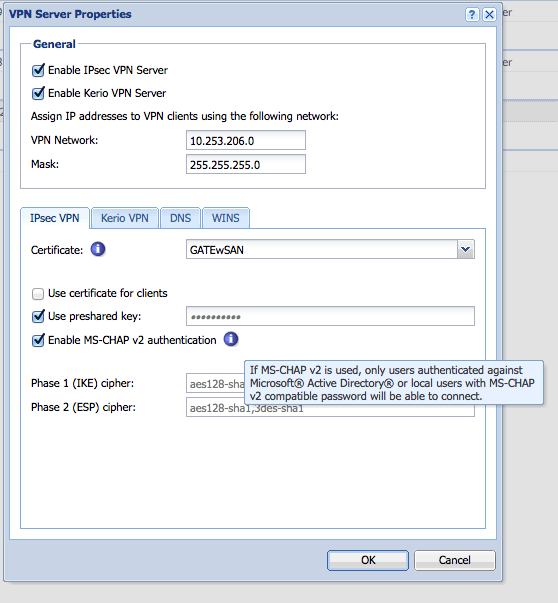
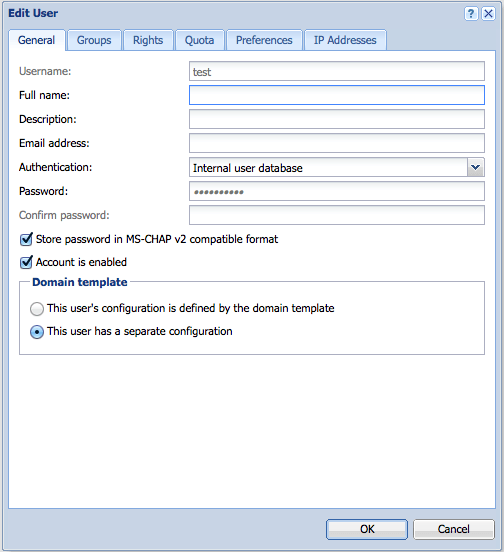
Обратите внимание, для пользователей из локальной базы Kerio, необходимо включить хранение пароль в совместимом с MS-CHAP v2 формате:
Настройку клиентов наченем рассматривать, разумеется, с Windows.
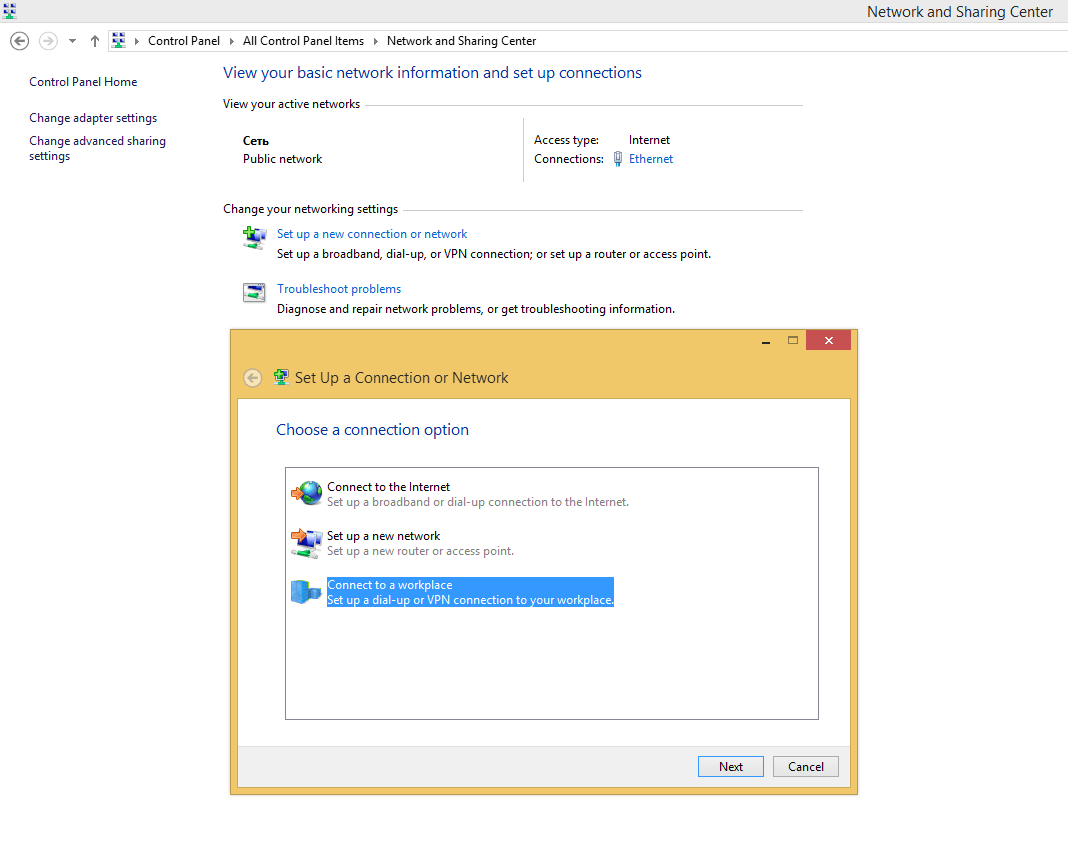
Я использую Windows 8.1 Enterprise, но инструкция применима и для более ранних версий Windows. Итак, в Панели управления откроем Центр управления сетями и общим доступом и нажмем Настроить новое подключение к сети.. :
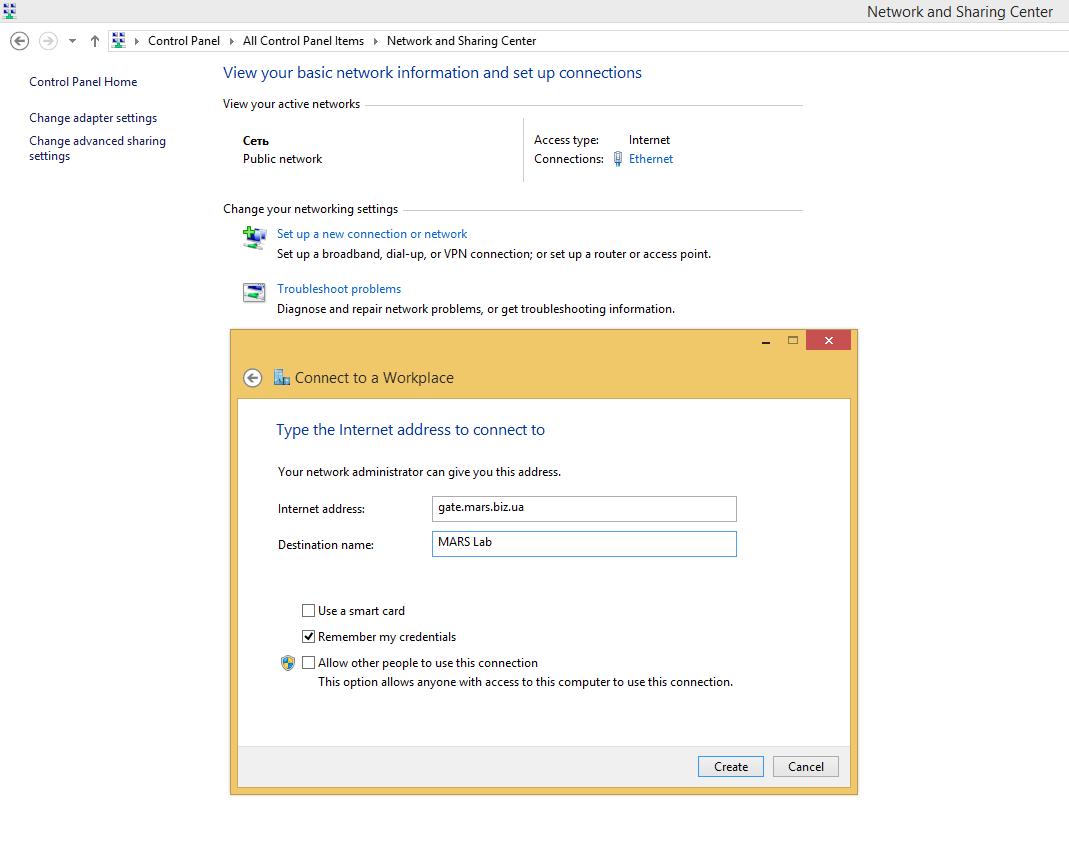
Укажем адрес подключения (разумеется, гораздо лучше использовать имя, а не ip) и имя подключения, которое будет понятно Вам, например, «Работа»:
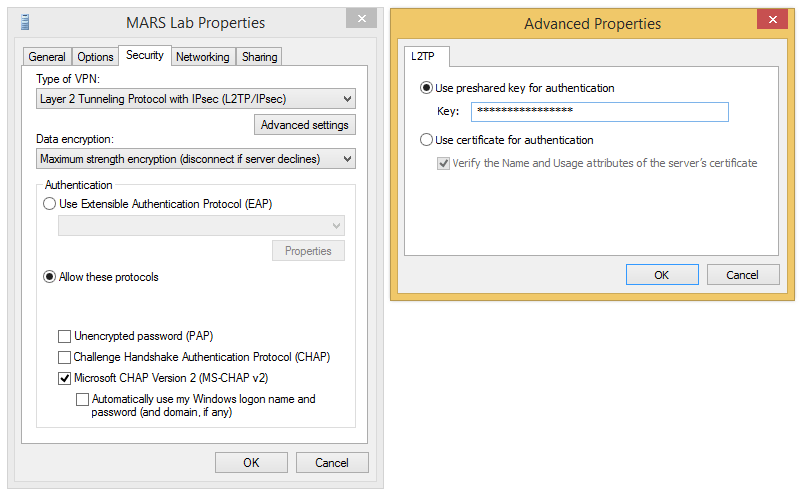
После создания подключения, не будем спешить и устанавливать соединение — нам нужно настроить несколько важных параметров:
- Укажем тип VPN: у нас это L2TP/IPSec;
- Нажмем Дополнительные настройки и укажем общий ключ;
- Укажем максимальный уровень шифрования;
- Разрешим протокол MS-CHAP v2.
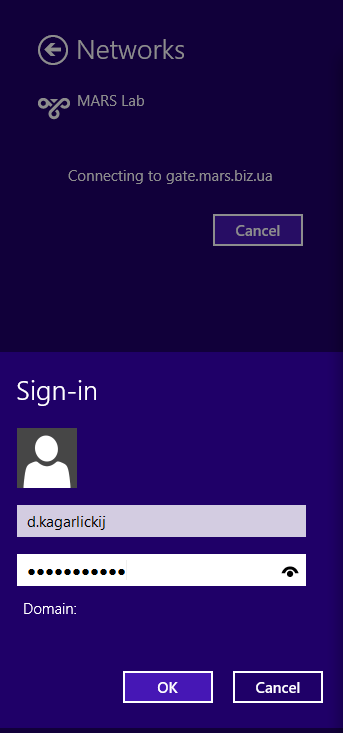
Теперь можно подключаться, при первом логине будет запрос логина и пароля (указывать домен не обязательно):
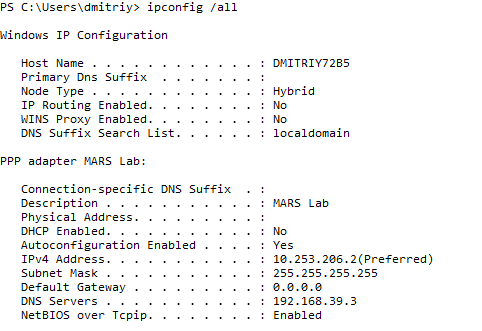
Что ж, проверим результат. Обратите внимание, при подключении по IPSec, DNS Suffix не указывается, в отличии от подключения «родным» клиентом Kerio VPN, так что подключаться к внутренним ресурсам нужно будет используя FQDN имя.
На OS X все достаточно просто, в моем примере используется 10.9.2, но инструкция применима и для более ранних версий.
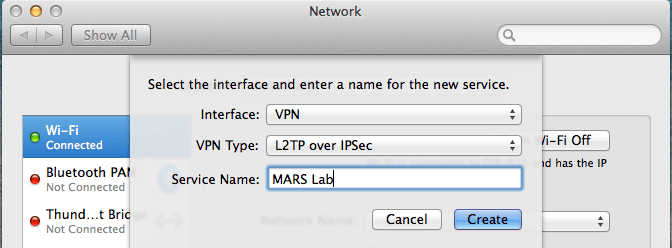
Откроем Системные настройки, затем Сеть, нажмем «+» в левом нижнем углу, выберем Интерфейс VPN, тип L2TP over IPSec и укажем имя:
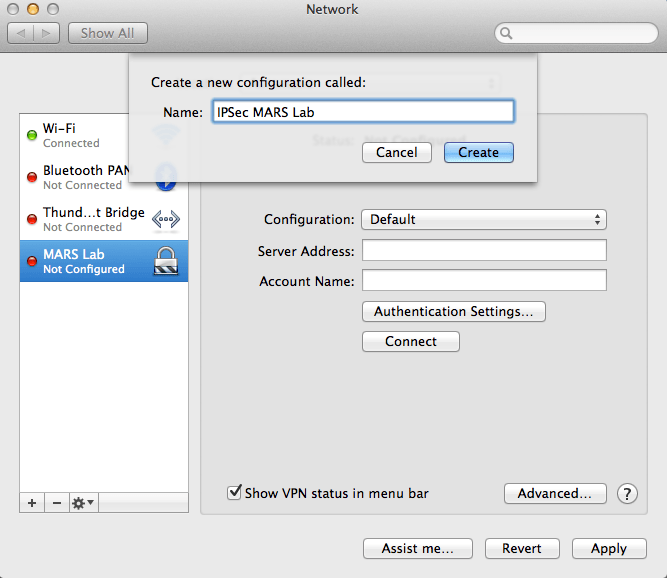
Теперь создадим конфигурацию:
Укажем адрес подключения и имя пользователя:
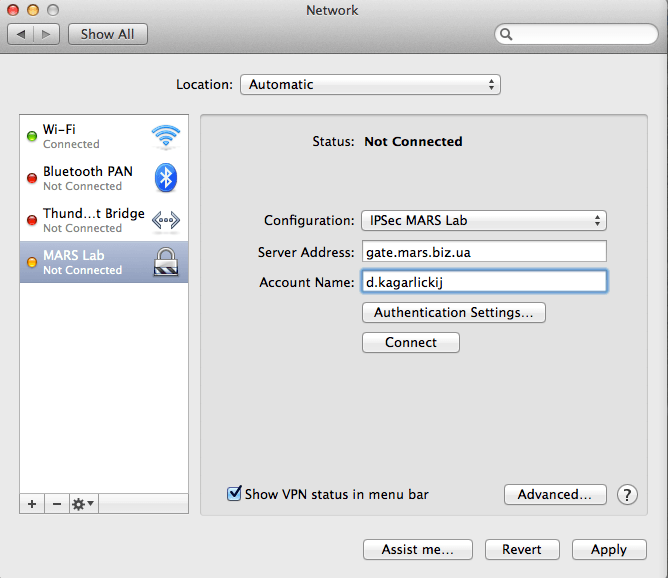
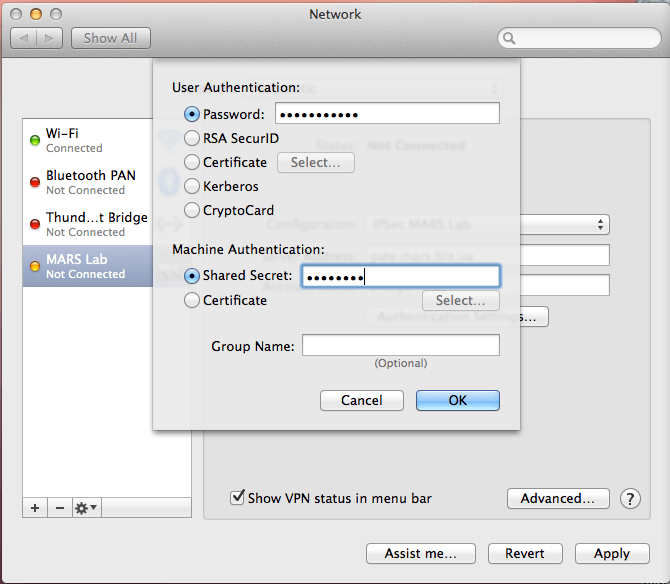
Нажмем Authentication Settings и введем пароль пользователя и общий ключ:
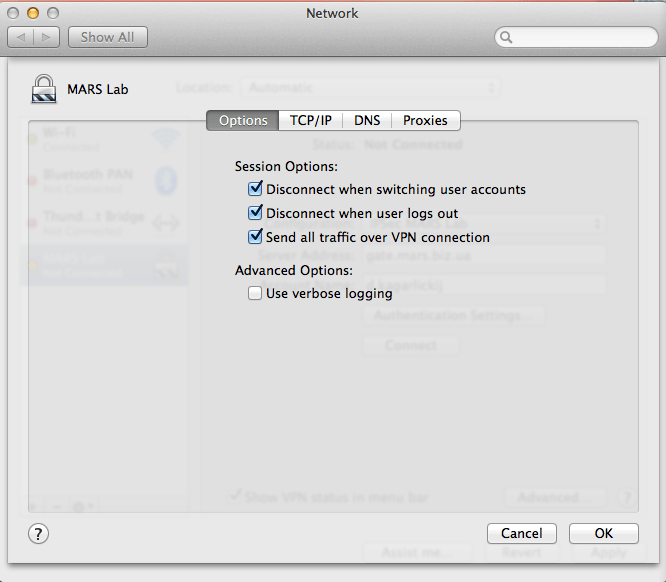
Нажмем Дополнительно и включим опцию Отправлять весть трафик через VPN:
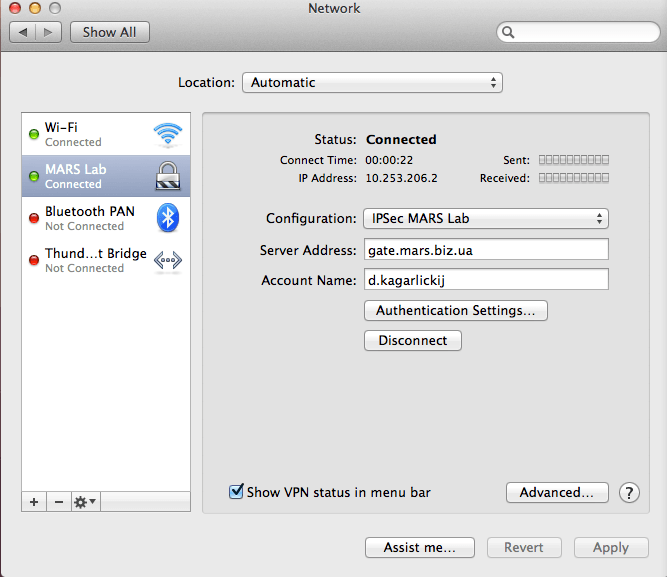
Теперь можно подключится и убедится в наличии соединения:
Теперь рассмотрим подключение Linux, на примере Ubuntu 12.04 i386 в которой из коробки доступна возможность только PPTP VPN, что, впрочем, неудивительно:
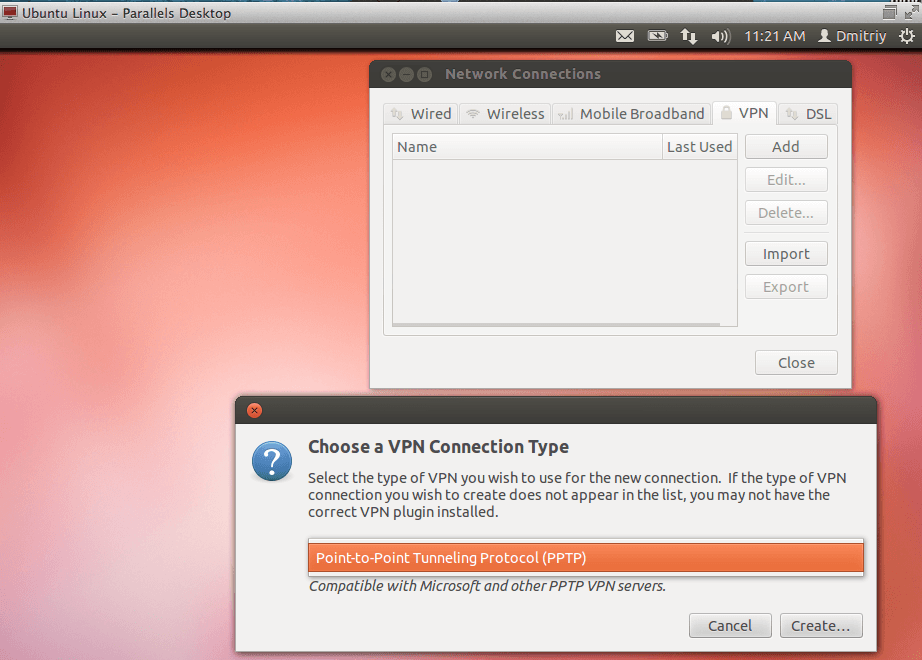
Установим вот такую приблуду:
sudo apt-get install l2tp-ipsec-vpn
.. и после перезагрузки перейдем к созданию и настройке подключения (имя подключения не может содержать пробел, но это Linux, удивляться нечему):
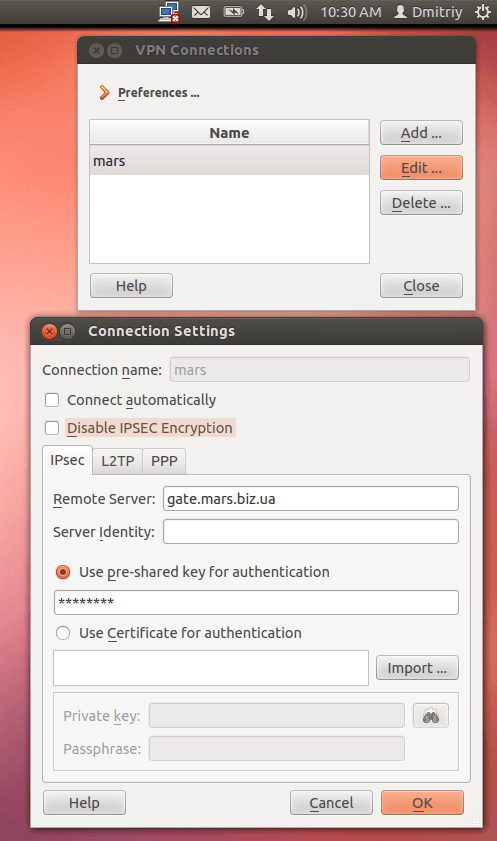
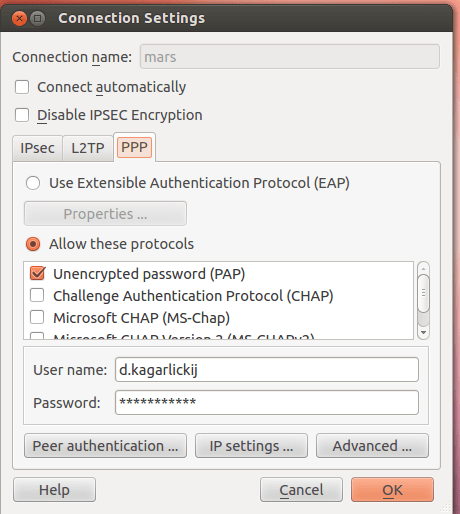
Обратите внимание, включить нужно протокол PAP, а не MS-CHAP v2, что конечно не слишком хорошо:
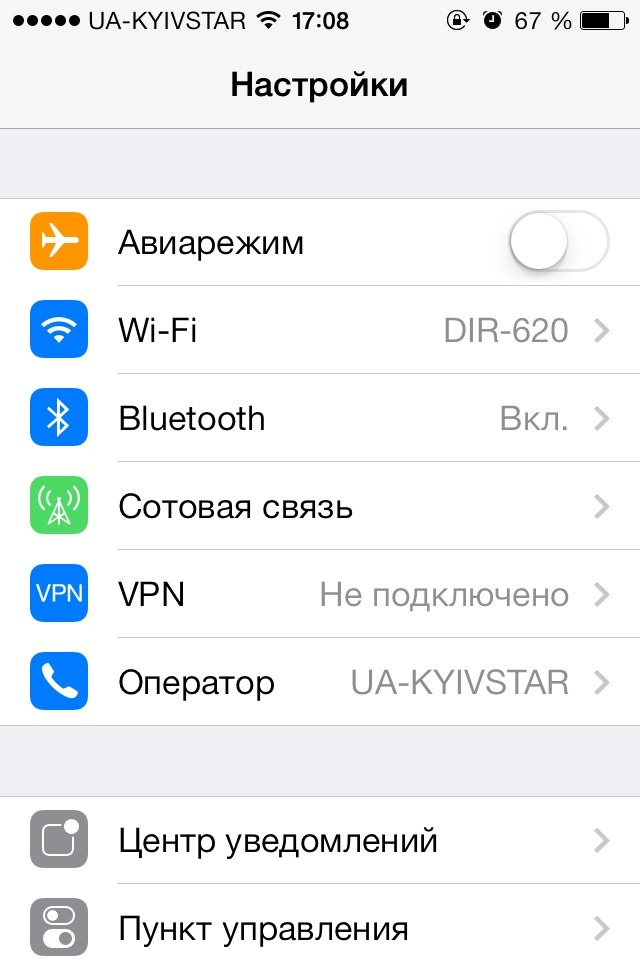
На iOS 7 настройка крайне проста (на iOS 6 и ранее — особо не отличается), но увы, начиная с 6.1 отсутствует возможность постоянного подключения (если Вы знаете как это обойти — пишите в комментариях):

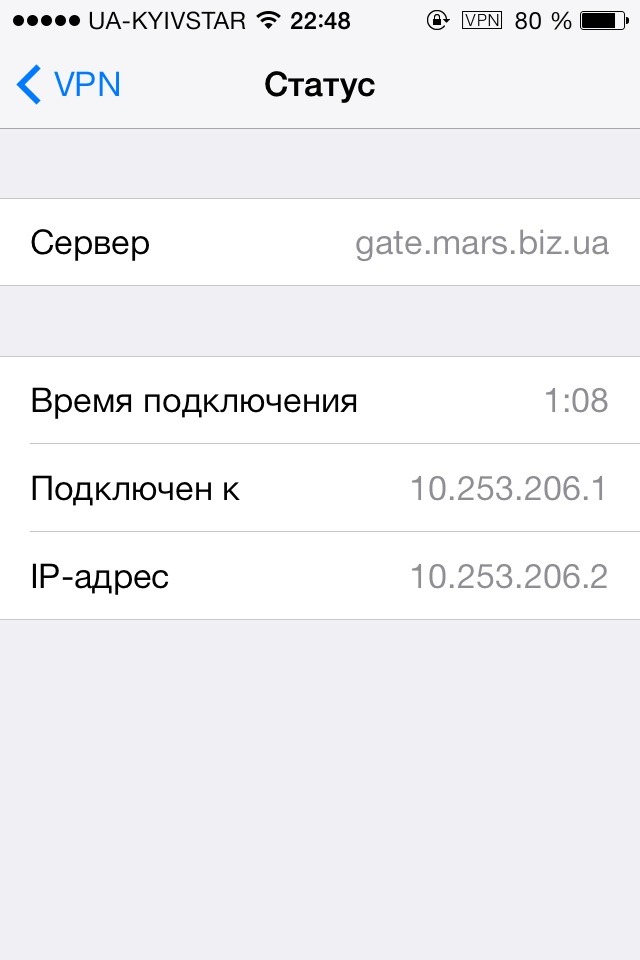
Настройка Android 4 аналогична в своей простоте: