Изменение ряда данных на диаграмме
Excel для Microsoft 365 Excel для Microsoft 365 для Mac Word для Microsoft 365 для Mac PowerPoint для Microsoft 365 для Mac Excel 2021 Excel 2021 для Mac Word 2021 для Mac PowerPoint 2021 для Mac Excel 2019 Excel 2019 для Mac Word 2019 для Mac PowerPoint 2019 для Mac Excel 2016 Excel 2016 для Mac Word 2016 для Mac PowerPoint 2016 для Mac Excel 2013 Word 2013 Outlook 2013 PowerPoint 2013 Excel 2010 Excel 2007 Excel Starter 2010 Еще. Меньше
После создания диаграммыряд данных можно изменить двумя способами:
- В диалоговом окне Выбор источника данных можно изменить данные ряда или изменить их ранг на диаграмме.
- отобразить или скрыть данные на диаграмме с помощью фильтров;
Изменение ряда
- Щелкните диаграмму правой кнопкой мыши и выберите выбрать выбрать данные.
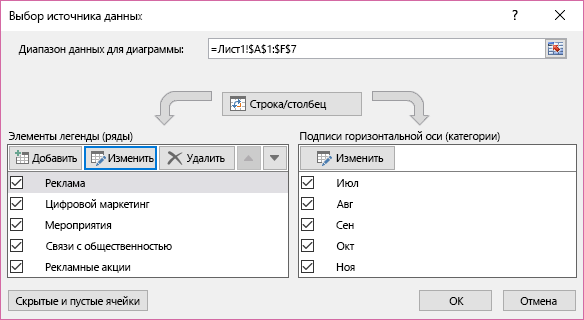
- В поле Элементы легенды (ряды) щелкните ряд, который нужно изменить.
- Нажмите кнопку Изменить, внесите изменения и нажмите кнопку ОК. Вносимые изменения могут привести к разрыву связей с исходными данными на листе.
- Чтобы изменить ранг ряда, выберем его и нажмите кнопку Вверх
 или Переместить вниз
  .
.
Вы также можете добавить ряд данных или удалить его в этом диалоговом окне, нажав кнопку Добавить илиУдалить. При удалении ряд данных удаляется с диаграммы, и отобразить его снова с помощью фильтров диаграммы невозможно.
Если вы хотите переименовать ряд данных, см. переименовывать ряд данных.
Фильтрация данных на диаграмме
Начнем с фильтров диаграмм.
- Щелкните в любом месте диаграммы.
- Нажмите кнопку Фильтры диаграммы
 рядом с диаграммой.
 - На вкладке Значения выберите ряды или категории, которые нужно отобразить или скрыть.
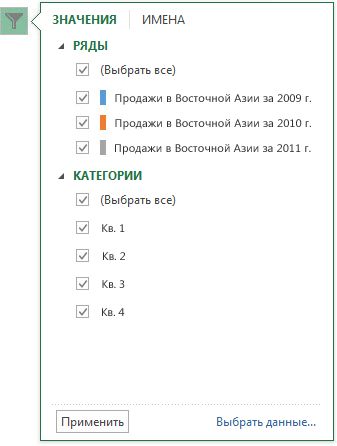
- Нажмите кнопку Применить.
- Если нужно изменить или переупорядочить данные ряда, выберите команду Выбор данных и выполните действия 2-4 из следующего раздела.
Изменение ряда

- Щелкните диаграмму.
- На ленте щелкните Конструктор диаграмм и выберите выбрать выбрать данные. При этом будет выбран диапазон данных диаграммы и отобразиться диалоговое окно Выбор источника данных.
- Чтобы изменить ряд легенды, в поле Элементы легенды (ряды) выберите ряд, который нужно изменить. Затем отредактируем поля Значения «Имя» и «Y», чтобы внести изменения.
Примечание: Вносимые изменения могут привести к разрыву связей с исходными данными на листе.
 или
или  .
.Фильтрация данных на диаграмме
- В Word и PowerPoint: выберите диаграмму, а затем на вкладке Конструктор диаграмм нажмите кнопку Изменить данные в Excel.
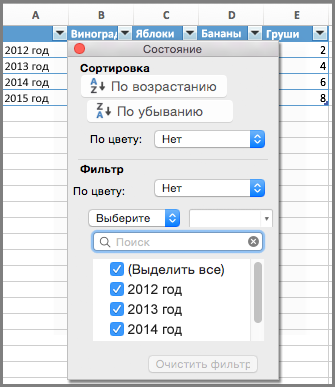
 В Excel выберите название категории, а затем на вкладке Главная выберите Сортировка и фильтр >Фильтр.
- Теперь щелкните стрелку раскрывающегося списка, чтобы выбрать данные, которые нужно отобразить, и отменить выбор данных, которые отображать не нужно.
Как изменить график в Excel с настройкой осей и цвета
Далеко не всегда удается сразу создать график и диаграмму в Excel соответствующий всем требованиям пользователя.
Изначально сложно определить в каком типе графиков и диаграмм лучше представить данные: в объемно разрезной диаграмме, в цилиндрической гистограмме с накоплением или графике с маркерами.
Иногда легенда больше мешает, чем помогает в представлении данных и лучше ее отключить. А иногда к графику нужно подключить таблицу с данными для подготовки презентации в других программах (например, PowerPoint). Поэтому стоит научиться пользоваться настройками графиков и диаграмм в Excel.
Изменение графиков и диаграмм
Создайте табличку с данными как ниже на рисунке. Вы уже знаете, как построить график в Excel по данным. Выделите таблицу с данными и выберите инструмент «Вставка»-«Гистограмма»-«Гистограмма с группировкой».
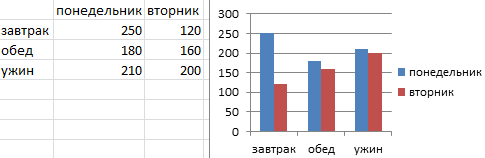
Получился график, который нужно отредактировать:
- удалить легенду;
- добавить таблицу;
- изменить тип графика.
Легенда графика в Excel
Можно легенду добавить на график. Для решения данной задачи выполняем следующую последовательность действий:
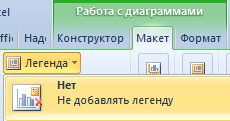
- Щелкните левой кнопкой мышки по графику, чтобы активировать его (выделить) и выберите инструмент: «Работа с диаграммами»-«Макет»-«Легенда».
- Из выпадающего списка опций инструмента «Легенда», укажите на опцию: «Нет (Не добавлять легенду)». И легенда удалится из графика.
Таблица на графике
Теперь нужно добавить в график таблицу:
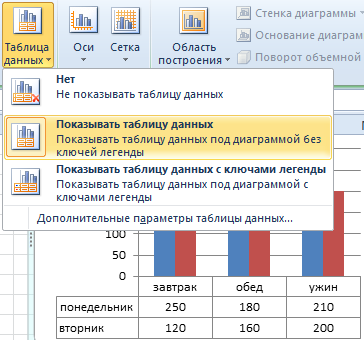
- Активируйте график щелкнув по нему и выберите инструмент «Работа с диаграммами»-«Макет»-«Таблица данных».
- Из выпадающего списка опций инструмента «Таблица данных», укажите на опцию: «Показывать таблицу данных».
Типы графиков в Excel
Далее следует изменить тип графика:
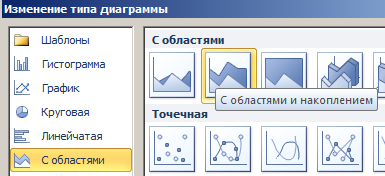
- Выберите инструмент «Работа с диаграммами»-«Конструктор»-«Изменить тип диаграммы».
- В появившимся диалоговом окне «Изменение типа диаграммы» укажите в левой колонке названия групп типов графиков — «С областями», а в правом отделе окна выберите – «С областями и накоплением».
Для полного завершения нужно еще подписать оси на графике Excel. Для этого выберите инструмент: «Работа с диаграммами»-«Макет»-«Название осей»-«Название основной вертикальной оси»-«Вертикальное название».
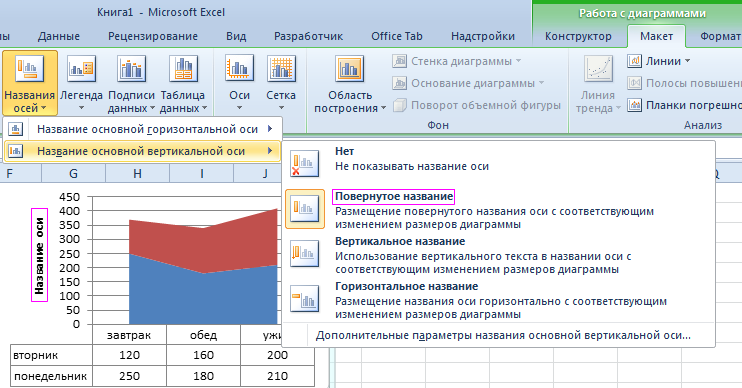
Возле вертикальной оси появилось место для ее заголовка. Чтобы изменить текст заголовка вертикальной оси, сделайте по нему двойной щелчок левой кнопкой мышки и введите свой текст.
Удалите график, чтобы перейти к следующему заданию. Для этого активируйте его и нажмите клавишу на клавиатуре – DELETE.
Как изменить цвет графика в Excel?
На основе исходной таблицы снова создайте график: «Вставка»-«Гистограмма»-«Гистограмма с группировкой».
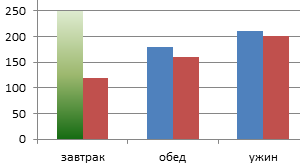
Теперь наша задача изменить заливку первой колонки на градиентную:
- Один раз щелкните мышкой по первой серии столбцов на графике. Все они выделятся автоматически. Второй раз щелкните по первому столбцу графика (который следует изменить) и теперь будет выделен только он один.
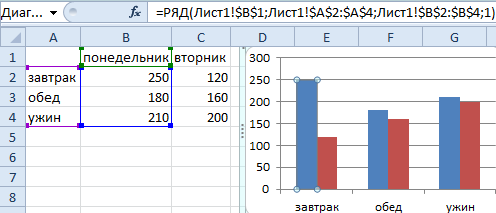
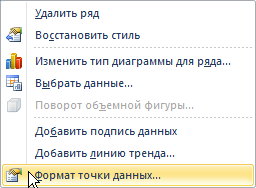
- Щелкните правой кнопкой мышки по первому столбцу для вызова контекстного меню и выберите опцию «Формат точки данных».
- В диалоговом окне «Формат точки данных» в левом отделе выберите опцию «Заливка», а в правом отделе надо отметить пункт «Градиентная заливка».
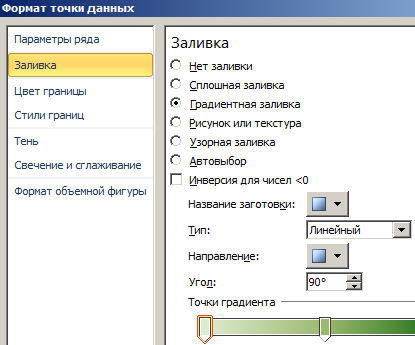
Для вас теперь доступны инструменты для сложного оформления градиентной заливки на графике:
- название заготовки;
- тип;
- направление;
- угол;
- точки градиента;
- цвет;
- яркость;
- прозрачность.
Поэкспериментируйте с этими настройками, а после чего нажмите «Закрыть». Обратите внимание в «Название заготовки» доступны уже готовые шаблоны: пламя, океан, золото и др.
Как изменить данные в графике Excel?
График в Excel не является статической картинкой. Между графиком и данными существует постоянная связь. При изменении данных «картинка» динамически приспосабливается к изменениям и, таким образом, отображает актуальные показатели.
Динамическую связь графика с данными продемонстрируем на готовом примере. Измените значения в ячейках диапазона B2:C4 исходной таблицы и вы увидите, что показатели автоматически перерисовываются. Все показатели автоматически обновляются. Это очень удобно. Нет необходимости заново создавать гистограмму.
- Excel Formula Examples
- Создать таблицу
- Форматирование
- Функции Excel
- Формулы и диапазоны
- Фильтр и сортировка
- Диаграммы и графики
- Сводные таблицы
- Печать документов
- Базы данных и XML
- Возможности Excel
- Настройки параметры
- Уроки Excel
- Макросы VBA
- Скачать примеры
диаграммы think-cell в Microsoft Word или Excel
На текущий момент диаграммы think-cell можно создавать только в Microsoft PowerPoint. Для отображения диаграмм think-cell в Microsoft Word или Excel вы можете сделать следующее:
- Скопировать/вставить изображение или графику диаграммы в Microsoft Word [Excel]
- Скопировать/вставить изображение или графику всего слайда Microsoft PowerPoint в Microsoft Word [Excel]
- Внедрите объект Microsoft PowerPoint в Microsoft Word [Excel] с помощью технологии Microsoft OLE (Object Linking and Embedding)
Решение 1 и 2: Скопируйте и вставьте весь слайд PowerPoint
- В PowerPoint выберите диаграмму или слайд и сделайте копию, нажав CTRL + C
- В Word [Excel] вставьте диаграмму или слайд:
Главная → Буфер обмена → раскрывающееся меню Вставить → Специальная вставка… → Изображение (расширенный метафайл)
(Вставка Изображения (с расширенным метафайлом) обеспечивает сохранение качества изображения).
Если вставить весь слайд, то используйте функцию Word [Excel] Обрезать , чтобы скрыть или, возможно, удалить те элементы, которые вам не нужны.
Известные проблемы: При вставке диаграммы, метки и разрывы оси на загроможденном фоне могут отображаться неправильно.

Дополнительные сведения и обходное решение см. в:
Это из-за архитектуры Office 2007 и более поздних версий ПО. Тип заливки PowerPoint Заливка фоном слайда уникален тем, что применяется только в PowerPoint, и не преобразуется в другой тип заливки или цвет при копировании фигуры в другие программы Office. Мы просили компанию Microsoft поменять подход и испробовали все возможные методы, но наш запрос об изменении архитектуры в итоге был отклонен. Цитата из соответствующей части письма с отказом от Microsoft: «Мы исследовали причину, которая приводит к появлению проблемы. Выходит так, что такое поведение спроектировано, так как «Заливка фоном слайда» действует практически как «Без заливки». Например, если пользователь выбрал для фигуры фон c изображением вместо сплошной заливки, то при переносе фигуры в Word должен быть вариант с отсутствием заливки.»
Если у вашей компании есть договор о поддержке Microsoft Office и вы хотите обратиться в Microsoft по поводу этого вопроса, укажите заявку номер 114073011660776 или запрос на изменении проекта Office14#903613.
Обходное решение: Задайте белый цвет фона для всех фигур, использовав Заливку фоном с макросом VBA …
- Откройте редактор VBA, нажав ALT + F11
- Вставьте новый модуль, нажав Вставка → Модуль
- Скопируйте и вставьте в модуль следующий код VBA:
Sub PrepareCurrentSlideForCopyPaste() 'Deactivate think-cell temporarily Dim tcaddin As Object Set tcaddin = Application.COMAddIns("thinkcell.addin").Object Call tcaddin.ActivateAddIn(False) Do While tcaddin.IsAddInActive() DoEvents Loop 'Copy active slide into a new presentation ActiveWindow.View.Slide.Copy Dim pres As Presentation Set pres = Application.Presentations.Add Dim sld As SlideRange Set sld = pres.Slides.Paste 'Loop through shapes and replace Background Fill with Solid Fill White Dim shp As Shape For Each shp In sld.Shapes If shp.Fill.Type = Office.msoFillBackground Then shp.Fill.Solid 'For different background color change the RGB value shp.Fill.ForeColor.RGB = RGB(255, 255, 255) End If Next shp 'PrepareChartForWMF Call tcaddin.ActivateAddIn(True) Do While Not tcaddin.IsAddInActive() DoEvents Loop End Sub
Решение 3: Внедрите объекты PowerPoint
- В PowerPoint выберите слайд и сделайте копию, нажав CTRL + C
- В Word [Excel] вставьте слайд:
Главная → Буфер обмена → раскрывающееся меню Вставить → Специальная вставка… → Объект слайда Microsoft PowerPoint
С помощью такого метода в последующем можно изменить диаграммы think-cell в объекте слайда Microsoft PowerPoint в приложении Word или Excel. Нажмите правой кнопкой мыши на внедренный слайд: Объект слайда → Открыть .
- Мы рекомендуем использовать последовательность команд Объект слайда → Открыть вместо двойного нажатия на внедренный слайд или последовательности команд Объект слайда → Правка , так как команда Правка вызывает проблемы при работе с предыдущими версиями Microsoft Office 2013.
- При применении ссылки на данные в Excel (см. Ссылки на данные Excel) к диаграмме think-cell во внедренном слайде PowerPoint, любые изменения данных станут доступными в PowerPoint только после открытия объекта слайда.
Изменить диапазон данных для диаграммы
При необходимости можно изменить диапазон данных, который использовался для построения диаграммы. При этом диаграмма будет перестроена в соответствии с новыми границами диапазона.
Чтобы изменить диапазон, выполните следующие действия:
1. Выделите диаграмму.
2. Зажав левую кнопку мыши, передвиньте угловой маркер диапазона данных, которые использовались для построения диаграммы.
3. Отпустите левую кнопку мыши, чтобы зафиксировать границы нового диапазона.
Угловой маркер диапазона можно передвигать в любом направлении: вправо, влево, вверх, вниз.
Диапазон данных можно также изменить в окне настроек диаграммы. Для этого выполните следующие действия:
1. Выделите диаграмму, настройки которой требуется изменить.

2. На панели инструментов , в разделе Диаграмма нажмите кнопку Настроить .

3. В окне Настройки диаграммы , в поле Диапазон нажмите кнопку . При этом активируется режим выбора диапазона и курсор изменит свой вид.
4. Выберите с помощью мыши необходимый диапазон ячеек на текущем или любом другом листе документа. Как только вы отпустите левую кнопку мыши, заданный диапазон зафиксируется и отобразится в поле Диапазон .
5. Нажмите кнопку ОК , чтобы применить заданный диапазон. При этом произойдет автоматический пересчет данных диаграммы для вновь заданного диапазона ячеек.