Подключение компьютера к монитору с помощью DVI
Сегодня рассмотрим различные способы подключения системного блока компьютера к монитору при помощи интерфейса DVI. Выявим проблемы, которые могут возникнуть при подключении DVI. Узнаем, какой же все-таки сигнал приходит к вашему монитору: аналоговый или цифровой?
Как подключить DVI к VGA
Для примера возьмем системный блок обычного компьютера. За передачу видеосигнала отвечает видеокарта, рассмотрим ее внимательно:
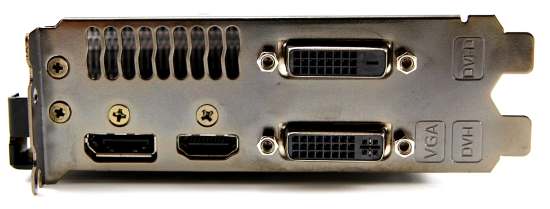
На видеокарте есть два одинаковых разъема DVI с разными маркировками. Первый промаркирован DVI-I, второй – DVI-D.
- DVI-D. Буква D обозначает, что разъем DVI оснащен только цифровыми каналами передачи данных. В этом случае возможно подключение к монитору только по цифровому каналу.
- DVI-I. Буква I в названии разъема говорит, что в нем интегрировано как минимум два канала передачи изображения. Первый – аналоговый, второй – цифровой. А это значит, что через этот разъем мы можем подключить как аналоговый монитор (через специальный переходник DVI to VGA), так и цифровой.
Теперь рассмотрим заднюю панель монитора:
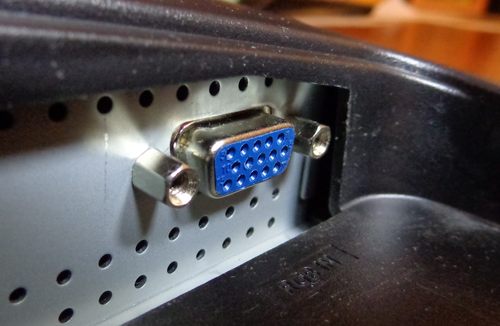
На задней панели присутствует только один разъем RGB IN (он же D-Sub или VGA). Это аналоговый вход приема видеосигнала.
В данной связке видеокарты и монитора будет возможен лишь один вариант подключения: c DVI-I на VGA. Его можно осуществить как отдельным проводом DVI to VGA, так и через специальный переходник.
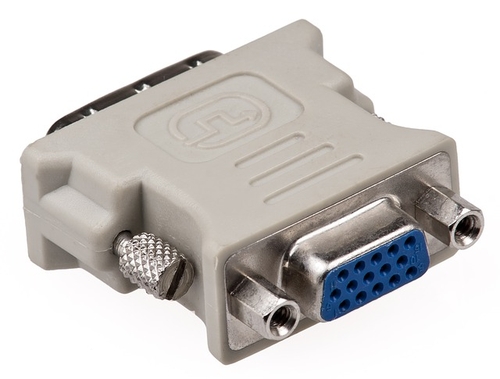
Замечу, что через второй разъем DVI-D подключить аналоговый монитор будет невозможно, т.к. он поддерживает только цифровую передачу данных.
- Что такое D-Sub?
- Что такое VGA?
- Что такое цифровой и аналоговый сигнал?
Подбираем монитор к видеокарте
Теперь давайте попробуем подобрать монитор, который сможет принимать цифровой формат данных от нашей видеокарты.
Для этого расшифруем технические характеристики мониторов:
- 18.5″ MONITOR BenQ G950A (LCD, Wide, 1366×768, D-Sub)
- 18.5″ MONITOR Samsung S19B220B (LCD, Wide, 1366×768, D-Sub, DVI)
- 23.6″ MONITOR Viewsonic V3D245 (LCD, Wide, 1920×1080, D-Sub, Dual Link DVI, HDMI, 2D / 3D)
Текст до скобок указывает размер диагонали, марку и производителя монитора.
- LCD – тип матрицы.
- Wide – формат экрана (бывает обычный 4:3 или широкоформатный — «Wide»).
- D-Sub – тот самый аналоговый вход VGA.
- DVI – цифровой вход для видеосигнала.
Есть еще «Dual Link DVI», «HDMI» и «2D / 3D», но об этом поговорим позднее.
Оценив потенциал каждого монитора, делаем вывод, что нам точно должен подойти монитор Samsung, на борту которого есть DVI in. Точно не подойдет монитор BenQ G950A, в арсенале которого только аналоговый вход D-Sub. Монитор Viewsonic V3D245 остается под вопросом, по причине наличия загадочной надписи «Dual Link».
«Dual Link» означает, что через этот разъем возможна передача видеосигнала по двум цифровым каналам одновременно. Это позволяет воспроизводить видео с разрешением до 2560х1600 на частоте 60ГЦ, а самое главное дает возможность воспроизвести 3D эффект на вашем мониторе, о чем и напоминает надпись «2D/3D» в спецификации.
Разъемы DVI и DVI Dual Link совместимы, но в данной связке будет работать только один цифровой канал передачи данных.
Далее, нам необходимо выяснить, поддерживает ли наша видеокарта Dual Link? Маркировка на панельке такой информации не дает. DVI-I и DVI-D бывают как Dual Link, так и Single Link. В этом случае следует обратиться к спецификации на видеокарту.
- Как определить тип DVI на кабеле и видеокарте?
- Отличие HDMI от DVI
- DVI-I
- DVI Dual Link
- DVI Single Link
Как подключить VGA монитор к видеокарте с HDMI или DVI-D портами (и можно ли наоборот: если на мониторе HDMI, а на компьютере VGA)
Доброго дня!
Современные видеокарты, ноутбуки, мат. платы, приставки все реже оснащаются аналоговыми VGA-портами (а мониторов и ТВ с такими выходами еще уйма. и многие их используют). Разумеется, возникает «желание» подружить новые устройства со старыми. но получается это не всегда, и не у всех. ��
Собственно, т.к. вопросов по этой проблематике много — я решил набросать небольшую заметку про подключение устройств с портами VGA, HDMI (без «лишней теории»).
Примечание : указанные ниже цены и модели переходников приведены для примера (разумеется, что к моменту прочтения заметки — и цены могут поменяться, и товар закончиться, и не факт, что само устройство вам подойдет). Читайте внимательно описание к товару, для чего он используется и в каких случаях.
Тонкости подключения дисплея
На мониторе VGA, на компьютере/ноутбуке HDMI (DVI-D)
Пожалуй, наиболее распространенная ситуация (обычно многие обновляют в первую очередь системный блок — а монитор оставляют, т.к. «глаза уже привыкли» к качеству картинки, разрешению и пр.). Также довольно частая ситуация: подключить старый монитор к новому ноутбуку (чтобы расширить рабочее пространство и был второй экран ��).
��Итак, в этом случае нужен простой активный переходник : который преобразует цифровой HDMI сигнал в аналоговый VGA (благо, что задача эта не сложная, и устройств таких много!).
�� Где его можно приобрести:
- AliExpress (100-500 руб. // пример такого переходника);
- DNS (600-1100 руб. // еще один пример);
- и в других комп. магазинах.
�� Использование : крайне простое!
Выключаете монитор и компьютер (ноутбук / ТВ / приставку). Далее HDMI подключаете к порту на компьютере/ноутбуке (к видеокарте), а VGA выход переходника соединяете с монитором (ТВ). Включаете оба устройства и проверяете (нажмите сочетание Win+P, если у вас подключено неск. мониторов). ��

Переходник HDMI — VGA

Монитор подключен к ноутбуку — картинка и там и там одинакова
Более подробно о подключении монитора по такой схеме см. ��в этой инструкции.
Примечание : в очень редких случаях (зависит от вашего оборудования) подобные переходники «отказываются работать» по непонятным причинам! Вероятность этого низкая, но я разок с таким сталкивался. Вариант решения: попробовать другую модель переходника, задействовать другой порт.
�� Еще один нюанс : а что, если на видеокарте нет выхода HDMI, есть только Display Port и DVI?
Сразу скажу, что принципиально задача никак не меняется. Нужно приобрести подобный же активный переходник, только с др. интерфейсами: DVI — VGA, например (ссылка на AliExpress || как на фото ниже).
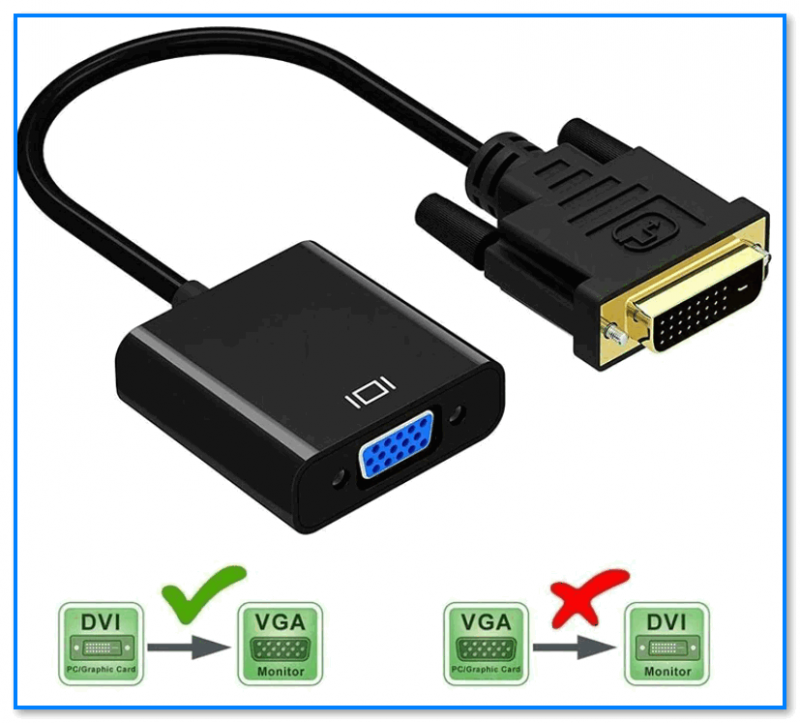
DVI — VGA переходник
Особенности подключения (рекомендую обратить внимание):
- макс. поддерживаемое разрешение — 1080p (1920 на 1080 || в некоторых случаях разрешение может быть ниже : зависит от используемого переходника, кабелей, монитора);
- звук по VGA передаваться не будет! (если позволяет переходник — его можно вывести отдельно на колонки, либо слушать то, что воспроизводит компьютер/ноутбук);
- качество изображения вполне достойное: как по VGA -> VGA;
- некоторые переходники могут греться: в следствии чего не исключено появление помех (поэтому не следует переходники располагать близко к теплым поверхностям!);
- также не располагайте переходник близко с мобильным телефонам, не спутывайте с другими кабелями (это может повлиять на качество передаваемой картинки).
На видеокарте VGA, на мониторе HDMI
Некоторые начинающие пользователи используют вышеприведенные переходники для обратной конвертации: VGA -> HDMI. Разумеется, так делать нельзя, и никакого изображения на мониторе не появиться. Почему?
Дело в том, что VGA — аналоговый разъем, а HDMI и DVI-D — цифровые! Т.е. преобразовать видео-сигнал обычный переходник не сможет, и для этого требуется спец. видео-конвертер .
Обратите внимание, что на некоторых переходниках даже есть памятка, как его можно использовать! ��
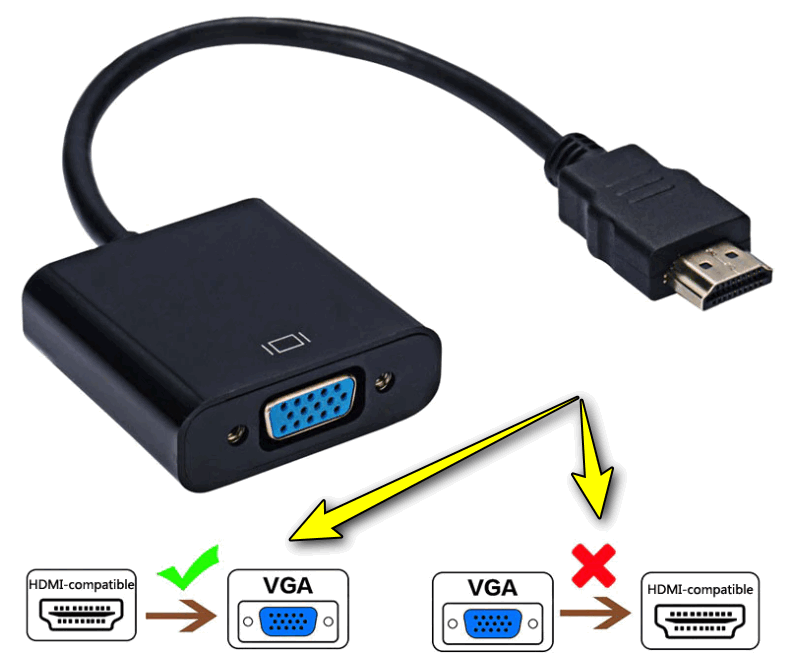
Памятка на переходнике
��Что насчет конвертеров VGA -> DVI (HDMI) : вообще, они существуют, но встречаются реже (далеко не так популярны)! Стоимость их в неск. раз выше, средняя начинается от 1000 руб. Плюс, как правило, для работы им нужен доп. источник питания — адаптер.
Также внимательно обратите внимание на те разрешения , которые поддерживает такой конвертер: никакие 4K он не «выдаст», максимум FullHD (ограничение VGA).
Пример подобного конвертера (лично эту модель не тестировал) : см. конвертер (Яндекс-маркет).
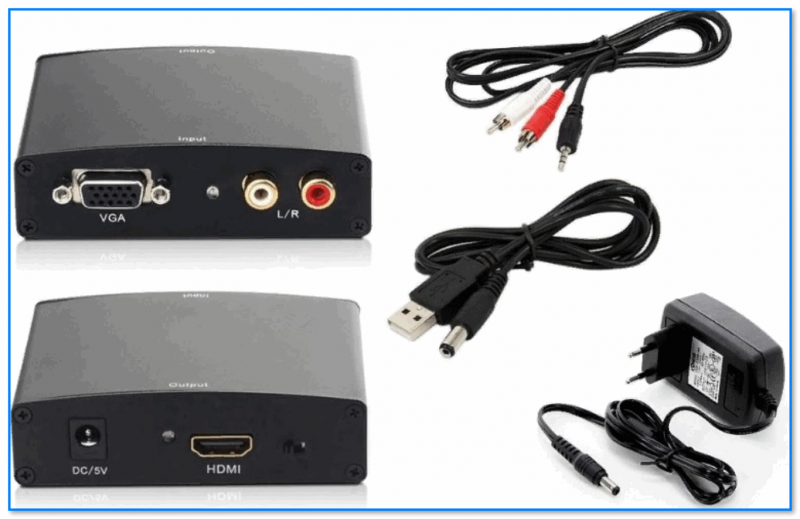
Альтернативный вариант
Если у вас нет «лишнего» HDMI (VGA) порта (или с ними возникла «сложность») — можно прибегнуть к другому варианту: в китайских онлайн-магазинах с пару лет назад стали появляться ��переходники с USB 3.0 на VGA/HDMI. Вполне себе выход в «безвыходной» ситуации. ��
Правда, у них есть неск. особенностей:
- во-первых , есть небольшая задержка (для работы с документами — почти не заметна, для динамических игр — не подойдет!);
- во-вторых , они могут довольно сильно греться (при долгой работе) — из-за этого изображение на мониторе может «пропасть» (рекомендую детально смотреть отзывы к конкретной модели);
- в третьих , макс. разрешение — FullHD (1920 на 1080 // «ограничение» USB 3.0);
- в-четвертых , адаптер работает только после загрузки Windows (и установки драйверов)! Настроить с помощью него BIOS — нельзя! (Т.е. если у вас совсем нет изображения на компьютере, и вы с помощью такого переходника хотите подключить единственный монитор — вероятность, что это удастся — минимальна! Как без изображения вы сможете установить драйвер. )
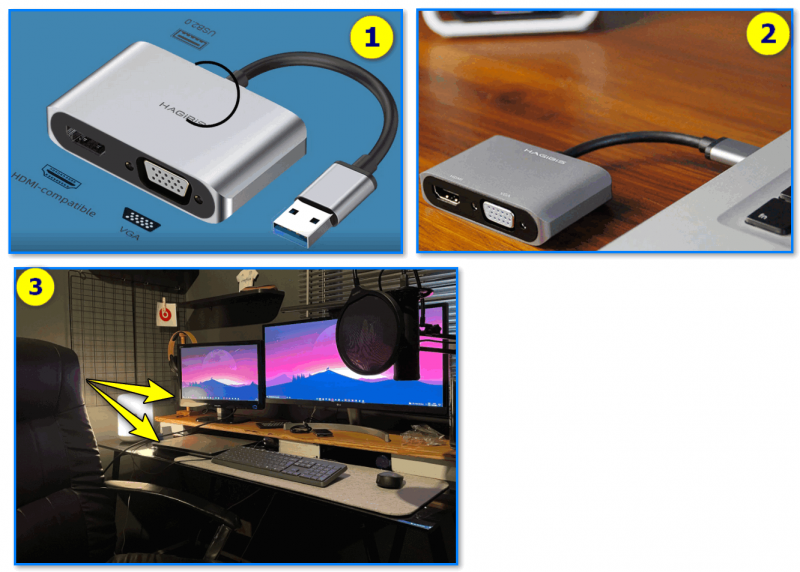
Переходник с USB — на HDMI
На сим пока всё, успехов!
Первая публикация: 23.10.2021
Корректировка заметки: 5.09.2023
Как подключить VGA монитор к HDMI или DVI-D
Видеокарты последних поколений от NVIDIA и AMD не оснащаются VGA выходами. Более того, DVI интерфейсы, на таких видеокартах, соответствуют стандарту DVI-D, а значит по DVI передается только цифровой сигнал. Все это приводит к тому, что подключить старый VGA монитор к таким видеокартам не представляется возможным, даже с использованием переходника с DVI на VGA.
Но, не все так печально. Такие современные видеокарты все же можно подключить к старым VGA мониторам. В данной статье мы расскажем о том, как подключить VGA монитор к HDMI или DVI-D выходу на видеокарте.
Подключение VGA мониторов к DVI-D или HDMI выходам видеокарты
Итак, если у вас монитор с VGA входом и видеокарта с DVI-D или HDMI выходом, то для их подключения вам потребуется активный переходник. Такой активный переходник конвертирует цифровой сигнал от видеокарты в аналоговый сигнал для монитора.
Данные переходники обычно имеют с одной стороны небольшой HDMI кабель, который нужно подключить к видеокарте, а с другой стороны VGA выход, в который нужно воткнуть VGA кабель от монитора. На картинках внизу показано, как выглядит такой переходник сам по себе и уже в подключенном виде.
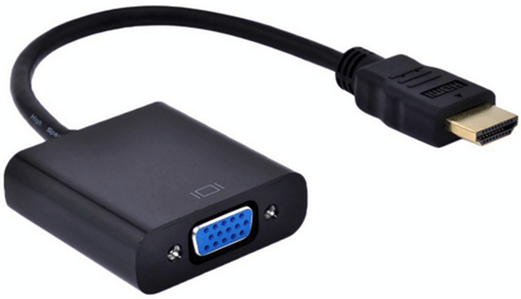
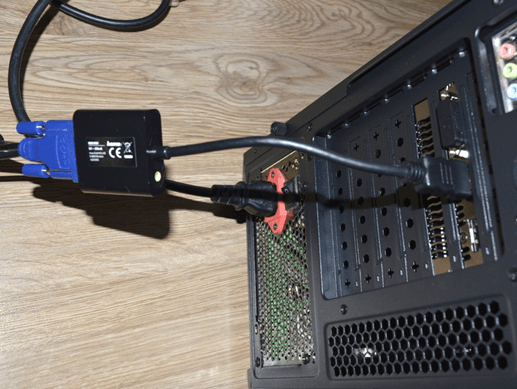
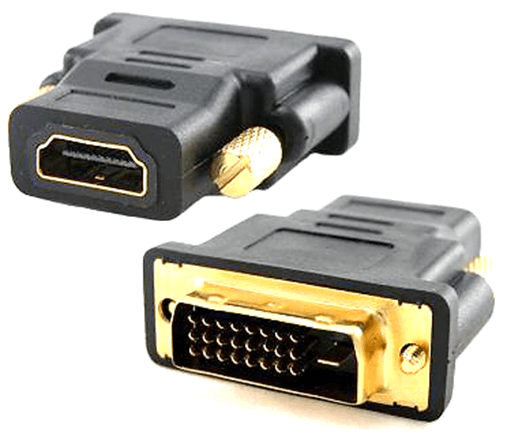
Если HDMI выхода на видеокарте нет, то можно попробовать подключить такой переходник к DVI-D выходу. В этом случае понадобится еще переходник с DVI-D на HDMI.
Что касается покупки, то активные переходники с HDMI на VGA можно найти в китайских интернет магазинах, например, на AliExpress:
Кроме этого можно поискать в местных магазинах на Яндекс Маркет. Цена на такой активный переходник колеблется от 100 до 2000 рублей, в зависимости от модели и места покупки.
- Как выбрать монитор
- Как подключить монитор к ноутбуку
- Как подключить монитор к компьютеру
- Как подключить второй монитор к компьютеру
- Как подключить старый монитор с DVI/HDMI/VGA входом через Displayport
Создатель сайта comp-security.net, автор более 2000 статей о ремонте компьютеров, работе с программами, настройке операционных систем.
Остались вопросы?
Задайте вопрос в комментариях под статьей или на странице «Задать вопрос» и вы обязательно получите ответ.
Как подключить dvi d к vga монитору

В общем есть вот такой монитор Монитор 22″ LG Electronics W2241S-BF Bl . et кабель не подключен».
Как можно подключить его к DVI-D разьему. Это переходники не рабочие я купил или как?
Свобствено разьемы карты
1 монитор я через VGA на прямую подключаю, второй нужно тоже как то подключить
Звідки: це Європа
Собственно, ваши попытки бесполезны, так как в разъеме DVI-D отсутствует аналоговый сигнал.
VGA мронитор через переходник можно подключать к DVI-I, но не к DVI-D.
https://ru.wikipedia.org/wiki/Digital_Visual_Interface» target p1603755″ >
Звідки: Кривой Рог
Так зачем тогда эти переходники продают.
Тогда назрел такой вопрос: а можно VGA к HDMI подкючить с помощью вот таких переходников http://aukro.ua/listing/listing.php?str . 0+hdmi+vga или это тоже пустая трата денег ?
Звідки: Днепр
beril: Так зачем тогда эти переходники продают.
Тогда назрел такой вопрос: а можно VGA к HDMI подкючить с помощью вот таких переходников http://aukro.ua/listing/listing.php?str . 0+hdmi+vga или это тоже пустая трата денег ?
Может и поможет, но аналоговый сигнал в цифровой перевести — точно качество упадет
Добавлено через 48 секунд:
ну или на оборот
Подскажите, существует ли в природе шнур dvi — vga ? Через переходник идут постоянные белые помехи на мониторе.
Звідки: Днепр

xpawex
Да, видел разных
Совет: меняйте переходник на другой, проще дешевле и реальнее чем экзотику такую найти