не работает wi-fi
После установки винды не работает сетевой адаптер отвечающий за вай фай, в настройках показано, что его можно отключить, то есть типо он работает, в диспетчере устройств он подсвечен жёлтым треугольником с восклицательным знаком, сколько искал в интернете решение проблемы этой (всё равно не нашёл). Драйвера на сетевой адаптер найти не получается. Помогите пожалуйста. А кст сторонние программы тоже не помогают. онячо 6 февраля 2019
У меня ноутбук PB не может найти вай фай что делать иряч 24 октября 2018
Доброго времени суток, у меня на ноут буке packard bell после переустановки системы windows 7 не работает wi fi, все необходимые драйвера установлены кявем 23 августа 2017
добрый день, не могу подключиться к интернету через wi fi packapd bell easy note ts. дрова с официальног сайта , лаунч менеджер установлен sergio1773 2 июля 2016
После переустановки винды вай -фай исчез , при нажатии Fn иF3 получается поиск ечачу 6 марта 2016
постоянно прыгает wi-fi сначала думал что из-за провайдера или роутера но на других устройствах в квартире все четко как оказалось проблема в ноутбуке то ролик какой-то смотрю и во время просмотра искажение идет из-за прыжков или во время общения в скайпе tiora88 17 января 2015
Компьютер Packard Bell не подключается к сети

Если компьютер не подключается к сети, это не повод сразу впадать в панику, возможно причина пустяковая и вы сможете решить проблему самостоятельно. Вот самое элементарное, что можно сделать самому, не вызывая мастера.
Компьютер не видит Wi-Fi
Проблема может быть в неправильной конфигурации Wi-Fi в вашем роутере и на компьютере, или в отсутствующих или устаревших драйверах Wi-Fi. Вы можете попробовать сделать следующее:
- Перезагрузите компьютер и Wi-Fi-роутер.
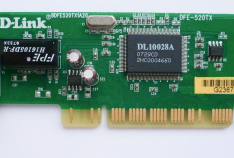
- Найдите драйвер сети Wi-Fi на сайте производителя и обновите его вручную.
- Проверьте наличие помех в устройстве, отключив все беспроводное оборудование и Bluetooth в доме, затем снова подключитесь к Wi-Fi.
Компьютер подключен, но нет доступа к интернету
Когда вы видите ошибку “нет доступа к интернету”, значит, компьютер правильно подключен к маршрутизатору, но не может подключиться к интернету. Вы можете попробовать сделать следующее:
- Подключитесь через другие устройства к Wi-Fi.
- Перезагрузите компьютер, роутер или модем.
- Обновите драйверы беспроводной сети.
- В разделе “Сеть и Интернет” сбросьте настройки сети, чтобы вернуть настройки к значениям по умолчанию, и наладить их заново.
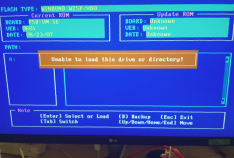
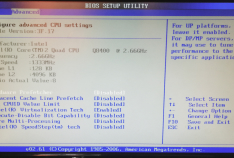
Если после всех попыток подключиться к сети не удалось, то дело в неработающем программном обеспечении — поврежденных драйверах, отключенной сетевой карты в BIOS.
Рекомендуем обратиться в специализированный сервисный центр, специалист проведет диагностику, выявив реальные причины неисправности, и предложит профессиональный ремонт компьютера либо в сервисном центре, либо на дому. В любом случае сложный ремонт требует использования специального оборудования и инструментов, которые есть у хорошего мастера.
Счастливые часы
Cкидка 30% на ремонт после 16:00.
до конца акции осталось 7 часов 17 минут
Ремонт в день обращения
Один из важных критериев выбора сервисного центра — это время, которое потребуется для выполнения ремонта. Именно поэтому наш сервисный центр гарантирует своим клиентам оперативность и качество услуг. Наши опытные специалисты строго придерживаются принципа выполнения ремонта в течение одного рабочего дня с момента обращения клиента, так как постоянно обновляют свои навыки и следят за последними технологическими трендами, чтобы быть готовыми к любому вызову.
Гарантия до 1 года
Гарантия позволяет клиенту быть уверенным в надежности проведенных работ и защищает его от возможных финансовых потерь. Если после ремонта возникнут неполадки, то клиент имеет право на бесплатный ремонт или замену неисправной детали. Гарантия является свидетельством профессионализма и ответственности специалистов сервисного центра.

Более 810 отзывов
Мы очень рады, когда наши клиенты оставляют отзывы о нашем сервисном центре. Нам не только приятно слышать их мнение, но и это помогает нам выявить области, в которых мы можем улучшить качество обслуживания, и внести изменения, которые сделают наш сервис еще лучше!

Оплачивайте любым способом
Наш сервис предлагает различные способы оплаты ремонта компьютера. При желании вы можете заплатить наличными или сделать банковский перевод. После оплаты мастер выпишет чек и выдаст гарантию.
Не работает компьютерная техника? Нужна консультация или вы хотите заказать ремонт? Позвоните нам по телефону +7 (495) 134-38-86 или обратитесь через сайт.
Как включить Wi-Fi на ноутбуке Packard Bell: наша инструкция

На ноутбуках Packard Bell есть особенность – по умолчанию не активирована функциональная кнопка Fn и выключены все модули связи. Видимо, так решил запрограммировать устройство производитель и не нам его за это судить. Рассмотрим, как включить Вай-Фай на ноутбуке Packard Bell.
Активация кнопки Fn
Функциональную клавишу можно включить в настройках BIOS:
- Перезагрузите компьютер, а во время перезапуска нажимайте F2 .
- В открытом меню перейдите в «System Configuration». Включите опцию «Action Keys Mode».
- Выберите «Enabled».
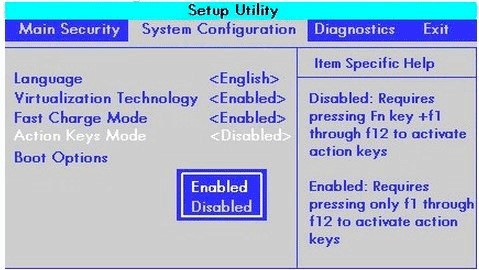
- Нажмите F10 , «Save and Exit».
После перезапуска, кнопка Fn должна работать.
Включение Wi-Fi
Активировать Wi-Fi модуль можно только комбинацией клавиш Fn + F3 . Сетевой адаптер станет активным – с ним можно взаимодействовать программно:
- Выходить в интернет через беспроводную сеть.
- Раздавать интернет другим устройствам, использовав адаптер в качестве хот-спота.
- Переустанавливать драйвера и прочие действия.
Если сочетание клавиш не дало нужного результата, и адаптер все еще не активен, есть один нюанс:
- Проверьте, нет ли физической кнопки включения Wi-Fi на корпусе ноутбука.
- Заблокировать функциональные клавиши можно не только аппаратно (через BIOS), но и программно.
- Нажмите Fn + NumLock или Fn + Esc для программной разблокировки. Понять, какая клавиша задействована, можно с помощью рисунка замка на одной из них.
- После снятия блокировки остальные команды должны заработать.
Если ваш ноутбук не видит беспроводные сети, посмотрите следующее видео:
Устранение неполадок сети
Если же старая сеть по каким-либо причинам не работает, можно сбросить сетевые параметры в Windows 10:
- Нажмите + I , перейдите в раздел «Сеть и Интернет».
- На странице первого раздела опуститесь вниз, нажмите «Сбросить сеть».
- Перейдите в раздел «Wi-Fi», выберите «Управление известными сетями».
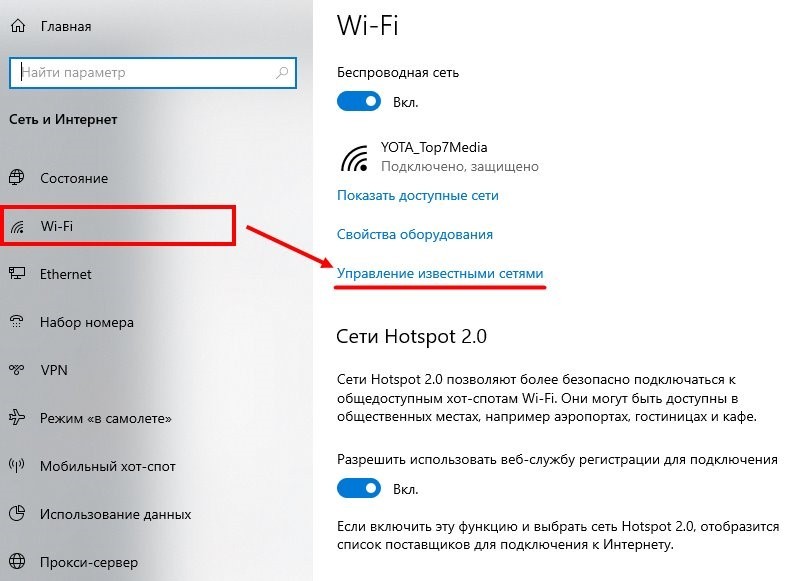
- Выберите нужную, жмите «Забыть».
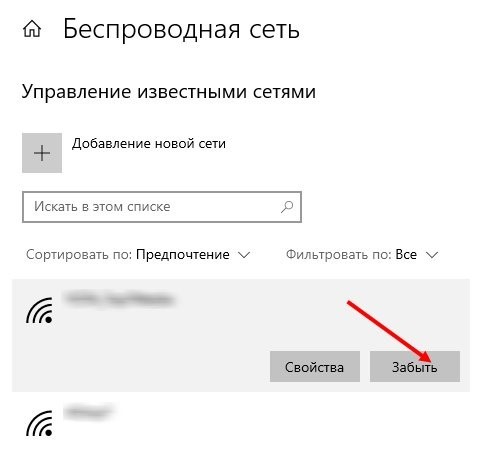
- После откройте поиск сетей и присоединитесь к нужной.
Заключение
Ноутбуки Packard Bell по умолчанию идут с завода с аппаратно-выключенной Fn клавишей. Включить ее можно в настройках BIOS. Если все в порядке, то остальные функции, как и включение Wi-Fi комбинацией клавиш Fn + F3 , будут работать на ура.
Друзья! На нашем портале есть инструкции по включению Wi-Fi для разных моделей ноутбуков. Найти их можно через поиск. Если не хочется искать, всегда можете написать нам – в комментарии или онлайн-чат.
Как включить WIFI на ноутбуке
Друзья у вас возник вопрос: Как включается WIFI на вашем ноутбуке? Этот вопрос возникает у многих пользователей ноутбуков, бывает, что включение WIFI проходит не так гладко и создает ряд непредвиденных проблем. В статье мы рассмотрим варианты включения WIFI на разных ноутбуках.
Смотрите как настроить Интернет и установить пароль на WiFi:
Обычно для включения WIFI достаточно нажать на ноутбуке определенные кнопки.
- На ноутбуке ASUS нужно зажать кнопку FN и нажать кнопку F2.
- На ноутбуке MSI WIFI включается практически так же, как и на ASUS. Зажмите кнопку FN и нажмите F10.
- Теперь перейдем к ноутбукам Acer и Packard Bell. Удерживая кнопку FN нажмите F3, тем самым вы включите WIFI.
- Чаще всего на ноутбуке производителя HP WIFI включается с помощью сенсорной кнопки с рисунком антенны. Однако на некоторых моделях этого производителя нужно удерживать FN и нажать клавишу F12. Так же есть модели на которых WIFI включается обычной кнопкой с изображением антенны.
- На ноутбуке Lenovo удерживаем кнопку FN и нажимаем F5. Однако существуют модели (к примеру Lenovo IdeaPad z570) с переключателем расположенном сбоку в корпусе.
- На ноутбуке Samsung для включения WIFI нужно удерживать FN и нажать F9. На некоторых моделях этого производителя WIFI включается удерживанием клавиш FN и F12.
Если на вашем ноутбуке кнопка FN отсутствует, то для включения WIFI используется только одна определенная кнопка или переключатель. Найти эту заветную кнопку не сложно, на ней будет один из рисунков представленных ниже.

Если такой кнопки нет, исследуйте торцы ноутбука и найдите переключатель, который так же обозначен одним из выше представленных изображений или подписан Wireless или Wlan. Не забудьте просмотреть нижнею часть ноутбука, некоторые производители прячут переключатель так, что он становиться не заметным и сливается с корпусом ноутбука.
Если включение прошло без проблем, можно переходить к процессу подключения к WIFI.
Не включается WIFI на ноутбуке
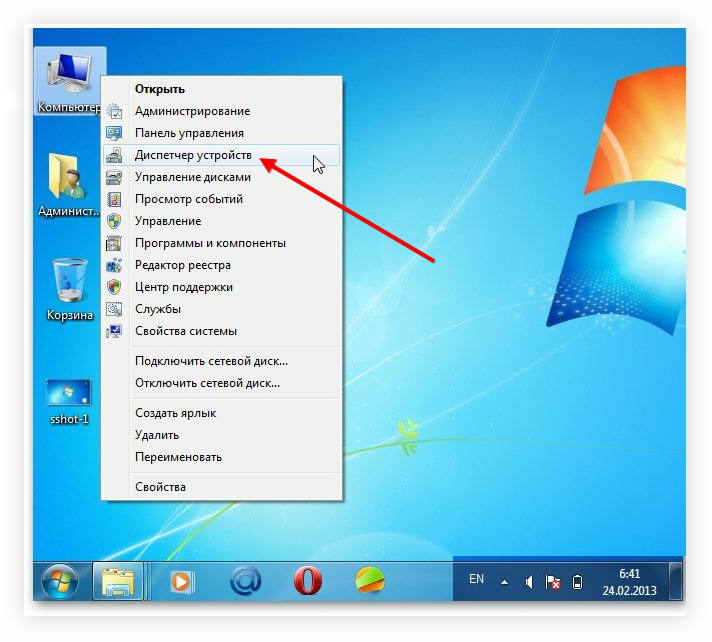
Не всегда получается включить WIFI с помощью кнопок или переключателя. Возможно при нажатии на кнопку включения беспроводная сеть не будет работать. Причина заключается в отключении адаптера беспроводной сети ноутбука в диспетчере устройств Windows. Для его включения перейдите на Рабочий стол, затем наведите стрелку мышки на значок Мой компьютер и нажмите правую кнопку, затем кликните на меню Свойства, затем на Диспетчер устройств.
Или же зайдите в меню Пуск и наведите стрелку на Мой компьютер. Нажмите правую кнопку мышки и кликните на Диспетчер устройств.
На изображении ниже показан Диспетчер устройств со всеми установленными на компьютере устройствами. Вам нужно найти пункт Сетевые адаптеры и нажать с лева маленький треугольник. Откроются все сетевые устройства, которые относятся к WiFi и интернету, среди них будет адаптер ноутбука — его нужно задействовать (включить). Название вашего адаптера может не соответствовать названию с картинки, так как адаптер зависит от модели ноутбука.
Как вы уже заметили на картинке ниже верхняя стрелка указывает на WIFI адаптер. В моём случае на ноутбуке установлен адаптер Atheros AR 9285 Warelles Network Adapter. Если у вас нет таких строк в названиях устройств из раздела Сетевые Адаптеры, то поищите устройства с присутствием слов Wirelles, Wlan или WiFi. Чаще всего эти слова фигурируют в названии беспроводных устройств, именно его вам и нужно включить.
Для включения наведите стрелку мышки на беспроводное устройство и нажмите правую кнопку мышки, затем кликните на пункт меню Задействовать, тем самым вы включите WiFi на ноутбуке.
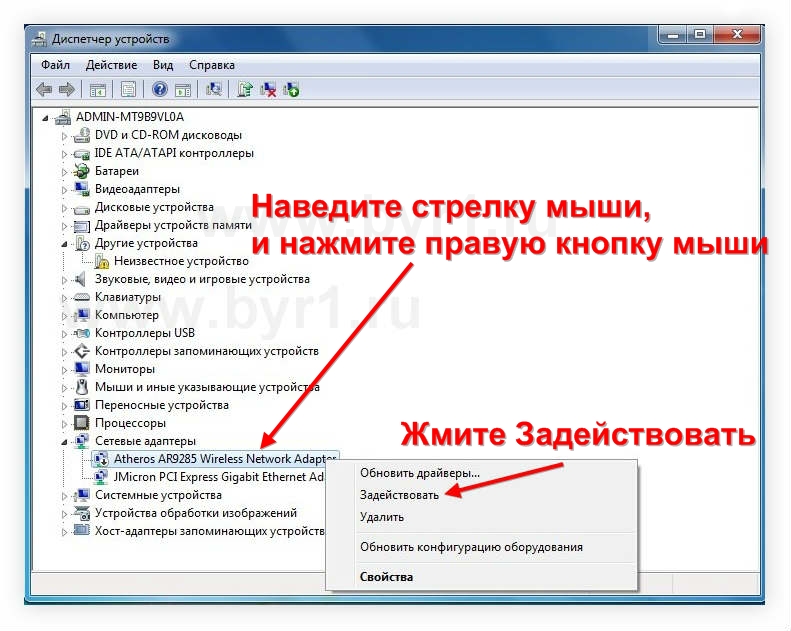
Возможно вам придется установить драйвер. Установка драйвера для WIFI адаптера понадобится в том случае, если вы откройте вкладку Сетевые адаптеры и обнаружите там неизвестное устройство с желтым треугольником. В этом случае без установки драйвера WiFi сеть работать не будет.