Изменение подписей осей на диаграмме
Excel для Microsoft 365 Word для Microsoft 365 Outlook для Microsoft 365 PowerPoint для Microsoft 365 Excel 2021 Word 2021 Outlook 2021 PowerPoint 2021 Excel 2019 Word 2019 Outlook 2019 PowerPoint 2019 Excel 2016 Word 2016 Outlook 2016 PowerPoint 2016 Excel 2013 Word 2013 Outlook 2013 PowerPoint 2013 Еще. Меньше
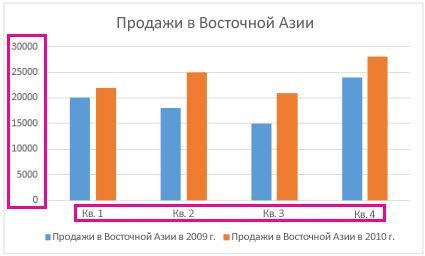
На создаданной диаграмме подписи осей отображаются под горизонтальной (категорией или «X») осью, рядом с вертикальной осью (значением или Y) и рядом с осью глубины (на трехмерной диаграмме). Для этих меток оси диаграмма использует текст из исходных данных.
Не путайте подписи горизонтальной оси — «Квартал 1», «Квартал 2», «Квартал 3» и «Квартал 4», указанные ниже, с метками легенды, указанными ниже их, — «Продажи в Восточной Азии 2009» и «Продажи в Восточной Азии 2010».
Изменение текста меток
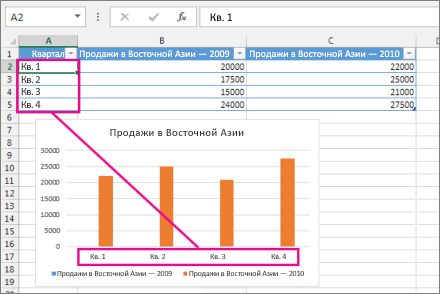
- Выберите каждую ячейку, содержащую текст подписи, который необходимо изменить.
- Введите в каждой ячейке нужный текст и нажмите клавишу ВВОД. При изменении текста в ячейках обновляются подписи на диаграмме.
Чтобы сохранить текст в исходных данных на листе в том виде, в котором он есть, и просто создать настраиваемые метки, можно ввести новый текст метки, который не зависит от данных листа:
-
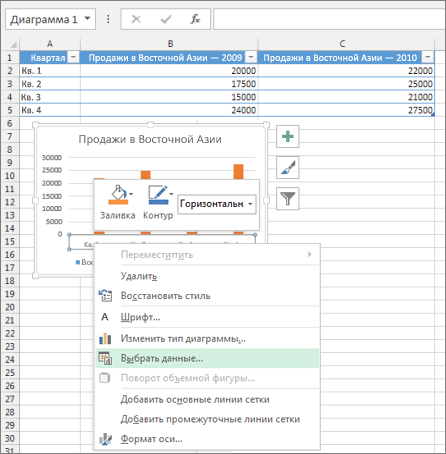
Щелкните правой кнопкой мыши подписи категорий, которые нужно изменить, и выберите команду Выбрать данные.
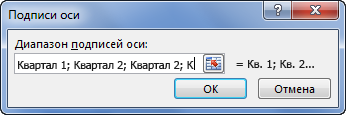
Например, введите Квартал 1,Квартал 2,Квартал 3,Квартал 4.
Изменение формата текста и чисел в подписях
Чтобы изменить формат текста в подписях оси категорий, выполните следующие действия:
- Щелкните правой кнопкой мыши подписи оси категорий, которые нужно изменить, и выберите Шрифт.
- на вкладке Шрифт выберите нужные параметры форматирования;
- на вкладке Межзнаковый интервал выберите нужные параметры интервалов.
Чтобы изменить формат чисел на оси значений, выполните следующие действия:
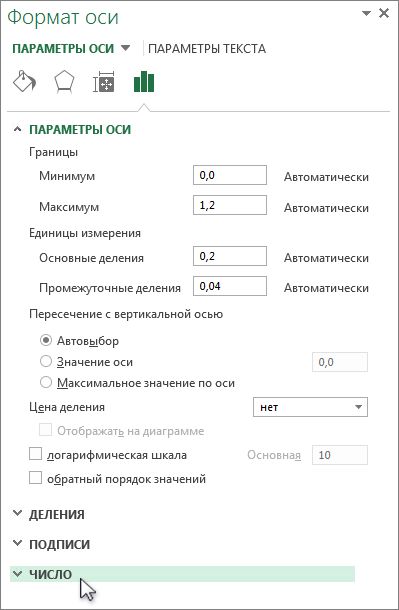
- щелкните правой кнопкой мыши подписи оси значений, которые нужно отформатировать;
- нажмите кнопку Формат оси;
- в области Формат оси выберите параметр Число;
Совет: Если вы не видите в этой области раздел Число, убедитесь, что вы выбрали ось значений (обычно это вертикальная ось слева).
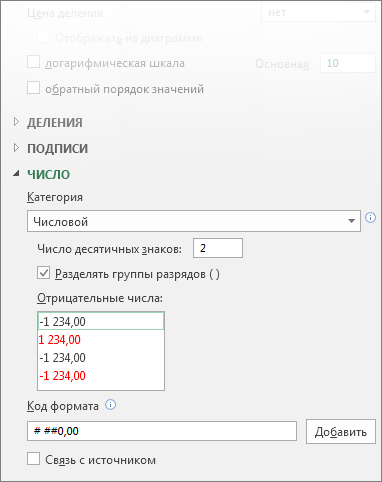 Если в выбранном вами формате используются знаки после запятой, их количество можно указать в поле Число десятичных знаков.
Примечание: Прежде чем форматировать числа как процентные значения, убедитесь, что числа, отображаемые на диаграмме, вычислены как процентные значения на листе и отображаются в десятичном формате, например 0,1. Чтобы вычислить процентные значения на листе, разделите значение на общее значение. Например, если вы введете =10/100, а затем отформатируете результат 0,1 как процентное значение, оно будет отображено как 10%.
Совет: Подпись оси отличается от названия оси, которую можно добавить для описания значений, отображаемых на ней. Названия осей не выводятся на диаграмме автоматически. Инструкции по их добавлению см. в статье Добавление и удаление названий в диаграмме.
Добавление и удаление названий в диаграмме
Чтобы сделать диаграмму понятнее, можно добавить название и названия осей к диаграммам любого типа. Названия осей обычно доступны для всех осей, которые могут быть отображены в диаграмме, включая ось глубины (рядов данных) на объемных диаграммах. Некоторые типы диаграмм (такие как лепестковая диаграмма) содержат оси, но их названия не выводятся. Кроме того, невозможно добавить названия осей для диаграмм, не имеющих осей (такие как круговая и кольцевая диаграммы).

Более новые версии
- Какую версию Office вы используете?
- Более новые версии
- Office 2010
Добавление названия диаграммы
- На диаграмме выберите поле «Название диаграммы» и введите название.
- В правой верхней части диаграммы выберите знак +.
- Щелкните стрелку рядом с пунктом Название диаграммы.
- Выберите пункт Наложение по центру, чтобы разместить название поверх диаграммы, или Дополнительные параметры, чтобы просмотреть дополнительные варианты.
- Щелкните правой кнопкой мыши название диаграммы, чтобы отформатирование с помощью таких параметров, как Заливка или Контур.
Удаление названия диаграммы
- Щелкните диаграмму.
- В правой верхней части диаграммы выберите знак +.
- В заголовке диаграммы отвязь его.
Добавление названия диаграммы вручную
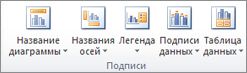
- Щелкните в любом месте диаграммы, к которой нужно добавить название. Откроется панель Работа с диаграммами с дополнительными вкладками Конструктор, Макет и Формат.
- На вкладке Макет в группе Подписи нажмите кнопку Название диаграммы.
- Выберите пункт Название по центру с перекрытием или Над диаграммой.
- В текстовом поле Название диаграммы, появившемся в диаграмме, введите нужный текст. Чтобы начать новую строку, нажмите клавишу ВВОД. Для вставки разрыва строки установите курсор в нужное место и нажмите клавишу ВВОД.
- Чтобы отформатировать текст в заголовке, сделайте следующее:
- Щелкните название и выделите текст, который вы хотите отформатировать.
- На мини-панели инструментов выберите нужные параметры форматирования. Вы можете также воспользоваться кнопками форматирования на ленте (вкладка Главная, группа Шрифт). Чтобы отформатировать все название, щелкните его правой кнопкой мыши, в контекстном меню выберите команду Формат названия диаграммы и задайте нужные параметры.
- Размер поля названия изменяется в соответствии с размером текста. Его невозможно изменить вручную, а текст может быть усечен, если он не помещается в поле максимального размера.
- К диаграмме можно добавить только одно название. Если вы хотите добавить еще одно название или подзаголовок, можно создать надпись на диаграмме и перетащить ее в нужное место (Работа с диаграммами, вкладка Макет, группа Вставка, кнопка Текстовое поле).
- Можно вручную переместить название, перетащив его поле в нужное место.
Добавление названий осей вручную
- Щелкните в любом месте диаграммы, к осям которой нужно добавить названия. Откроется панель Работа с диаграммами с дополнительными вкладками Конструктор, Макет и Формат.
- На вкладке Макет в группе Подписи нажмите кнопку Названия осей.
- Выполните одно из следующих действий:
- Чтобы добавить название к основной горизонтальной оси (оси категорий), щелкните Название основной горизонтальной оси, а затем выберите нужный параметр. Если у диаграммы есть вспомогательная горизонтальная ось, вы также можете выбрать пункт Название вспомогательной горизонтальной оси.
- Чтобы добавить название к основной вертикальной оси (значений), щелкните Название основной вертикальной оси или Название вспомогательной вертикальной оси, а затем выберите нужный параметр. Если у диаграммы есть вспомогательная вертикальная ось, вы также можете выбрать пункт Название вспомогательной вертикальной оси.
- Чтобы добавить название к оси глубины (оси рядов данных), щелкните Название оси глубины, а затем выберите нужный параметр. Этот параметр доступен только в том случае, если выбранная диаграмма действительно является объемной диаграммой, например объемной гистограммой.
- В текстовом поле Название оси, появившемся на диаграмме, введите нужный текст. Чтобы начать новую строку, нажмите клавишу ВВОД. Для вставки разрыва строки установите курсор в нужное место и нажмите клавишу ВВОД.
- Чтобы отформатировать текст в заголовке, сделайте следующее:
- Щелкните название и выделите текст, который вы хотите отформатировать.
- На мини-панели инструментов выберите нужные параметры форматирования. Вы также можете воспользоваться кнопками форматирования на ленте (вкладка Главная, группа Шрифт). Чтобы отформатировать все название, щелкните его правой кнопкой мыши, в контекстном меню выберите команду Формат названия оси и задайте нужные параметры.
- При переключении на другой тип диаграммы, который не поддерживает названия осей (например, круговую диаграмму), названия осей перестают отображаться. Названия снова будут отображаться, если переключиться обратно на тип диаграммы, поддерживающий названия осей.
- Названия, отображаемые для вспомогательных осей, будут потеряны при переключении на тип диаграммы, который не отображает вспомогательные оси.
Связывание названий диаграммы и оси с ячейкой листа
Добавление названия диаграммы
Чтобы вставить в название диаграммы разрыв строки, выберите это название на диаграмме, щелкните позицию, куда требуется вставить разрыв строки, и нажмите клавишу ВВОД.
Добавление легенды на диаграмму
- Выберите диаграмму, на которую требуется добавить легенду.
- В меню Диаграмма выберите команду Параметры диаграммы, а затем откройте вкладку Легенда.
- Установите флажок Добавить легенду.
- В группе Размещение выберите подходящий вариант.
Примечание. При выборе одного из вариантов размещения легенда перемещается, а размер области построения автоматически изменяется, чтобы вместить ее. Если перемещение или изменение размеров легенды осуществлялось мышью, размеры области построения не меняются автоматически. При использовании варианта размещения изменения, внесенные в легенду мышью, не сохраняются.
Добавление текста на диаграмму

- Выберите диаграмму, на которую требуется добавить текст.
- На панели инструментов Рисование нажмите кнопку Надпись.
- Щелкните в одном углу надписи и перетащите указатель в ее противоположный угол.
- Введите требуемый текст (он будет перенесен по строкам внутри надписи). Чтобы начать новую строку в надписи, нажмите клавишу ВВОД.
- По завершении ввода текста нажмите клавишу ESC или щелкните за пределами надписи.
Добавление подписей значений
- Чтобы добавить в ряд данных подписи значений, выберите этот ряд данных. Чтобы добавить подпись значений в точку данных, выберите ряд данных, содержащий требуемый маркер данных, а затем щелкните этот маркер данных.
- В меню Формат выберите команду Выделенный ряд или Элемент данных.
- На вкладке Подписи значений выберите требуемые параметры.
Чтобы быстро добавить подписи для всех точек данных, щелкните диаграмму, выберите в меню Диаграмма команду Параметры диаграммы, а затем на вкладке Подписи значений задайте требуемые параметры.
Выравнивание текста в заголовках диаграммы и надписях
- Выберите название или границу текста, который нужно выровнять.
- Для названия оси выберите команду Выделенное название оси в меню Формат. Для названия диаграммы выберите команду Выделенное название диаграммы в меню Формат. Для надписи выберите команду Выделенный объект в меню Формат.
- Откройте вкладку Выравнивание. Если вкладки Выравнивание нет на экране, значит, заголовок или граница не выделены. Нажмите кнопку Отмена, щелкните мышью область вне надписи, которую требуется форматировать, и повторите попытку.
- Выберите необходимые параметры.
Чтобы быстро изменить выравнивание выделенного текста по горизонтали, нажмите на панели инструментов Форматирование кнопку По левому краю
 , По центру
  или По правому краю
  .
.Изменение подписей значений
На листе выполните следующие действия
- Выделите ячейку со сведениями, которые требуется изменить.
- Введите новый текст или значение и нажмите клавишу ENTER.
На диаграмме выполните следующие действия
- Один раз щелкните подпись значений, чтобы выбрать подписи для всего ряда, и щелкните еще раз, чтобы выбрать отдельную подпись значения.
- Введите новый текст или значение и нажмите клавишу ENTER. Если изменить текст подписи значений на диаграмме, связь с ячейкой листа будет потеряна.
Изменение маркеров данных на графике, точечной или лепестковой диаграммах
- Выделите линию с маркерами данных, которые требуется изменить.
- В меню Формат выберите команду Выделенный ряд, а затем — вкладку Узор.
- Укажите нужные параметры в группе Маркер.
Изменение названий рядов данных или текста легенды
На листе выполните следующие действия.
- Выберите ячейку с названием ряда данных, которое требуется изменить.
- Введите новое название и нажмите клавишу ENTER.
На диаграмме выполните следующие действия.
- Выделите диаграмму, а затем выберите в меню Диаграмма команду Исходные данные.
- На вкладке Ряд выберите названия рядов данных, которые требуется изменить.
- В поле Имя укажите ячейку листа, которую следует использовать как легенду или название ряда. Можно также ввести требуемое имя. Если в поле Имя ввести имя, то текст легенды или имя ряда потеряют связь с ячейкой листа.
Автоматическое изменение расположения подписей данных
Изменить расположение отдельной подписи данных можно путем ее перетаскивания. Данная процедура используется для помещения всех подписей рядов данных в стандартное положение на соответствующих маркерах данных на плоских линейчатых диаграммах, гистограммах и графиках; плоских и объемных круговых диаграммах, а также на точечной и пузырьковой диаграммах.
- Щелкните диаграмму за пределами подписей данных, которые требуется изменить.
- Щелкните одну из подписей данных в ряде, который требуется изменить.
- Выберите в меню Формат команду Выделенные подписи данных и перейдите на вкладку Выравнивание.
- Выберите нужное расположение в поле Положение подписи.
Изменение шрифта текста диаграммы
- Выберите весь текст диаграммы или его отдельные знаки, которые требуется отформатировать. Если название диаграммы или надпись связаны с ячейками листа, форматировать их можно только целиком. Изменить форматирование отдельных знаков текста в этом случае нельзя. Чтобы одновременно изменить форматирование всего текста диаграммы, щелкните пустую область между рамкой диаграммы и областью построения, чтобы выбрать область диаграммы.
- На панели инструментов Форматирование нажмите требуемую кнопку форматирования. Чтобы просмотреть другие параметры шрифта, такие как подстрочный или надстрочный знак, выделите текст, который требуется изменить. В меню Формат выберите команду с элементом диаграммы, который требуется форматировать, например, Выделенное название оси или Выделенный объект. (Название команды зависит от выделенного элемента.) Затем на вкладке Шрифт выберите требуемые параметры.
Изменение расстояния между маркерами данных на линейчатых диаграммах и гистограммах
- Выделите на диаграмме ряд данных, который требуется изменить. Чтобы изменить перекрытие или зазор на всех рядах данных этого типа диаграммы, необходимо выбрать лишь один ряд данных.
- В меню Формат выберите команду Выделенный ряд, а затем — вкладку Параметры.
- Чтобы изменить степень перекрывания маркера данных для каждой группы, введите в поле Перекрытие число от -100 до 100. Чем больше введенное значение, тем сильнее перекрываются маркеры в пределах данной группы. Чтобы изменить промежуток между группами маркеров, введите в поле Ширина зазора число в диапазоне от 0 до 500. Чем больше введенное значение, тем больше расстояние между группами.
Удаление подписей значений, заголовков и легенд с диаграммы
- Выберите элемент, который требуется удалить.
- Нажмите клавишу DELETE.
Отображение или скрытие таблицы данных в диаграмме
- Выберите график, гистограмму, линейчатую диаграмму или диаграмму с областями, на которую требуется добавить таблицу данных.
- В меню Диаграмма выберите команду Параметры диаграммы, а затем перейдите к вкладке Таблица данных.
- Чтобы показать или скрыть данные диаграммы в сетке внизу диаграммы, установите или снимите флажок Таблица данных.
- На линейчатых диаграммах и диаграммах с осью времени таблица данных не заменяет ось диаграммы, но выравнивается по диаграмме.
- Для присоединения таблицы данных к оси категорий в объемной диаграмме в меню Диаграмма выберите команду Объемный вид, а затем установите флажок Перпендикулярные оси.
Отображение и скрытие сетки на диаграмме
- Выберите диаграмму, на которую требуется добавить сетку.
- В меню Диаграмма выберите команду Параметры диаграммы, а затем откройте вкладку Сетка.
- Установите или снимите флажки, соответствующие сеткам, которые требуется показать или скрыть.
Отображение и скрытие всплывающих подсказок диаграммы
- В меню Сервис выберите команду Параметры и откройте вкладку Диаграмма.
- Для вывода названия или значения элемента при указании на него курсором установите флажок названия. Если необходимо выводить значения маркеров данных при помещении на них курсора, установите флажок значения Для скрытия всех подсказок снимите оба флажка.
Изменение названий диаграммы и осей
- Щелкните название, которое необходимо изменить.
- Введите новый текст.
- Нажмите клавишу ENTER.
Связывание заголовка диаграммы или надписи с ячейкой на листе
С ячейкой листа можно связать существующий заголовок диаграммы или создать новую надпись, связанную с ячейкой листа.
- Выделите заголовок или, чтобы создать надпись, выделите область диаграммы.
- В строке формул введите знак равенства (=).
- Выберите на листе ячейку, содержащую данные или текст, который требуется показать на диаграмме. Также можно ввести ссылку на ячейку листа с клавиатуры. В ссылку следует включить имя листа с восклицательным знаком, например: Лист1!F2
- Нажмите клавишу ENTER.
Связывание подписей значений диаграммы с ячейками листа
При изменении текста подписи значений на диаграмме связь с ячейкой листа теряется.
- Выберите маркер данных в ряду данных, соответствующий подписи, связь которой следует восстановить.
- Выберите команду Ряды данных в меню Формат, а затем — вкладку Подписи.
- Установите флажок Автоматический текст.
Примечание. В результате выполнения описанных действий в отчетах сводных диаграмм будут восстановлены связи подписей данных с исходными данными (но не ячейками листа).
Восстановление связей между подписями данных и ячейками листа для всех рядов данных диаграммы
- Выделите диаграмму, а затем в меню Диаграмма выберите команду Параметры диаграммы.
- На вкладке Подписи установите флажок Автоматический текст
Поворот текста названия диаграммы или оси
- Щелкните название или ось, которые требуется отформатировать.
- Для названия диаграммы выберите команду Название диаграммы в меню Формат. Для оси или названия оси выберите команду Выделенная ось или Название оси в меню Формат.
- Откройте вкладку Выравнивание. Если вкладки Выравнивание нет на экране, нажмите кнопку Отмена, щелкните мышью область вне текста, который требуется форматировать, и повторите попытку.
- Чтобы повернуть текст, щелкните маркер нужного угла в поле Ориентация или перетащите маркер в нужное положение.
Примечание. При наличии более одного уровня названий оси категорий повернуть можно только первый уровень (ближайший к оси).
Как подписывать оси в Excel
В создании этой статьи участвовала наша опытная команда редакторов и исследователей, которые проверили ее на точность и полноту.
Команда контент-менеджеров wikiHow тщательно следит за работой редакторов, чтобы гарантировать соответствие каждой статьи нашим высоким стандартам качества.
Количество просмотров этой статьи: 86 170.
В этой статье:
Из данной статьи вы узнаете, как подписать вертикальную и горизонтальную оси графика в Microsoft Excel. Это можно сделать в Windows и в Mac OS X.

- Если таблица еще не создана, откройте Excel и нажмите «Новая книга», а затем постройте график.

Выделите график. Для этого щелкните по нему.

Щелкните по + . Этот значок находится справа от верхнего правого угла графика. Откроется выпадающее меню.

- Если возле опции «Подписи осей» уже есть флажок, уберите его, а затем снова поставьте, чтобы отобразить текстовые поля возле осей.

Щелкните по одному из двух полей «Название оси». Курсор мыши переместится в это поле.

- Повторите описанный процесс для другой оси.
- Описанный процесс можно применить к графикам, созданным в Microsoft Word, PowerPoint и Outlook.
- Названия осей можно отредактировать в любое время; для этого щелкните непосредственно по названию, а затем введите новое название.
Предупреждения
- Если тип графика поменять на такой, у которого нет названий осей (как у круговой диаграммы), названия осей исчезнут. Но они опять появятся, если вы вернетесь к исходному типу графика.
Дополнительные статьи

пользоваться Microsoft Access

узнать ключ продукта для Office

редактировать документы на iPhone

удалить горизонтальную линию в Word

получить доступ к рабочей электронной почте из дома

применить формулу ко всему столбцу в Google Таблицах на компьютере
преобразовать файл PDF в документ Word
просматривать документы PDF в полноэкранном режиме

рисовать в PowerPoint

создать «Свою игру» в Powerpoint

создать файл формата CSV

отобразить скрытые строки в Google Таблицах на компьютере

копировать формулы в Excel

связать таблицы в Access
Об этой статье
Штатный автор wikiHow
В создании этой статьи участвовала наша опытная команда редакторов и исследователей, которые проверили ее на точность и полноту.
Команда контент-менеджеров wikiHow тщательно следит за работой редакторов, чтобы гарантировать соответствие каждой статьи нашим высоким стандартам качества. Количество просмотров этой статьи: 86 170.