Деформация изображения
В самом CorelDRAW для свободной деформации растровых изображений инструмента не предусмотрено. Есть эффекты 3D Rotate (Трёхмерный поворот) и Perspective (Перспектива), но это всё не то. Но это не означает что нет возможности добиться нужного эффекта. В этой заметке я расскажу о двух способах как применить необходимую деформацию к растровому изображению.
Оба способа используют одну и ту же функцию редактора Corel PHOTO-PAINT — деформацию (Distort), однако в одном случае это делается автоматически так, что вы даже не заметите что использовался PHOTO-PAINT.
Ручной метод
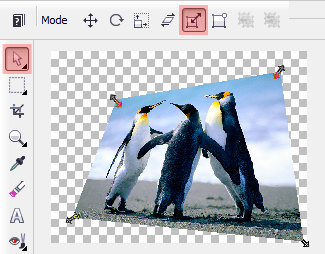
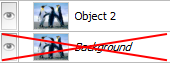
Выделяем изображение в CorelDRAW и нажимаем кнопку Edit Bitmap (Редактировать растровое изображение) для того, что бы открыть его в редакторе Corel PHOTO-PAINT. Если изображение является фоном, переведите его в объект.
Затем, с помощью инструмента Object Pick (Выбор объекта), в режиме Distort придайте необходимое искажение. После, закройте редактор, и на вопрос сохранить изображение, ответьте ДА. Изображение в CorelDRAW обновится автоматически.
Тут может появиться один вопрос — а как быть если нужно придать точную форму, тесть что бы углы изображения были в определённых местах. Для этого необходимо создать кривую поверх изображения, придать ей необходимую форму, убрать заливку и применить тонкий абрис. Затем перевести кривую в растровое изображение с прозрачным фоном.
Важно что бы это новое изображение имело точно такое же значение dpi как и у того, что мы будем деформировать, а так же что бы оба изображения были с прозрачностью (прозрачные пиксели, а не эффект интерактивной прозрачности).
Выделив два этих изображения, выбираем команду Edit Bitmap в меню Bitmap (Растровые изображения), после чего увидим что они открылись в редакторе Corel PHOTO-PAINT в виде одного документа с двумя объектами (слоями). Подстраиваем наше изображение под «шаблон», который потом удаляем.
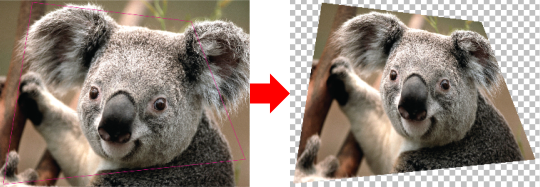
Автоматический метод
Результат достигается с помощью макроса (выложу код, как будет время). Для деформации, необходимо изображению придать нужную форму с помощью инструмента Shape и запустить макрос, всё остальное он сделает сам.
Согласитесь, этот вариант намного проще! 🙂
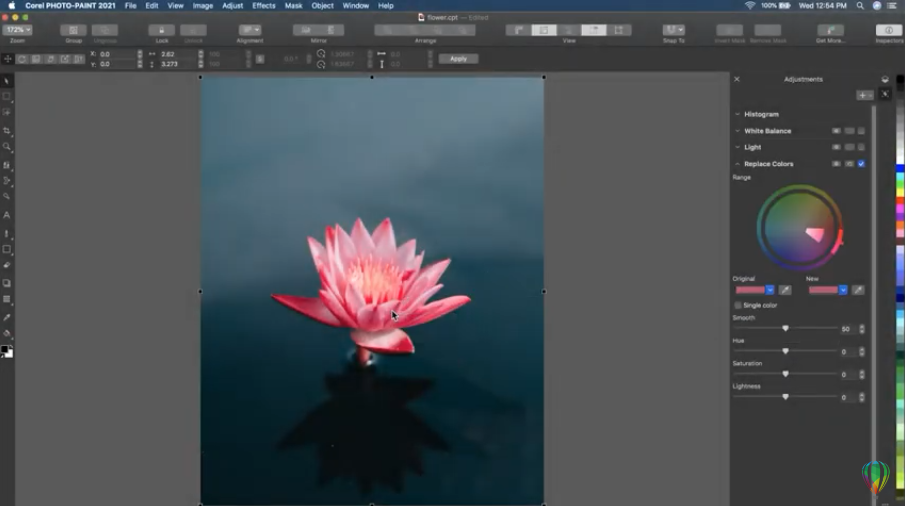
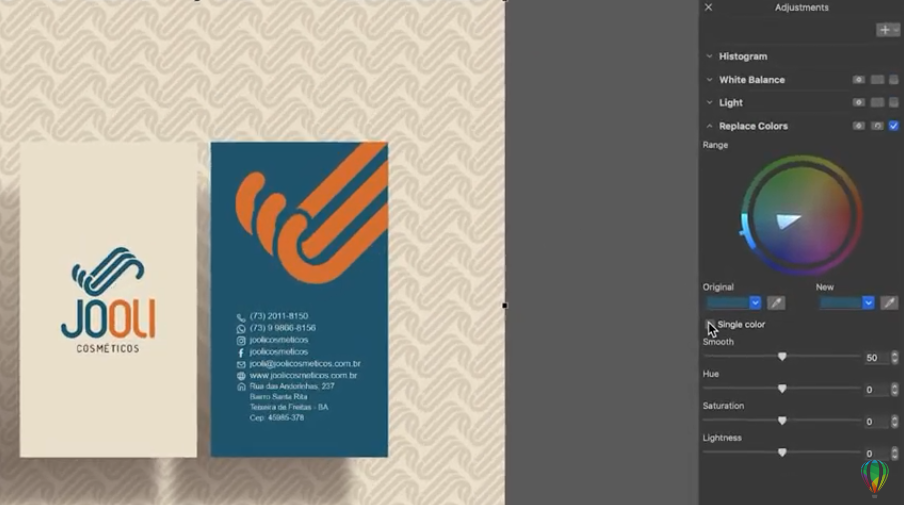
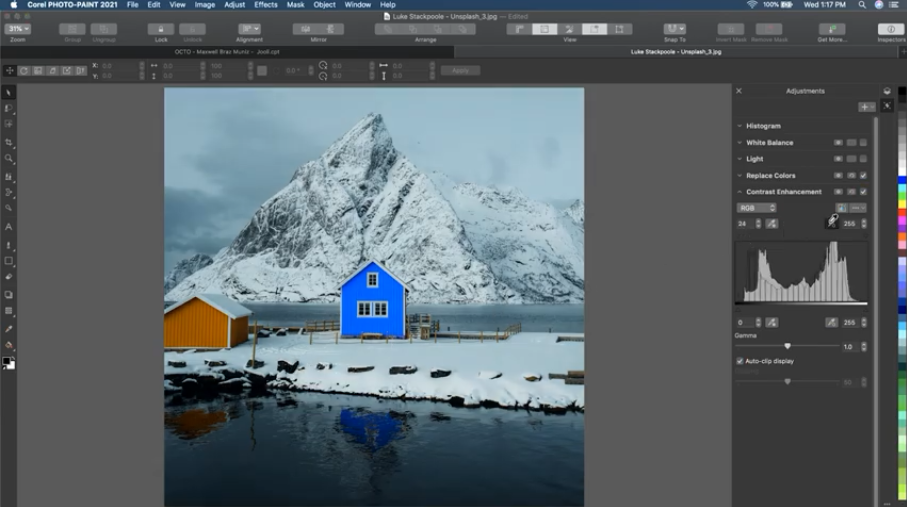
Замена цветов | Corel PHOTO-PAINT для Mac
Фильтр Replace Colors был перестроен с нуля. Улучшенные средства выбора цвета и пипетки позволяют более точно редактировать изображение, а новый интерактивный элемент управления делает тонкую настройку диапазонов оттенков и насыщенности более интуитивной.


РЕКОМЕНДУЕМЫЕ ПРОДУКТЫ:
CorelDRAW Graphics Suite
Полный набор профессиональных инструментов для редактирования фотографий, разработки векторной графики, макетирования страниц и работы с текстом. Подробнее > >
CorelDRAW Standard
Универсальный пакет приложений для макетирования страниц, работы с графикой и редактирования фотографий для создания замечательных листовок, брошюр, веб-графики и других материалов. Подробнее> >
CorelCAD
Высокопроизводительная система САПР для 2D-черчения и 3D-проектирования с поддержкой формата DWG™ по доступной цене. Возможность открытия, изменения и сохранения файлов в формате DWG™ упрощает совместную работу. Подробнее>>
Corel Painter
Программное обеспечение для цифрового рисования на платформах macOS и Windows. Подробнее>>
Corel Pinnacle Studio
Видеоредактор профессионального уровня. Подробнее>>
Можно найти цвет на рисунке и заменить его другим цветом. Замену цвета можно применить к любым абрисам, однородным заливкам, фонтанным заливкам, двухцветным заливкам, заливкам сетки и монохромным растровым изображениям в активном документе. И наоборот, можно заменить цвет только в абрисах или заливке определенного типа. Например, можно заменить цвет только в однородных заливках и оставить цвет нетронутым в других заливках и абрисах объектов.
Выбранный зеленый цвет, используемый в абрисах и двух типах заливок (фонтанной заливке и заливке сетки), заменяется фиолетовым цветом.
Кроме того, можно найти и заменить цветовую модель или цветовую палитру заливок и абрисов.
Кроме того, можно расширить диапазон поиска, чтобы выполнить поиск и замену цветов на нескольких страницах, или ограничить его, чтобы выполнить поиск только на выбранных объектах.
Поиск и замена цветов
1 Выберите Правка Поиск и замена.
2 В окне настройки выберите в списке в верхней части окна настройки Заменить объекты.
3 Включите параметр Цвет.
4 В области Найти откройте меню выбора Цвет и выберите цвет. Можно использовать инструмент Цветовая пипетка , чтобы взять образца цвета из рисунка или элемента за пределами окна приложения.
5 В области Заменить откройте меню выбора Цвет и выберите цвет для замены.
6 В области Применить к установите один из следующих флажков, чтобы указать, где применить замену цвета:
• Абрисы
• Однородные заливки
• Фонтанные заливки
• Двухцветные заливки
• Заливки сетки
• Монохромные растровые изображения
7 Нажмите любую из следующих кнопок.
• Найти далее > или Искать выше < для прокрутки объектов, соответствующих критериям поиска.
• Найти все или Найти все на странице для выбора всех объектов на активной странице, которые соответствуют критериям поиска.
• Заменить, чтобы заменить цвет выбранного объекта.
• Заменить все, чтобы заменить цвет всех заливок или абрисов, соответствующих критериям поиска.
Поиск и замена цветовой модели или цветовой палитры заливок и абрисов
1 Выберите Правка Поиск и замена.
2 В окне настройки выберите в списке в верхней части окна настройки Заменить объекты.
3 Включите параметр Цветовая модель или палитра.
4 Выполните одно из следующих действий.
• Включите параметр Определенная цветовая модель в области Найти и выберите цветовую модель из списка. Выберите цветовую модель для замены в списке Заменить на.
• Включите параметр Определенная цветовая палитра в области Найти и выберите цветовую палитру из списка. Выберите цветовую палитру для замены в списке Заменить на.
5 В области Применить к установите один из флажков, чтобы указать, где применить замену цвета.
6 Нажмите кнопку, чтобы найти или заменить.

Материал подготовлен COREL

ССЫЛКА ПО ТЕМЕ: Каталог программного обеспечения COREL для бизнеса
Переход в он-лайн магазин Датасиcтем — официального Поставщика COREL в Российской Федерации. Перейти на сайт Поставщика>>
- Отправить запрос
- Оставить комментарий
Как подготовить файл к печати в CorelDraw?
Если вам необходима печать Вашей полиграфии, визиток, листовок, буклетов и брошюр, тогда данный мануал поможет избежать самый распространенных ошибок в Corel Draw.
Конвертирование цветов из RGB в CMYK Данное требование – золотое правило в полиграфии. Чтобы подготовить макет к печати, необходимо в Corel Draw в разделе «Правка»,далее «Поиск и замена», выбрать «Заменить объекты». Замените цветову модель или палитру.
Все объекты перевести из RGB в CMYK В разделе «Растровые изображения» выберите «Преобразовать в растровое изображение». Выбирайте высокое разрешение, 326ppi (DPI), цветовой режим CMYK, сглаживание и прозрачный фон.
Все шрифты в кривые Макеты следует выполнять в оригинальном масштабе 1:1, а все символы и текст должны быть преобразованы в кривые. Шрифты можно перевести в кривые, если их выбрать и нажать комбинацию Ctrl+Q, либо правой кнопкой мыши по надписи и выбрать «Перевести шрифт в кривые».
Растрированные эффекты Все эффекты в макете должны быть растрированы, поскольку в процессе конвертирования они могут быть искажены или повреждены. Прозрачность, перетекания и контуры также подлежат растрированию.
Толщина обводки и контуры Указывайте толщину обводки «hair line». Все кривые элементов должны быть замкнуты, если только этот элемент выполняется не контурным резом.
Все элементы должны быть расположены на 1 слое и на 1 странице, иначе заказ может быть недокомплектован, а стоимость будет отличаться от фактической.
Не допускайте наложения объектов друг на друга. Рекомендуется удалить все дублирующие линии, иначе стоимость заказа будет рассчитана с учётом дублированных линий.
Перекрашивание графического объекта
В Illustrator можно моментально подобрать любые нужные вам оттенки — с помощью цветового круга, библиотеки предустановленных цветовых тем или инструмента «Палитра цветовых тем». Экспериментируйте с цветами, подбирайте идеальные оттенки и применяйте их к своей работе одним нажатием кнопки.
Прежде чем начать, изучите функцию Генеративное перекрашивание . Эта функция на базе семейства моделей генеративного ИИ для творчества Adobe Firefly помогает вам быстро перекрасить ваши работы с помощью простого текстового запроса!
Попробуйте в приложении!
Мгновенно применяйте любую цветовую тему к своим работам в Illustrator.