Как изменить междустрочный интервал в Word
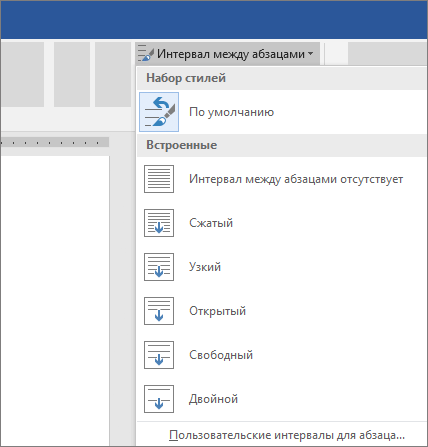
- На вкладке Конструктор нажмите кнопку Интервал между абзацами.
- Наведите указатель на каждый вариант для предварительного просмотра, а затем выберите подходящий. Чтобы настроить одинарный интервал, выберите пункт Интервал между абзацами отсутствует.
Изменение междустрочного интервала для части документа
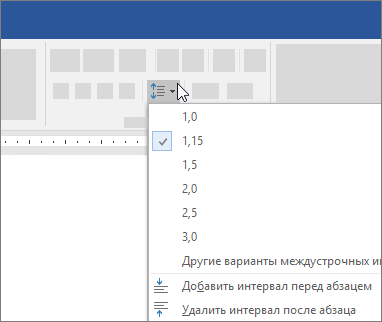
- Выделите абзацы, которые нужно изменить.
- На вкладке Главная нажмите кнопку Интервал и выберите нужный интервал.
- Чтобы настроить интервал, выберите параметры междустрочного интервала. Можно настроить несколько областей, включая интервалы до и после абзацев.
Как изменить расстояние между буквами в Ворде?
Иногда при написании текста в документе Word требуется улучшить читабельность букв в словах или же сделать больше расстояние между буквами, чтобы предложения занимали определённое место в документе. Некоторые пользователи для этого вставляют между буквами и словами дополнительные пробелы (самый тривиальный метод). Однако, изменить расстояние между буквами в Ворде можно с помощью встроенной в программу функции увеличения или уменьшения межбуквенного интервала.
Продемонстрируем, как это сделать, в версии Word 2007. Пусть в вордовском документе на первой странице есть некоторый текст:

Чтобы сделать расстояние между буквами в Ворде меньше или больше, прежде всего, необходимо выделить курсором, с зажатой левой кнопкой мыши, нужный фрагмент текста, а затем в верхней панели интерфейса программы перейти на вкладку «Главная», как показано на картинке выше. Далее необходимо найти секцию «Шрифт», в нижнем правом углу которой необходимо нажать левой кнопкой мыши на значок квадратика со стрелкой (или горячее сочетание клавиш Ctrl+D ):
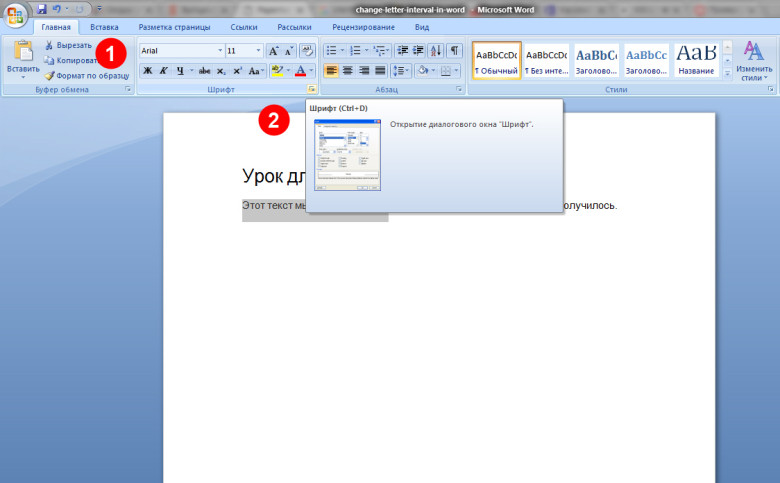
Или можно, выделив нужный фрагмент текста и не снимая с него выделения, навести на него курсор и щелкнуть правой кнопкой мыши. В результате появится вот такое контекстное меню:
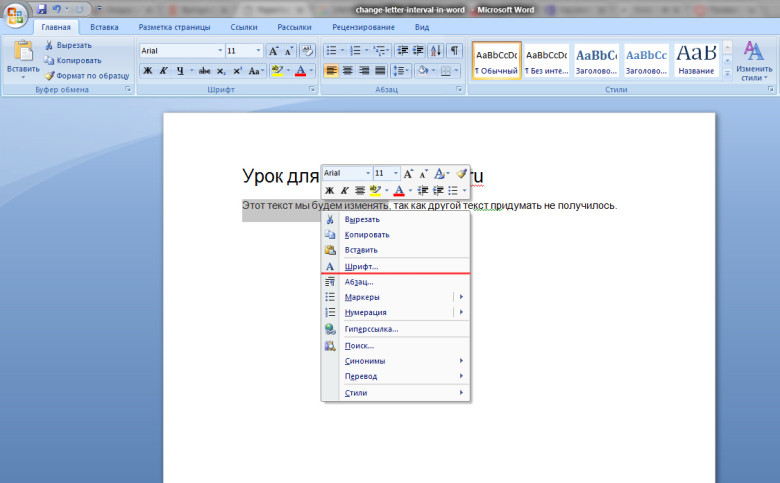
В этом меню необходимо нажать на пункт «Шрифт…». В результате появится вот такое диалоговое окошко:
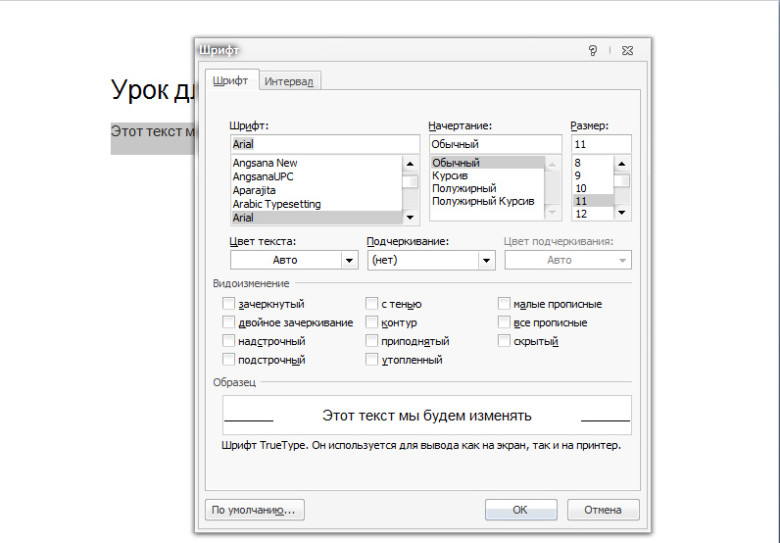
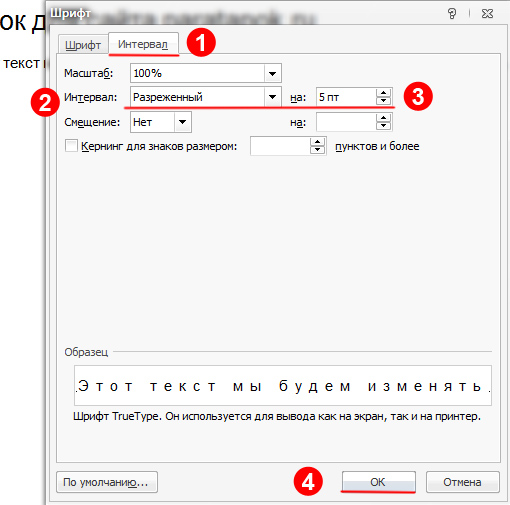
Далее переходим на вкладку «Интервал» или «Дополнительно» (в зависимости от версии программы). В пункте «Интервал» выбираем один из возможный вариантов «Обычный», «Разреженный», «Уплотненный», в пункте «на:» ставим цифровое значение будущего межбуквенного интервала и нажимаем кнопку «ОК»:
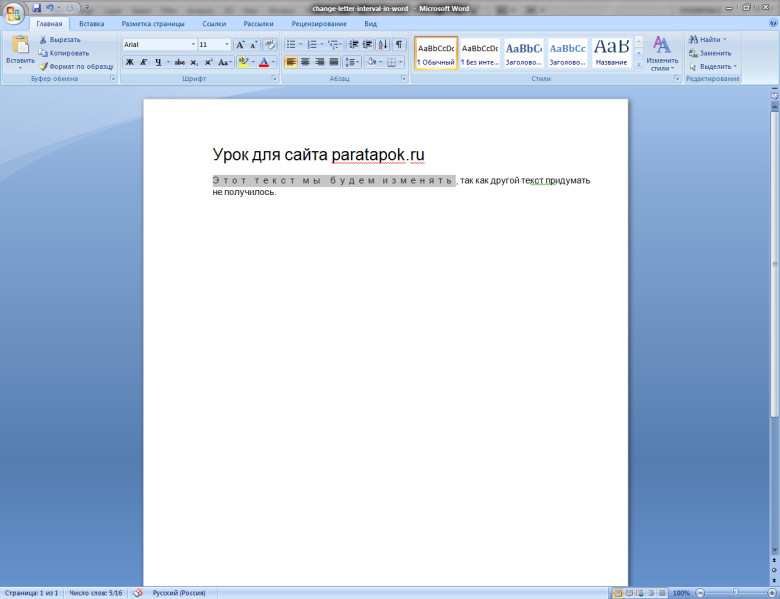
В результате мы получим вот такое расстояние между буквами в выбранном фрагменте текста:
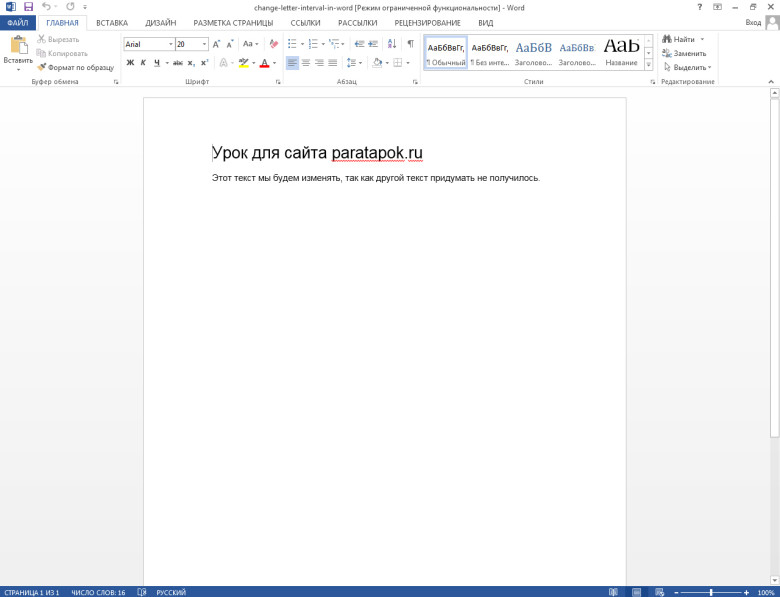
Рассмотрим как это все будет выглядеть в Word 2013. Последовательность полностью совпадает, но есть небольшие отличия в интерфейсе:
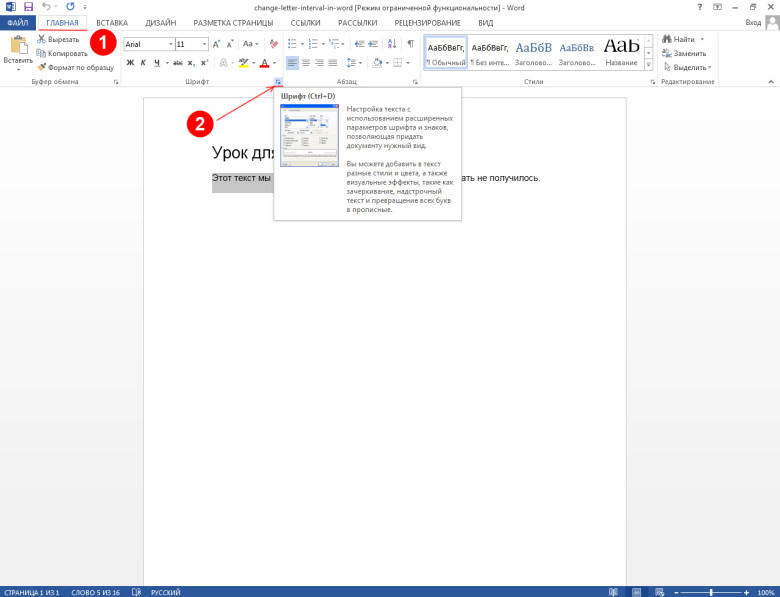
Или через нажатие правой кнопкой мышки на выделенном куске текста, затем подпункт «Шрифт…»:
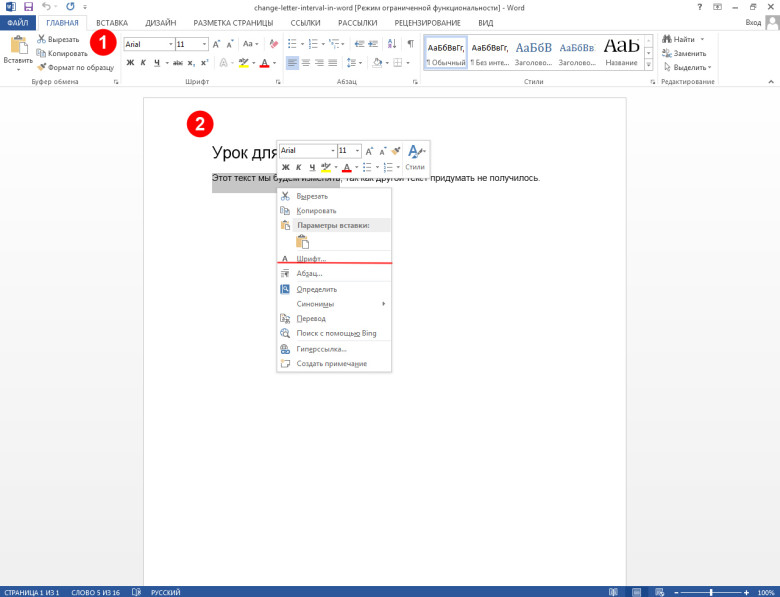
В 2013 версии вкладка в диалоговом окне, связанная с изменением интервального расстояния, называется «Дополнительно»:
Пробелы между словами
Особенность языка HTML такова, что любое количество пробелов между словами будет показано как один. Но иногда у разработчика сайта возникает необходимость изменить расстояние между словами текста, в частности, увеличить.
Известно, что размер шрифта меняется с помощью тега FONT или с использованием стилей. Может возникнуть идея установить пробел большего размера, используя, например, подобную конструкцию: Обещаем/span>обещать не обещать! Выглядит это, во-первых, очень громоздко, а во-вторых, размер пробела меняется не только по горизонтали, но и по вертикали. Поэтому строка будет смещена от своей базовой линии. Для более изящного решения задачи можно порекомендовать следующие способы.
Использование неразделяемого пробела
Символ используется во многих случаях. Полюбился он за то, что независимо от каких-либо условий, всегда устанавливает пробел. Так что можно поставить подряд хоть с десяток таких пробелов, браузер покажет их все. Хотя слово в данном случае не совсем верно, пробел все-таки никак не видно (пример 1). Пример 1. Использование символа Я за вас свою работу выполнять не буду! В примере создана красная строка из четырех пробелов: один обычный и три с помощью символа . Размер такого пробела совпадает с размером базового шрифта. Использование неразделяемого пробела сопряжено с определенными неудобствами. Представьте, что необходимо изменить расстояние между словами во всех текстах на сайте. Слишком много работы предстоит выполнить впустую. Поэтому наиболее приемлемым способом изменения пробелов между словами, является применение стилей.
Использование таблиц стилей
Чтобы задать расстояние между словами в тексте, используется параметр word-spacing. Его значение может быть установлено в пикселах (px), пунктах (pt), миллиметрах (mm) и других единицах (пример 2). Пример 2. Использование атрибута word-spacing Слон + хорошая пища = два слона Преимущество последнего указанного подхода в его удобстве и централизованности. Стиль можно описать один раз в глобальной таблице стилей и применять его к нужным элементам веб-страницы (пример 3). Пример 3. Использование Таблиц стилей
-Булочку надо?
-Спасибо, не надо!
-Не надо?! Спасибо!