Как определить неисправность материнской платы в домашних условиях.

Если Вы включили компьютер не хочет адекватно работать, то есть сыплет «синими экранами», либо же постоянно перезагружается, значит у Вас появился повод проверить работоспособность Вашей материнской платы. Но как это сделать? Есть два варианта:
1) отнести компьютер в сервис и заплатить за диагностику;
2) проверить материнскую плату на работоспособность самим.
Плюс первого варианта в том, что в сервисе Вам точно скажут, в чём именно проблема (возможно, даже не в материнской плате или не только в ней). А минуса два: во-первых, Вы заплатите деньги за диагностику, а во-вторых, Вы никогда не научитесь решать компьютерные проблемы самостоятельно. Поэтому мы рассмотрим второй вариант решения проблемы, то есть самостоятельная диагностика материнской платы. Итак!
Чтобы определить, действительно ли в поломке компьютера виновата материнская плата, а не какой-то другой узел, надо сделать следующие манипуляции:
1) отключаем компьютер от сети. Затем, отсоединяем от материнской платы следующие кабеля: мышка, колонки, клавиатура и, если есть, LPT-шнур. Оставляем только сетевой кабель и кабель монитора (для «чайников»: сетевой кабель — это не Интернет-кабель, а кабель, по которому идет питание на компьютер. Он черного цвета и подсоединяется к блоку питания через разъем на задней стенке системного блока);
2) теперь вспомните такую деталь: как давно Вы меняли батарейку на материнской плате? Если Вашему компьютеру пара-тройка лет и батарейку Вы не меняли никогда, то обязательно замените (дело в том, что напряжение в батарейке должно быть не меньше 2,9 В);
3) теперь Вы должны ОБНУЛИТЬ CMOS. Для этого извлеките батарейку из гнезда, подождите пару минут и вставьте её обратно;
4) теперь извлекаем все платы из слотов, оставив на материнской плате только процессор и динамик;
5) запускаем компьютер и слушаем: если после старта динамик издал характерный писк, то можете вздохнуть с облегчением: материнская плата жива и здорова, если же нет, то. ну, Вы сами понимаете;
6) но это не всё: если материнская плата жива, то Вам теперь надо выяснить, какой именно узел неисправен. Для этого по очереди начните вставлять платы на свои места. Очередность такая:
6.1. оперативная память (если спикер изменил писк, то значит, оперативная память видится системой и это очень хорошо);
6.2. видео карта;
6.3. и так далее, до тех пор, пока не определите неисправность. Как правило, при неисправном узле спикер издает протяжный писк.
Это лишь на первый взгляд кажется, что всё описанное в статье — предназначено для более опытных пользователей. Поверьте, друзья, это не так! Всё очень просто, главное аккуратно выполнять алгоритм.
На этом я прощаюсь с Вами. До встречи в новых статьях!
- Из истории развития Интернета. Dial-Up
- Дефрагментация. Defraggler
Как понять, что сгорела материнская плата на ноутбуке?

Если материнская плата на ноутбуке сгорела, то это может проявляться различными способами. Вот несколько типичных признаков, которые могут указывать на неисправность материнской платы:
- Ноутбук не включается или не запускается. Если вы нажимаете кнопку питания, но ноутбук не реагирует, это может быть признаком того, что материнская плата не работает.
- Ноутбук перезагружается или зависает во время работы. Если ноутбук работает ненадежно, перезагружается или зависает в процессе работы, это может быть связано с неисправной материнской платой.
- Неисправности визуально. Если на материнской плате видны повреждения, например, выпучивание конденсаторов, повреждения паяных соединений или другие дефекты, то это может указывать на неисправность материнской платы.
- Не работают встроенные устройства, такие как Wi-Fi или Bluetooth. Если встроенные устройства перестают работать, это может быть связано с неисправной материнской платой.
- Ноутбук работает, но не загружается операционная система. Если вы видите экран с сообщением об ошибке при загрузке операционной системы, это может быть связано с неисправной материнской платой.
- Неисправности с аудио или видео сигналом. Если вы не можете услышать звук или видеть изображение на ноутбуке, то это может быть связано с неисправной материнской платой.
Если вы подозреваете, что материнская плата может быть сгорела, рекомендуется обратиться к квалифицированному сервисному центру для диагностики и ремонта.
Умер процессор или Мат. плата?

Всё началось с того что БП не держал нагрузку, и в один момент ребута просто перестало выводится изображение на экран, сразу подумал на материнку и знающие люди подсказали по поводу дохлого «мультиконтроллера», так же этот проц. вставляли и в другие матери и был тот же симптом черного экрана, но сама материнка стартует, крутились винты и видеокарта работала тоже, мог ли сдохнуть Fx6300 из за частого выключения системы или возможно Бп унёс его с собой?
Видеокарта заведомо рабочая
Запаха гари не было
На плате нагара нет тоже
Признаки сгоревшей материнской платы
При некорректной работе компьютера или вовсе невозможности его включить за возникшие неполадки может быть ответственен практически любой элемент ПК, в том числе и системная плата. В данной статье будут описаны причины, а также признаки того, что упомянутое устройство сгорело.
Почему сгорает системная плата
Самыми распространёнными причинами данной поломки могут служить:
- Перегрев. По причине некачественного исполнения самой платы и/или экстремальных нагрузок материнка может банально перегореть от температурного воздействия.
- Короткое замыкание. Барахлящий блок питания, сторонние элементы, жидкости и просто не туда вставленные штекеры питания могут послужить причиной КЗ.
- Некорректное напряжение. Слишком высокий или низкий вольтаж, проходящий по материнской плате, от неполадок в электросети или же настроек пользователя не идёт устройству на пользу, нередко приводя к поломкам.
Это лишь общие признаки, не учитывающие производственный брак и частные случаи.
Рабочие признаки
Несмотря на то, что сгорание системной платы чаще всего критично для работоспособности компьютера, в некоторых случаях оно может перегореть не полностью или догорать непосредственно при работающем ПК. Рассмотрим первый ряд признаков поломки комплектующего, при которой ПК так или иначе запускается:
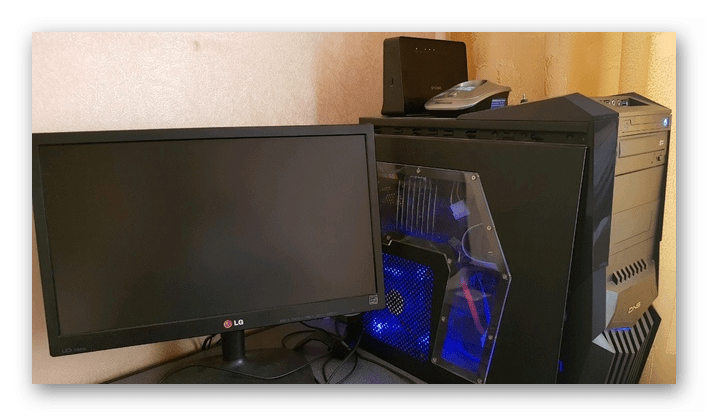
- Операционная система и подсистема не загружаются, но кулеры начинают работу. Учтите, что эта ситуация перекликается с некорректными настройками BIOS, которые часто достаточно сбросить, вынув батарейку на материнской плате на некоторое время или воспользовавшись джампером. Читайте также: Как сбросить настройки BIOS
- Компьютер грузит и BIOS и ОС, но работать с ним долго нельзя, так как начинаются перезагрузки спустя некоторое время или практически сразу.
- ПК включается, работает без нагрузки и не выключается в состоянии простоя, но едва стоит включить ресурсоёмкое приложение, как система крашится.
Три вышеперечисленных признака в порядке уменьшения степени потенциального повреждения имеют место при перегорании материнской платы. Суть такого разброса в том, что не все важные элементы могли перегореть сразу: некоторые сохранили какой-то рабочий вид и ещё могут функционировать.
К сожалению, этой группе признаков не может быть полного доверия, потому что примерно с такими же симптомами может нестабильно работать или перегореть процессор, реже оперативная память или жёсткий диск. Потому для верности необходимо демонтировать накопители и ОЗУ, что не всегда удобно.
Аудиопризнаки
Переходя к группе звуковых особенностей, следует сразу отметить гарантированный – характерный электрический треск, доносящийся из системного блока, которого раньше точно не было. Это позывной короткого замыкания, которое явно повреждает вашу материнскую плату. Но если такого звука нет, следует ориентироваться по сигналам спикера.
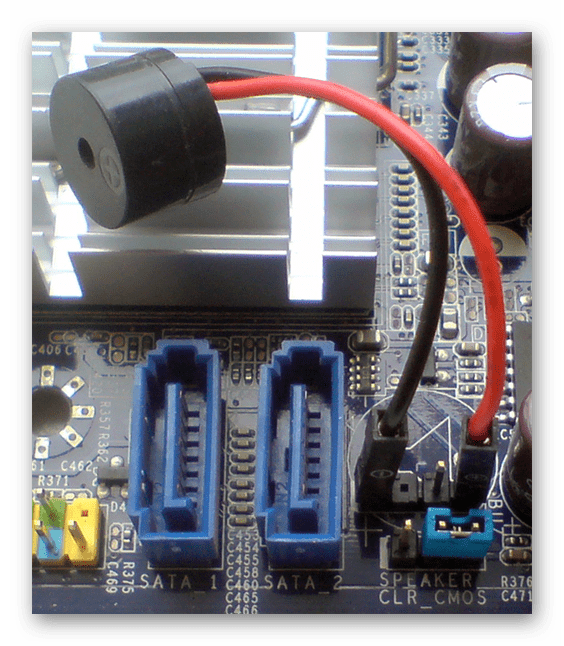
Единым для всех материнских плат аудиосигналом неполадок с ней при подключённом работающем спикере является его отсутствие. То есть если у вас не запускается компьютер, или запускается частично, с чёрным экраном, а спикер молчит – проблема явно в системной плате.
Для всех остальных случаев нужно будет чутко прислушиваться к звукам, издаваемым спикером, причём они будут разными в зависимости от версии BIOS. В Award BIOS вообще нет специализированных сигналов для неполадок, связанных с материнской платой, потому вас может ожидать тишина или же непрерывный сигнал, который означает проблемы с блоком питания. Кроме того, он может быть и неправильно подаваться, потому что сгорели линии напряжения именно на материнской плате. Версия AMI BIOS сигнализирует о проблемах данного комплектующего так:
- 7 коротких сигналов – неопределённые проблемы с материнской платой.
- 10 коротких сигналов – ошибка CMOS, а значит, повреждение (сгорание) соответствующих чипов.
- 11 коротких сигналов – ошибка кэша материнской платы.
PhoenixBIOS отличается от других тем, что подаёт несколько сигналов с промежутком, поэтому сейчас воспринимайте знак «-» как краткую паузу. Пример сигнала: 1-2-1 – значит, один сигнал, потом сразу два, потом один. А вот такие звуки вы должны услышать при неполадках системной платы:
- 1-1-3 – ошибка чтения данных CMOS.
- 1-2-1 или 1-4-1 – ошибка инициализации материнской платы.
- Длинные непрекращающиеся сигналы гласят о неисправности системной платы.
Этот ряд признаков более достоверен, чем первый, поскольку материнская плата сама «говорит» о своей неисправности пользователю.
Визуальные признаки
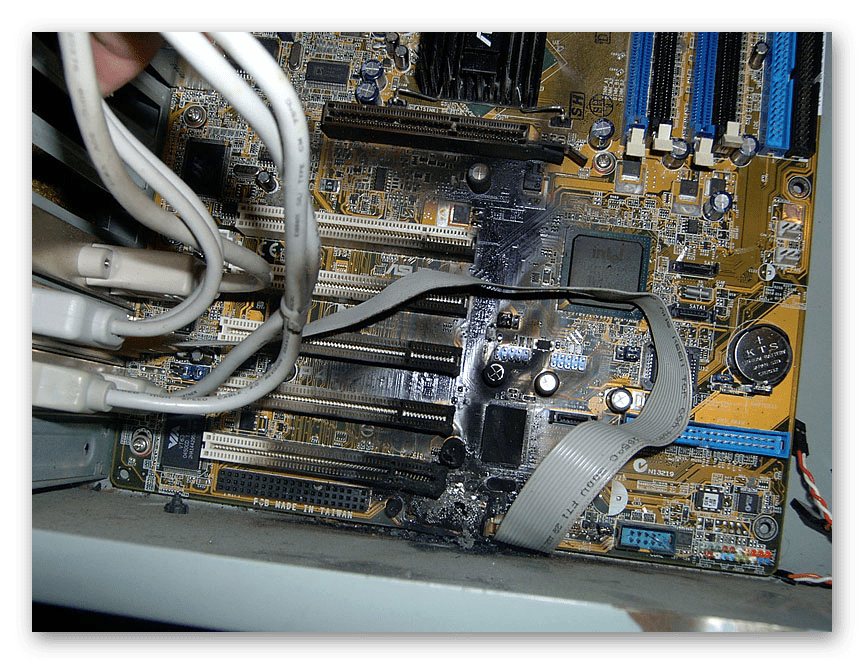
Явными показателями перегорания будут электрические всполохи в системном блоке или того хуже – загорание, но такое случается крайне редко, поэтому придётся раскрыть системный блок и посмотреть на материнскую плату вблизи. Если вы обнаружите вздувшиеся обугленные, чёрные области или места, где зелёный текстолит стал жёлтым, в таком случае это и будет являться подтверждением сгорания устройства.
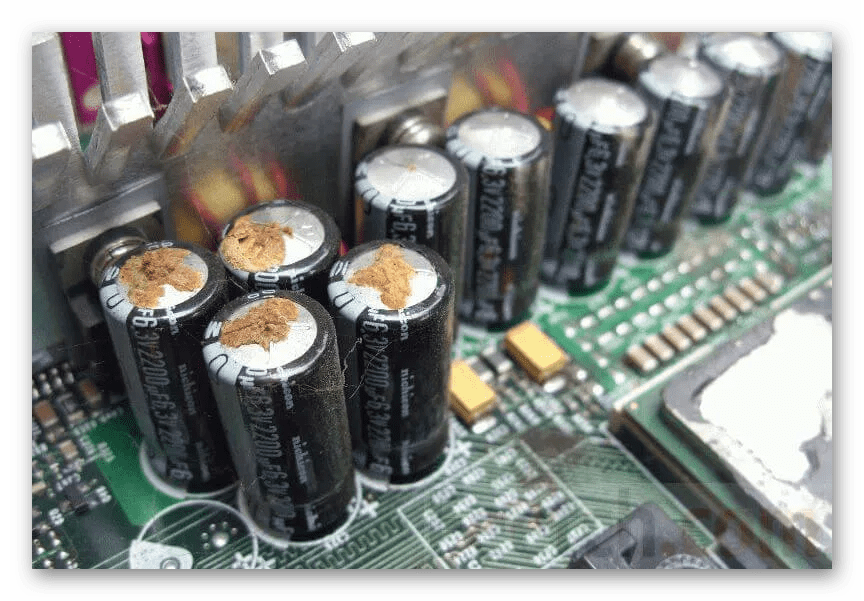
Кроме того, даже без тёмных или пожелтевших зон о состоянии платы можно судить по конденсаторам. Если они вздулись и/или тактильно деформированы, то это такой же гарантированный знак того, что компонент ПК поврежден.
Физические признаки
Скрытым, но однозначным свидетельством перегорания станет отсутствие нагрева или чрезмерная температура на мостах материнской платы. Для того чтобы убедиться в неполадках, особенно если сам компьютер не может полноценно запуститься, можно приложить палец к одному из мостов материнской платы в момент запуска ПК. В современных версиях этого устройства остался единственный мост.
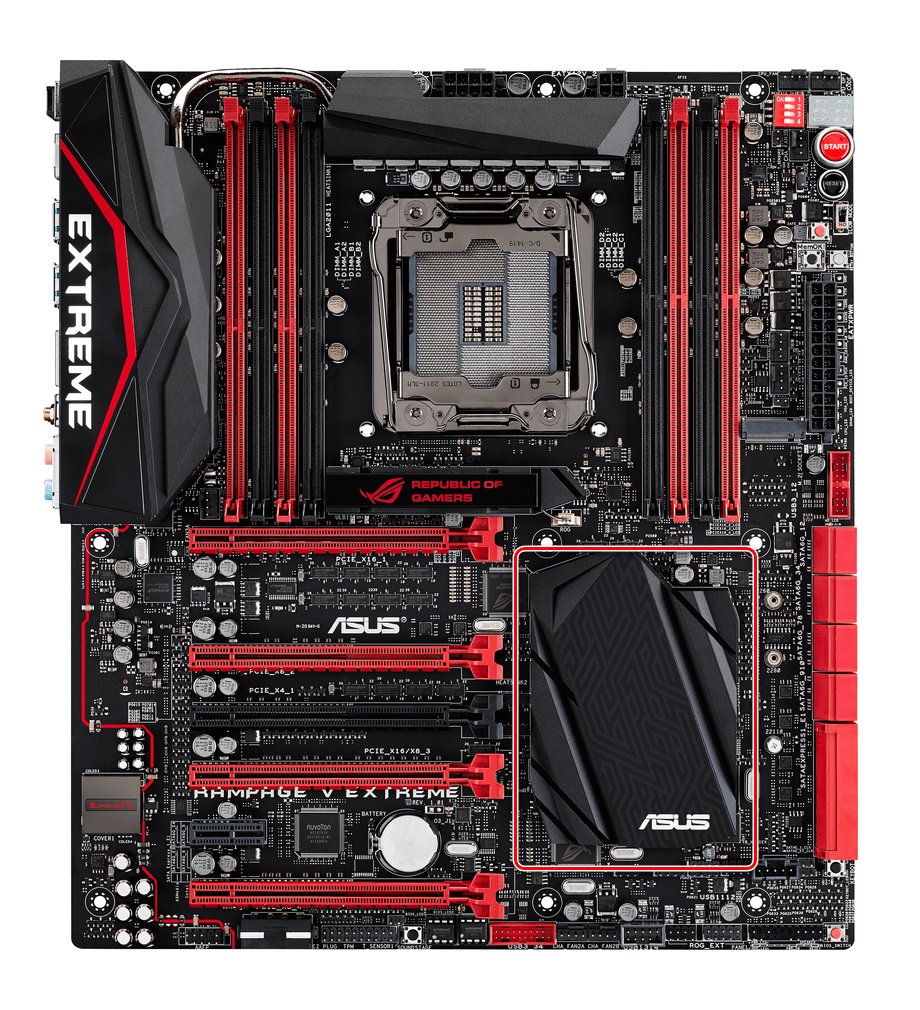
Если вы почувствуете обжигающее тепло, или, наоборот, мост не будет греться вообще, значит, материнка сгорела.
Внимание! Этот способ проверки опасен для здоровья! Имейте в виду, что вы можете обжечься!
При совпадении нескольких признаков из различных групп, можете быть почти на 100% уверены — ваша материнская плата сгорела. Не пытайтесь починить её в домашних условиях, даже если кажется, что дело ограничится сменой конденсаторов. Без специального оборудования и глубокой диагностики останется неизвестным точный уровень повреждения устройства и то, сколько оно ещё сможет прослужить, если вообще сможет.
В этом материале мы рассказали о том, как понять, что материнская плата сгорела. Их условно можно разделить на рабочие, аудио и визуальные, а также физические показатели. Для уверенности в неполадках хватит совпадения двух групп.