Формулы для расчета сроков возраста трудового стажа в Excel
Самый простой способ вычисления возраста или трудового стажа реализуется с помощью функции =РАЗНДАТ(). Эта таинственная функция долгое время не была описана в справке Excel. Более того ее нет ни в одном списке формул, поэтом чтобы использовать эту функцию необходимо вводить только вручную в строку формул или непосредственно в саму ячейку. Несмотря на это она доступна еще с 2000-го года версий Excel и прекрасно справляется со своей основной задачей.
Примеры формул с использованием функции РАЗНДАТ в Excel
Благодаря функции РАЗНДАТ легко выполнить сложные расчеты для сравнения дат. Ведь главная сложность заключается в, том что раз в 4 года наступает високосный год и тогда количество дней в году изменяется с 365 на 366.
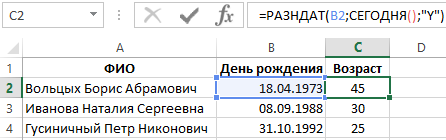
Чтобы вычислить возраст от даты рождения с помощью функции РАЗНДАТ используйте формулу подобную на эту:
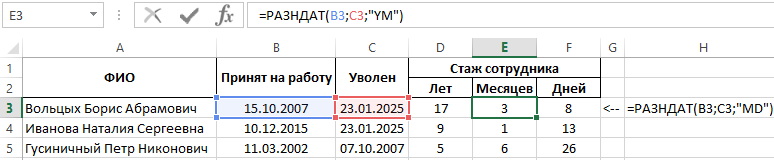
Для расчета трудового стажа примените такую формулу:
Читайте также: Программа для расчета стажа работы в Excel скачать
Функция РАЗНДАТ возвращает количество дней, месяцев или лет прошедших на протяжении периода времени между двумя датами. Для работы с функцией следует заполнить 3 обязательных аргумента:
- Начальная дата.
- Конечная дата.
- Формат даты – в какой единице измерения времени посчитать и отобразить разницу между начальной и конечной датой («y» – год, «m» – месяц, «d» – день и др.).
Список всех форматов отображения разницы между датами приведен в следующей таблице:
| № п/п | Код формата | Возвращаемая единица измерения времени |
| 1 | «y» | Количество полных лет в заданном периоде. |
| 2 | «m» | Количество полных месяцев между двумя датами. |
| 3 | «d» | Количество дней. |
| 4 | «md» | Разница в остатке дней между начальной и конечной датой без учета лет и месяцев. |
| 5 | «ym» | Количество оставшихся месяцев между датами без учета лет и дней. |
| 6 | «yd» | Разница в остатке дней между начальной и конечной датой без учета только лет. |
Сразу стоит отметить что 3-тий вариант формата особо не понадобиться так как при обычном математическом вычитании от младшей даты старшей мы получаем тот же результат в днях. Например, 2 способа чтобы узнать сколько прошло дней между двумя датами:
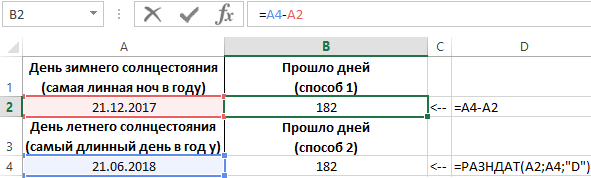
Ведь в Excel, как и во всех других программах, входящих в пакет MS Office, используется система 1900 для нумерации дат. И каждая дата — это число дней, прошедших от 01.01.1900г.
Особое внимание требуют 4-й, 5-й, 6-й коды. Данные коды позволяют получить остатки месяцев неполных лет и остатки дней с неполных месяцев. Их принцип действия легче показать на примере чем описать. Обратите внимание как ведет себя функция с этими кодами в ее третьем аргументе.
Для расчета точного срока беременности от даты зачатия до даты рождения ребенка лучше применить такую формулу:
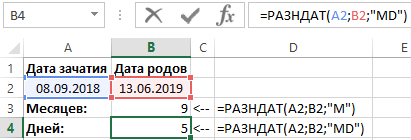
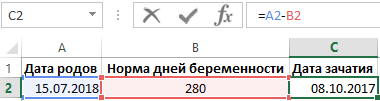
А чтобы рассчитать дату зачатия по родам нам не нужно прибегать к функции РАЗНДАТ:
Пример более сложной формулы для РАЗНДАТ в комбинации с другими функциями для преобразования дробной части числа лет в месяцы и дни:

Как посчитать сколько пройдено неполных лет между двумя датами в Excel?
Существуют и другие способы создания формул для вычисления разницы между датами без использования функции РАЗНДАТ:
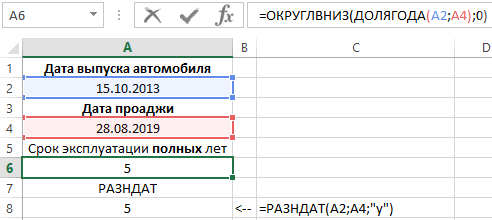
Теперь если нам нужно учитывать и неполные года эксплуатации автомобиля нам нужно использовать другую формулу:
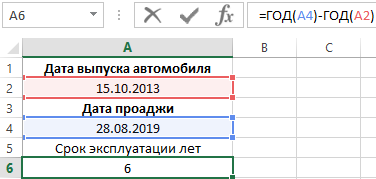
Как видно на примере функция РАЗНДАТ не решает любые вычислительные задачи с датами. Иногда следует прибегать к другим узконаправленным функциям.
- Excel Formula Examples
- Создать таблицу
- Форматирование
- Функции Excel
- Формулы и диапазоны
- Фильтр и сортировка
- Диаграммы и графики
- Сводные таблицы
- Печать документов
- Базы данных и XML
- Возможности Excel
- Настройки параметры
- Уроки Excel
- Макросы VBA
- Скачать примеры
Программа для расчета стажа работы в Excel скачать
Excel позволяет не только производить операции с числами, но также считать интервалы между датами и временными промежутками. Это позволяет очень удобно считать трудовой стаж. Поэтому если бухгалтер освоит эту несложную процедуру, то в дальнейшем ему будет очень легко вести подсчеты.
Рассмотрим по шагам как посчитать стаж работы в Excel. А так же узнаем, как правильно составить шаблон для подсчета стажа, чтобы можно было всегда им пользоваться.
Автоматизированная таблица расчета стажа сотрудников
Будущая таблица, в которой будут вестись расчеты трудового стажа, должна иметь определенную шапку. В ней должны быть указаны столбцы, в которых будут проводить промежуточные и окончательные подсчеты. Шапка выглядит так.

Столбцы ЛЕТ, МЕСЯЦЕВ и ДНЕЙ подсветили цветом, т.к. именно в них будут подсчитываться конечные результаты, которые потребуются бухгалтеру.
Создадим несколько позиций, заполнив часть таблицы. С ФИО все понятно, а вот при заполнении столбцов ПРИНЯТ и УВОЛЕН нужно будет изменить формат ячеек. В новых версиях Excel они меняются автоматически, если вводить дату стандартным образом: ЧЧ.ММ.ГГГГ. На всякий случай лучше заранее поменять формат. Для этого выделяем все ячейки в колонках «Принят» и «Уволен» (кроме шапки таблицы), правой кнопкой вызываем контекстное меню и выбираем ФОРМАТ ЯЧЕЕК (CTRL+1) – ДАТА.
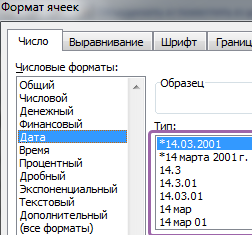
При этом видим, что формат даты тоже можно выбрать. Одним нравится в числовом эквиваленте, другие предпочитают, чтобы месяц прописывался словом и т.п. Мы выберем именно частично словесный формат.
Вводим дату начала работы сотрудников и их увольнения. Пусть все они устроились работать в разные дни и годы, а уволились в один.
Формула в Excel для подсчета стажа РАЗНДАТ
Подсчитаем количество дней, которые отработали сотрудники. Т.к. трудовой стаж учитывается независимо от перерывов (выходных, больничных и праздничных дней), нужно просто вычесть из конечной даты начальную Excel позволяет это сделать. Записываем в ячейку D2 формулу =С2-В2.
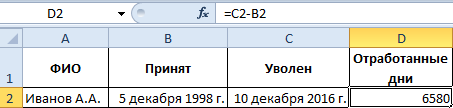
Получилось 6580 дней. Переведем их в годы при этом не достаточно просто поделить на 365, ведь в году может быть и 366 дней. Так же когда мы будем переводить в количество полных месяцев без учета лет, то следует учитывать тот факт что один месяц может иметь 30 и 31 день. Поэтому для точного анализа следует использовать специальную функцию РАЗНДАТ:
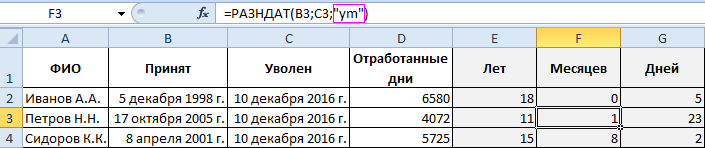
- для ячейки E2(Лет): =РАЗНДАТ(B2;C2;»y»);
- для ячейки F2(Месяцев): =РАЗНДАТ(B2;C2;»ym»);
- для ячейки G2(Дней): =РАЗНДАТ(B2;C2;»md»);
Внимание! Данная функция не содержится в мастере функций, поэтому ее нужно вводить вручную.
Таблица параметров функции РАЗНДАТ:
| Параметр | Описание |
| «d» | Количество полных дней |
| «m» | Количество полных месяцев |
| «y» | Количество полных лет |
| «ym» | Количество полных месяцев без учета лет |
| «md» | Количество дней без учета месяцев и лет |
| «yd» | Количество дней без учета лет |
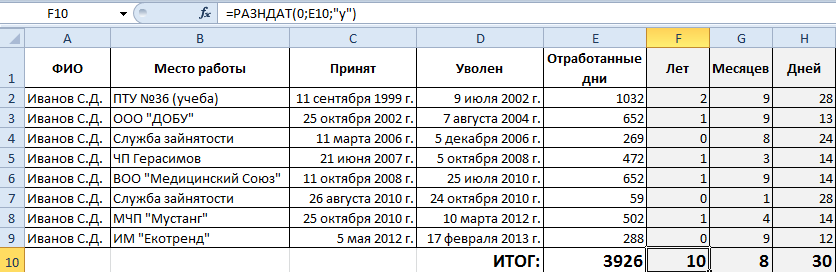
Обратите внимание! Как можно изящно посчитать итоговые показатели стажа суммируя все периоды работы на разных рабочих местах.
- Excel Formula Examples
- Создать таблицу
- Форматирование
- Функции Excel
- Формулы и диапазоны
- Фильтр и сортировка
- Диаграммы и графики
- Сводные таблицы
- Печать документов
- Базы данных и XML
- Возможности Excel
- Настройки параметры
- Уроки Excel
- Макросы VBA
- Скачать примеры
Возраст или стаж в годах в EXCEL
Для вычислений длительностей интервалов дат удобней всего использовать недокументированную функцию РАЗНДАТ() . Этой функции нет в справке EXCEL 2007 и в Мастере функций ( SHIFT+F3 ), но она работает (с некоторыми огрехами).
Если в ячейке В6 содержится сегодняшняя дата (используйте формулу =СЕГОДНЯ() ), а в А6 – дата рождения (или дата начала работы), то формула =РАЗНДАТ(A62;B6;»y») вернет количество полных лет (или стаж).
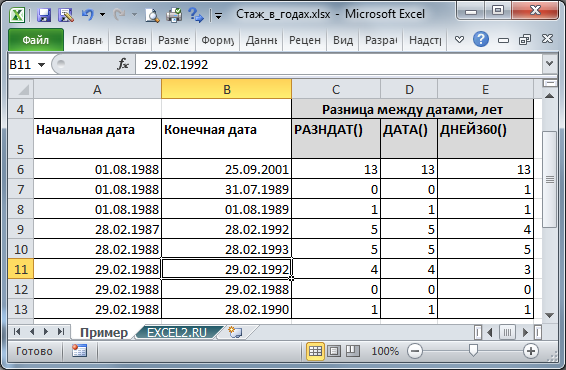
Альтернативным вариантом является использование следующего выражения (см. файл примера ): =ЕСЛИ(ДАТА(ГОД(B6);МЕСЯЦ(A6);ДЕНЬ(A6))
Альтернативная формула работает так: если день рождения в текущем году уже наступил, т.е. ДАТА(ГОД(B2);МЕСЯЦ(A2);ДЕНЬ(A2))
Чтобы определить возраст или стаж с точностью до дней, читайте статью Сколько лет, месяцев, дней прошло с конкретной даты .
Примечание . Функция РАЗНДАТ() считает, что между датами 01.01.2014 и 31.12.2014 полного года не прошло. Формула =ОТБР(ДНЕЙ360(A6;B6)/360 ), напротив, считает. что прошел 1 год, однако, для пар дат 28.02.1987 и 27.02.1988; 28.02.1987 и 28.02.1988; 28.02.1987 и 29.02.1988 — так не считает (сказывается високосный год ).
В статье Расчет страхового (трудового) стажа в MS EXCEL показано как рассчитать стаж в годах, месяцах и днях.
Вычисление возраста или стажа функцией РАЗНДАТ (DATEDIF)
Для вычислений длительностей интервалов дат в Excel есть функция РАЗНДАТ, в английской версии — DATEDIF. Нюанс в том, что Вы не найдете эту функцию в списке Мастера функций, нажав кнопку fx — она является недокументированной возможностью Excel. Точнее говоря, найти описание этой функции и ее аргументов можно только в полной версии англоязычной справки, поскольку на самом деле она оставлена для совместимости со старыми версиями Excel и Lotus 1-2-3. Однако, несмотря на то, что эту функцию не получится вставить стандартным способом через окно Вставка — Функция (Insert — Function) , ее можно вручную вписать в ячейку с клавиатуры — и она сработает! Синтаксис функции следующий: =РАЗНДАТ( Начальная_дата ; Конечная_дата ; Способ_измерения ) С первыми двумя аргументами все более-менее понятно — это ячейки со стартовой и конечной датами. А самый интересный аргумент, конечно, последний — он определяет, каким именно образом и в каких единицах будет измеряться интервал между начальной и конечной датами. Этот параметр может принимать следующие значения:
| «y» | разница в полных годах |
| «m» | в полных месяцах |
| «d» | в полных днях |
| «yd» | разница в днях с начала года без учета лет |
| «md» | разница в днях без учета месяцев и лет |
| «ym» | разница в полных месяцах без учета лет |
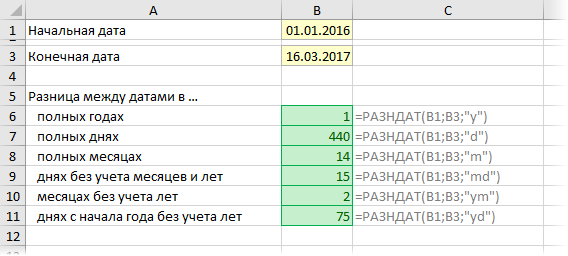
Например:
Т.е. при желании подсчитать и вывести, например, ваш стаж в виде «3 г. 4 мес. 12 дн.», необходимо ввести в ячейку следующую формулу: =РАЗНДАТ(A1;A2;»y»)&» г. «&РАЗНДАТ(A1;A2;»ym»)&» мес. «&РАЗНДАТ(A1;A2;»md»)&» дн.» где А1 — ячейка с датой поступления на работу, А2 — с датой увольнения.
или в английской версии Excel: =DATEDIF(A1;A2;»y»)&» y. «&DATEDIF(A1;A2;»ym»)&» m. «&DATEDIF(A1;A2;»md»)&» d.»
Ссылки по теме
- Как сделать выпадающий календарь для быстрого ввода любой даты мышью в любую ячейку.
- Как Excel работает с датами
- Как сделать так, чтобы текущая дата автоматически вводилась в ячейку.
- Как выяснить, пересекаются ли два интервала дат и на сколько дней
25.03.2013 20:47:43
Здравствуйте. Подскажите, как нужно считать стаж работы в этом случае:
с 01.09.2004г.
по 01.03.2006г.
с 14.03.2006г.
по 01.08.2006г.
с 17.08.2006г.
по 05.09.2011г.
с 05.12.2011
по 02.07.2012г.
Т.е. как учитывать разрывы? и второе, как посчитать, например не все, а пару-тройку «промежутков»?
16.04.2013 00:41:08
Дата ухода — Дата прихода по каждому рабочему месту отдельно. Потом все сложить. Посмотрите видео тут — будет понятнее.
26.08.2013 04:56:32
Николай, здравствуйте. Подскажите пожалйста следующий момент. Стаж работы по каждому месту работы в днях я подсчитал и просуммировал. допустим получилось 4231. Как сделать так чтобы представление количества полученных дней было в виде «3 г. 4 мес. 12 дн.» — как в вашем примере. Т.е. как таковой разницы дат нет — есть полученное количество дней.
Спасибо.
28.08.2013 08:50:39
Тогда встречный вопрос — сколько дней в месяц будем брать? 30?
01.09.2013 09:42:10
Если подсчитанное количество дней стажа в А1, то:
A2=ЦЕЛОЕ(A1/365) — количество лет
A3=ЦЕЛОЕ(ОСТАТ(A1;365)/30,5) — количество месяцев
A4=A1-A2*365-A3*30,5 — количество дней
02.09.2013 08:06:19
08.09.2013 13:15:24
Здравствуйте!
Подскажите пожалуйста, как быть если необходимость подсчитать количество полных календарных месяцев. Например, основное средство принято в эксплуатацию 14 января 2013 г., отчёт по данному ОС готовится по состоянию на 27 августа 2013 г. Количество амортизируемых месяцев — 6 (февраль, март, апрель, май, июнь, июль). Если применить РАЗНДАТ используя способ измерения «ym» , то результат будет — 7, что в данном случае не прав-но, так как требуется подсчитать не полные месяцы , а полные календарные месяцы. Как быть?
Спасибо за помощь.
13.09.2013 23:22:43
Леонид, если в А1 лежит дата приема в эксплуатацию, а в А2 — дата, на которую готовится отчет, то количество полных месяцев можно посчитать просто как =МЕСЯЦ(A2)-МЕСЯЦ(A1)
15.09.2013 09:45:33
Николай, спасибо за подсказку. В моём случае, дополнительно к приведённой формуле, пришлось применить поправочную константу » -1 «. Формула приняла вид =(МЕСЯЦ(A2)-МЕСЯЦ(A1))-1 .
Тем кто решит этим воспользоваться :
данное вычисление, для моей задачи, корректно действет в пределах календарного года. Если даты из разных календарных лет, то результат, для поставленной задачи, будет неверен. Наводка получена, попробую универсальную конструкцию из формул организовать.
Ещё раз спасибо.
16.09.2013 00:08:59
Если даты из разных лет, то можно =ЦЕЛОЕ((A2-A1)/30,5)-1
18.09.2013 11:11:10
Спасибо за подсказку.
25.09.2013 21:55:59
Николая доброго времени суток. Вопрос в следующем для учета дней отпуска необходимо что бы после 1 год 2 мес и 15 (и более) дн таблица давала значение 1год и 3 месяца, в случае если менее 15 календарных дней то 1 год и 2 месяца. Заранее спасибо за ответ.
28.10.2013 16:39:36
Николай! Аллилуйа! у меня заработало
=РАЗНДАТ(СЕГОДНЯ();C3;»y»)&» г. «&РАЗНДАТ(СЕГОДНЯ();C3;»ym»)&» мес. «&РАЗНДАТ(СЕГОДНЯ();C3;»md»)&» дн.», это для списка задач.
А как теперь к этой красоте приделать условное форматирование? чтобы, допустим, меньше двух недель осталось — красный, от двух недель до месяца желтый, больше месяца до шести зеленый, больше шести синий? заранее спасибо!
22.02.2014 09:44:29
Для начала, можно посмотреть вот это видео про условное форматирование .
22.02.2014 17:24:38
Николай, добрый день! Помогите пожалуйста.Есть два столбца: в одном фамилия сотрудника, в другом уже посчитанный медицинский стаж работы, уже в виде, допустим 22г. 2м. 13д. Хотелось бы, чтобы в третьем столбце можно было считать стаж на каждый месяц, учитывая, что по истечении 30 дней они переводятся в месяц, соответственно 12 месяцев добавляют к годам. Функцию РАЗНДАТ не использую, так как для 500 сотрудников трудоёмко вводить отдельно года их работы, тем более у многих идет прерывный стаж, поэт.сразу же на первое января 2014 года стаж посчитан и введен в столбцы. Заранее спасибо.

28.12.2022 12:24:27
Светлана, как вы вышли из ситуации? Мне тоже такой расчет нужен

16.04.2014 14:07:55
Доброго времени суток! Подскажите как написать формулу по следующим критериям: расчет количества дней между двумя датами, при условии что полный календарный месяц, входящий в разницу между датами, должен считаться как 30 дней?
Заранее спасибо!