Сервісний центр
Во время первой регистрации своей учетной записи AppleID компания Apple дает в пользование каждому клиенту 5Гб места в облачном хранилище iCloud. О том, как создать AppleID мы уже писали в одной из наших прошлых статей. У некоторых пользователей это место заканчивается достаточно быстро и становиться вопрос о покупке дополнительных гигабайтов в облачном хранилище или удалении текущей информации, которая хранится в облаке. Но есть и третий вариант. 99% проблем с заполненным хранилищем связано с неправильной настройкой синхронизации вашего iPhone / iPad / iPod c хранилищем iCloud.
Не редко к нам в сервис обращаются c одной и той же жалобой: «Не удается создать резервную копию для этого iPhone, так как в iCloud недостаточно свободного места». Неопытный пользователь сразу лезет удалять свои любимые фотографии и приложения, но никакого результата это не дает.

iPhone – сбой резервного копирования
Обращаем ваше внимание, на тот факт, что свободное место на iPhone, iPad или другом iOS устройстве — это не то же самое, что свободное место в облачном хранилище iCloud.
Внутренняя память iPhone / iPad / iPod — это свободное место на вашем iOS-устройстве, которое предназначено для хранения ваших личных данных (фото, видео, программы, кэш и т.д.) и программного обеспечения на котором собственно и работает ваше устройство.
Свободное место на облачном хранилище iCloud — это место, которое компания Apple выделяет каждому пользователю для удаленного хранения резервных копии и другой личной информации пользователя.

Разница между внутренней памятью iPhone и местом в iCloud
НА ICLOUD ЗКОНЧИЛАСЬ ПАМЯТЬ ПОЧЕМУ?
Когда мы разобрались с терминологией, давай более детально углубимся в вопрос почему же место на iCloud заканчивается так быстро. В большинстве случаев большую часть места в вашем iCloud занимают резервные копии, фотографии и медиафайлы.
Обычно это происходит так: при активированной опции “Резервное копирование в iCloud” при подключении вашего смартфона или планшета к Wi-Fi начинается автоматическое копирование вашей медиатеки и других файлов в облако. А после еще и создается резервная копия всего устройства. Таким образом вся информация, фактически, хранится в облаке в двух экземплярах.
Это как вы понимаете излишне. Исходя из нашего опыта работы с самыми различными мобильными гаджетами, мы можем сделать справедливый вывод — для рядового пользователя крайне важно сохранить следующие три вида персональной информации:
- Сохранение контактов
- Сохранение фотографий / видео
- Сохранение заметок
Со всем этим прекрасно справляется так называемая Синхронизация с iCloud и создавать резервную копию всего устройства не нужно. Проверить сколько место осталось в вашем iCloud не сложно. Для этого войдите в приложение Настройки → Apple ID (ваши имя и фамилия) → iCloud → Хранилище. В этой графе будет очень наглядно показано сколько у вас в распоряжении всего места в iCloud и сколько из него свободно, занято.

Проверяем свободное место в iCloud
Ниже, перейдя на вкладку «Управление хранилищем» вы увидите детальную информацию о том что и сколько места занимает в вашем облаке.

Что занимает место в iCloud
КАК ОСВОБОДИТЬ МЕСТО НА ICLOUD
Вы уже увидели, что занимает большую часть места в вашем iCloud. Избавится от лишнего и сделать это не очень сложно. Скорее всего большинство места занимает «Резервные копии» и «Фото» про их удаления мы и расскажем ниже.
Удаление резервных копий с iCloud
Как правило именно резервные копии сжирают место в вашем iCloud. Удалить их достаточно просто:
- Перейдите в меню «Настройки» → [ваше имя], затем нажмите iCloud.
- Нажмите «Управление хранилищем» → «Резервные копии».
- Нажмите имя устройства, резервную копию которого вы хотите удалить.
- Нажмите «Удалить копию» → «Выключить и удалить».
Для полного отключения функции создания резервных копий в хранилище iCloud следует перейти по следующему путь: Настройки → Apple ID → iCloud → Резервное копирование и перевести ползунок в неактивное состояние.
Хотя в iOS 12 и старше резервное копирование автоматически отключается при удалении уже созданных копий из iCloud.
Удаление фото с iCloud
Во-первых, чтобы удалить фото с iCloud вам понадобится компьютер или ноутбук. С него необходимо зайти на веб-сайт iCloud.com и ввести там свой логин и пароль от учетной записи AppleID.
Далее перейдите раздел Фото и выберите файлы которые необходимо удалить. В правом верхнем углу нажмите на значок корзины.
В левой части экрана перейдите во вкладку «Недавно удаленные». Здесь также в верхнем правом углу нажмите на кнопку «Удалить все». Только после этого действия свободного места на вашем iCloud станет больше.
Чтобы не потерять фотографии с iCloud безвозвратно рекомендуем перед удалением выгрузить их себе на компьютер. Сделать это можно на том же сайте iCloud.com. C тем отличием, что вместо значка корзины, после выделения фотографий которые необходимо сохранить, нужно нажать на значок облако со стрелочкой в низ. Далее все фото в отдельном архиве загрузятся к вам на компьютер.
После всех этих манипуляций свободного места на вашем iCloud точно прибавится. Ну а если не хватит и его, то рекомендуем воспользоваться платной возможностью по расширению объема облачного хранилища. Сделать это можно перейдя по следующему пути: Настройки → Apple ID (ваши имя и фамилия) → iCloud → Управление хранилищем → Сменить план хранилища. На июль 2020 года дополнительные 50Гб места обойдутся вам в 0.99$ в месяц, то есть меньше 12 долларов в год. Но для того чтобы заказать один из представленных планов, к вашему аккаунту должна быть привязана активная банковская карта.

Тарифы на расширения хранилища iCloud
Как посмотреть хранилище iCloud на Айфоне

Возможности устройств от Apple куда обширнее, чем вы думаете, причем о многих опциях и технологиях вам вообще толком не рассказывают, а их на самом деле очень много, и с каждым новым анонсом появляются различные секреты и фишки от любителей гаджетов, где раскрываются новые возможности. Примерно тоже самое можно сказать и об облачном сервисе iCloud, который появился в Айфонах с ранних версий смартфонов, однако на сегодняшний день играет важную роль во всей экосистеме. И если вы не знаете, как посмотреть хранилище iCloud на Айфоне, как понять, какие данные там находятся, что именно занимает общий объем диска и многие другие важные нюансы по данному сервису, рекомендуем до конца прочитать наш материал.
- 1 Что такое iCloud?
- 2 Как посмотреть хранилище iCloud на Айфоне
- 2.1 Через настройки
- 2.2 Через мобильную версию
- 2.3 Через браузерную версию в ПК
- 2.4 Через приложение iCloud для Windows
Что такое iCloud?
iCloud – это облачный сервис, созданный корпорацией Apple, где хранятся ваши данные, различные виды резервных копий, фотографии, данные из приложений, документы для удаленной работы, различные виды загрузок, сохранения для параметров Айфонов и многие другие виды информации. По сути, вся информация, которая хоть как-то создает копии, хранится именно в iCloud.
По умолчанию пользователю Айфонов и прочих девайсов от Apple предоставляется 50 Гб свободного места, а если этого объема не хватает, то он может приобрести дополнительный тариф, где увеличивается объем, например, до 200 Гб, чего вполне предостаточно для хранения всех фотографий с телефона. Вот только если говорить про 4K-видео, то здесь уже памяти нужно в разы больше.
Как посмотреть хранилище iCloud на Айфоне
Если вы хотите понять, что именно хранится в iCloud и какой объем данных занимает каждый тип, можно сделать это как через настройки девайса, так и при помощи браузерной версии. Здесь все уже зависит от того, как вам удобнее. Но мы постарались рассмотреть все варианты.
Через настройки
- На своем устройстве зайдите в «Настройки»;

- Далее кликните вверху по своей учетной записи;

- В следующем окошке нажмите «iCloud»;

- Теперь кликните «Управление хранилищем».


У вас будет показываться общий объем хранилища, например, как в нашем случае это 200 Гб, где 150 предоставляются по платной подписке. Из всего предоставленного объема используется 48,7 Гб.
Ниже перечислены все приложения, данные которых хранятся в облачном хранилище Apple. Например, «Фото» у нас занимают почти 35 Гб, и все они находятся именно в iCloud, не занимая лишнее место на девайсе. На самом деле это очень удобно, причем получить доступ к фотографиям можно будет как с компьютера, так и с другого Айфона. А еще копия может быть загружена автоматически через отдельное приложение iCloud, как на Windows, так и Mac.

Вы также можете нажать по любому из приложений, и там кликнуть по вкладке «Удалить», чтобы очистить все данные из облака и стереть их. Не рекомендуем только удалять резервные копии, и предварительно создать копию хотя бы в iTunes на своем компьютере.
Через мобильную версию
Хотите зайти в мобильную версию облачного хранилища iCloud на своем iPhone? Тогда можно попробовать сделать это через Safari. Кстати ранее мы рассказывали, как посмотреть историю в Сафари на Айфоне. И так, чтобы посмотреть хранилище АйКлауд с Айфона в браузере, вам нужно:
- Откройте браузер Safari на своем телефоне;
- Далее перейдите по адресу icloud.com;

- Система определит, что вы пытаетесь войти со своего Айфона, и сразу же предложит авторизоваться. Если у вас есть активированный Touch ID, достаточно подтвердить вход и будет осуществлена переадресация в iCloud;

- Здесь вы можете наблюдать такие разделы, как: Почта, фото, iCloud Drive и многие другие разделы. Например, можете посмотреть, что хранится в iCloud Drive, нажав по этой иконке;

- Система покажет вам список всех файлов, сохраненных в облачном хранилище, причем не только «Загрузки», но еще и различные данные из других приложений. Например, тот же Documents, Numbers и другие программы;

- Чтобы посмотреть, сколько данных занято в хранилище iCloud, нажмите по своей учетной записи в правом верхнем углу;
- Далее выберите пункт «Настройки учетной записи», где в разделе «Хранилище» и будет подробная информация.


Если вы хотите просмотреть полный список фотографий, которые находятся в iCloud, достаточно кликнуть по разделу «Фото», где будут отображаться полностью все изображения, разделенные по датам. Отсюда их можно будет в один клик удалить, перенести в другие альбомы, поделиться отдельными фотографиями.
Через браузерную версию в ПК
Принцип примерно такой же, как и в браузерной мобильной версии Safari, только вот просматривать содержимое в облаке куда проще с большого экрана с хорошим разрешением, поэтому вариант с другими браузерами на компьютере мы тоже рассмотрели:
- Со своего компьютера перейдите по ссылке www.icloud.com;

- Авторизуйтесь под своим Apple ID. Кстати советуем почитать нашу отдельную статью, если не понимаете, как посмотреть свой Apple ID;
- Подтвердите вход, введя проверочный код на сайте. Можете в браузере кликнуть по вкладке «Доверять», чтобы каждый раз не вводить проверочные символы;
- Как только авторизация будет пройдена, вы попадете в iCloud с браузерной версии. Вам остается лишь выбрать нужный раздел и выполнить те операции, которые вам необходимы.

Например, через десктопную версию можно быстро скачать фотографии с раздела «Фото» или отредактировать данные контактов, просмотреть полный список заметок и многие другие операции.
Через приложение iCloud для Windows
У Apple есть отдельное приложение для работы с облачным хранилищем iCloud, как для операционной системы Windows, так и MacOS. Мы будем рассматривать на примере Windows.
- Загрузите программу iCloud на свой компьютер по ссылке https://support.apple.com/ru-ru/HT204283;

- Установите программу на ПК;
- Авторизуйтесь под своим Apple ID и подтвердите авторизацию в приложении;

- Нажмите пункт «Хранилище» в программе, чтобы посмотреть полный список всех данных.


Причем вы можете в этом приложении отметить, какие данные будут синхронизироваться с вашим компьютером. Например, можно отметить, чтобы все фотографии с Айфона автоматически загружались на ваш компьютер. И в итоге, как только вы сделаете новый снимок на своем iPhone, он попадет на ваш ПК через несколько минут. Крутая и очень удобная опция на самом деле.
Если у вас остались какие-либо вопросы по работе с облачным сервисом iCloud, обязательно напишите свой вопрос под этой статьей, и мы постараемся оперативно вам ответить и решить вашу проблему. А в целом же можно сделать вывод, что сервисы Apple отличаются от других подобных услуг своей удобной экосистемой, надежностью и продуманной системой безопасности.
Поделиться ссылкой:
Как с Айклауда перенести фото на Айфон?
Фотографии хорошего качества занимают много места на устройстве. Использовать облачное хранилище для хранения медиафайлов удобно и легко. Настройте «фото поток» для быстрого просмотра фотографий сразу на всех устройствах. Для управления медиатекой нужно уметь загрузить фото в облако и вытащить на айфон.
Как добавить фото в iCloud?

Перед тем как скинуть фотографии в облако его нужно настроить. Обновите iOS, macOS до актуальных версий. Проведите настройку облака на всех гаджетах. Авторизуйтесь в хранилище при помощи идентификатора Apple ID. Для всех девайсов используйте одну учетную запись. ОС Windows обновите до 7-ой версии (либо новее) и поставьте приложение iCloud. Форматы данных, которые загружаются в хранилище: JPEG, RAW, PNG, GIF, TIFF или MP4. Поддерживаются разрешения файлов при замедленной съемке, видеороликов в 4K и формат Live Photos .
Работать с медиатекой iCloud можно с iOS-устройства, на котором установлена прошивка выше 8.0. Доступна функция автоматической загрузки фотографий. Она загружает файлы стразу после их появления, как только устройство подключается к интернету. Для активации функции перейдите в системные настройки гаджета, откройте раздел «iCloud». Кликните «фото». В этом подразделе переместите ползунок в активное положение напротив пункта «медиатеки iCloud».
Эта функция дорабатывается. Файлы медиатеки, синхронизированные с iTunes удалятся. Об этом сообщит оповещение. При использовании нескольких Apple гаджетов, активируйте функцию на каждом. Передача данных осуществляется только при подключенном интернет соединении.
Хранить фото и видео файлы можно двумя способами: оптимизированное хранение и хранение с оригиналом. Первый метод позволяет хранить оригинальный файл только в облачном пространстве, на iPhone сохраняются адаптированные файлы. Это метод экономит большой объем памяти устройства. Второй способ обеспечивает хранение оригинала как на iPhone, так и в облаке. Сохранять фотографии таким способом удобно, если пользователь располагает достаточным количеством свободного места.
Для активации функции оптимизированного хранения перейдите в системные настройки устройства. Нажмите «имя пользователя», перейдите в раздел «iCloud». Для более ранних версий, чем iOS 10.2 шаг с именем пользователя нужно пропустить. Кликните по иконке «фото». Кликните по пункту «оптимизация хранилища». Для ПК или ноутбука откройте приложение «фото», кликните по настройкам. Выберите раздел «iCloud» и укажите вариант хранения. Оптимизация активируется только при недостатке места. Первыми под сжатие попадают файлы, которые используются редко, либо не используются вообще. Теперь вы знаете, как перенести фото в облако.
Как посмотреть фото в iCloud?

Для просмотра данных откройте сайт iCloud.com с компьютера. Авторизуйтесь при помощи идентификатора Apple ID. В рабочей области экрана кликните по иконке «фото». Чем больше объектов хранится в папке, тем дольше она будет открываться. Используйте приложение как на мобильном гаджете. Отмечайте снимки как «любимые» через добавление их в «избранное». Когда файл удаляется из облака, он удаляется со всех девайсов.
Для добавления снимков при помощи сайта достаточно перетащить необходимые файлы из Finder. Либо в верхнем углу справа (рядом указано пользовательское имя) кликнуть кнопку «загрузка». При загрузке снимков в облако с ПК используется только «JPEG» формат. Учтите, что общий объем, который предоставлен компанией для бесплатного хранения составляет 5 Гб. Этот объем расходуется не только под медиатеку, но так же для хранения резервной копии. Пополните емкость хранилища через платную подписку или заведите другое облако.
Как выгрузить фото из iCloud в iPhone?
Когда настроено облачное хранилище, можно сразу смотреть фотографии, сделанные на одном устройстве при помощи другого. Активируйте для этого функцию «фото поток». Она позволяет просматривать изображения на всех устройствах Apple, которые у вас есть. Если не можете отыскать эту функцию, она отключена. Для активации: откройте системные настройки и зайдите в раздел «iCloud». Откройте подраздел с фотографиями, напротив «фото поток» установите тумблер в активное положение.

Эта последовательность действий применима ко всем гаджетам Apple. Для ОС Windows установите программу iCloud и просматривайте файлы на компьютере со всех гаджетов. При просмотре с ПК будут отображаться файлы в их изначальном размере, для всех остальных девайсов размер будет сжиматься. При включенном интернет соединении снимки автоматически после закрытия приложения «камера» загружаются в хранилище.
Чтобы настроить добавление данных с памяти ПК (Windows ОС) в пуске выберите «изображения». Укажите меню «избранное», кликните «снимки iCloud». В рабочей области отыщите альбом с названием «фото поток «. Добавляйте снимки специальной кнопкой.
Облачный сервис хранит снимки на протяжении 30 дней. За это время можно скачать оригинал изображений на любой носитель. Либо сделайте резервное копирование данных. Используя этот архив в будущем можно восстановить данные.
Для штучной выгрузки снимков найдите в фотографиях нужную и кликните «поделиться». Эта команда отображается как квадрат со стрелочкой вверх и располагается слева в нижней панели. Кликните из предложенного списка «сохранение». Команда позволяет скачивать оригинальные изображения с iCloud на устройство. Извлекать данные из облака так же легко, как и загружать их. Удалив изображение из «фото потока» на устройстве, они будут сохранены в облаке еще 30 дней в папке «удаленные».
Чтобы вернуть изображение зайдите в папку удаленных файлов. Увидите нужный файл, выделите его при помощи кнопки «выбрать». Далее кликните «восстановить» внизу экрана. Это позволит извлечь изображение из удаленных файлов. Их от туда можно восстанавливать.Устройство переместит файл в папку основных снимков. Восстановив файл, используйте его по назначению. Теперь вы знаете, как достать фото из айклауда.
Облако позволяет передать данные с одного устройства на другое при помощи интернета. Перемещать информацию легко, достаточно настроить синхронизацию и «фото поток». Если вы скачиваете большое количество изображений или видеороликов из хранилища, то данные могут выгружаться долго. Время будет зависеть напрямую от объема данных. Настройте хранилище под себя и просматривайте любимые снимки с любого устройства.
Как увидеть все свои фотографии iCloud на Mac и других устройствах Apple
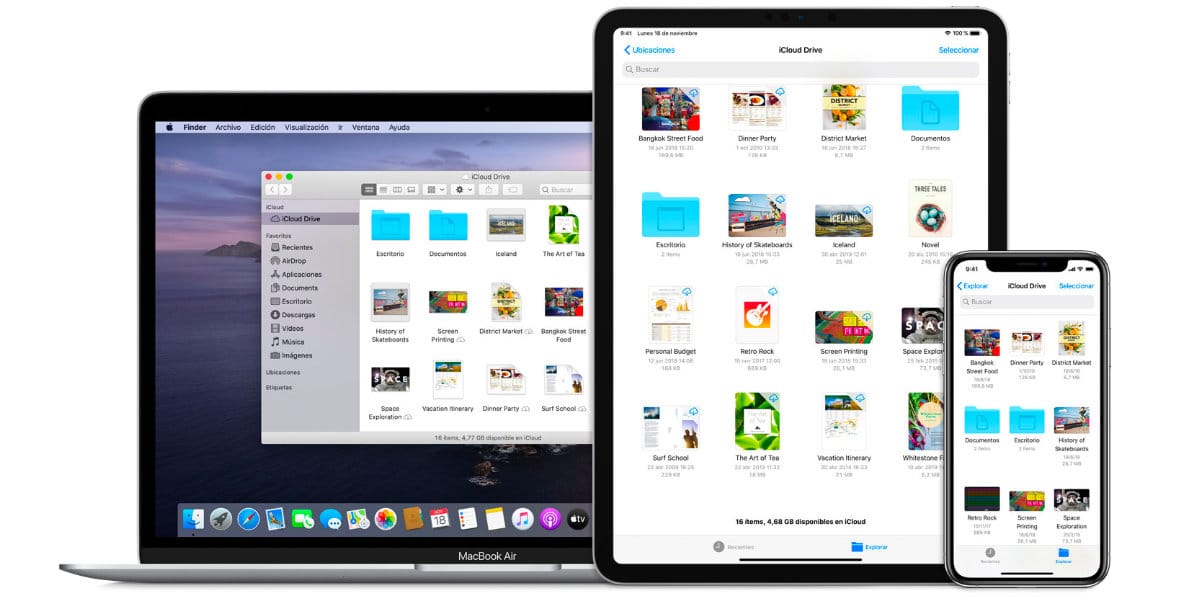
Один из вариантов, доступных в iCloud, — это возможность видеть все фотографии, которые есть в облаке Apple, с любого устройства, даже с ПК с Windows. Короче говоря, для доступа ко всей нашей галерее все, что вам нужно, — это пространство по контракту, поскольку, очевидно, с 5 ГБ, которые они нам дают не достаточно. Но как только у нас будет контракт на передачу данных, получить доступ и просмотреть все изображения и видео с любого компьютера будет легко, сегодня мы увидим, как получить к ним доступ.
Как активировать Фото в iCloud
Прежде всего, у нас должна быть активна функция, чтобы мы могли видеть фотографии на всех имеющихся у нас устройствах, и для этого вы должны следовать этим Предыдущие шаги:
- На Mac перейдите в Системные настройки> Apple ID. Щелкните iCloud на боковой панели и выберите «Фотографии». Если у вас более старая версия macOS, перейдите в Системные настройки> iCloud. Нажмите «Параметры» рядом с «Фото», а затем выберите «Фото iCloud».
- На вашем iPhone, iPad или iPod touch перейдите в «Настройки»> [ваше имя]> iCloud> «Фото» и включите «Фото iCloud».
- На Apple TV 4K и Apple TV HD перейдите в «Настройки»> «Пользователи и учетные записи»> «iCloud». Затем включите Фото в iCloud.
- На ПК с Windows мы советуем использовать iCloud.com.
После активации это просто, и сама Apple оставляет нам видео образец на вашем канале YouTube, чтобы мы могли видеть, как открывать или редактировать фотографии с любого Mac, iPhone, iPad, iPod Touch и т. д.
Теперь вы видите, как просто поделиться и просматривать фото в iCloud все, что вам нужно сделать, это расширить свой тарифный план, чтобы все ваши фотографии и резервные копии вошли в ваш облачный план.
Содержание статьи соответствует нашим принципам редакционная этика. Чтобы сообщить об ошибке, нажмите здесь.
Полный путь к статье: Я с Mac » Apple » Учебники » Как увидеть все свои фотографии iCloud на Mac и других устройствах Apple
Будьте первым, чтобы комментировать